
Márgenes
Configura las reglas de márgenes de tu agencia
Los Márgenes permiten aplicar un recargo comercial (markup) sobre los precios netos de los proveedores. Puedes crear reglas globales que apliquen a todas las conexiones de la agencia, o reglas específicas por conexión, configurando el tipo de margen, rango de importe, vigencia temporal y prioridad de aplicación.
El markup resultante se refleja en el desglose de precio de cada reserva (línea Markup en el resumen) y determina el precio final que se presenta al cliente.
Acceder a Márgenes
- Entra en la plataforma de Bundleport.
- En el menú lateral izquierdo, selecciona Panel de agencia.
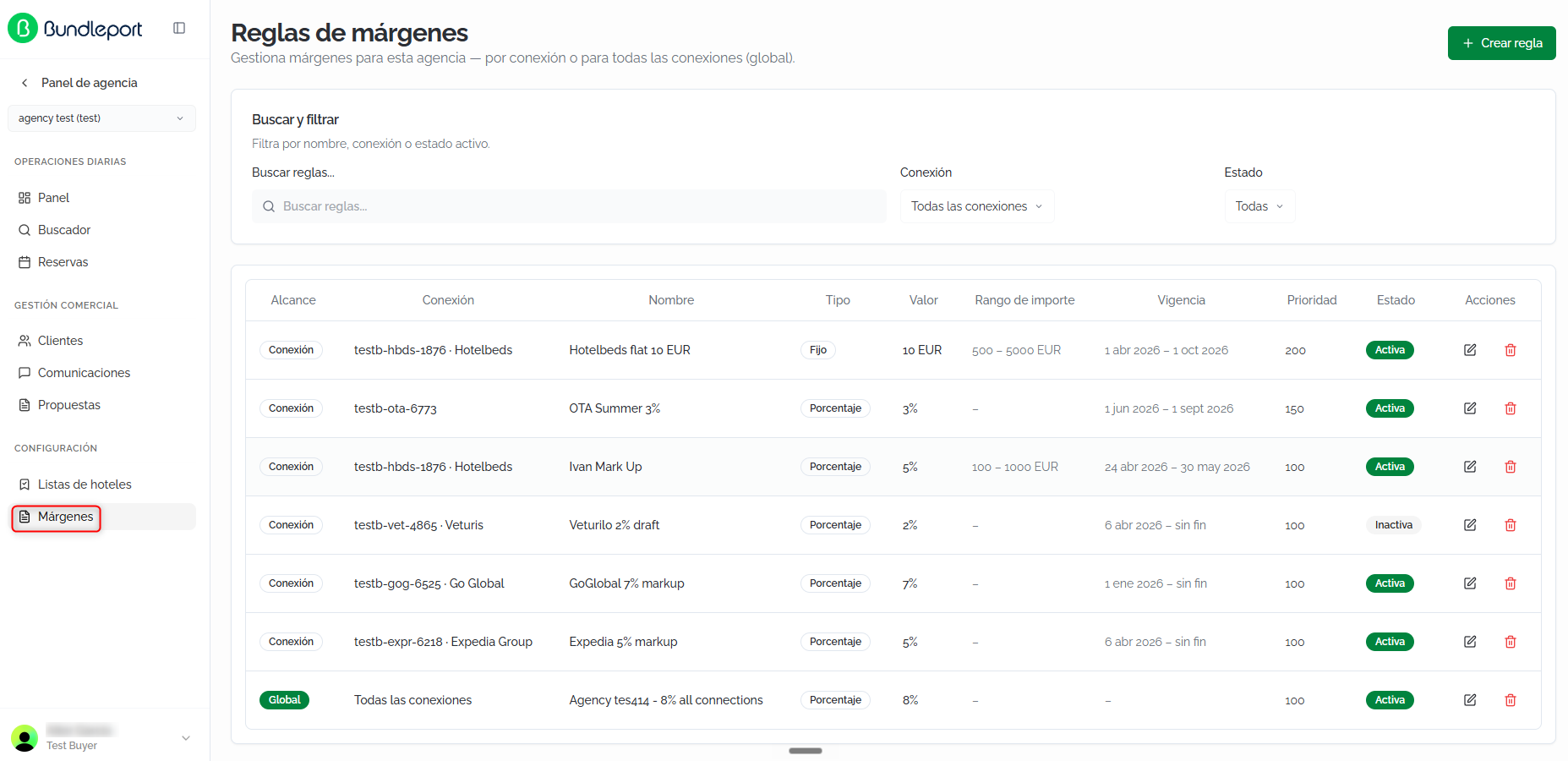
- En el apartado Configuración del menú lateral, selecciona Márgenes.
Listado de reglas
La pantalla principal muestra todas las reglas de margen configuradas en tu agencia.
Búsqueda y filtros
En la parte superior puedes filtrar las reglas con los siguientes controles:
- Buscar reglas: búsqueda por texto libre (nombre, conexión o estado).
- Conexión: filtra por una conexión específica o muestra todas.
- Estado: filtra por Todas, Solo activas o Solo inactivas.

Tabla de reglas
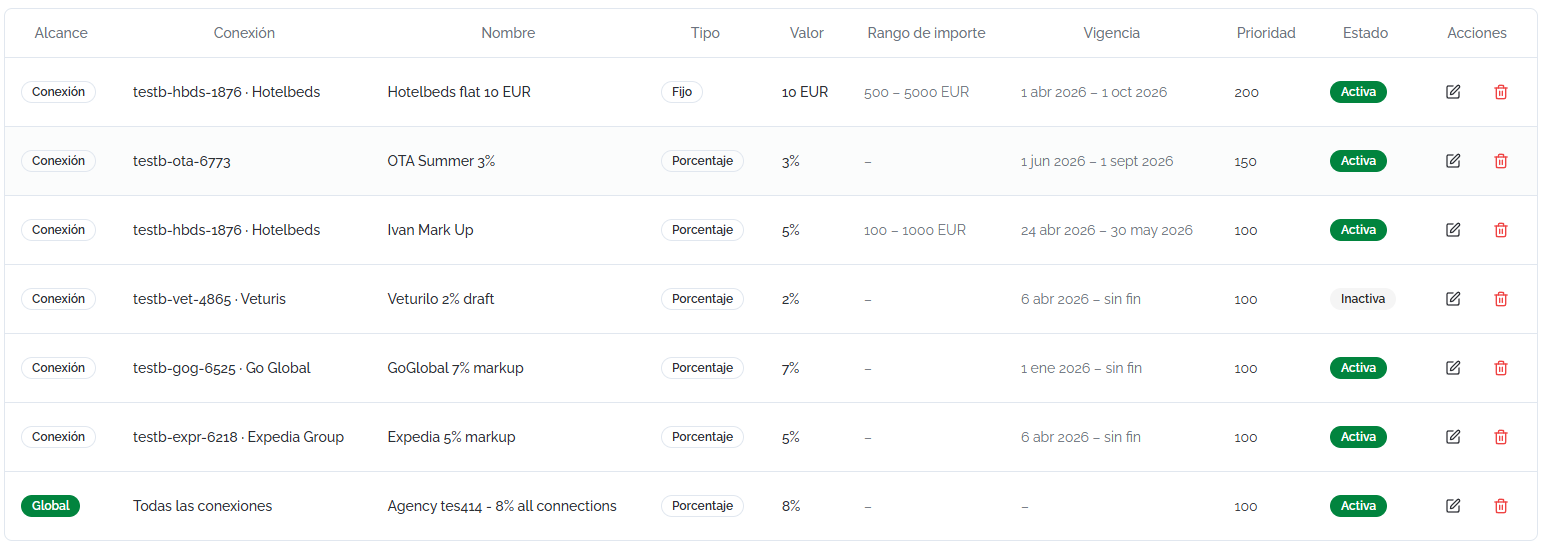
Cada regla se muestra como una fila con las siguientes columnas:
- Alcance: indica si la regla aplica a una conexión específica o de forma global.
- Conexión: conexión a la que aplica la regla (si el alcance es por conexión).
- Nombre: nombre identificativo de la regla.
- Tipo: Porcentaje o Fijo.
- Valor: valor del margen aplicado (porcentaje o importe fijo).
- Rango de importe: rango de precio de la reserva sobre el que aplica la regla. Si no se ha definido, aparece "–".
- Vigencia: periodo de validez (fecha inicio – fecha fin, o sin fin si no tiene fecha de expiración).
- Prioridad: valor numérico que determina qué regla prevalece cuando varias coinciden. A mayor número, mayor prioridad.
- Estado: Activa o Inactiva.
- Acciones: editar o eliminar la regla.
Crear una regla de margen
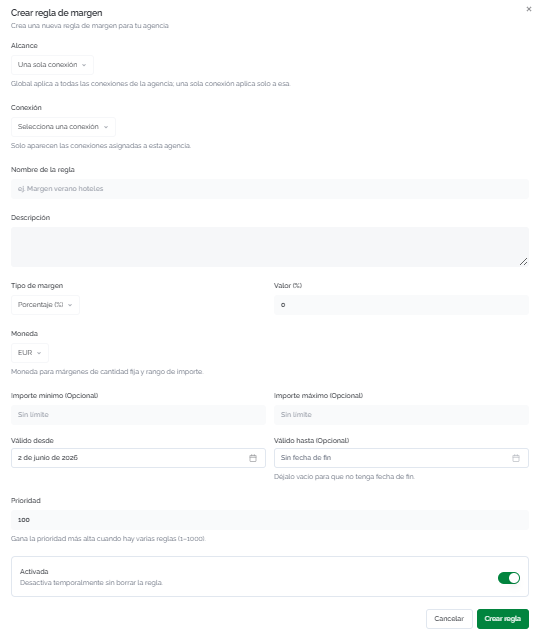
Haz clic en + Crear regla en la esquina superior derecha. Se abrirá el formulario con los siguientes campos:
- Alcance: selecciona si la regla aplica a Una sola conexión o de forma Global (todas las conexiones de la agencia).
- Conexión: si el alcance es por conexión, selecciona la conexión. Solo aparecen las conexiones asignadas a tu agencia.
- Nombre de la regla: nombre identificativo (por ejemplo, Margen verano hoteles).
- Descripción: texto libre opcional para detallar el propósito de la regla.
- Tipo de margen: Porcentaje (%) o Cantidad fija.
- Valor: valor numérico del margen a aplicar.
- Moneda: moneda de referencia (relevante para márgenes de cantidad fija y para el rango de importe).
- Importe mínimo (opcional): importe mínimo de la reserva a partir del cual aplica la regla. Si se deja vacío, no hay límite inferior.
- Importe máximo (opcional): importe máximo de la reserva hasta el cual aplica la regla. Si se deja vacío, no hay límite superior.
- Válido desde: fecha de inicio de la vigencia de la regla.
- Válido hasta (opcional): fecha de fin. Déjalo vacío para que la regla no tenga fecha de expiración.
- Prioridad: valor entre 1 y 1000. Cuando varias reglas coinciden en una misma reserva, gana la de mayor prioridad.
- Activada: interruptor para activar o desactivar la regla temporalmente sin eliminarla.
Haz clic en Crear regla para guardar, o en Cancelar para descartar.
⚠️ Importante
Cuando varias reglas coinciden en una misma reserva (por alcance, rango de importe y vigencia), solo se aplica la regla con mayor prioridad. Asegúrate de que las prioridades reflejan la jerarquía que necesitas: por ejemplo, una regla específica para una conexión premium debería tener mayor prioridad que la regla global por defecto.
💡 Consejo
Usa el rango de importe para crear reglas escalonadas. Por ejemplo, un 5% de markup para reservas de 0–500 €, un 3% para reservas de 500–2000 € y un 2% para reservas superiores a 2000 €. Asigna la misma prioridad a las tres reglas ya que los rangos no se solapan.
Editar y eliminar reglas
Editar: Haz clic en el icono de edición (lápiz) en la columna Acciones de la regla que quieras modificar. Se abrirá el mismo formulario de creación con los valores actuales. Realiza los cambios necesarios y guarda.
💡 Consejo
Si necesitas desactivar una regla temporalmente, usa el interruptor Activada en lugar de eliminarla. Así podrás reactivarla en el futuro sin tener que recrearla.

Eliminar: Haz clic en el icono de papelera en la columna Acciones. Esta acción elimina la regla de forma definitiva y no se puede deshacer. Las reservas ya realizadas con el markup de esta regla no se ven afectadas.

FAQs
¿Qué pasa si no hay ninguna regla de margen activa?
Las reservas se procesarán con el precio del proveedor, sin markup adicional. El campo Markup del desglose de precio mostrará 0.
¿Qué diferencia hay entre una regla global y una por conexión?
Una regla global aplica a todas las conexiones de la agencia. Una regla por conexión aplica solo a la conexión seleccionada. Si ambas coinciden, prevalece la que tenga mayor prioridad.
¿Puedo tener reglas de porcentaje y de cantidad fija activas al mismo tiempo?
Sí, puedes crear reglas de ambos tipos. Si varias reglas coinciden en una misma reserva, se aplicará únicamente la de mayor prioridad, independientemente de si es de porcentaje o cantidad fija.
¿El margen se aplica sobre el precio del proveedor?
Sí. El markup se calcula sobre el precio base del proveedor. El resultado se muestra como línea Markup en el desglose de precio de la reserva.
¿Puedo limitar una regla a un rango de precios?
Sí. Usa los campos Importe mínimo e Importe máximo para definir el rango de precio de la reserva sobre el que aplica la regla. Si dejas ambos vacíos, la regla aplica a cualquier importe.
¿Puedo desactivar una regla sin eliminarla?
Sí. Edita la regla y desactiva el interruptor Activada. La regla dejará de aplicarse pero se conservará en el listado con estado Inactiva para poder reactivarla en el futuro.
¿Qué significa la prioridad y qué valores puedo usar?
La prioridad es un valor entre 1 y 1000 que determina qué regla prevalece cuando varias coinciden. A mayor número, mayor prioridad. Si dos reglas coinciden en alcance, rango y vigencia, solo se aplica la de mayor prioridad.
¿Dónde puedo ver el markup aplicado en una reserva?
En el Resumen de la reserva (panel lateral durante el checkout o en la página de confirmación) y en el desglose de precios en la página de resultados, la línea Markup muestra el porcentaje y el importe del margen aplicado sobre el precio neto.
¿Los cambios en las reglas de margen afectan a reservas ya realizadas?
No. Las reglas de margen se aplican en el momento de la búsqueda y la reserva. Los cambios posteriores (editar, desactivar o eliminar reglas) no modifican el markup de reservas ya confirmadas.
No comments to display
No comments to display