
Comunicaciones
Configura y consulta las notificaciones de tu agencia
Comunicaciones es el módulo del Panel de agencia que gestiona todas las notificaciones automáticas que Bundleport envía en relación con la actividad de tu agencia: confirmaciones de reserva, cancelaciones y envíos de propuestas. Desde aquí puedes consultar el historial de notificaciones enviadas, personalizar la identidad de marca de los emails y configurar qué eventos generan notificaciones, por qué canales y a quién se envían.
El módulo se organiza en tres pestañas: Notificaciones (historial de envíos), Remitente (identidad de marca) y Configuración (eventos y destinatarios).
Acceder a Comunicaciones
- Entra en la plataforma de Bundleport.
- En el menú lateral izquierdo, selecciona Panel de agencia.
- Selecciona Comunicaciones.
Notificaciones
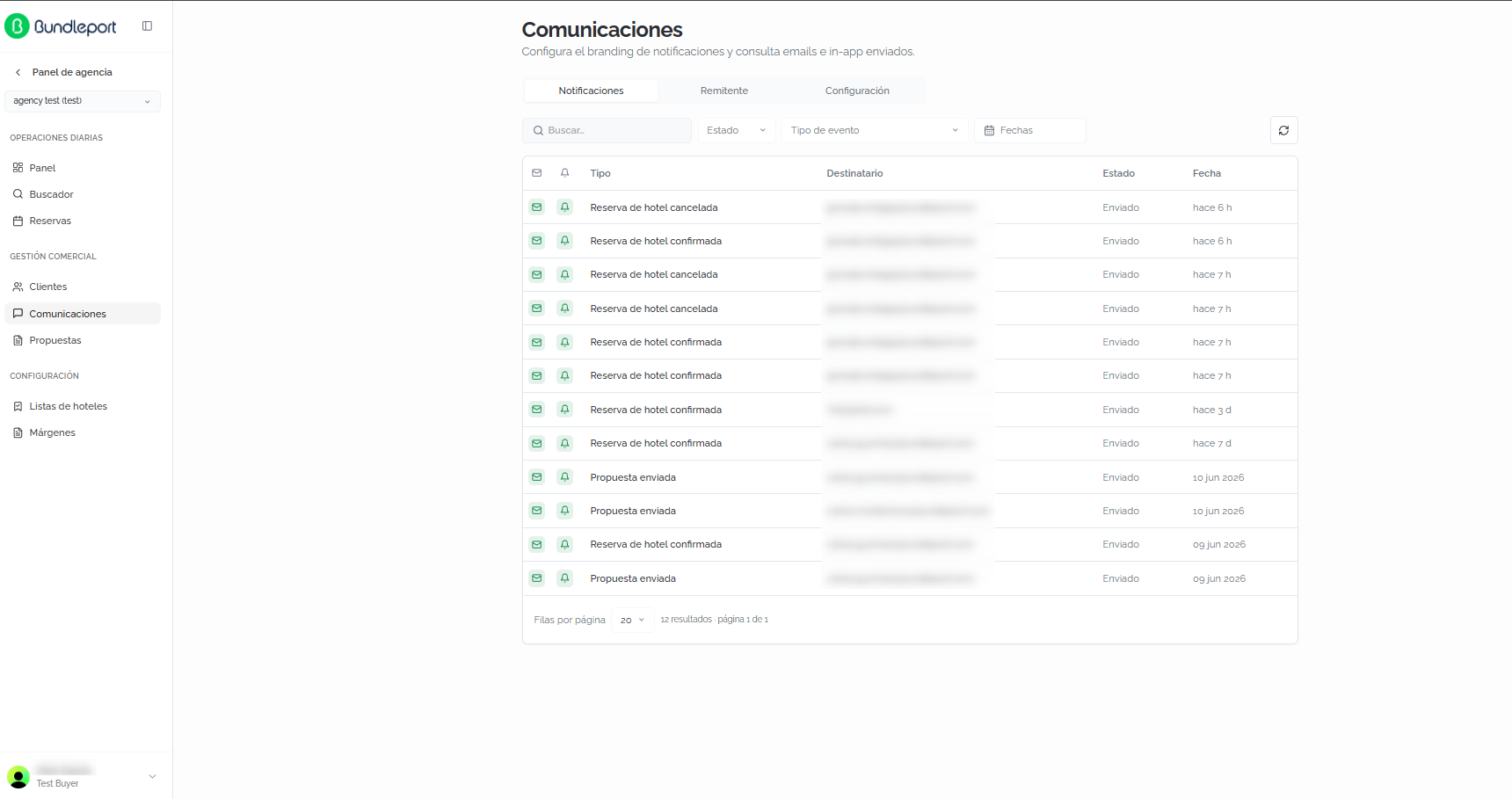
La pestaña Notificaciones muestra el historial de todas las notificaciones enviadas por la plataforma, tanto por email como in-app.
Filtros
Puedes filtrar el listado con los siguientes controles:
- Buscar: campo de texto libre para localizar notificaciones.
- Estado: filtra por estado de la notificación: Enviado, Pendiente o Fallido.
- Tipo de evento: filtra por tipo de notificación: Reserva de hotel cancelada, Reserva de hotel confirmada o Propuesta enviada.
- Fechas: filtra por rango de fechas.
Haz clic en el botón de actualización en la esquina derecha para refrescar el listado.

Tabla de comunicaciones
Cada notificación se muestra como una fila con las siguientes columnas:
- Iconos de canal: indican por qué canales se envió la notificación. El icono de sobre indica Enviado por email y el icono de campana indica Enviado in-app.
- Tipo: tipo de evento que generó la notificación (por ejemplo, Reserva de hotel confirmada).
- Destinatario: dirección de email del destinatario.
- Estado: estado del envío (Enviado, Pendiente o Fallido).
- Fecha: momento del envío (por ejemplo, hace 6 h, 10 jun 2026).
La paginación en la parte inferior permite configurar el número de filas por página y navegar entre páginas.
Detalle de una comunicación
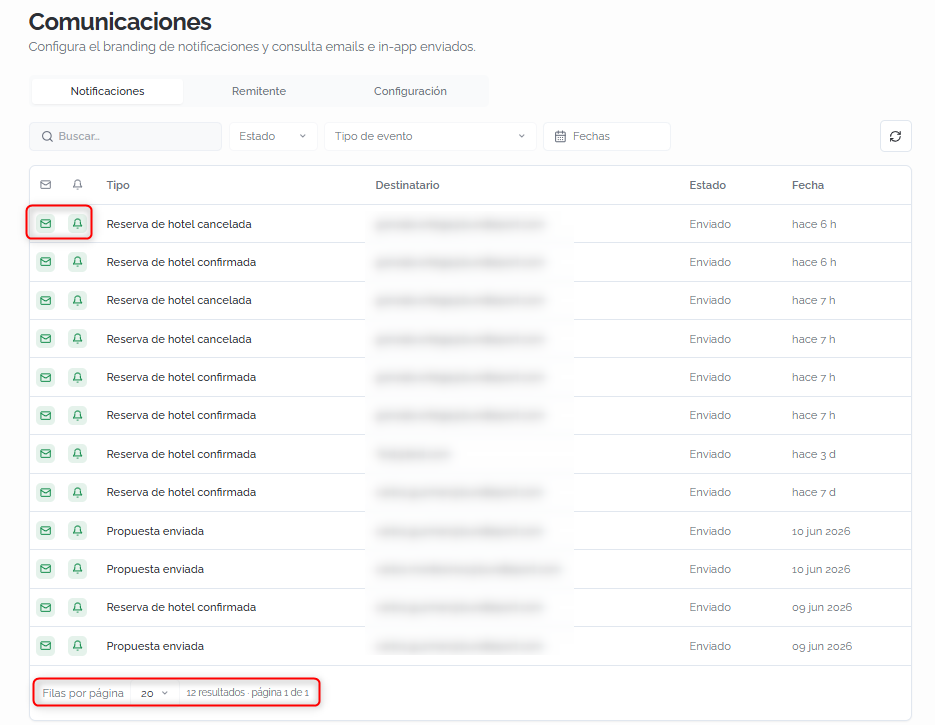
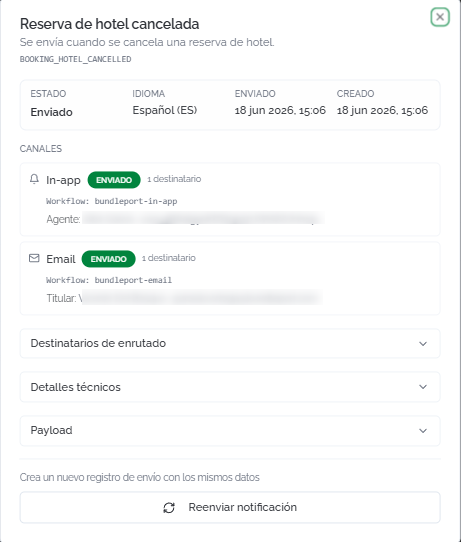
Haz clic en cualquier fila para abrir el detalle de la notificación. El modal muestra:
- Cabecera: nombre del evento (por ejemplo, Reserva de hotel cancelada), descripción del evento, código técnico del evento (por ejemplo, BOOKING_HOTEL_CANCELLED).
- Información del envío: estado, idioma, fecha de envío y fecha de creación.
- Canales: detalle de cada canal por el que se envió la notificación:
- In-app: estado del envío, número de destinatarios, workflow utilizado y agente destinatario.
- Email: estado del envío, número de destinatarios, workflow utilizado y titular (nombre + email).
- Destinatarios de enrutado: sección expandible con el detalle de los destinatarios.
- Detalles técnicos: sección expandible con información técnica del envío.
- Payload: sección expandible con los datos enviados en la notificación.
- Reenviar notificación: crea un nuevo registro de envío con los mismos datos de la notificación original.
💡 Consejo
Usa Reenviar notificación cuando un cliente no haya recibido un email de confirmación o cancelación. Se genera un nuevo envío con los mismos datos sin afectar al registro original.
Remitente
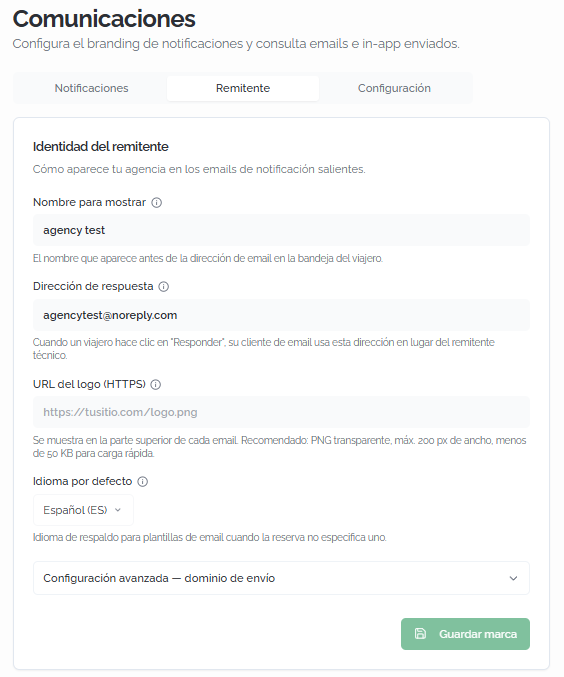
La pestaña Remitente permite configurar cómo aparece tu agencia en los emails de notificación que reciben los viajeros y clientes. Los campos disponibles son:
- Nombre para mostrar: el nombre que aparece antes de la dirección de email en la bandeja de entrada del viajero (por ejemplo, el nombre de tu agencia).
- Dirección de respuesta: la dirección de email que se usa cuando el viajero hace clic en "Responder". Esto permite recibir las respuestas en tu bandeja de correo en lugar del remitente técnico de la plataforma.
- URL del logo (HTTPS): la URL de la imagen del logo que se muestra en la parte superior de cada email. Recomendaciones: PNG transparente, máximo 200 px de ancho, menos de 50 KB para carga rápida.
- Idioma por defecto: idioma de respaldo para las plantillas de email cuando la reserva no especifica uno.
- Configuración avanzada — dominio de envío: configuración del dominio personalizado para el envío de emails.
Haz clic en Guardar marca para aplicar los cambios.
⚠️ Importante
Configura el Nombre para mostrar y la Dirección de respuesta antes de empezar a operar. Los emails de confirmación y cancelación que reciban tus clientes mostrarán esta identidad. Si no se configura, los emails llegarán con la identidad por defecto de la plataforma.
Configuración
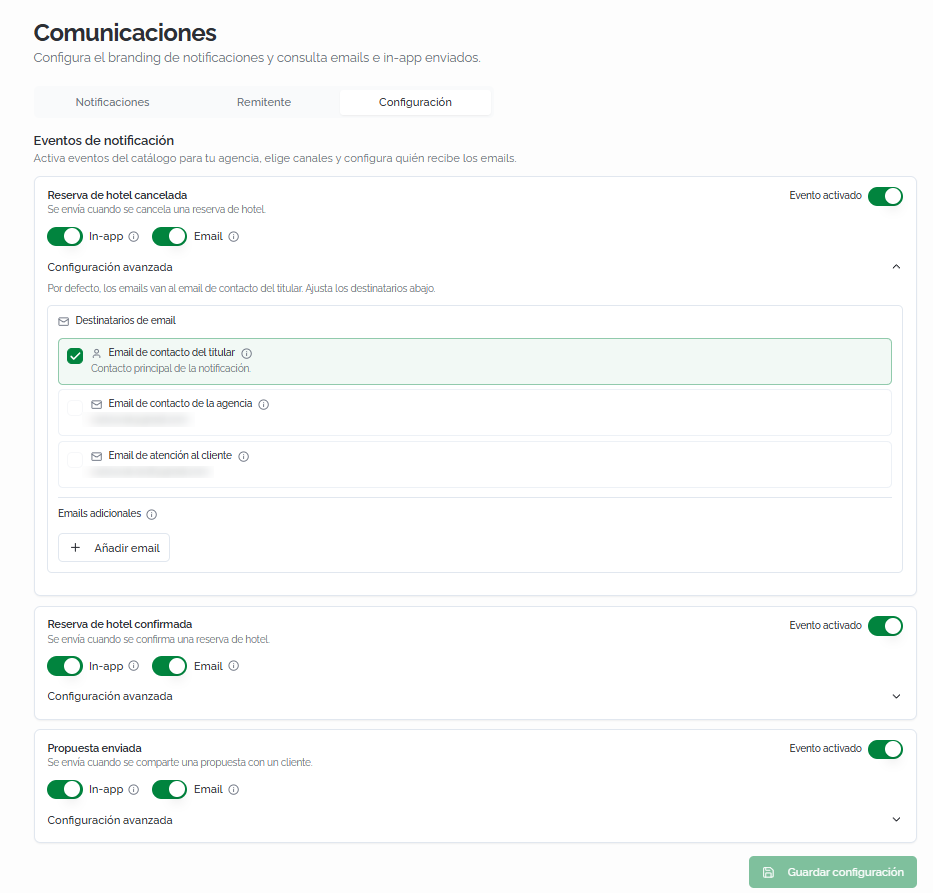
La pestaña Configuración permite activar o desactivar eventos de notificación, elegir los canales de envío y configurar quién recibe los emails.
Eventos de notificación
Cada tipo de evento se muestra como una tarjeta con los siguientes controles:
- Evento activado: interruptor general que activa o desactiva las notificaciones para ese evento.
- In-app: interruptor que controla si el evento genera una notificación dentro de la plataforma.
- Email: interruptor que controla si el evento genera un email.
Los eventos disponibles son:
- Reserva de hotel cancelada: se envía cuando se cancela una reserva de hotel.
- Reserva de hotel confirmada: se envía cuando se confirma una reserva de hotel.
- Propuesta enviada: se envía cuando se comparte una propuesta con un cliente.
Destinatarios de email
Dentro de la Configuración avanzada de cada evento puedes definir quién recibe los emails. Por defecto, los emails se envían al email de contacto del titular de la reserva.
Los destinatarios configurables son:
- Email de contacto del titular: contacto principal de la notificación (el email asociado a la reserva o propuesta).
- Email de contacto de la agencia: dirección de email general de la agencia.
- Email de atención al cliente: dirección de email del equipo de soporte de la agencia.
- Emails adicionales: haz clic en + Añadir email para incluir direcciones de email adicionales como destinatarios.
Activa o desactiva cada destinatario según las necesidades de cada evento. Por ejemplo, puedes configurar que las cancelaciones se envíen tanto al titular como a la agencia, pero que las confirmaciones solo lleguen al titular.
Haz clic en Guardar configuración para aplicar los cambios.
💡 Consejo
Configura la agencia como destinatario adicional en los eventos de cancelación (Reserva de hotel cancelada) para que el equipo esté siempre informado de las cancelaciones sin necesidad de consultar la plataforma.
FAQs
¿Qué canales de notificación están disponibles?
Dos canales: Email (envío de correo electrónico al destinatario) e In-app (notificación dentro de la plataforma de Bundleport). Puedes activar o desactivar cada canal de forma independiente por evento.
¿Puedo reenviar una notificación que ya se envió?
Sí. Abre el detalle de la notificación y haz clic en Reenviar notificación. Se crea un nuevo registro de envío con los mismos datos sin modificar el registro original.
¿Qué pasa si una notificación tiene estado "Fallido"?
Significa que el envío no se completó correctamente. Abre el detalle de la notificación para consultar los canales afectados y los detalles técnicos del error. Puedes intentar reenviarla con el botón Reenviar notificación.
¿A quién se envían los emails de notificación por defecto?
Por defecto, al email de contacto del titular de la reserva o propuesta. Puedes añadir destinatarios adicionales (agencia, atención al cliente, emails personalizados) desde la pestaña Configuración en la configuración avanzada de cada evento.
¿Cómo personalizo la apariencia de los emails que reciben mis clientes?
Desde la pestaña Remitente: configura el nombre de tu agencia, la dirección de respuesta y el logo que aparecerá en los emails.
¿Qué formato debe tener el logo de los emails?
PNG transparente, máximo 200 px de ancho y menos de 50 KB para carga rápida. La URL debe usar HTTPS.
¿Puedo desactivar las notificaciones de un tipo de evento concreto?
Sí. En la pestaña Configuración, desactiva el interruptor Evento activado de la tarjeta correspondiente. También puedes desactivar solo un canal (por ejemplo, desactivar email pero mantener in-app).
¿Las notificaciones de vuelos y transporte terrestre también se configuran aquí?
Los eventos visibles dependen de los tipos de reserva que tu agencia gestiona. A medida que se añadan nuevos tipos de evento al catálogo, aparecerán automáticamente en la pestaña Configuración.
¿Qué es la "Dirección de respuesta" en la pestaña Remitente?
Es la dirección de email que el cliente verá cuando haga clic en "Responder" desde su bandeja de correo. Configúrala con la dirección de tu agencia para que las respuestas de los clientes lleguen a tu buzón y no al remitente técnico de la plataforma.
No comments to display
No comments to display