
Reservas
Gestiona todas las reservas de tu agencia
Reservas es el módulo del Panel de agencia que centraliza todas las reservas de tu agencia, tanto las generadas desde la plataforma como las importadas desde proveedores externos. Desde esta sección puedes consultar el estado de cada reserva, acceder a su detalle completo, gestionar cancelaciones, buscar alternativas más baratas y generar vouchers.
Acceder a Reservas
- Entra en la plataforma de Bundleport.
- En el menú lateral izquierdo, selecciona Panel de agencia.
- Selecciona Reservas.
Listado de reservas
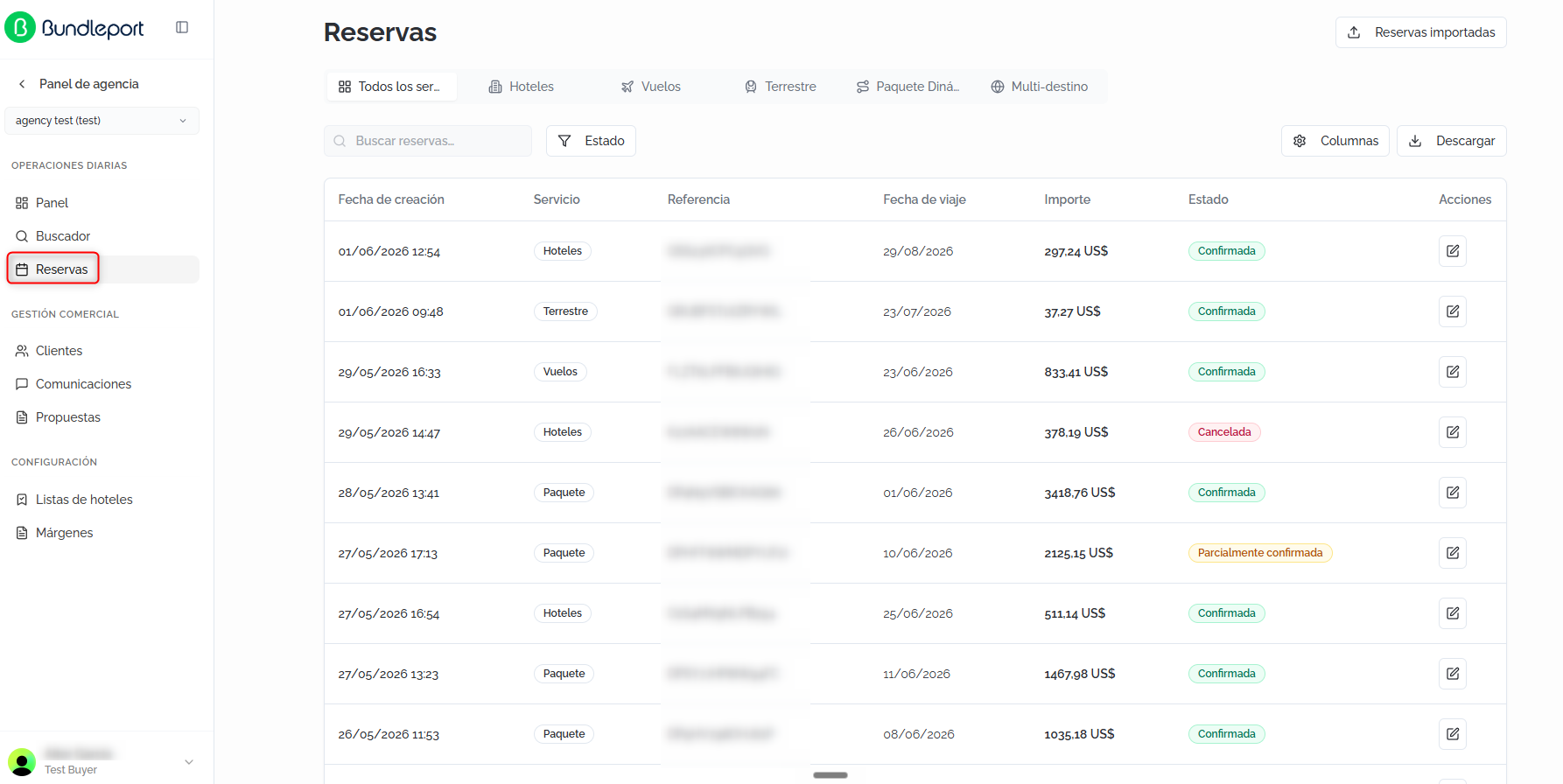
La página muestra un listado centralizado con todas las reservas de la agencia, independientemente del tipo de servicio.
Filtros por tipo de servicio
En la parte superior, una barra de pestañas permite filtrar las reservas por tipo:
- Todos los servicios (por defecto).
- Hoteles.
- Vuelos.
- Terrestre.
- Paquete Dinámico.
- Multi-destino.

Búsqueda y filtros
- Buscar reservas: campo de texto libre para localizar reservas por referencia, nombre u otros criterios.
- Estado: filtra por uno o varios estados: Confirmada, Cancelada, Bajo petición, Pre-reservada o Fallida.
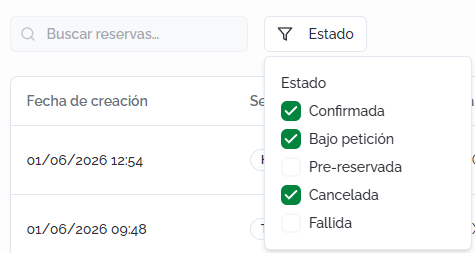
Tabla de reservas
La tabla muestra por defecto las siguientes columnas:
- Fecha de creación: fecha y hora en que se realizó la reserva.
- Servicio: tipo de servicio (Hoteles, Vuelos, Terrestre, etc.).
- Referencia: código de referencia único de la reserva en Bundleport.
- Fecha de viaje: fecha de inicio del viaje.
- Importe: precio total de la reserva.
- Estado: estado actual, mostrado con etiqueta de color: Confirmada, Cancelada, Fallida o Pre-reservada (pendiente de confirmación en propuesta).
- Sugerencias: indicador de color que señala si existen alternativas más baratas para esa reserva:
- Verde: existe una opción con las mismas características y la reserva actual puede cancelarse sin coste.
- Amarillo: existe una opción con las mismas características, pero la reserva actual tiene gastos de cancelación.
- Rojo: no hay opciones más baratas.
- Acciones: icono de edición para acceder al detalle de la reserva.
💡 Consejo
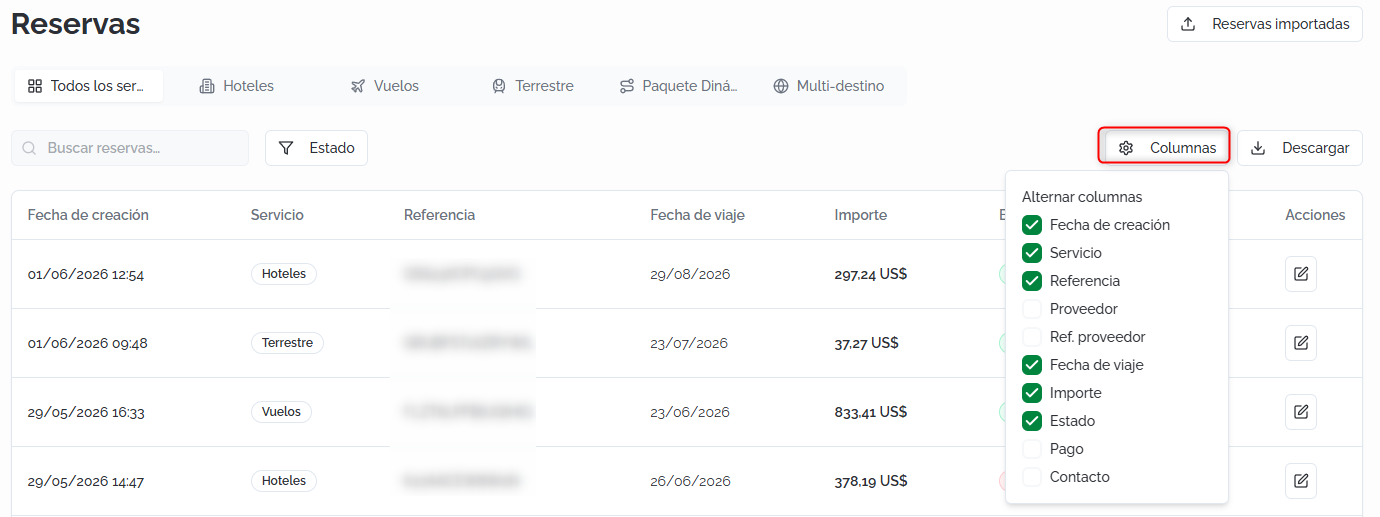
Haz clic en Columnas para personalizar las columnas visibles. Las columnas adicionales disponibles son: Proveedor, Ref. proveedor, Pago y Contacto.
Descargar el listado
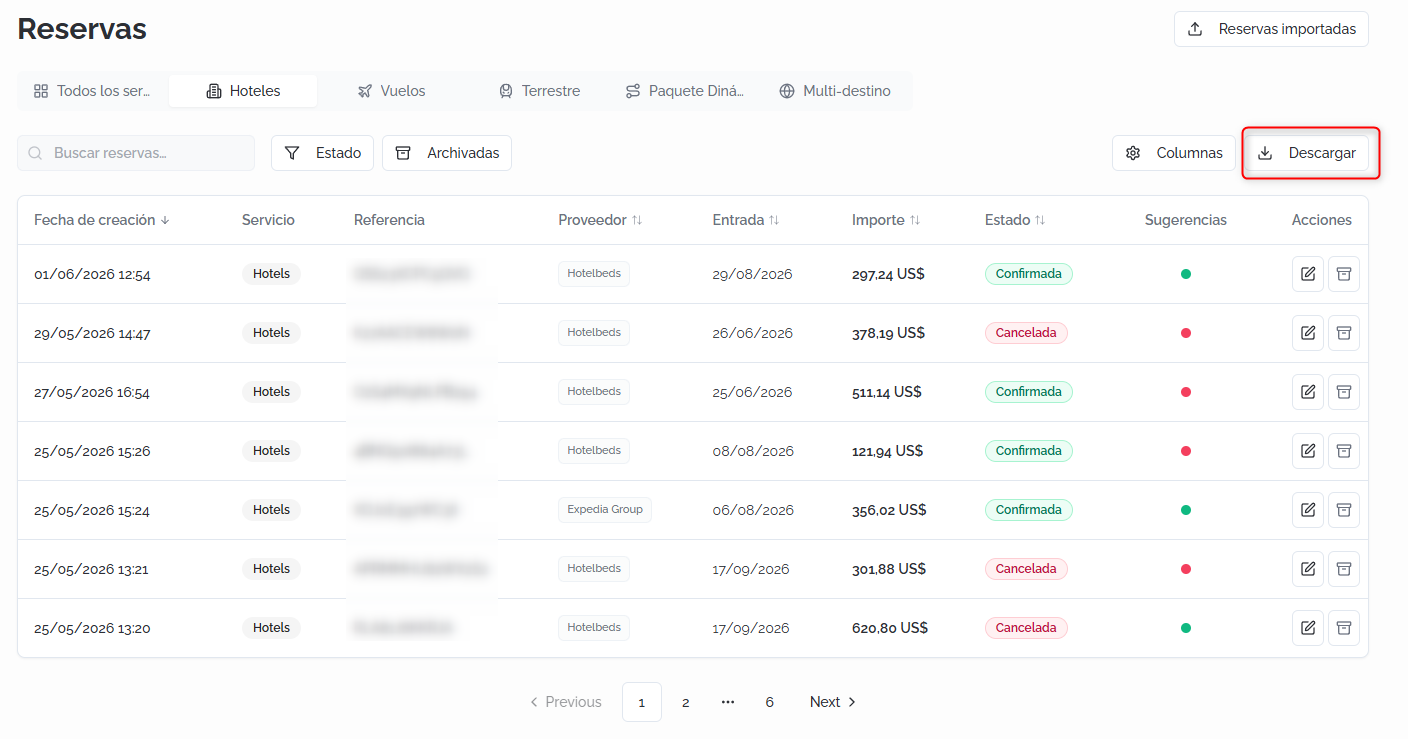
Haz clic en Descargar para exportar el listado de reservas en formato CSV.
Reservas importadas
La sección Reservas importadas permite incorporar a la plataforma reservas realizadas fuera de Bundleport. Puedes acceder a ella desde la pestaña correspondiente dentro de la sección Reservas.
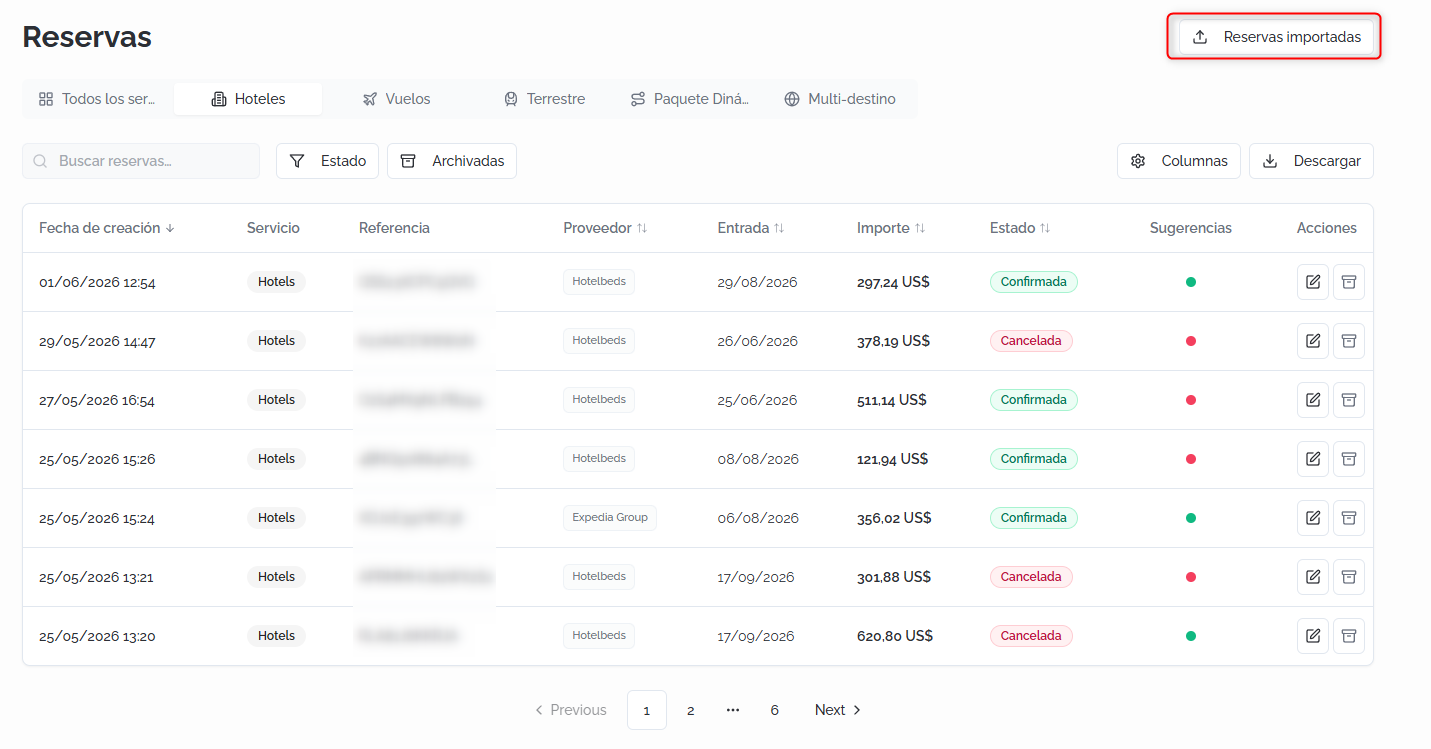
El listado de reservas importadas muestra las siguientes columnas:
- Fecha de creación: fecha y hora de la importación.
- Servicio: tipo de producto (por ejemplo, Hotels).
- Referencia: código de referencia en Bundleport.
- Proveedor: origen del proveedor (por ejemplo, MANUAL).
- Ref. proveedor: referencia de la reserva en el sistema del proveedor.
- Entrada: fecha de inicio del viaje.
- Importe: precio total de la reserva.
- Estado: estado actual (por ejemplo, Confirmada).
- Origen: cómo se incorporó la reserva (por ejemplo, Manual).
- Sugerencias: mismo sistema de indicadores de color que en el listado principal (disponible únicamente para reservas importadas desde proveedor).
- Acciones: iconos para editar, archivar o eliminar la reserva.
Los filtros disponibles son: búsqueda por texto, estado, reservas archivadas y origen de la importación. También puedes personalizar las columnas visibles y exportar el listado.
Nueva reserva importada
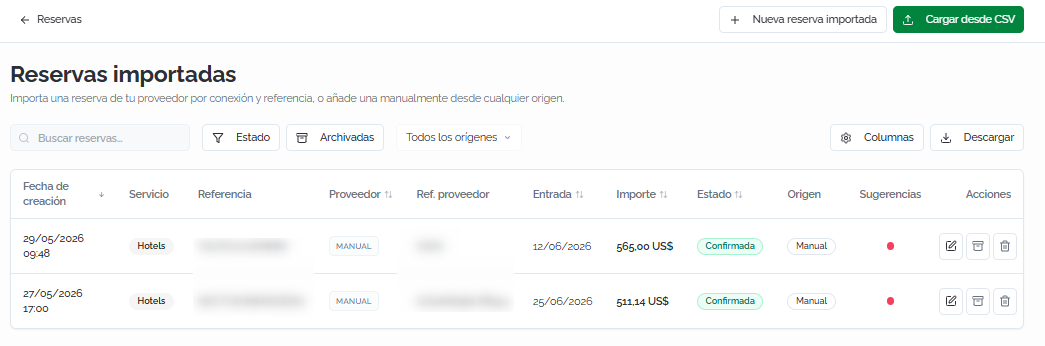
Al hacer clic en Nueva reserva importada se abre un formulario con dos modos de entrada:
- Entrada manual: para añadir una reserva de cualquier origen introduciendo los datos manualmente.
- Desde proveedor: para importar una reserva existente a partir de la conexión y la referencia del proveedor.
El formulario incluye:
- Datos principales: proveedor, localizador del proveedor, hotel, fechas de entrada y salida, régimen, precio total y moneda.
- Persona de contacto: opción de asociar un cliente existente del CRM para autocompletar los datos del titular, o editarlos manualmente.
- Distribución y notas (opcional): detalle de habitaciones (nombre, adultos, niños y datos de cada huésped) y campo de notas adicionales.
Haz clic en Guardar e importar para incorporar la reserva.
Cargar desde CSV
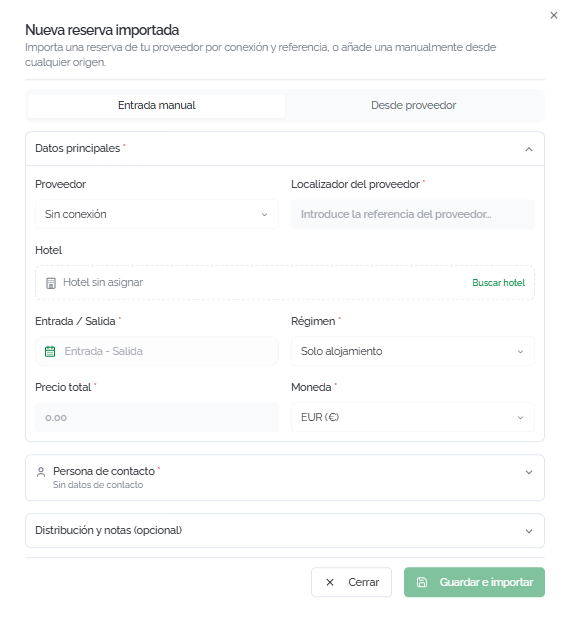
Haz clic en Cargar desde CSV para acceder a la sección Procesos de importación, que permite realizar importaciones masivas mediante archivos CSV.
La sección muestra el historial de importaciones con la fecha de creación, el usuario, el origen, el estado, el número total de filas, las filas correctas, las fallidas y las acciones disponibles.
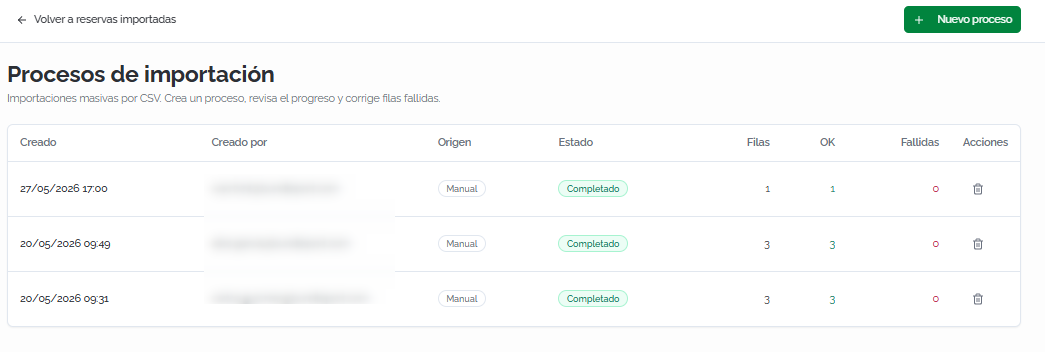
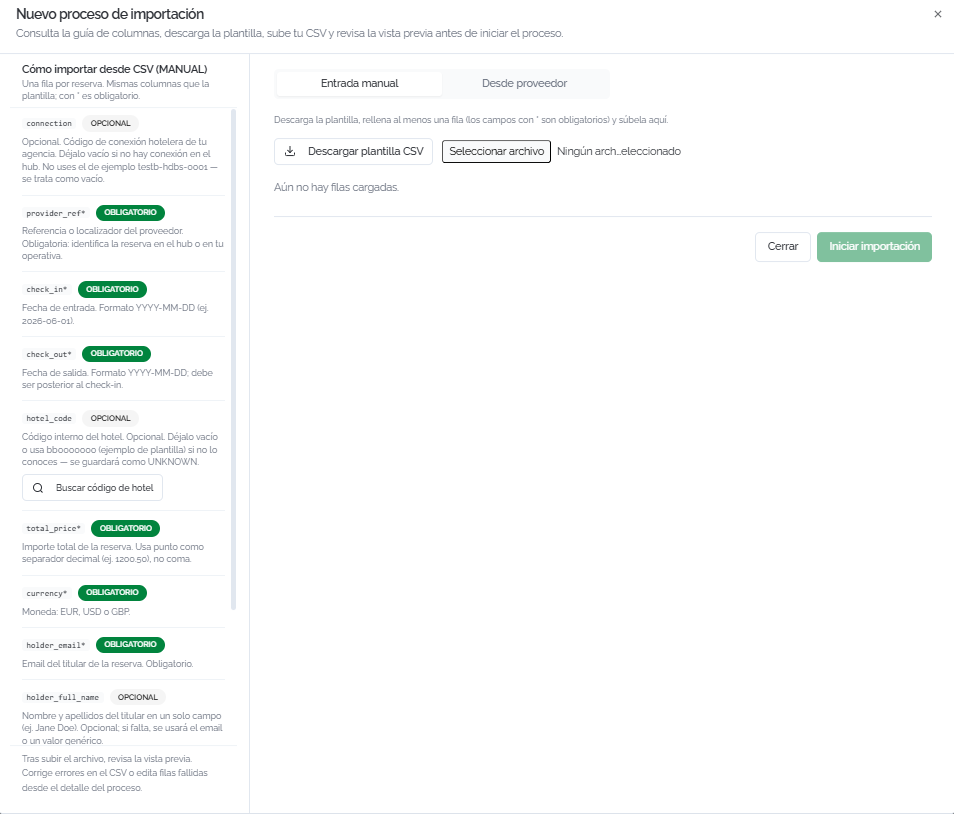
Para crear un nuevo proceso de importación:
- Selecciona el modo de entrada (Entrada manual o Desde proveedor).
- Consulta en el panel izquierdo la guía con la descripción de cada campo del CSV (obligatorios y opcionales).
- Descarga la plantilla CSV desde el panel derecho.
- Completa la plantilla y súbela.
- Revisa la vista previa y haz clic en Iniciar importación.
ℹ️ Información
Tras la importación, puedes corregir errores en las filas fallidas desde el detalle del proceso. No es necesario volver a subir el archivo completo.
Detalle de una reserva
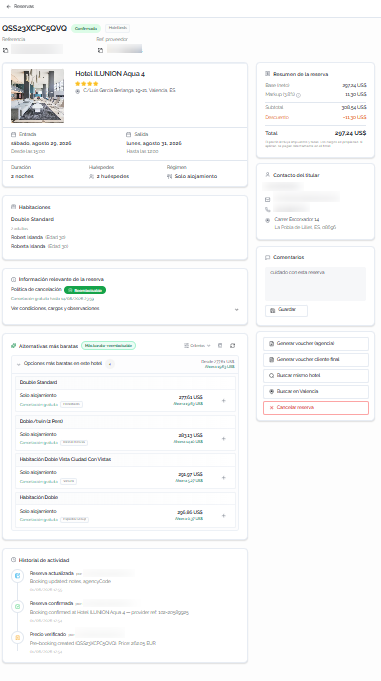
Haz clic en el icono de edición de cualquier reserva para acceder a su página de detalle, que muestra toda la información asociada y las acciones disponibles.
La página incluye:
- Cabecera: referencia de la reserva en Bundleport, estado (por ejemplo, Confirmada), proveedor y referencia del proveedor.
- Detalle del hotel: fotografía, nombre, categoría en estrellas, dirección, fechas de entrada y salida con horarios de check-in y check-out, duración (noches), número de huéspedes y régimen.
- Habitaciones: tipo de habitación reservada, con el nombre y edad de cada huésped.
- Resumen de la reserva (panel lateral): desglose económico con markup (porcentaje e importe), subtotal, descuento (si aplica) y precio total.
- Contacto del titular: nombre, correo electrónico, teléfono y dirección completa.
- Comentarios: campo de texto para añadir o consultar comentarios internos sobre la reserva. Haz clic en Guardar para registrar el comentario.
- Información relevante de la reserva: política de cancelación aplicable (reembolsable o no reembolsable), con la fecha límite de cancelación gratuita si corresponde. Despliega Ver condiciones, cargos y observaciones para consultar penalizaciones, cargos adicionales y observaciones del proveedor.
- Historial de actividad: registro cronológico de todos los eventos asociados a la reserva (verificación de precio, confirmación con el proveedor, actualizaciones) con usuario, descripción del evento y fecha.
ℹ️ Información
En las reservas importadas, además de las secciones anteriores, puedes editar directamente la información del hotel, las habitaciones, las fechas, el contacto y el resumen. Se incluye también un apartado con los datos de la importación (origen, fecha y método de incorporación).
Alternativas más baratas
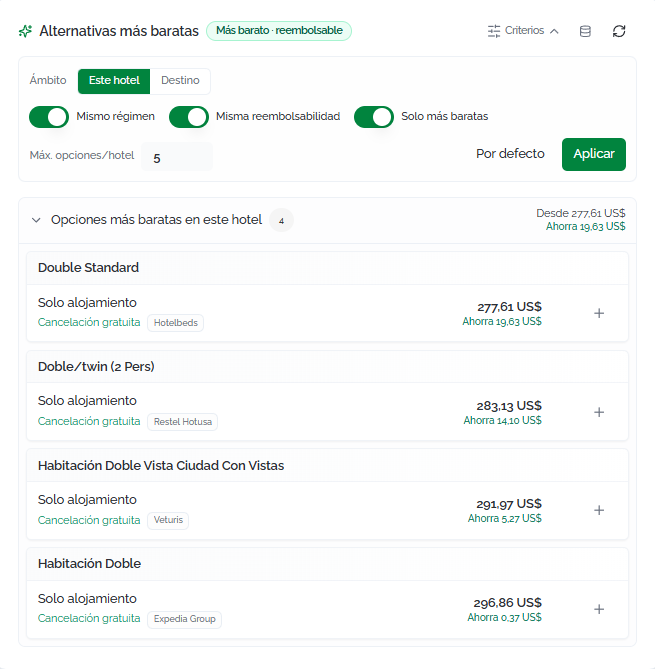
Esta sección busca automáticamente opciones más económicas que la reserva actual para el mismo hotel o destino. Los criterios de búsqueda configurables son:
- Ámbito: alternar entre Este hotel (busca dentro del mismo hotel) y Destino (incluye otros hoteles del destino).
- Mismo régimen: solo opciones con el mismo régimen alimenticio.
- Misma reembolsabilidad: solo opciones con la misma política de cancelación.
- Solo más baratas: únicamente opciones con precio inferior.
- Máx. opciones/hotel: número máximo de alternativas por hotel. Haz clic en Por defecto para restaurar el valor predeterminado y en Aplicar para actualizar los resultados.
Cada alternativa muestra el tipo de habitación, el régimen, la política de cancelación, el proveedor, el precio y el ahorro estimado. Haz clic en + para iniciar el proceso de cambio.
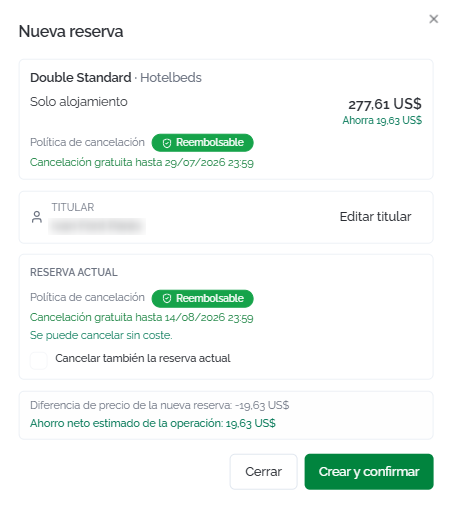
Al seleccionar una alternativa se abre un diálogo con el detalle de la nueva opción, el titular (editable), la política de cancelación de la reserva actual (con la opción de cancelarla como parte de la operación) y un resumen con la diferencia de precio y el ahorro neto estimado. Haz clic en Crear y confirmar para completar el cambio.
💡 Consejo:
Consulta la columna Sugerencias en el listado de reservas para identificar rápidamente qué reservas tienen alternativas más baratas antes de entrar al detalle. El indicador verde señala las oportunidades con mayor ahorro potencial (cancelación sin coste + alternativa disponible).
Acciones disponibles
Desde el panel lateral derecho de la página de detalle:
- Generar voucher agencia: genera un documento PDF interno con los datos operativos de la reserva.
- Generar voucher cliente final: genera un documento PDF para entregar al cliente. Antes de descargar, puedes validar los datos de la agencia e incluir un mensaje personalizado.
- Buscar mismo hotel: lanza una nueva búsqueda de disponibilidad para el mismo hotel.
- Buscar en [destino]: lanza una nueva búsqueda en el destino de la reserva.
- Cancelar reserva: inicia el proceso de cancelación de la reserva.
⚠️ Importante
Antes de cancelar, revisa la política de cancelación en la sección Información relevante de la reserva para conocer las posibles penalizaciones. La fecha límite de cancelación gratuita, si existe, se muestra en esa sección.
FAQs
¿Qué significan los indicadores de color en la columna "Sugerencias"?
Indican si existen alternativas más baratas para esa reserva. Verde significa que hay una opción más barata y la reserva actual se puede cancelar sin coste. Amarillo significa que hay alternativa pero la cancelación tiene gastos. Rojo significa que no hay opciones más baratas disponibles.
¿Puedo importar reservas realizadas fuera de Bundleport?
Sí. La sección Reservas importadas permite incorporar reservas de dos formas: manualmente (rellenando los datos) o desde un proveedor conectado (introduciendo la conexión y la referencia). También puedes hacer importaciones masivas mediante archivo CSV.
¿Qué estados puede tener una reserva?
Los estados posibles son: Confirmada (reserva activa), Cancelada, Bajo petición (pendiente de disponibilidad), Pre-reservada (pendiente de confirmación en propuesta) y Fallida (la reserva no pudo completarse).
¿Puedo personalizar las columnas del listado de reservas?
Sí. Haz clic en Columnas para añadir o quitar columnas. Las columnas adicionales son: Proveedor, Ref. proveedor, Pago y Contacto.
¿Puedo exportar el listado de reservas?
Sí. Haz clic en Descargar para exportar el listado en formato CSV con los filtros activos aplicados.
¿Cómo funciona el cambio a una alternativa más barata?
Desde el detalle de la reserva, la sección Alternativas más baratas muestra opciones con precio inferior. Al seleccionar una, se abre un diálogo donde puedes revisar la nueva opción, cancelar la reserva actual como parte de la operación y confirmar el cambio. El sistema calcula el ahorro neto estimado.
¿Qué diferencia hay entre el voucher de agencia y el voucher de cliente final?
El voucher de agencia es un documento PDF interno con todos los datos operativos (proveedor, referencias, condiciones). El voucher de cliente final está orientado al pasajero con la información necesaria para el viaje, y permite personalizar los datos de la agencia e incluir un mensaje.
¿Puedo corregir errores en una importación CSV sin subir de nuevo todo el archivo?
Sí. Tras la importación, puedes acceder al detalle del proceso y corregir individualmente las filas que hayan fallado.
¿Las reservas importadas también muestran alternativas más baratas?
Solo las reservas importadas desde un proveedor conectado muestran el indicador de sugerencias.
No comments to display
No comments to display