
Propuestas
Crea y envía cotizaciones comerciales a tus clientes
Propuestas es el módulo del Panel de agencia que permite crear cotizaciones comerciales para tus clientes, añadir servicios (hoteles, vuelos, transporte terrestre y otros), enviarlas por email y hacer seguimiento de su estado hasta la reserva.
El flujo habitual es: crear una propuesta vinculada a un cliente, añadir servicios al itinerario desde el Buscador o manualmente, enviarla al cliente y gestionar su estado hasta la confirmación.
Acceder a Propuestas
- Entra en la plataforma de Bundleport.
- En el menú lateral izquierdo, selecciona Panel de agencia.
- Selecciona Propuestas.
Listado de propuestas
La pantalla principal muestra todas las propuestas de tu agencia.
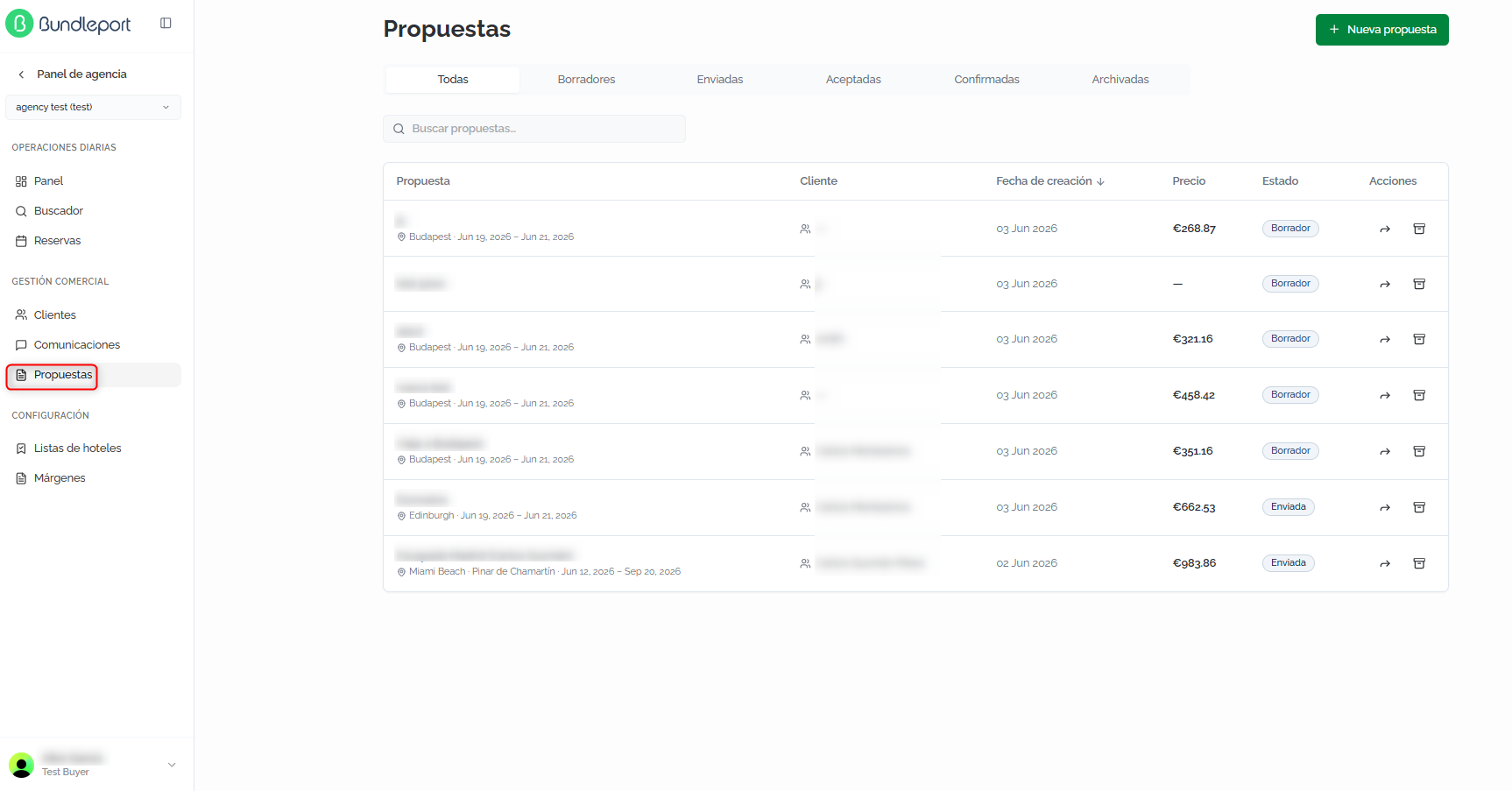
Filtros y búsqueda
Puedes filtrar por estado mediante las pestañas: Todas, Borradores, Enviadas, Aceptadas, Confirmadas y Archivadas. El campo Buscar propuestas permite localizar propuestas por texto libre.

Tabla de propuestas
Cada fila del listado muestra:
- Propuesta: nombre de la propuesta, destino y fechas de viaje (si están definidos).
- Cliente: cliente asociado a la propuesta.
- Fecha de creación: fecha en la que se creó la propuesta.
- Precio: importe total presupuestado.
- Estado: estado actual (Borrador, Enviada, Aceptada, Rechazada, Confirmada).
- Acciones: compartir enlace y archivar.
Crear una propuesta
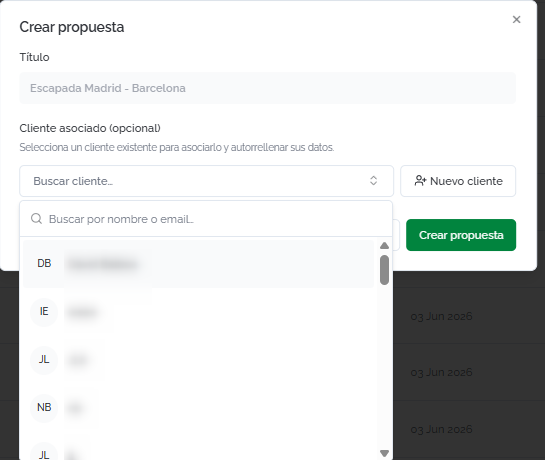
Haz clic en Nueva propuesta para abrir el formulario de creación. Rellena los siguientes campos:
- Título: nombre descriptivo de la propuesta (por ejemplo, Escapada Madrid - Barcelona).
- Cliente: busca y selecciona un cliente existente por nombre, código o email. Si el cliente no existe, haz clic en Crear nuevo cliente para darlo de alta directamente.
Haz clic en Crear propuesta para guardarla como borrador.
ℹ️ Información
También puedes crear propuestas directamente desde la ficha de un cliente (botón Nueva propuesta) o añadir opciones a una propuesta desde el Buscador (botón Añadir a propuesta en la selección de habitación o en el checkout).
Detalle de una propuesta
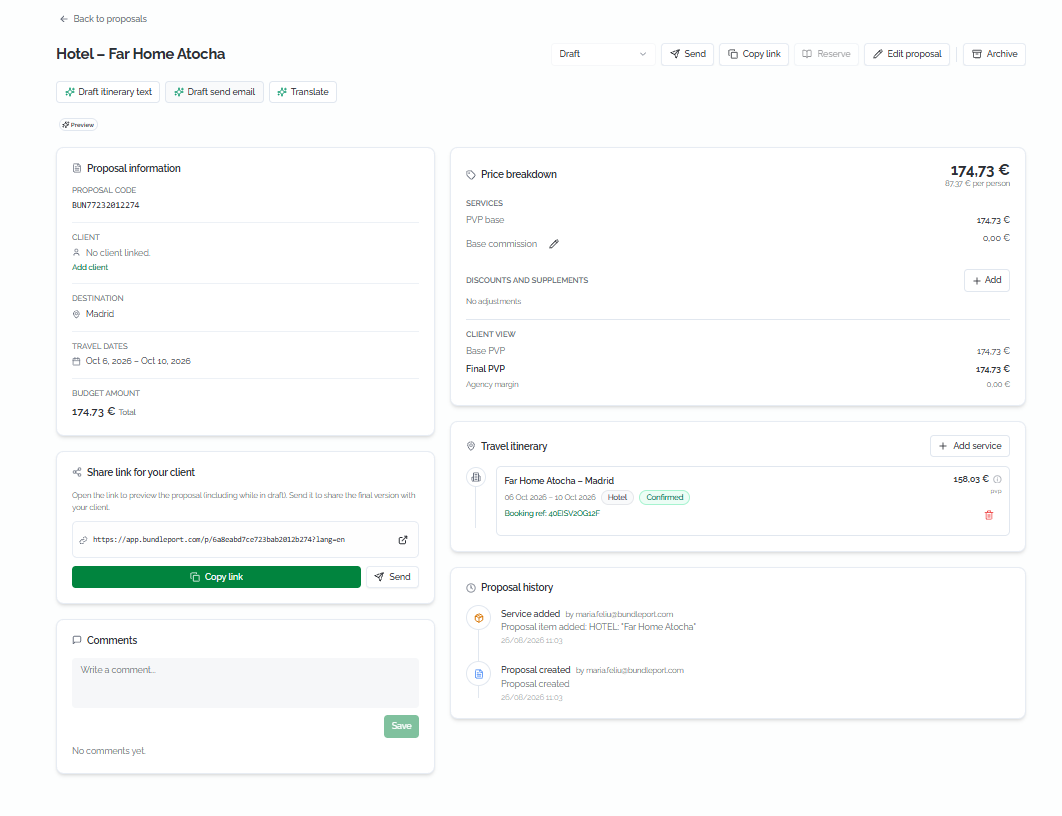
Al abrir una propuesta, se muestra su ficha completa organizada en dos columnas:
Información de la propuesta (columna izquierda):
- Código de propuesta: referencia única generada automáticamente.
- Cliente: cliente asociado. Haz clic en Modificar cliente para cambiarlo.
- Destino: destinos incluidos en el itinerario.
- Fechas de viaje: rango de fechas del viaje.
- Importe presupuestado: precio total de la propuesta.
Enlace para tu cliente — URL única para compartir la propuesta con el cliente. Funciona también en estado borrador para previsualizar. Haz clic en Copiar enlace para copiar la URL o en Enviar para enviarla por email.
Comentarios — Espacio para añadir notas internas sobre la propuesta. Escribe el comentario y haz clic en Guardar.
Precio total (columna derecha):
- Desglose económico: precio por persona, precio neto, tasas, total descuentos y markup/suplementos.
Itinerario de viaje (columna derecha):
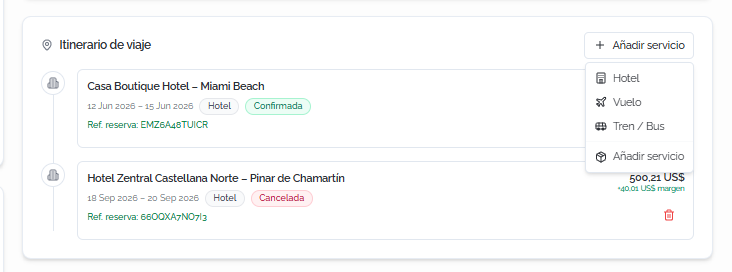
- Listado de todos los servicios incluidos en la propuesta. Cada servicio muestra el nombre, las fechas, el tipo de servicio (Hotel, Vuelo, etc.), el estado (Confirmada, Cancelada, etc.), la referencia de reserva, el precio y el margen. Haz clic en el icono de papelera para eliminar un servicio del itinerario.
Historial de la propuesta (columna derecha):
- Registro cronológico de todos los eventos: creación, actualizaciones, servicios añadidos y envíos, indicando el usuario responsable y la fecha.
Añadir servicios al itinerario
Desde el detalle de la propuesta, haz clic en + Añadir servicio en la sección Itinerario de viaje para desplegar las opciones disponibles.
Hotel
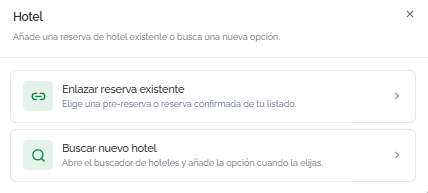
Permite enlazar una reserva de hotel existente o buscar un nuevo hotel directamente desde el Buscador:
- Enlazar reserva existente: selecciona una pre-reserva o reserva confirmada de tu listado.
- Buscar nuevo hotel: abre el Buscador de hoteles y añade la opción que elijas
Vuelo
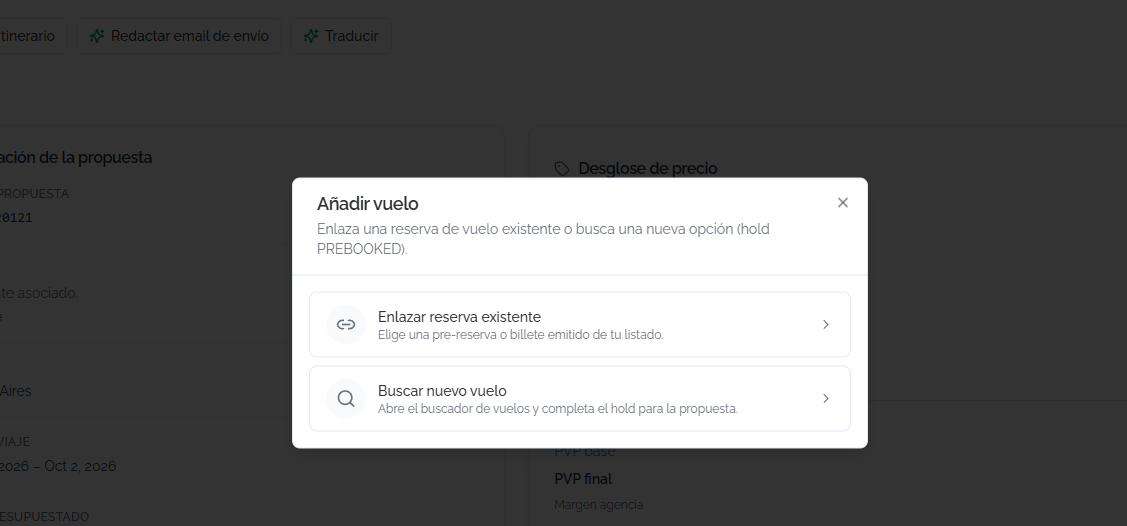
Permite enlazar una reserva de vuelo existente o buscar un nuevo vuelo directamente desde el Buscador:
Tren / Bus
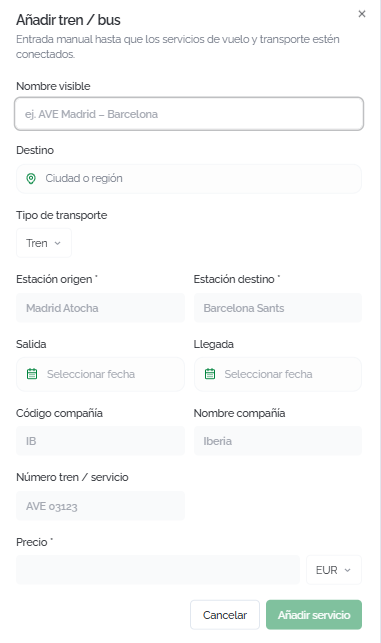
Entrada manual de los datos del transporte terrestre:
- Nombre visible: nombre descriptivo (por ejemplo, AVE Madrid – Barcelona).
- Destino: ciudad o región.
- Tipo de transporte: Tren o Bus.
- Estación origen y Estación destino.
- Salida y Llegada: fechas del servicio.
- Código compañía, Nombre compañía y Número tren / servicio.
- Precio: importe del servicio.
⚠️ Importante
El transporte terrestre se añade de forma manual en las propuestas hasta que los servicios de transporte estén conectados al Buscador.
Añadir servicio manual
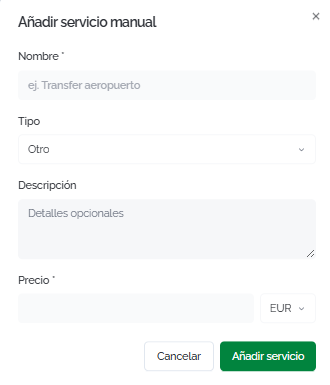
Para cualquier otro tipo de servicio (traslados, excursiones, seguros, etc.):
- Nombre: nombre descriptivo (por ejemplo, Transfer aeropuerto).
- Tipo: categoría del servicio (Seguro, Transfer, Tour/Actividad, Otro).
- Descripción: detalles opcionales.
- Precio: importe del servicio.
En todos los casos, haz clic en Añadir servicio para confirmar.
💡 Consejo
Usa los servicios manuales para incluir en la propuesta cualquier componente del viaje que no esté disponible en el Buscador: seguros de viaje, traslados privados, entradas a espectáculos, excursiones, etc. Así el cliente recibe una cotización completa con todos los costes del viaje.
Gestionar el estado de la propuesta
Desde la barra superior del detalle de una propuesta puedes realizar las siguientes acciones:
Cambiar el estado
Haz clic en el desplegable de estado para cambiarlo. Los estados disponibles son:
- Borrador: la propuesta está en preparación.
- Enviada: la propuesta ha sido enviada al cliente.
- Aceptada: el cliente ha aceptado la propuesta.
- Rechazada: el cliente ha rechazado la propuesta.
- Confirmada: los servicios de la propuesta han sido reservados.

Enviar al cliente
Haz clic en Enviar en la barra superior. Se abrirá un diálogo para introducir o confirmar el email del destinatario. Si la propuesta ya fue enviada anteriormente, el botón se muestra como Reenviar.
ℹ️ Información
Al enviar la propuesta, el cliente recibe un email con un enlace a la cotización. También puedes compartir la URL manualmente desde el campo Enlace para tu cliente sin necesidad de enviar un email.

Editar la propuesta
Haz clic en Editar propuesta para modificar el título, el cliente asociado o la imagen de portada de la propuesta. Haz clic en Guardar cambios para confirmar.

Archivar una propuesta
Haz clic en Archivar para mover la propuesta a la pestaña Archivadas. Las propuestas archivadas se mantienen en el sistema pero dejan de aparecer en las pestañas principales.

FAQs
¿Cómo añado un hotel al itinerario de una propuesta desde el Buscador?
Hay dos formas: desde el Buscador, haz clic en Añadir a propuesta al seleccionar una habitación o durante el checkout. O desde el detalle de la propuesta, haz clic en + Añadir servicio > Hotel > Buscar nuevo hotel para abrir el Buscador directamente.
¿Puedo enviar una propuesta antes de completar el itinerario?
Sí. Puedes enviar una propuesta en cualquier estado, incluso como borrador. El enlace del cliente funciona en cualquier estado, lo que te permite compartir una previsualización del itinerario mientras sigues trabajando en él.
¿Qué ve el cliente cuando recibe una propuesta?
El cliente recibe un email con un enlace a una página con el itinerario, los servicios incluidos, el desglose de precios y la información del viaje.
¿Cuál es la diferencia entre los estados "Aceptada" y "Confirmada"?
ceptada indica que el cliente ha aprobado la propuesta. Confirmada indica que los servicios incluidos en el itinerario han sido efectivamente reservados. El cambio de estado es manual y permite al agente reflejar el avance real de la propuesta.
¿Por qué los vuelos y el transporte terrestre se añaden manualmente?
Actualmente las propuestas solo integran el Buscador de hoteles para enlazar reservas directamente. Los vuelos y el transporte terrestre se añaden como entradas manuales hasta que se complete la integración con los buscadores correspondientes.
¿Puedo añadir servicios que no son viajes?
Sí. La opción Añadir servicio manual permite incluir cualquier tipo de servicio: seguros, traslados, tours, entradas, o cualquier otro concepto que forme parte del presupuesto del viaje.
¿Puedo eliminar un servicio del itinerario después de añadirlo?
Sí. En la sección Itinerario de viaje del detalle de la propuesta, haz clic en el icono de papelera junto al servicio que deseas eliminar.
¿Qué pasa con una propuesta archivada?
Se mueve a la pestaña Archivadas y deja de aparecer en las demás pestañas. Los datos se mantienen en el sistema y puedes consultarla en cualquier momento.
¿Puedo crear una propuesta directamente desde la ficha de un cliente?
Sí. En la ficha del cliente, haz clic en Nueva propuesta para crear una propuesta ya vinculada a ese cliente.
No comments to display
No comments to display