
Descuentos
Crea descuentos promocionales para tus reservas
Desde la sección Descuentos de los Ajustes de agencia puedes crear y gestionar descuentos promocionales que reducen el precio de venta de las reservas realizadas a través de tu agencia. Cada descuento puede aplicarse a conexiones y productos específicos, con límites de uso, vigencia temporal y reglas de elegibilidad.
Los descuentos se configuran como campañas: defines el valor, a qué productos aplican, cuántas veces se pueden usar y durante qué periodo están activos.
Acceder a Descuentos
- Entra en la plataforma de Bundleport.
- En el menú lateral izquierdo, selecciona Panel de agencia.
- Haz clic en tu nombre de usuario en la esquina inferior izquierda del Panel de agencia.
- En el menú desplegable, selecciona Ajustes de agencia.
- En el panel lateral izquierdo del diálogo, selecciona Descuentos.
Listado de descuentos
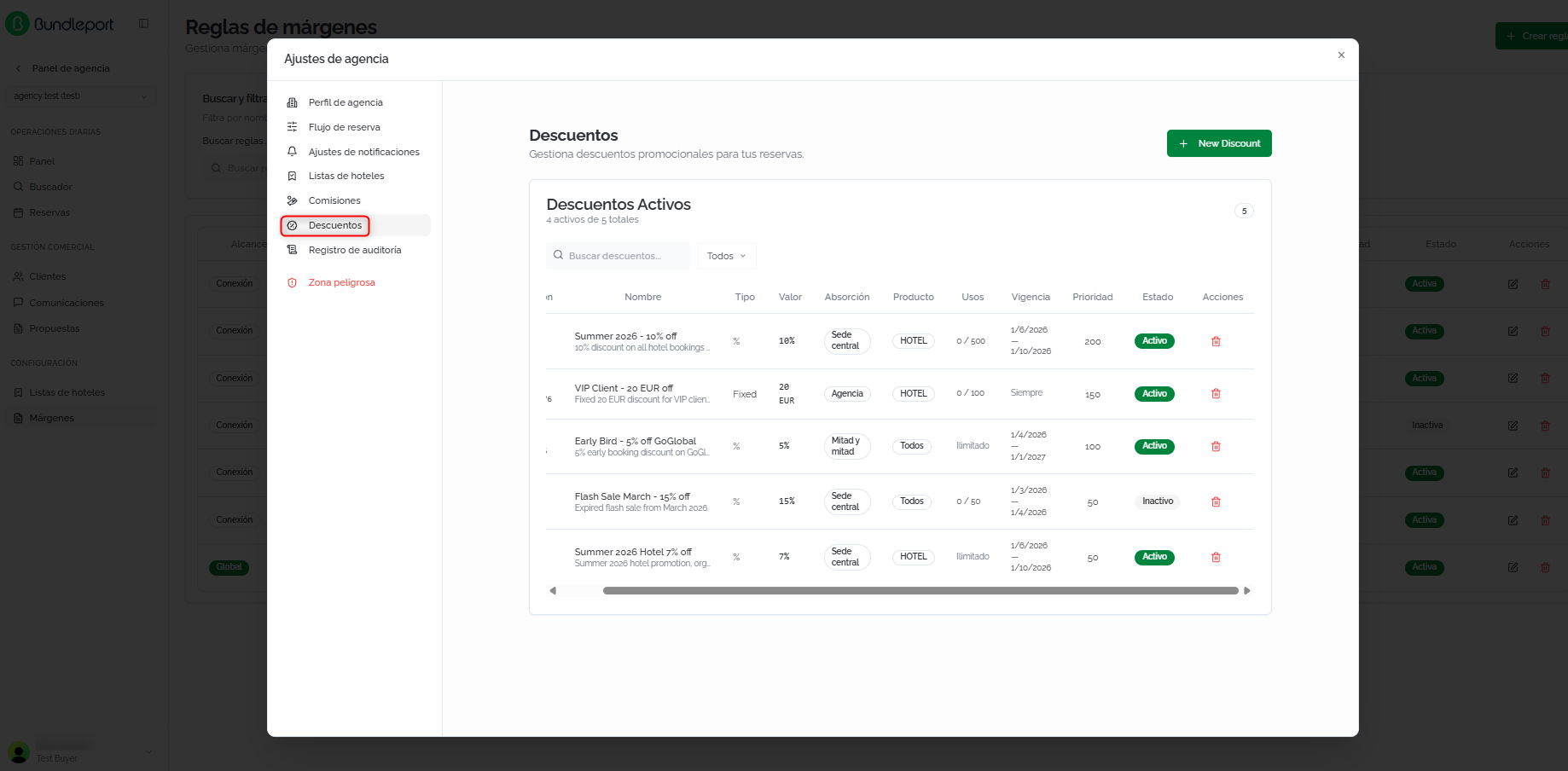
En la parte superior se muestra un resumen con el número de descuentos activos sobre el total de descuentos creados.
Búsqueda y filtros
- Buscar descuentos: búsqueda por texto libre.
- Producto: filtra por tipo de servicio: Todos, Hotel, Flight o Ground.
Tabla de descuentos
Cada descuento se muestra como una fila con las siguientes columnas:
- Conexión: conexión a la que aplica el descuento, o Todas si es global.
- Nombre: nombre de la campaña y descripción breve.
- Tipo: Porcentaje (%) o Fixed (cantidad fija).
- Valor: valor del descuento aplicado.
- Absorción: quién asume el coste del descuento: Sede central, Agencia o Mitad y mitad.
- Producto: tipo de servicio al que aplica (Hotel, Todos, etc.).
- Usos: número de usos consumidos sobre el máximo permitido (por ejemplo, 0 / 500). Si es ilimitado, aparece Ilimitado.
- Vigencia: periodo de validez del descuento (fecha inicio – fecha fin, o Siempre si no tiene expiración).
- Prioridad: valor numérico que determina qué descuento prevalece cuando varios coinciden. A mayor número, mayor prioridad.
- Estado: Activo o Inactivo.
- Acciones: eliminar el descuento.
Crear un descuento
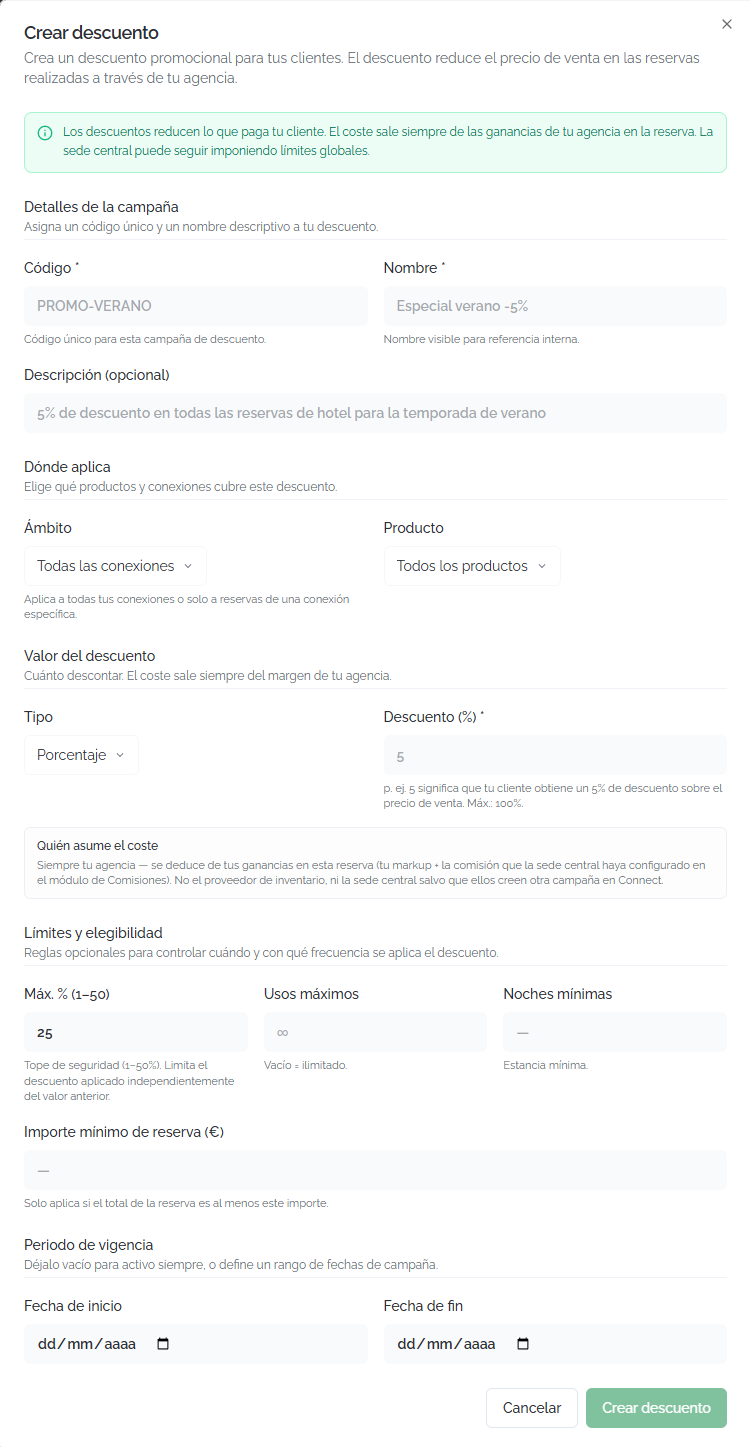
Haz clic en Nuevo descuento en la esquina superior derecha. Se abrirá el formulario de creación con los siguientes campos:
Detalles de la campaña:
- Código: código único de la campaña promocional (por ejemplo, PROMO-SUMMER).
- Nombre: nombre visible para referencia interna.
- Descripción (opcional): texto libre para detallar el propósito de la campaña.
Dónde aplica:
- Ámbito: selecciona si aplica a todas las conexiones (All connections) o a una conexión específica.
- Producto: tipo de servicio: All products, Hotel, Flight o Ground.
Valor del descuento:
- Tipo: Porcentaje (%) o cantidad fija.
- Descuento: valor numérico del descuento. Por ejemplo, 5 significa un 5% de descuento sobre el precio de venta. Valor máximo: 1000.
⚠️ Importante
El coste del descuento se deduce de las ganancias de la agencia en la reserva (tu markup + la comisión configurada por la organización). No lo asume el proveedor de inventario. Antes de crear un descuento, verifica que tus márgenes y comisiones son suficientes para absorber el descuento sin operar a pérdida.
Limites y elegibilidad:
- Max % (1–50): tope de seguridad que limita el porcentaje máximo de descuento aplicado, independientemente del valor configurado arriba.
- Usos máximos: número máximo de veces que se puede usar el descuento. Déjalo vacío para usos ilimitados.
- Noches mínimas: estancia mínima requerida para que el descuento aplique.
- Importe mínimo de reserva (€): importe mínimo de la reserva para que el descuento se active.
💡 Consejo — El campo Max % actúa como red de seguridad: si configuras un descuento del 10% pero estableces un Max % del 5%, el descuento efectivo será del 5%. Es especialmente útil para limitar el impacto de descuentos de cantidad fija en reservas de bajo importe.
Periodo de vigencia:
- Válido desde: fecha de inicio de la campaña.
- Válido hasta (opcional): fecha de fin. Déjalo vacío para que el descuento esté activo de forma indefinida.
Haz clic en Crear descuento para guardar, o en Cancelar para descartar.
Eliminar un descuento
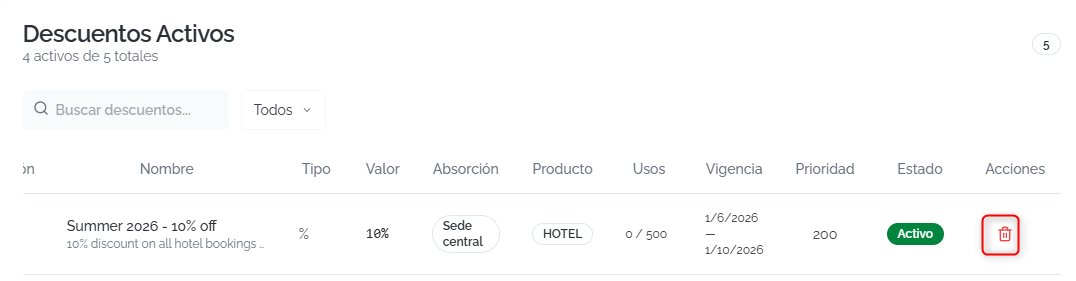
Haz clic en el icono de papelera en la columna Acciones del listado. Esta acción elimina el descuento de forma definitiva y no se puede deshacer. Las reservas ya realizadas con este descuento no se ven afectadas.
FAQs
¿Quién asume el coste del descuento?
En los descuentos, el coste se deduce de tus ganancias (markup + comisión).
¿Qué diferencia hay entre descuentos y márgenes?
Los márgenes (markup) son recargos que la agencia añade al precio neto del proveedor para obtener su ganancia. Los descuentos son reducciones promocionales sobre el precio de venta que la agencia ofrece al cliente. El descuento se financia con las ganancias de la agencia.
¿Qué es el "Max %" y para qué sirve?
Es un tope de seguridad (entre 1% y 50%) que limita el porcentaje máximo de descuento efectivo, independientemente del valor configurado. Protege contra descuentos desproporcionados que podrían hacer que la agencia opere a pérdida.
¿Puedo limitar el número de veces que se usa un descuento?
Sí. El campo Usos máximos permite definir un límite. La columna Usos del listado muestra cuántas veces se ha consumido (por ejemplo, 12 / 500). Si dejas el campo vacío, el descuento es ilimitado.
¿Puedo aplicar un descuento solo a reservas con estancia mínima?
Sí. El campo Noches mínimas permite definir la estancia mínima requerida. El descuento solo se aplicará a reservas que cumplan ese mínimo.
¿Qué pasa cuando varios descuentos coinciden en una reserva?
Se aplica únicamente el descuento con mayor prioridad. Las demás reglas se ignoran.
¿Los cambios en los descuentos afectan a reservas ya realizadas?
No. Los descuentos se aplican en el momento de la reserva. Editar, desactivar o eliminar un descuento no modifica reservas ya confirmadas.
¿Puedo desactivar un descuento sin eliminarlo?
Consulta si el descuento tiene una fecha en Válido hasta para que se desactive automáticamente al llegar a esa fecha. Para desactivación inmediata, elimina el descuento y recréalo cuando lo necesites.
¿Dónde se ve el descuento aplicado en una reserva?
En el Resumen de la reserva (panel lateral durante el checkout o en la confirmación) y en el desglose de precios en la página de resultados, la línea Descuento muestra el importe descontado sobre el subtotal.
No comments to display
No comments to display