
Buscador: Terrestre
Busca y reserva trenes y autobuses
El Buscador es el motor de búsqueda y reservas integrado en el Panel de agencia. Desde la pestaña Terrestre puedes buscar trayectos en tren y autobús entre múltiples operadores, comparar horarios, tarifas y precios, y completar reservas directamente desde la plataforma.
Este artículo cubre el flujo completo para transporte terrestre: desde la búsqueda hasta la confirmación de la reserva. A diferencia de los modos Paquete Dinámico y Multi-destino, el buscador Terrestre está orientado exclusivamente a transporte, sin componente hotelero. Admite búsquedas de ida y vuelta o solo ida.
Acceder al Buscador
- Entra en la plataforma de Bundleport.
- En el menú lateral izquierdo, selecciona Panel de agencia.
- Selecciona Buscador.
- Selecciona la pestaña Terrestre.
Buscar transportes
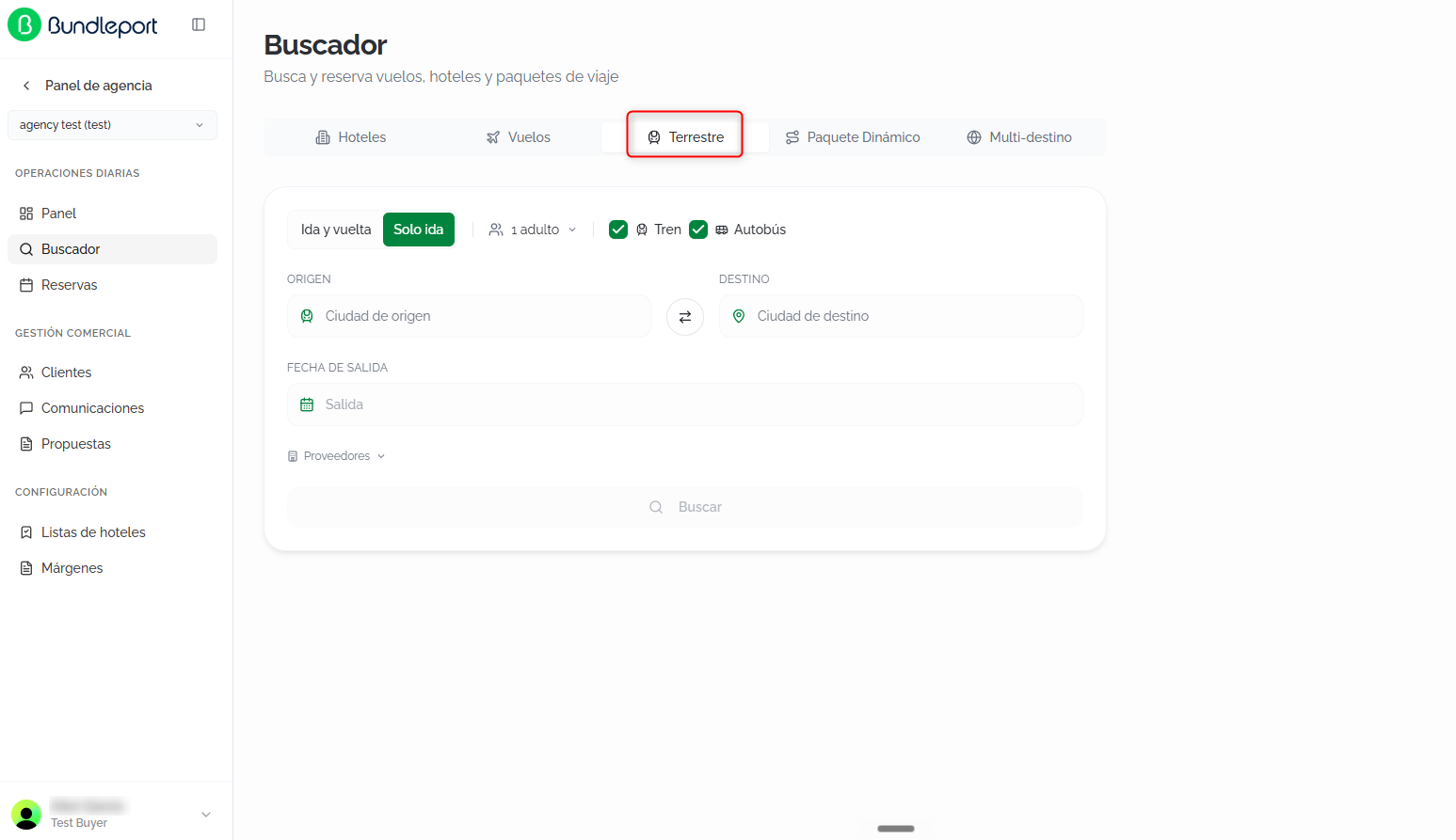
Rellena los siguientes campos:
- Modo de viaje: selecciona el tipo de trayecto:
- Ida y vuelta: busca un trayecto de ida y otro de vuelta.
- Solo ida: busca únicamente el trayecto de ida.
- Pasajeros: configura el número de pasajeros por tipo: adultos, niños y bebés (menores de 2 años).
- Tipo de transporte: dos casillas independientes que permiten incluir o excluir resultados:
- Tren (activado por defecto).
- Autobús (activado por defecto).
- Origen: escribe el nombre de la ciudad y selecciona una opción del autocompletado.
- Destino: escribe el destino y selecciona del autocompletado. Haz clic en el icono de intercambio ⇄ para invertir la ruta.
- Fechas:
- En modo Solo ida: selector de fecha de salida.
- En modo Ida y vuelta: calendario de doble mes para seleccionar fecha de salida y de vuelta.
- Proveedores: haz clic en Proveedores para seleccionar qué proveedores de transporte terrestre incluir en la búsqueda.
Haz clic en Buscar para iniciar la búsqueda.
Resultados de búsqueda
La plataforma consulta la disponibilidad en todos los proveedores seleccionados y muestra los resultados de forma progresiva a medida que cada proveedor responde.
En la parte superior se muestra un resumen de la búsqueda activa: ruta, fecha y número de pasajeros. Haz clic en Editar búsqueda para modificar los criterios sin perder el contexto, o en Nueva búsqueda para volver al formulario inicial.
Tarjetas de resultado
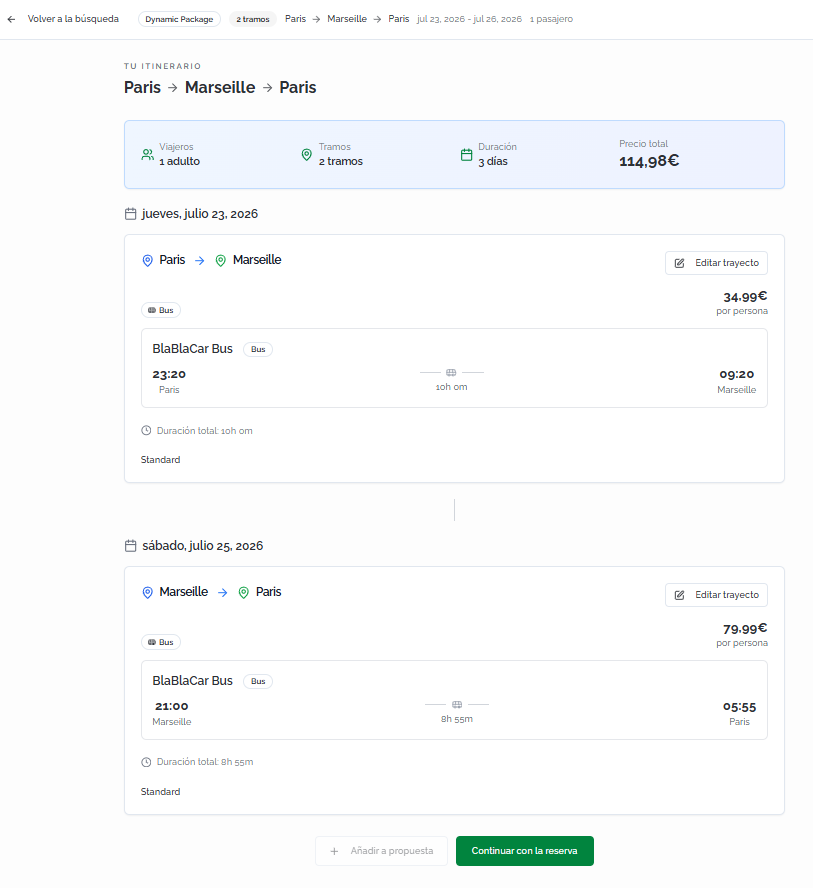
Cada opción se muestra como una tarjeta con la siguiente información:
- Nombre del operador (por ejemplo, BlaBlaCar Bus) y tipo de transporte (por ejemplo, Bus).
- Hora de salida y estación o punto de origen.
- Duración total del trayecto y tipo (directo o con escalas).
- Hora de llegada y estación o punto de destino.
- Precio por persona.
- Botón Ver tarifas para consultar las tarifas disponibles para esa opción.
ℹ️ Información
Si la hora de llegada es posterior a la medianoche, se indica con la etiqueta +1 junto a la hora, señalando que la llegada es al día siguiente.

Detalle de tarifas
Al hacer clic en Ver tarifas se despliegan las opciones de tarifa disponibles para esa combinación. Cada tarifa incluye:
- Nombre y precio de la tarifa (por ejemplo, Standard — 19,99 €).
- Características incluidas en la tarifa.
- Botón Confirmar selección para elegir esa tarifa y avanzar.
Ordenar resultados
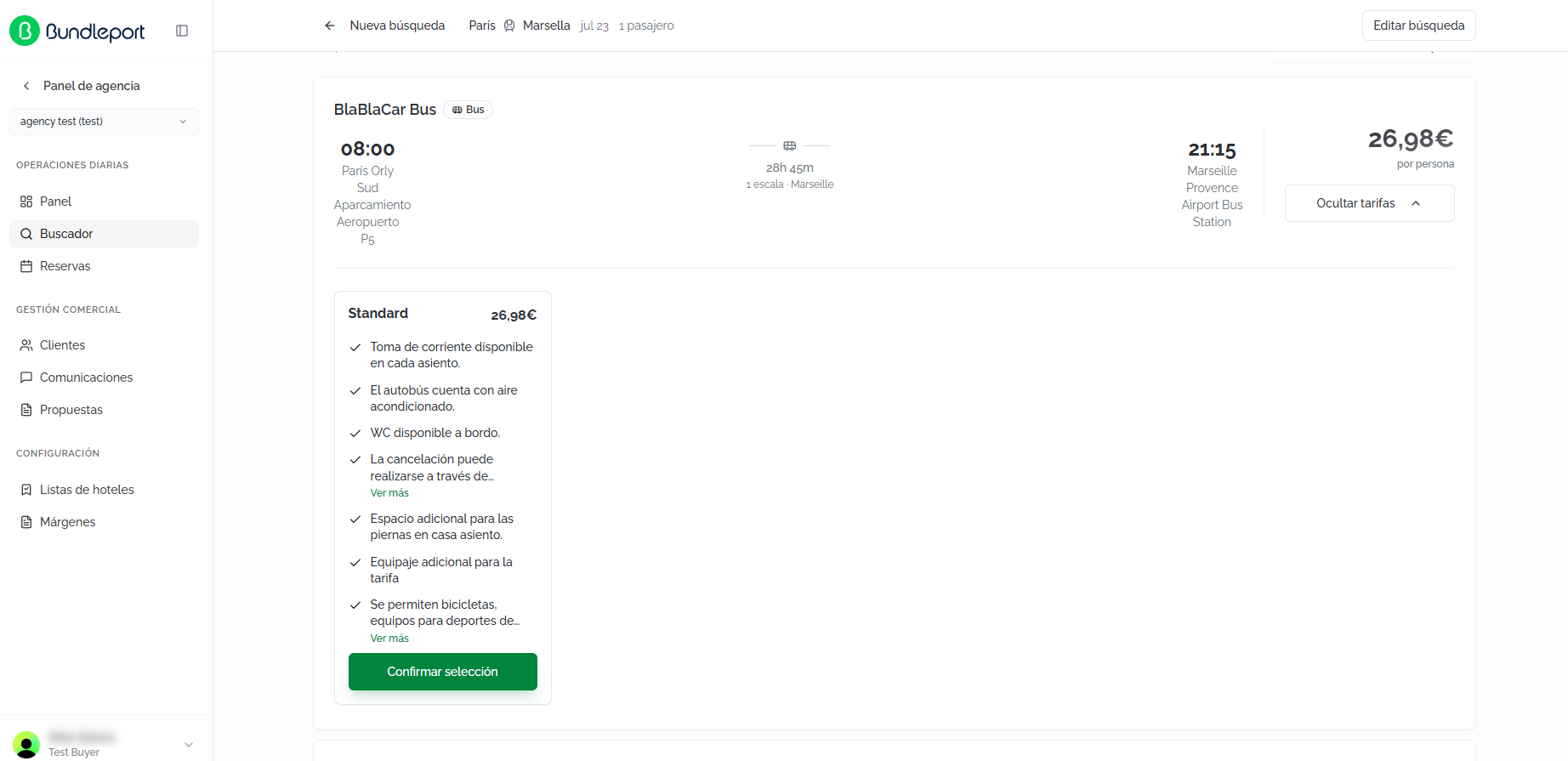
Se muestra el número total de opciones encontradas (por ejemplo, 22 opciones encontradas). Los criterios de ordenación disponibles son:
- Mejor opción (por defecto).
- Precio: de menor a mayor.
- Precio: de mayor a menor.
- Duración más corta.
- Salida más temprana.
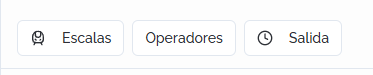
Filtros
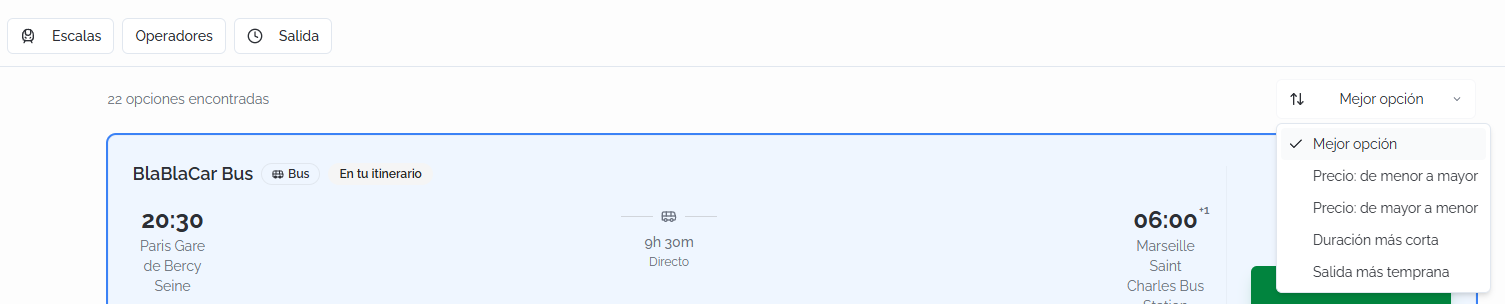
Puedes filtrar los resultados mediante las siguientes opciones:
- Escalas: filtrar por número de escalas.
- Operadores: seleccionar uno o varios operadores de transporte.
- Salida: filtrar por rango horario de salida.
ℹ️ Información
Cuando hay filtros activos, se muestra el enlace Borrar todo con el número de filtros aplicados.
Búsquedas de ida y vuelta
En modo ida y vuelta, la selección se organiza en dos pasos: primero eliges el trayecto de ida y después el de vuelta. En la parte superior se indica el paso actual (por ejemplo, Paso 1 de 2) junto con la descripción del trayecto (por ejemplo, De París a Marsella).
Una vez seleccionado el trayecto de ida, el buscador avanza automáticamente al paso 2 para seleccionar el trayecto de vuelta. La opción elegida en cada paso se resalta visualmente con la etiqueta En tu itinerario y la marca Seleccionado.
💡 Consejo
Haz clic en Volver al itinerario para acceder a la vista general del viaje completo. Desde esta vista puedes revisar ambos trayectos, modificar la selección con el botón Editar trayecto de cada tramo, hacer clic en Añadir a propuesta para guardar el itinerario sin reservar, o hacer clic en Continuar con la reserva para avanzar al checkout.

Completar la reserva
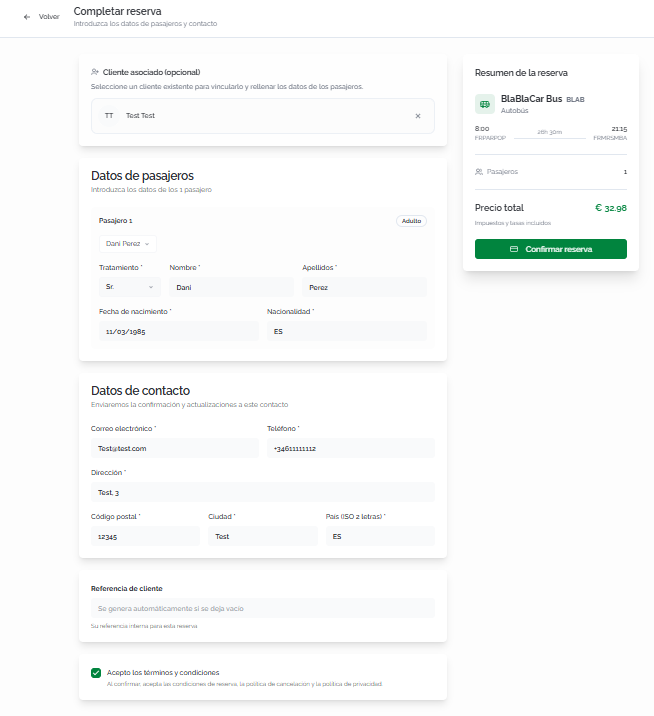
Haz clic en Confirmar selección (solo ida) o Continuar con la reserva (ida y vuelta) para acceder a la página de checkout.
Rellena la siguiente información:
- Cliente asociado (opcional): vincula la reserva a un cliente existente para que quede registrada en su historial. Haz clic en Buscar cliente... para buscar por nombre o email. Si el cliente no existe, haz clic en Nuevo cliente para crearlo directamente.
- Datos de pasajeros: introduce los datos de cada pasajero:
- Tratamiento: selecciona el tratamiento (Sr., Sra., etc.).
- Nombre y Apellidos del pasajero.
- Fecha de nacimiento.
- Nacionalidad.
- Datos de contacto: se usarán para enviar confirmaciones y actualizaciones de la reserva:
- Correo electrónico y Teléfono.
- Dirección, Código postal, Ciudad y País (código ISO de 2 letras).
- Referencia de cliente (opcional): campo para introducir tu referencia interna para esta reserva. Si se deja vacío, se genera automáticamente.
- Aceptación de términos: marca la casilla de aceptación de las condiciones de reserva, la política de cancelación y la política de privacidad.
ℹ️ Información
En el panel lateral derecho se muestra el Resumen de la reserva con el operador, tipo de transporte, horarios, estaciones de origen y destino, número de pasajeros y precio total (impuestos y tasas incluidos). Verifica que la información es correcta antes de confirmar.
Haz clic en Confirmar reserva para completar la reserva.
Confirmación de la reserva
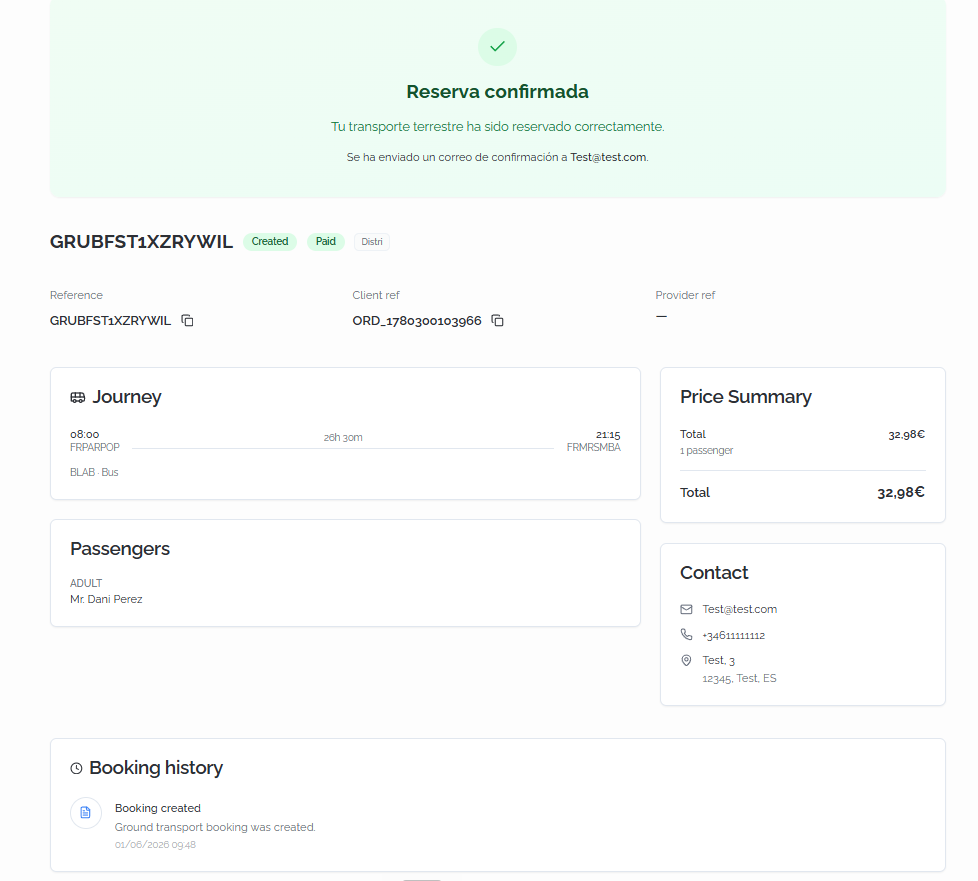
Al confirmar, se muestra una página con el detalle completo de la reserva:
- Cabecera: banner de confirmación indicando que el transporte terrestre ha sido reservado correctamente y que se ha enviado un correo de confirmación. Debajo aparecen la referencia de Bundleport, el estado (por ejemplo, Created, Paid), el proveedor, la referencia del cliente y la referencia del proveedor.
- Journey: detalle del trayecto reservado: hora de salida y estación de origen, duración total, hora de llegada y estación de destino, operador y tipo de transporte.
- Price Summary: desglose económico con el precio por pasajero y el precio total de la reserva.
- Passengers: listado de pasajeros con el tipo (adulto, niño), tratamiento, nombre y apellidos.
- Contact: datos de contacto asociados a la reserva: correo electrónico, teléfono y dirección completa.
- Booking history: registro cronológico de los eventos asociados a la reserva, indicando la acción realizada, una descripción y la fecha.
FAQs
¿Qué tipos de transporte puedo buscar?
El buscador Terrestre permite buscar trayectos en tren y autobús. Puedes activar o desactivar cada tipo de transporte en el formulario de búsqueda para incluir o excluir resultados.
¿Cómo funciona la selección en búsquedas de ida y vuelta?
La selección se organiza en dos pasos: primero eliges el trayecto de ida y después el de vuelta. El buscador avanza automáticamente al segundo paso una vez seleccionada la ida. Puedes revisar el itinerario completo haciendo clic en Volver al itinerario.
¿Qué significa la etiqueta "+1" junto a la hora de llegada?
Indica que la llegada es al día siguiente de la salida. Suele ocurrir en trayectos nocturnos o de larga distancia.
¿Puedo ver las tarifas disponibles antes de seleccionar un trayecto?
Sí. Haz clic en Ver tarifas en cualquier tarjeta de resultado para consultar las opciones de tarifa disponibles, con sus precios y características incluidas.
¿Qué criterio usa "Mejor opción" para ordenar?
Es el criterio por defecto del buscador Terrestre. Combina factores como precio, duración y tipo de trayecto (directo vs. con escalas) para mostrar primero las opciones más equilibradas.
¿Puedo reservar sin asociar un cliente?
Sí. Asociar un cliente es opcional, pero recomendable para mantener un historial de reservas organizado.
¿Qué es la "Referencia de cliente" en el checkout?
Es un campo opcional que permite asociar tu propia referencia interna a la reserva (por ejemplo, un número de expediente). Si lo dejas vacío, la plataforma genera una referencia automáticamente.
¿Puedo guardar un itinerario de ida y vuelta sin reservar?
Sí. Desde la vista del itinerario completo puedes hacer clic en Añadir a propuesta para guardar los trayectos en una propuesta.
¿Las reservas de transporte terrestre requieren documento de viaje?
No. A diferencia de las reservas de vuelos, el checkout de transporte terrestre solo requiere nombre, apellidos, fecha de nacimiento y nacionalidad de cada pasajero.
No comments to display
No comments to display