
Buscador: Paquete Dinámico
Combina transporte y alojamiento en un solo paquete
El Buscador es el motor de búsqueda y reservas integrado en el Panel de agencia. El modo Paquete Dinámico permite crear paquetes de viaje que combinan transporte (vuelo, tren o autobús) con estancia hotelera en una sola búsqueda.
Este artículo cubre el flujo completo del Paquete Dinámico: desde la configuración de la búsqueda hasta la gestión de la reserva confirmada. Está orientado a itinerarios de ida y vuelta con alojamiento incluido en el destino. Si necesitas crear itinerarios con varias ciudades o múltiples tramos, consulta el modo Multi-destino.
Acceder al Buscador
- Entra en la plataforma de Bundleport.
- En el menú lateral izquierdo, selecciona Panel de agencia.
- Selecciona Buscador.
- Selecciona la pestaña Paquete Dinámico.
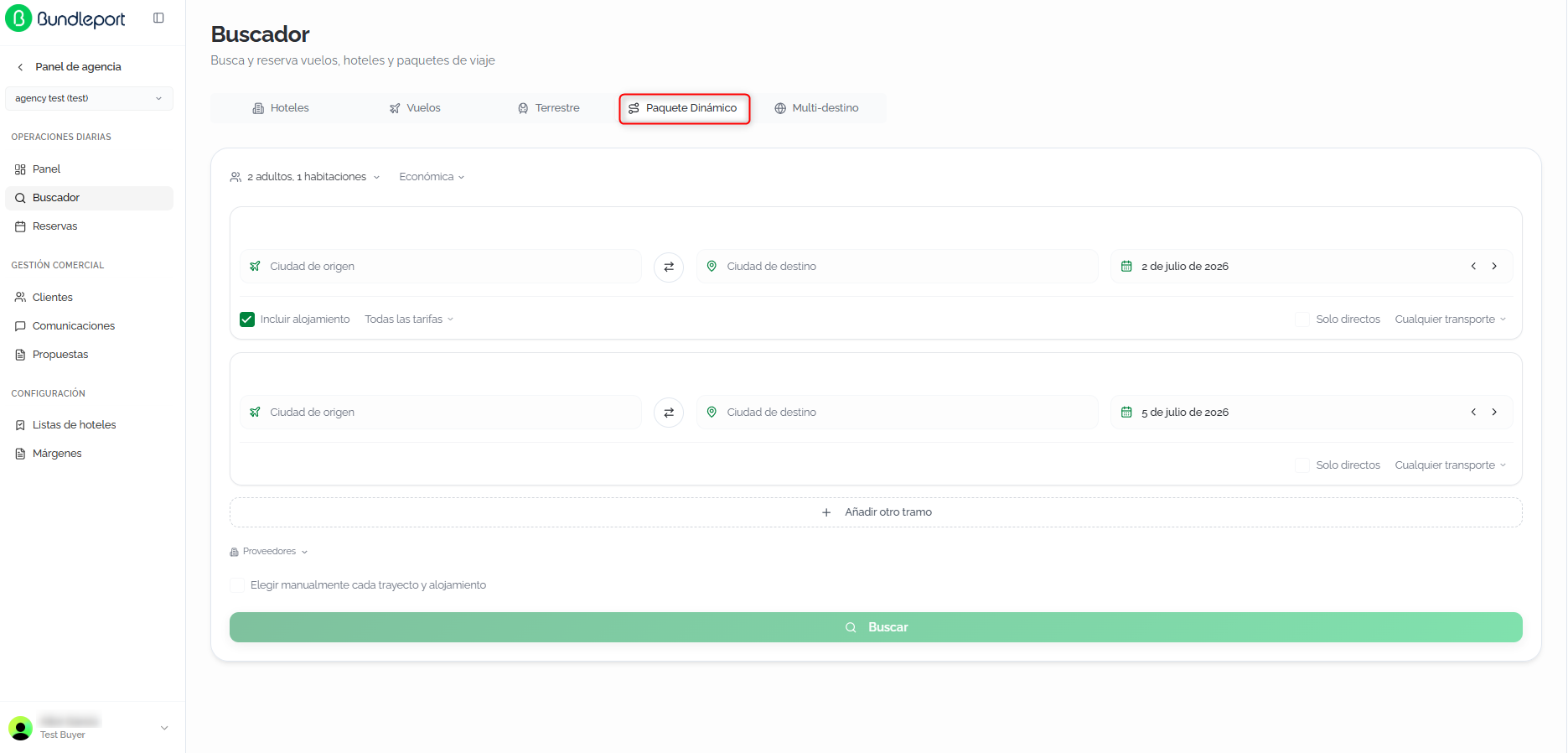
Se mostrará el formulario de búsqueda con dos tramos predefinidos (ida y vuelta) y las opciones de configuración global.
Configurar la búsqueda
El formulario de Paquete Dinámico permite definir un viaje de ida y vuelta con alojamiento. Rellena los siguientes campos:
- Clase de servicio: selecciona la clase de transporte que se aplicará a todos los trayectos:
- Económica (por defecto)
- Premium economy
- Business
- Primera
- Tramo de ida:
- Ciudad de origen: ciudad de origen (campo con autocompletado).
- Ciudad de destino: ciudad de destino (campo con autocompletado).
- Botón de intercambio ⇄: invierte origen y destino.
- Fecha: fecha de salida. Al hacer clic se abre un calendario de doble mes que permite seleccionar la fecha de ida y de vuelta. Las flechas ‹ y › junto a la fecha permiten avanzar o retroceder un día.
- Incluir alojamiento: casilla activada por defecto que incluye la búsqueda de hotel en la ciudad de destino durante la estancia.
- Solo directos: casilla para limitar los resultados a conexiones directas, sin escalas ni transbordos.
- Cualquier transporte: selector multiselección con los tipos de transporte disponibles: Vuelo, Tren y Bus. Por defecto, los tres están seleccionados.
- Tramo de vuelta: contiene los mismos campos que el tramo de ida (ciudad de origen, ciudad de destino, fecha, solo directos, Cualquier transporte), excepto Incluir alojamiento, ya que el alojamiento se asocia al tramo de ida.
- Añadir tramos adicionales: haz clic en Añadir otro tramo para añadir tramos intermedios al paquete, convirtiendo la búsqueda en un itinerario multi-tramo.
- Proveedores: el selector Proveedores en la parte inferior permite elegir qué proveedores incluir. Los proveedores aparecen agrupados por tipo de producto: Vuelos, Terrestre y Hoteles. Cada grupo incluye la opción Uno para deseleccionar todos los proveedores de esa categoría, y Deseleccionar todos en la parte superior deselecciona todos a la vez.
💡 Consejo
La opción Elegir manualmente cada trayecto y alojamiento, visible debajo del selector de proveedores, permite seleccionar de forma independiente cada componente del viaje en lugar de recibir un paquete combinado. Es útil cuando necesitas mayor control sobre las opciones de transporte y hotel.
Haz clic en Buscar para lanzar la búsqueda.
Resultados de búsqueda
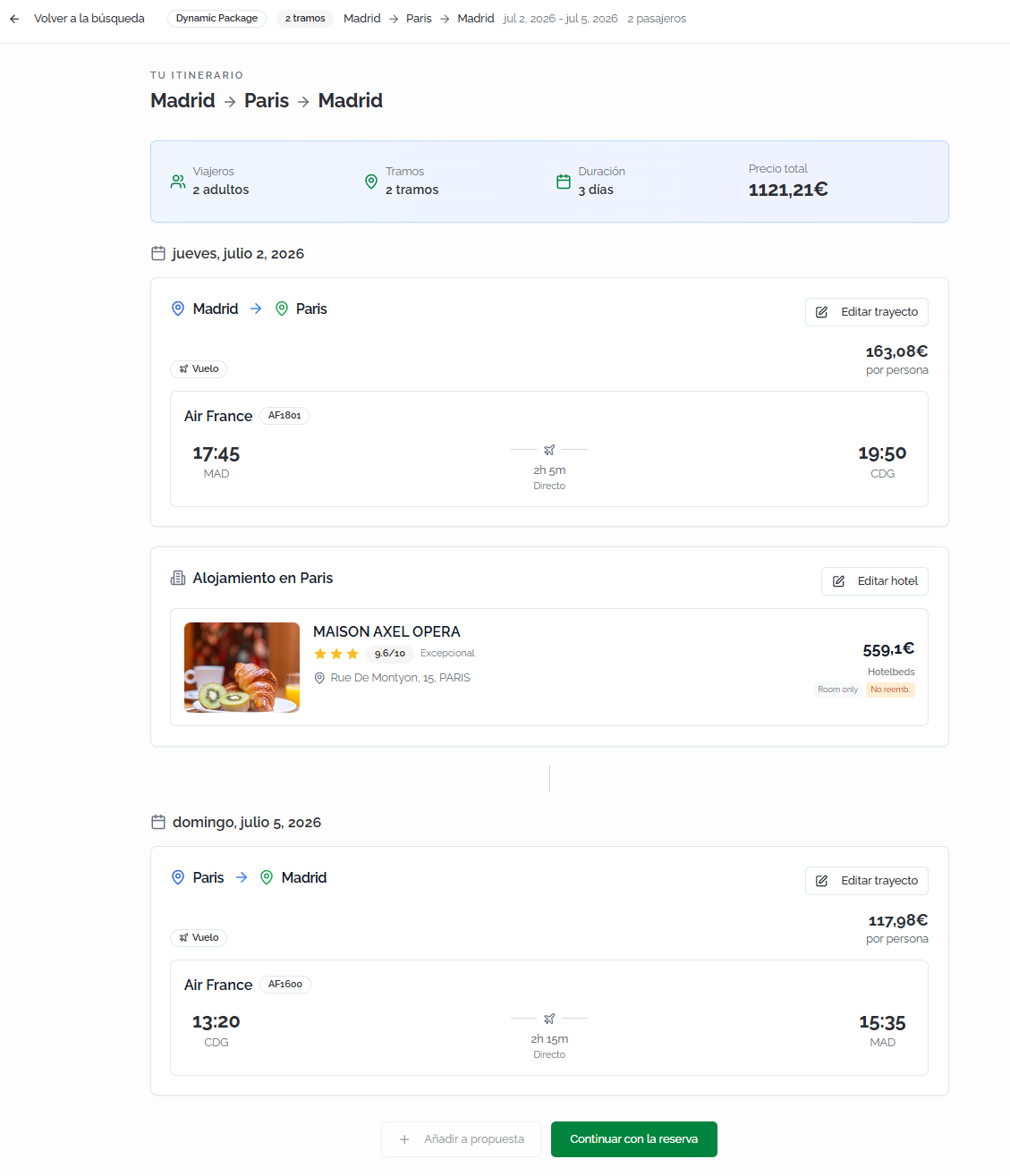
La página de resultados Tu itinerario muestra el paquete completo en formato cronológico, permitiendo revisar transporte, alojamiento y precio total antes de continuar con la reserva.
Resumen del itinerario
En la parte superior se muestra un resumen rápido del viaje: ruta completa (por ejemplo, Barcelona → London → Barcelona), número de viajeros, número de tramos, duración total y precio total del paquete. Haz clic en Volver a la búsqueda para regresar al formulario y modificar destino, fechas, pasajeros o configuración general.
Tarjetas de transporte y alojamiento
Los resultados se organizan cronológicamente alternando tarjetas de transporte y alojamiento:
- Tarjeta de vuelo de ida: Muestra la aerolínea operadora, número de vuelo, hora de salida y llegada, aeropuertos, escalas, duración total y precio por persona.
- Tarjeta de alojamiento: Muestra el nombre del hotel, valoración y categoría, dirección, régimen contratado, política de cancelación, proveedor y precio de la estancia.
- Tarjeta de vuelo de vuelta: Misma información que el vuelo de ida para el trayecto de regreso.
Cada tarjeta de transporte incluye un botón Editar trayecto para modificar el vuelo seleccionado sin perder el hotel asociado. La tarjeta de alojamiento incluye un botón Editar hotel para reemplazar el alojamiento manteniendo los vuelos seleccionados.
💡 Consejo
Usa los botones Editar trayecto y Editar hotel para ajustar componentes individuales del paquete sin repetir la búsqueda completa. Esto permite comparar opciones de transporte o alojamiento manteniendo el resto del itinerario intacto.
Acciones disponibles
En la parte inferior de la pantalla de resultados:
- Continuar con la reserva: avanza al checkout para confirmar el paquete.
- Añadir a propuesta: guarda el itinerario en una propuesta para compartirlo con el cliente sin reservar.
Completar la reserva
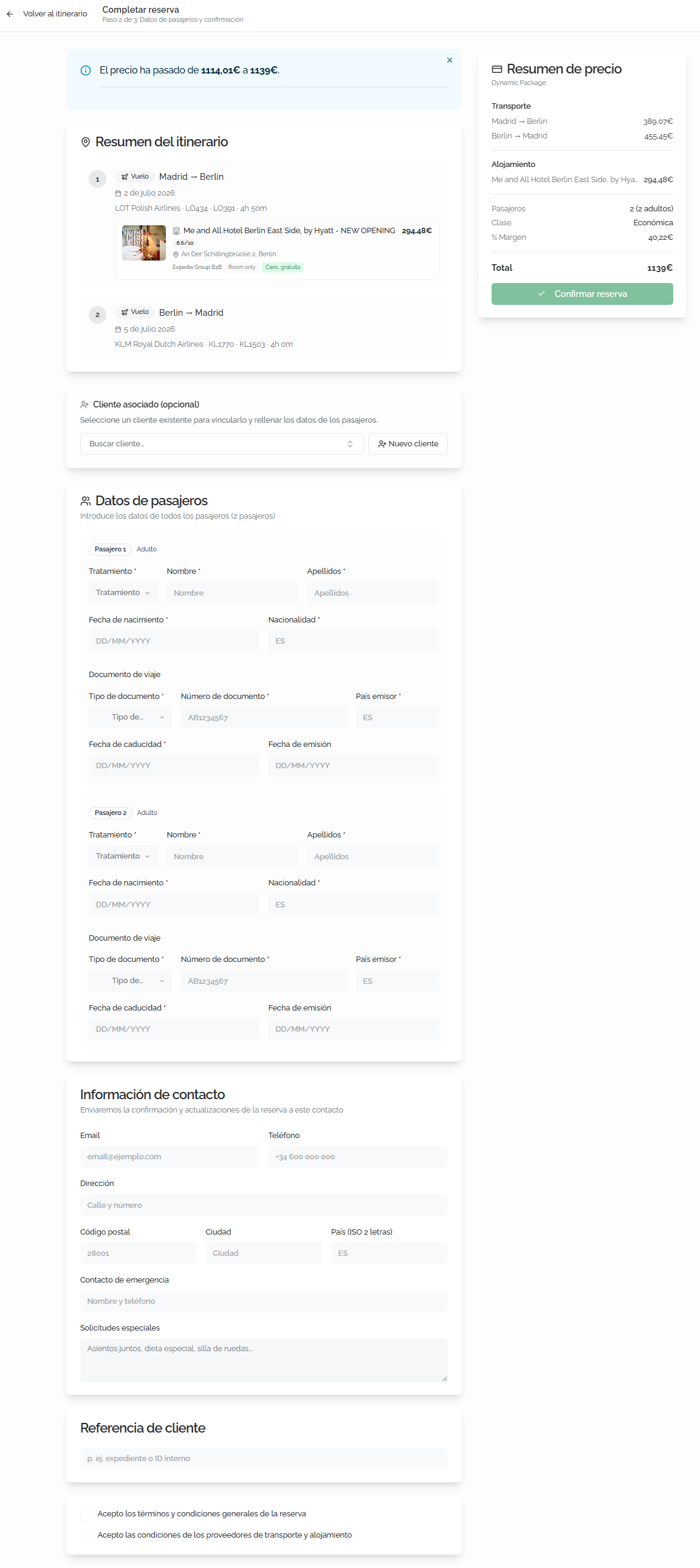
Al hacer clic en Continuar con la reserva, se abre la página de checkout con un resumen del itinerario y del precio.
Rellena la siguiente información:
- Cliente asociado (opcional): vincula la reserva a un cliente existente para que quede registrada en su historial. Haz clic en Buscar cliente... para buscar por nombre o email. Si el cliente no existe, haz clic en Nuevo cliente para crearlo directamente.
- Datos pasajeros: introduce los datos de cada pasajero:
- Tratamiento: selecciona el tratamiento (Sr., Sra., etc.).
- Nombre y Apellidos del pasajero.
- Fecha de nacimiento.
- Nacionalidad.
- Documento de viaje: tipo de documento, número, país emisor, fecha de expedición y fecha de caducidad.
- Información de contacto: se usará para enviar confirmaciones y actualizaciones de la reserva:
- Correo electrónico.
- Teléfono.
- Dirección.
- Aceptación de términos: antes de confirmar, marca la casilla de aceptación de los términos y condiciones, la política de cancelación y las condiciones del proveedor de alojamiento y transporte.
ℹ️ Información
Si el cliente seleccionado tiene viajeros configurados, puedes autocompletar los datos de los pasajeros seleccionando el viajero correspondiente.
⚠️ Importante
Los paquetes dinámicos incluyen trayectos que requieren datos del documento de viaje de cada pasajero. Asegúrate de que los documentos estén vigentes en las fechas del viaje y de que los nombres coincidan exactamente con la documentación oficial.
Verifica en el panel lateral Resumen de precio que el itinerario y el desglose económico son correctos. Haz clic en Confirmar reserva para completar la reserva.
Confirmación de la reserva
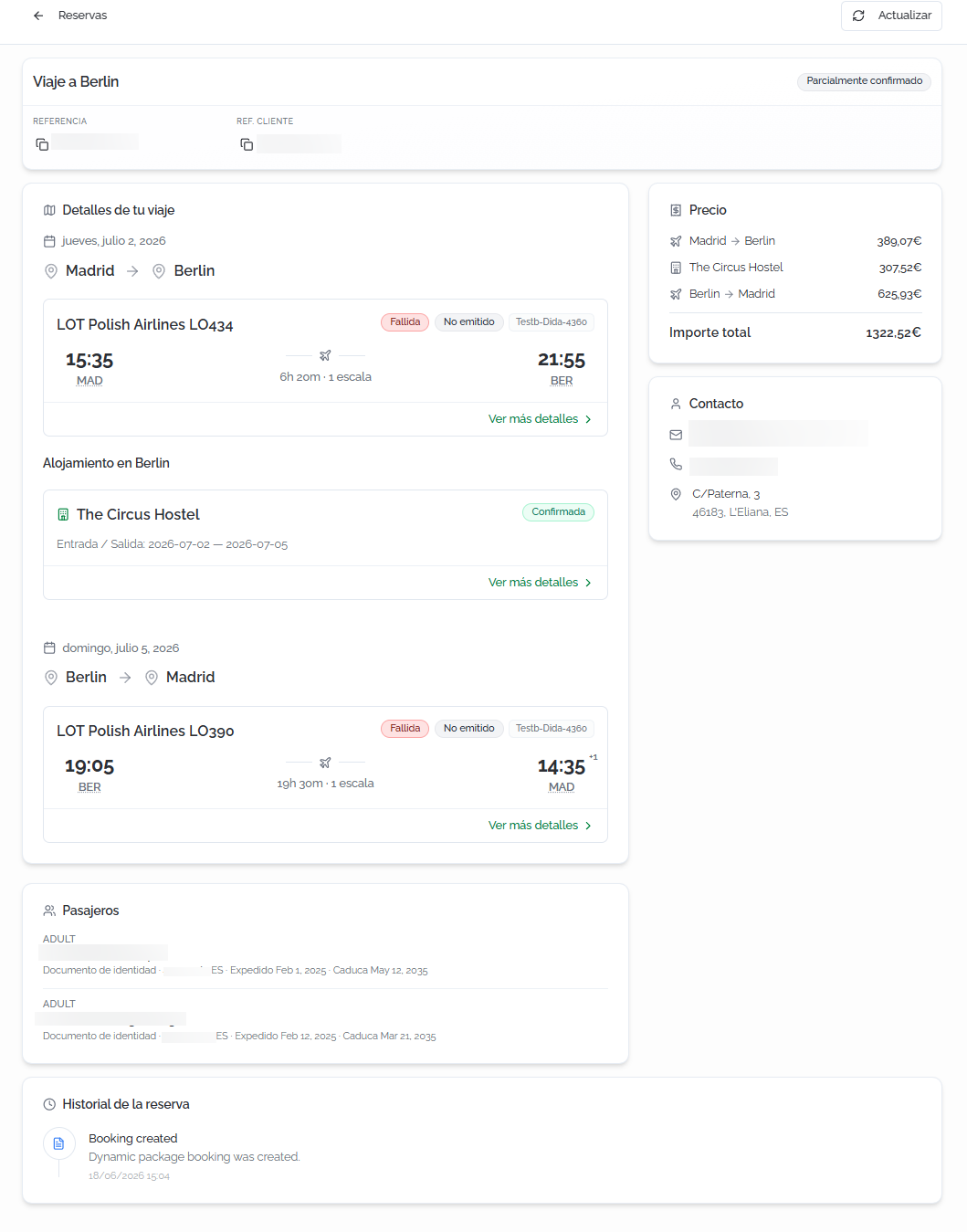
Al confirmar, se muestra una página con el estado final del paquete dinámico reservado:
- Cabecera: banner de confirmación, referencia de Bundleport, referencia del cliente, estado de la reserva, tipo de producto, estado de pago y estado de emisión.
- Detalles del viaje: itinerario completo organizado cronológicamente, alternando tarjetas de transporte y alojamiento. Para cada trayecto se indica: aerolínea operadora, número de vuelo, aeropuertos de salida y llegada, horarios, escalas, duración total, estado del tramo y referencia del proveedor. Para cada alojamiento: nombre del hotel, fechas de entrada y salida, y estado de la reserva. Haz clic en Ver más detalles para consultar la información ampliada de cada componente.
- Precio (panel lateral): desglose por tramos y por tipo de servicio (transporte + hotel) con el importe total del paquete.
- Contacto: datos de contacto asociados a la reserva.
- Pasajeros: listado de pasajeros con tratamiento, nombre, apellidos, tipo de documento, número, país emisor, fecha de expedición y fecha de caducidad.
- Historial de la reserva: registro cronológico de eventos (creación, cambios de estado, actualizaciones), indicando la acción y la fecha.
ℹ️ Información
Al igual que en Multi-destino, cada componente del paquete (vuelo, hotel) tiene su propio estado de confirmación. El estado general refleja la situación conjunta. Haz clic en Actualizar en la esquina superior derecha para refrescar el estado de todos los componentes.
FAQs
¿Qué diferencia hay entre Paquete Dinámico y Multi-destino?
Paquete Dinámico está diseñado para viajes de ida y vuelta sencillos que combinan transporte y alojamiento en un destino. Multi-destino permite crear itinerarios con múltiples ciudades y varios tramos de transporte con estancias en distintos destinos.
¿Puedo añadir tramos intermedios a un Paquete Dinámico?
Haz clic en Añadir otro tramo para añadir tramos intermedios, convirtiendo la búsqueda en un itinerario multi-tramo dentro del mismo paquete.
¿Puedo modificar el vuelo o el hotel sin repetir toda la búsqueda?
Sí. Desde la pantalla de resultados, cada componente tiene un botón Editar trayecto o Editar hotel que permite reemplazar ese componente manteniendo el resto del itinerario.
¿Qué son los "Cargos en propiedad"?
Son tasas o cargos (como la tasa turística) que el huésped paga directamente en el hotel. No se incluyen en el importe que se cobra online.
¿Puedo buscar alternativas más baratas para el hotel después de reservar?
Sí. Desde la vista completa de la reserva de hotel, la plataforma permite buscar opciones alternativas con precio inferior, filtrando por ámbito (mismo hotel o destino), régimen y condiciones de cancelación.
¿Puedo guardar el paquete sin reservar?
Sí. Desde la pantalla de resultados puedes hacer clic en Añadir a propuesta para guardar el itinerario completo en una propuesta y compartirlo con el cliente.
¿Qué vouchers puedo generar?
Puedes generar dos tipos: el voucher de agencia (PDF interno con datos operativos completos) y el voucher cliente final (PDF para el pasajero con la información necesaria para el viaje, personalizable con un mensaje para el cliente).
¿Qué significa el estado "Parcialmente confirmado"?
En un paquete dinámico, cada componente (vuelo, hotel) se confirma de forma independiente. Si algún componente está pendiente o ha fallado mientras otros están confirmados, la reserva general se muestra como Parcialmente confirmado. Haz clic en Actualizar para refrescar el estado.
No comments to display
No comments to display