
Listas de hoteles
Controla qué hoteles aparecen en tus búsquedas
Las listas de hoteles permiten controlar qué hoteles aparecen en los resultados de búsqueda de tu agencia para cada destino. Puedes configurar cada destino en modo whitelist (solo se muestran los hoteles incluidos en la lista) o blacklist (se muestran todos excepto los excluidos), y marcar hoteles como favoritos para identificarlos rápidamente en el Buscador.
Esta configuración afecta directamente a los resultados del Buscador de hoteles: los agentes de tu agencia solo verán los hoteles permitidos por la estrategia activa en cada destino.
Acceder a Listas de hoteles
- Entra en la plataforma de Bundleport.
- En el menú lateral izquierdo, selecciona Panel de agencia.
- En el apartado Configuración del menú lateral, selecciona Listas de hoteles.
Destinos configurados
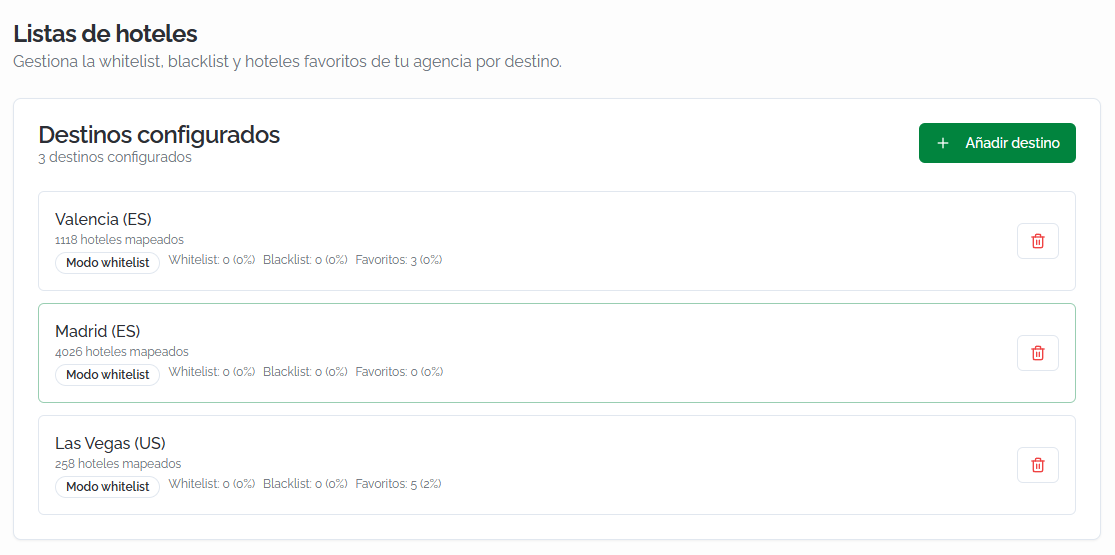
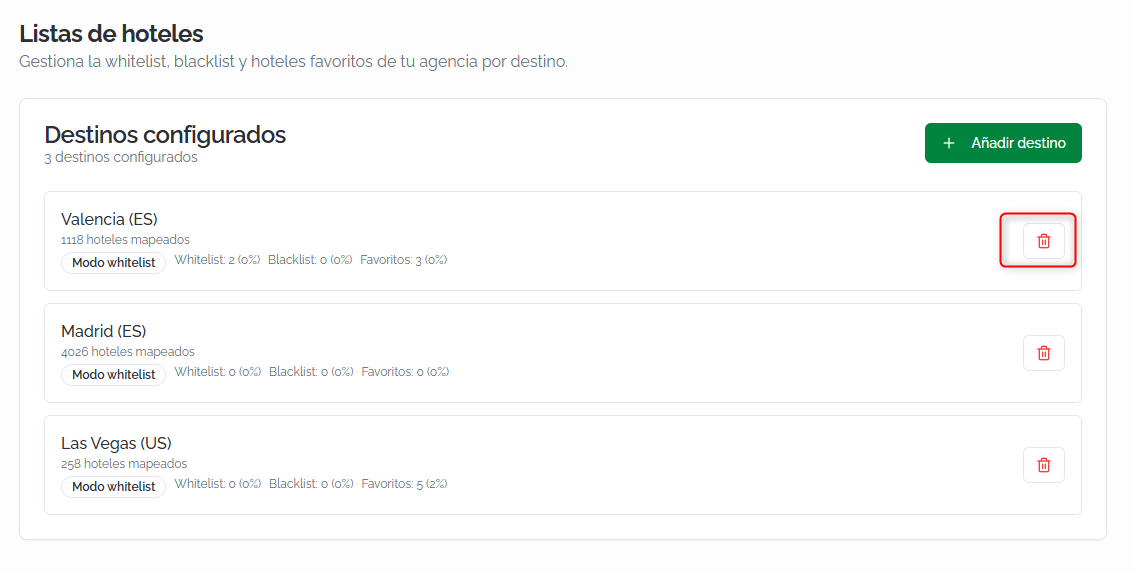
La pantalla principal muestra todos los destinos para los que has configurado listas de hoteles. Cada destino indica:
- Nombre del destino y código de país (por ejemplo, Valencia (ES)).
- Número de hoteles mapeados en ese destino.
- Modo activo: Modo whitelist o Modo blacklist.
- Resumen de hoteles en cada lista: Whitelist, Blacklist y Favoritos (cantidad y porcentaje sobre el total de hoteles mapeados).
ℹ️ Información
Los "hoteles mapeados" son todos los hoteles disponibles para ese destino a través de los proveedores conectados a tu agencia. Este es el entorno sobre el que actúan las listas de whitelist y blacklist.
Añadir un destino
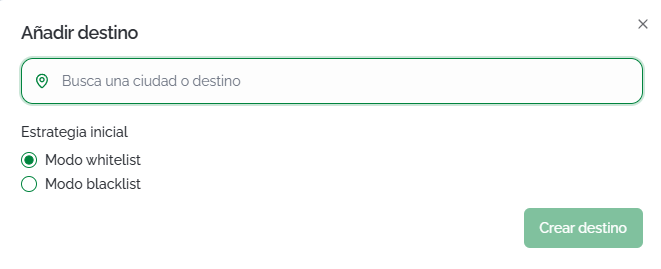
Haz clic en + Añadir destino en la esquina superior derecha. En el diálogo que se abre:
- Busca una ciudad o destino: escribe el nombre del destino para buscarlo.
- Estrategia inicial: selecciona el modo con el que arrancará el destino: Modo whitelist o Modo blacklist.
Haz clic en Crear destino para confirmar.
💡 Consejo
Elige Modo blacklist si quieres mostrar la mayoría de hoteles y solo excluir algunos concretos (por ejemplo, hoteles con mala experiencia previa). Elige Modo whitelist si quieres un catálogo curado donde solo aparezcan los hoteles que has seleccionado expresamente (por ejemplo, para agencias de lujo que trabajan con una cartera cerrada).
Detalle de un destino
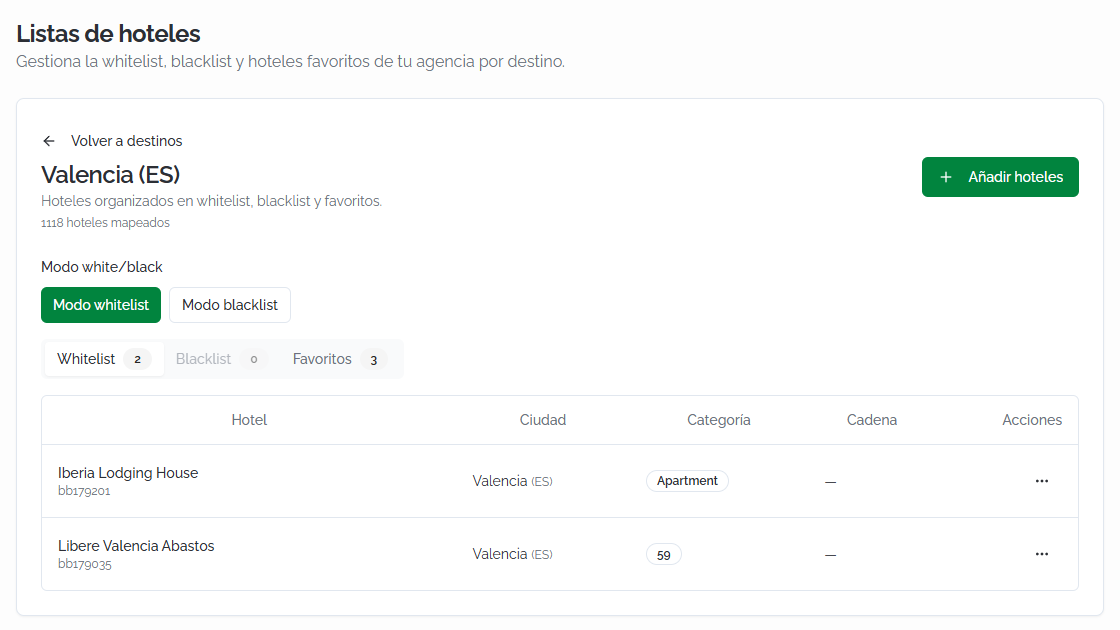
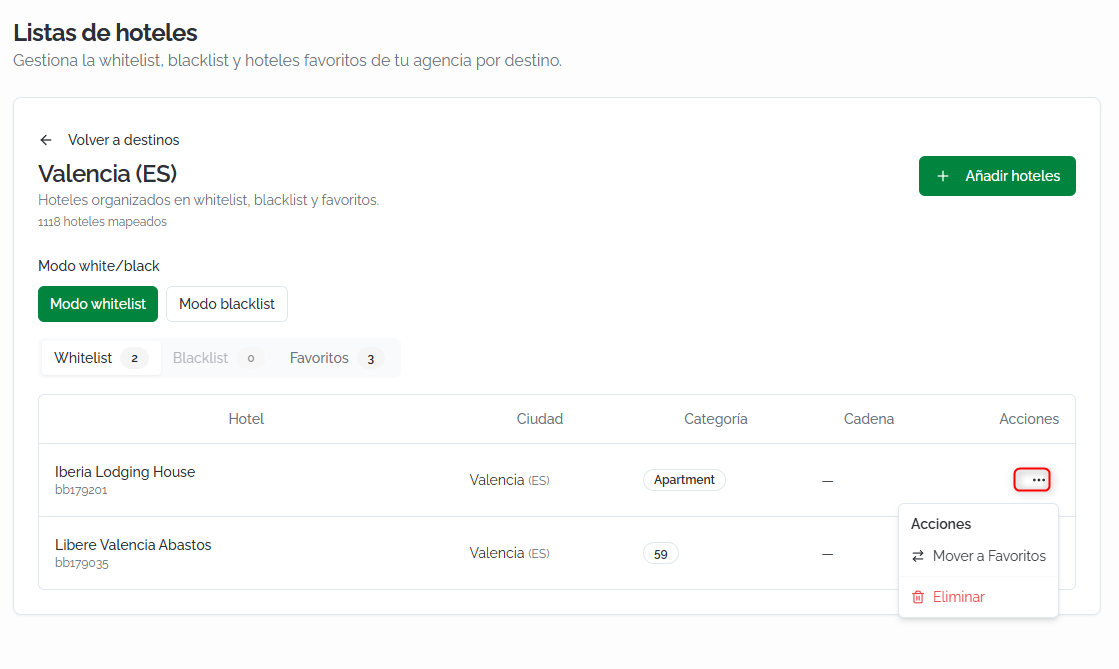
Haz clic en cualquier destino del listado para acceder a su vista de detalle. Desde aquí puedes:
- Cambiar el modo activo entre Modo whitelist y Modo blacklist en cualquier momento.
- Navegar entre tres pestañas: Whitelist, Blacklist y Favoritos, cada una con un contador de hoteles.
La tabla de hoteles dentro de cada pestaña muestra las siguientes columnas:
- Hotel: nombre del hotel y código identificativo.
- Ciudad: ciudad del hotel.
- Categoría: tipo de alojamiento (Hotel, Apartment, Bed & breakfast, etc.).
- Cadena: cadena hotelera, si aplica.
- Acciones: menú con la opción de eliminar el hotel de la lista.
⚠️ Importante
Cambiar el modo de un destino de whitelist a blacklist (o viceversa) tiene efecto inmediato sobre los resultados de búsqueda de todos los agentes de tu agencia. En modo whitelist, solo verán los hoteles de la lista blanca; en modo blacklist, verán todos excepto los de la lista negra.
Añadir hoteles a una lista
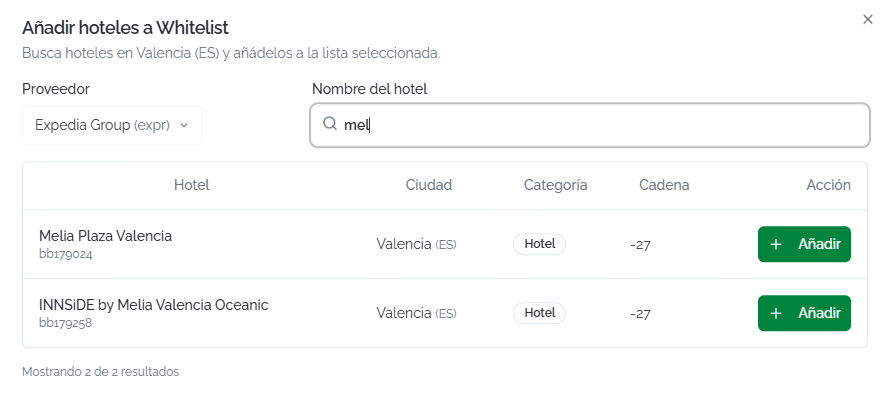
Desde la vista de detalle del destino, haz clic en + Añadir hoteles. Se abrirá un diálogo de búsqueda con los siguientes campos:
- Proveedor: selecciona el proveedor del que buscar hoteles.
- Nombre del hotel: campo de búsqueda por texto libre.
Los resultados se muestran en una tabla con las columnas Hotel, Ciudad, Categoría y Cadena. Haz clic en + Añadir junto a cada hotel que quieras incluir en la lista activa (whitelist, blacklist o favoritos, según la pestaña seleccionada al momento de hacer clic en + Añadir hoteles).
Eliminar hoteles y destinos
Eliminar un hotel de una lista: En la tabla de hoteles, haz clic en el menú de acciones ··· del hotel y selecciona Eliminar. El hotel se retira de esa lista pero sigue disponible para añadirlo de nuevo
Eliminar un destino: En la pantalla principal de destinos configurados, haz clic en el icono de papelera junto al destino. Esta acción elimina el destino y todas sus listas asociadas (whitelist, blacklist y favoritos). Los hoteles volverán a mostrarse según las reglas por defecto del Buscador.
FAQs
¿Qué diferencia hay entre whitelist y blacklist?
En modo whitelist, solo los hoteles añadidos a la lista blanca aparecen en los resultados de búsqueda. Todos los demás quedan excluidos. En modo blacklist, aparecen todos los hoteles excepto los que estén en la lista negra. Elige whitelist para un catálogo cerrado y blacklist para exclusiones puntuales.
¿Qué pasa si no configuro ninguna lista para un destino?
Si un destino no tiene listas configuradas, el Buscador muestra todos los hoteles disponibles a través de tus proveedores sin restricciones.
¿Para qué sirve la lista de Favoritos?
Los hoteles marcados como favoritos se pueden identificar rápidamente en el Buscador mediante el filtro Hoteles favoritos y el icono de corazón. Además, los favoritos influyen en el criterio de ordenación Recomendados, que pondera este factor entre otros.
¿Puedo tener hoteles en whitelist y en blacklist a la vez para un mismo destino?
Sí, puedes mantener hoteles en ambas listas, pero solo el modo activo tiene efecto. Si el modo activo es whitelist, la blacklist se ignora (y viceversa). Esto permite preparar ambas listas y alternar entre estrategias sin perder la configuración.
¿Qué significa "hoteles mapeados"?
Son todos los hoteles disponibles para ese destino a través de los proveedores conectados a tu agencia. Es el listado total de hoteles sobre el que actúan las listas.
¿El cambio de modo (whitelist ↔ blacklist) es inmediato?
Sí. El cambio afecta inmediatamente a los resultados de búsqueda de todos los agentes de tu agencia.
¿Puedo añadir hoteles de diferentes proveedores a una misma lista?
Sí. Al hacer clic en + Añadir hoteles, puedes seleccionar el proveedor y buscar hoteles. Repite la operación con distintos proveedores para completar la lista.
¿Qué pasa si elimino un destino?
Se eliminan todas las listas asociadas (whitelist, blacklist y favoritos) y el Buscador vuelve a mostrar todos los hoteles de ese destino sin restricciones.
No comments to display
No comments to display