
Buscador: Paquete Dinámico
CómoCombina usartransporte ely buscadoralojamiento deen Paqueteun Dinámicosolo paquete
El buscadorBuscador es el motor de búsqueda y reservas integrado en el Panel de agencia. El modo Paquete Dinámico dentro del Buscador permite crear paquetes de viaje que combinan transporte (vuelo, tren o autobús) con estancia hotelera en una sola búsqueda.
Este diferenciaartículo cubre el flujo completo del buscadorPaquete Multi-destino,Dinámico: estádesde la configuración de la búsqueda hasta la gestión de la reserva confirmada. Está orientado a itinerarios de ida y vuelta con alojamiento incluido en el destino. Si necesitas crear itinerarios con varias ciudades o múltiples tramos, consulta el modo Multi-destino.
Acceder al buscador de Paquete Dinámico
Buscador
- Entra
NavegarenalaPanelde agencia desde el menú principalplataforma de Bundleport. En el menú lateral
izquierdoizquierdo,delselecciona Panel deagencia, hacer clic enBuscador.agencia- Selecciona
EnBuscador.
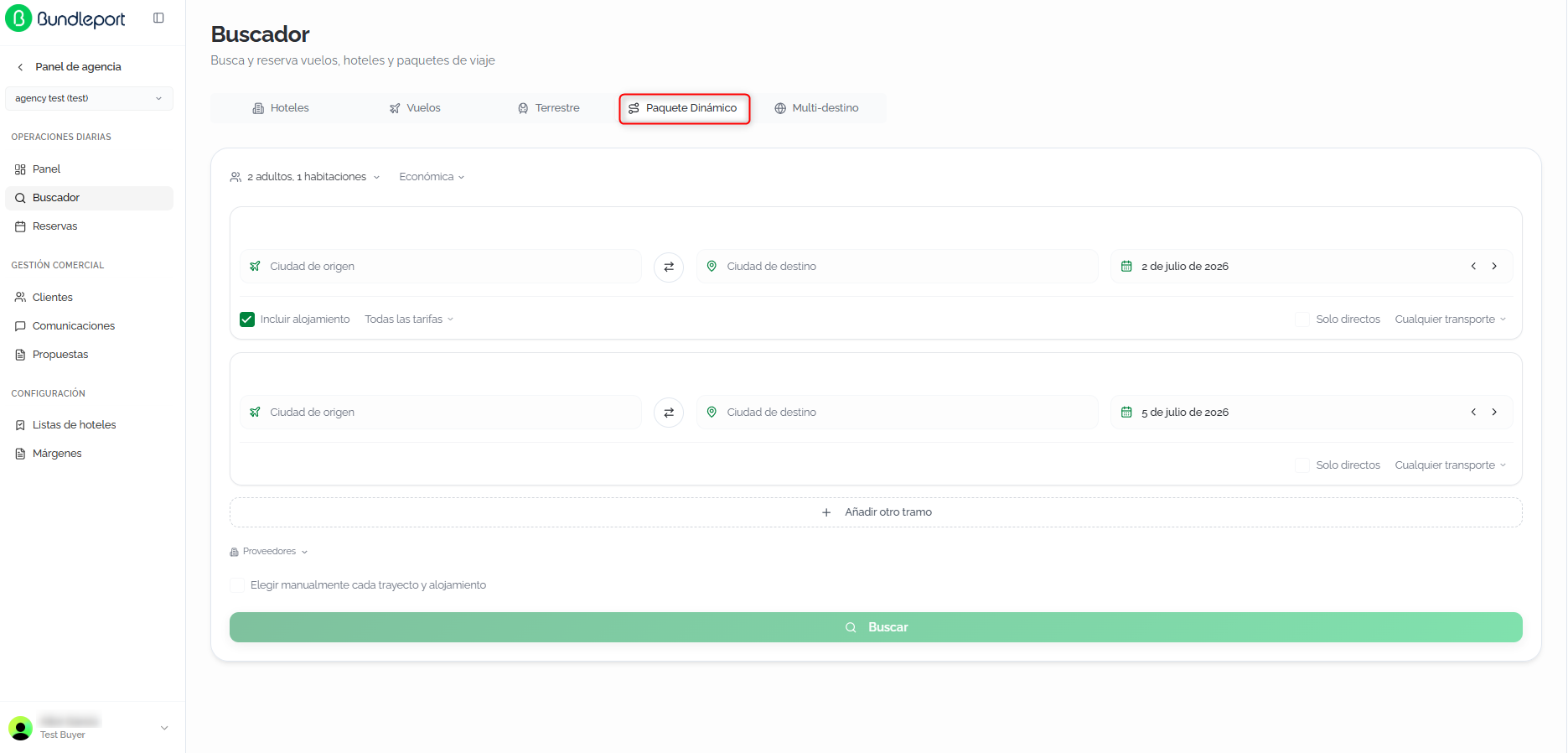
Se mostrará el formulario de búsqueda con dos tramos predefinidos (ida y vuelta) y las opciones de configuración global.
Configurar la búsqueda
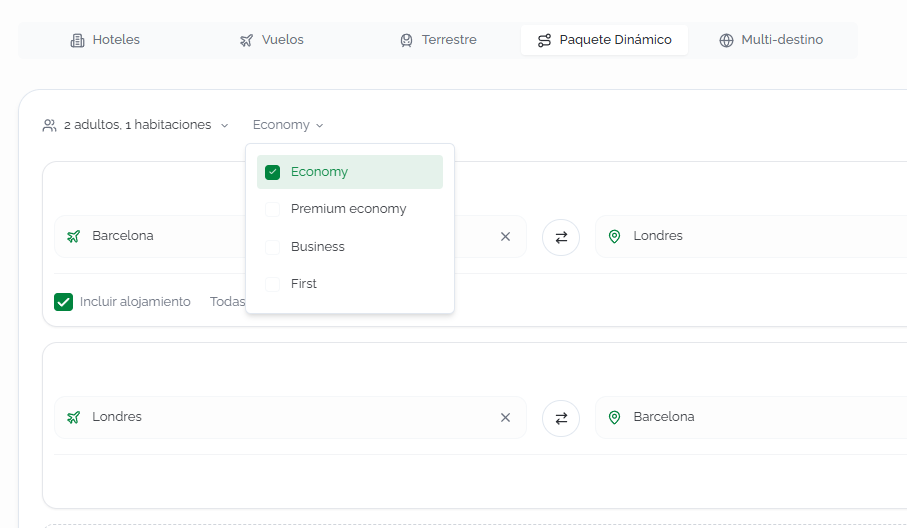
Selector desplegable que defineselecciona la clase de transporte.transporte Opcionesque disponibles:se Economy,aplicará Premiuma economy, Business y First.
Configuración detodos los tramos
trayectos:
El
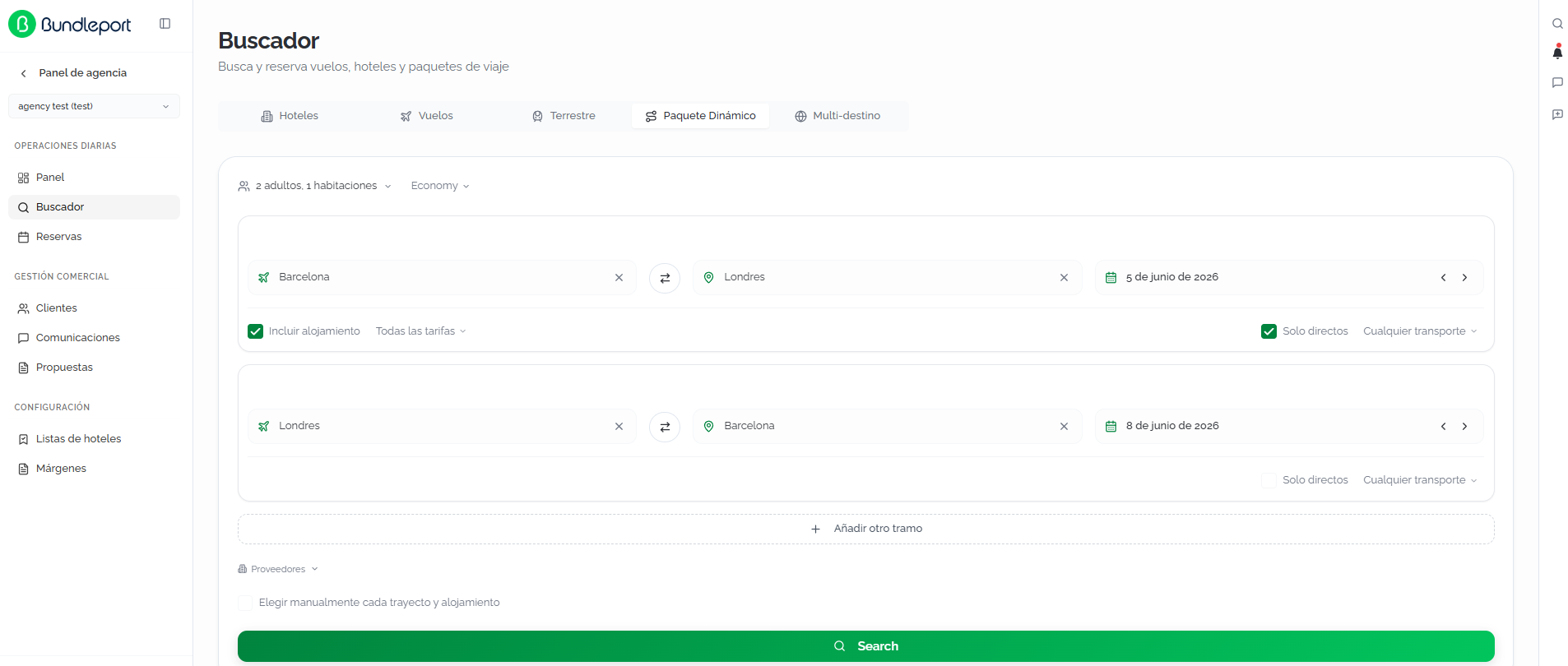
- Ciudad
Origindecity:origen: ciudad deorigen.origen (campo con autocompletado). - Ciudad
Destinationdecity:destino: ciudad dedestino.destino (campo con autocompletado). Botón de intercambio
(icono⇄):intercambiainvierte origen y destino.- Fecha:
Las flechas ‹ y › junto a la fecha permiten avanzar o retroceder un día.Fecha:selectorfecha defecha.salida. Al hacer clic se abre un calendario de doble mes que permitenavegar yseleccionar la fecha desalidaida y de vuelta. - Incluir
Addalojamiento:hotel stay:casillade verificaciónactivada pordefecto.defectoAlqueestar marcada,incluye la búsquedaincluyedealojamientohotel en la ciudad de destino durante la estancia. - Solo
Only directs:directos: casilla para limitar los resultados a conexionesdirectas.directas, sin escalas ni transbordos. Cualquier
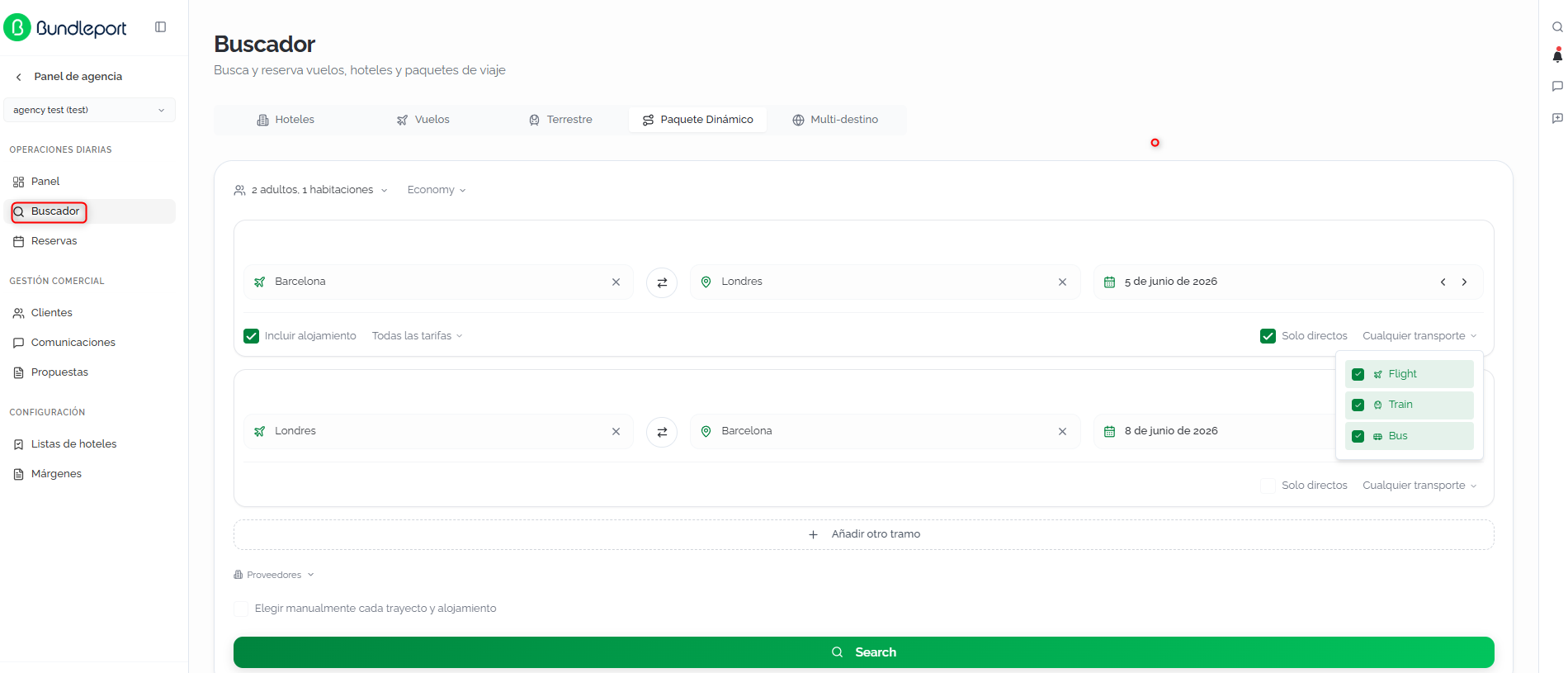
Vuelo, Tren y Bus. Por defecto, los tres están seleccionados.transporte:transporte: selector multiselección con los tipos de transporte disponibles:
Flight (vuelo)
Train (tren)
Bus (autobús)
Por defecto están todos los transportes seleccionados.
Tramo de vuelta: (segundo tramo)
Contienecontiene los mismos campos que el tramo de ida (Originciudad city,de Destinationorigen, city,ciudad de destino, fecha, Onlysolo directs,directos, Cualquier transporte), peroexcepto noIncluir incluye la opción Add hotel stayalojamiento, ya que el alojamiento se asocia al tramo de ida.
Las
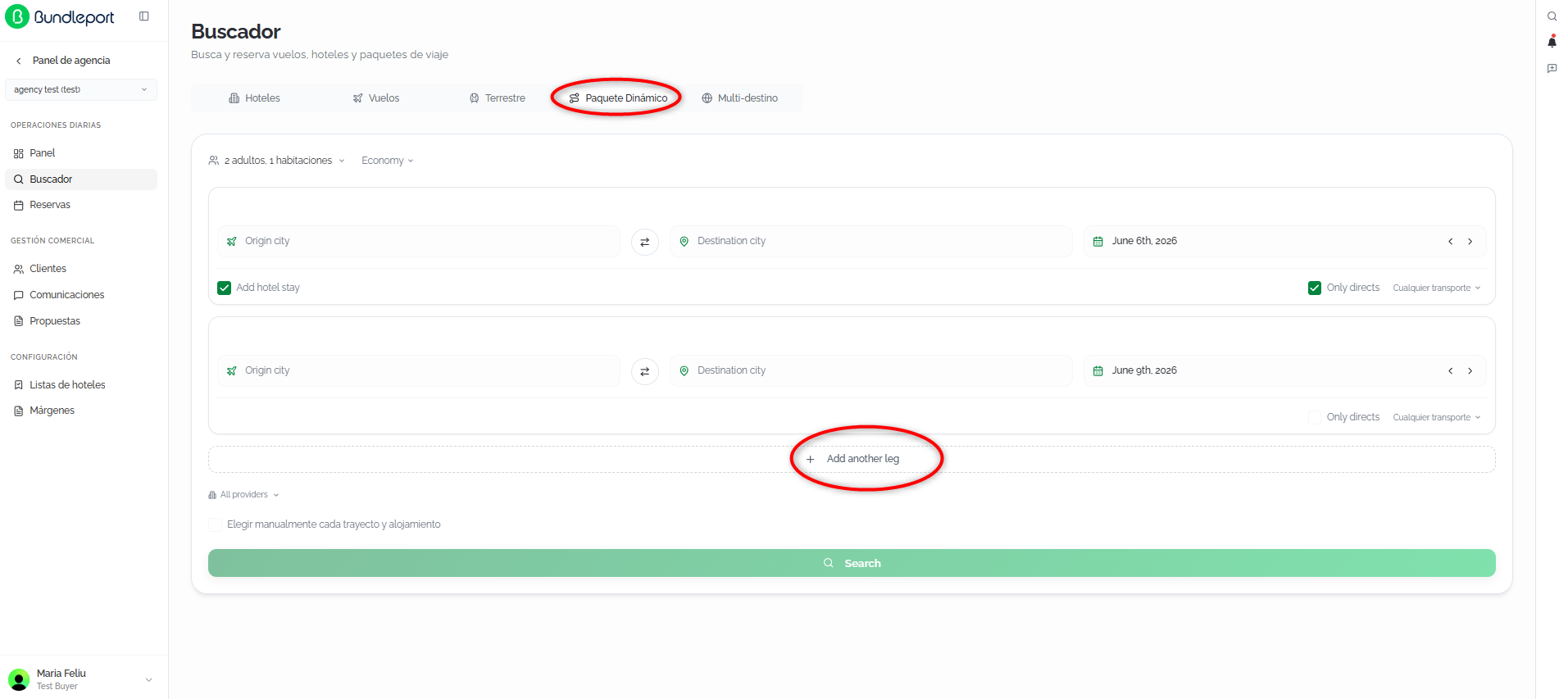
Añadir tramos adicionales
:Hacerhaz clic en +Añadir Addotro anothertramo leg para añadir tramos intermedios al paquete, convirtiendo la búsqueda en un itinerario multi-tramo.
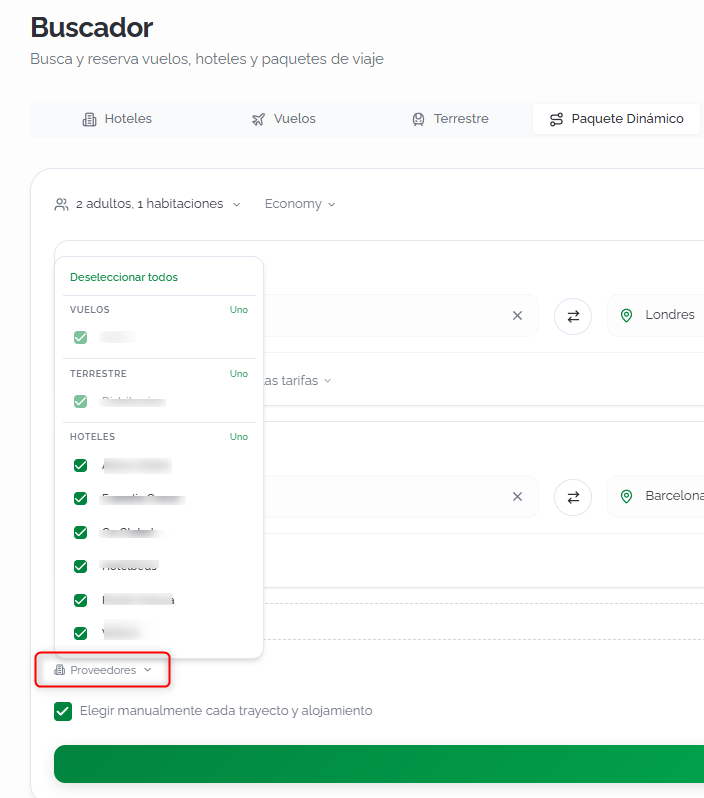
Selección de proveedores
Elel selector AllProveedores providers en la parte inferior permite elegir qué proveedores incluir en la búsqueda.incluir. Los proveedores seaparecen agrupanagrupados por tipo de producto:
FLIGHTS: proveedores de vuelos (por ejemplo, Dida).
GROUND: proveedores de transporte terrestre (por ejemplo, Distribution).
HOTELS:Terrestre proveedoresy deHoteles. hotel (por ejemplo, Expedia Group, Go Global, Hotelbeds, Veturis).
Cada grupo incluye la opción NoneUno para deseleccionar todos los proveedores delde grupo.esa Lacategoría, opcióny Deseleccionar Deselect alltodos en la parte superior deselecciona todos los proveedores a la vez.
La
Opcionesopción adicionales y lanzar la búsqueda
Elegir manualmente cada trayecto y alojamiento:alojamiento, opciónvisible quedebajo del selector de proveedores, permite seleccionar de forma independiente cada componente del viaje en lugar de aceptarrecibir un paquete combinado. Es útil cuando necesitas mayor control sobre las opciones de transporte y hotel.
Haz
clic enbúsqueda.
Resultado
Resultados de búsqueda
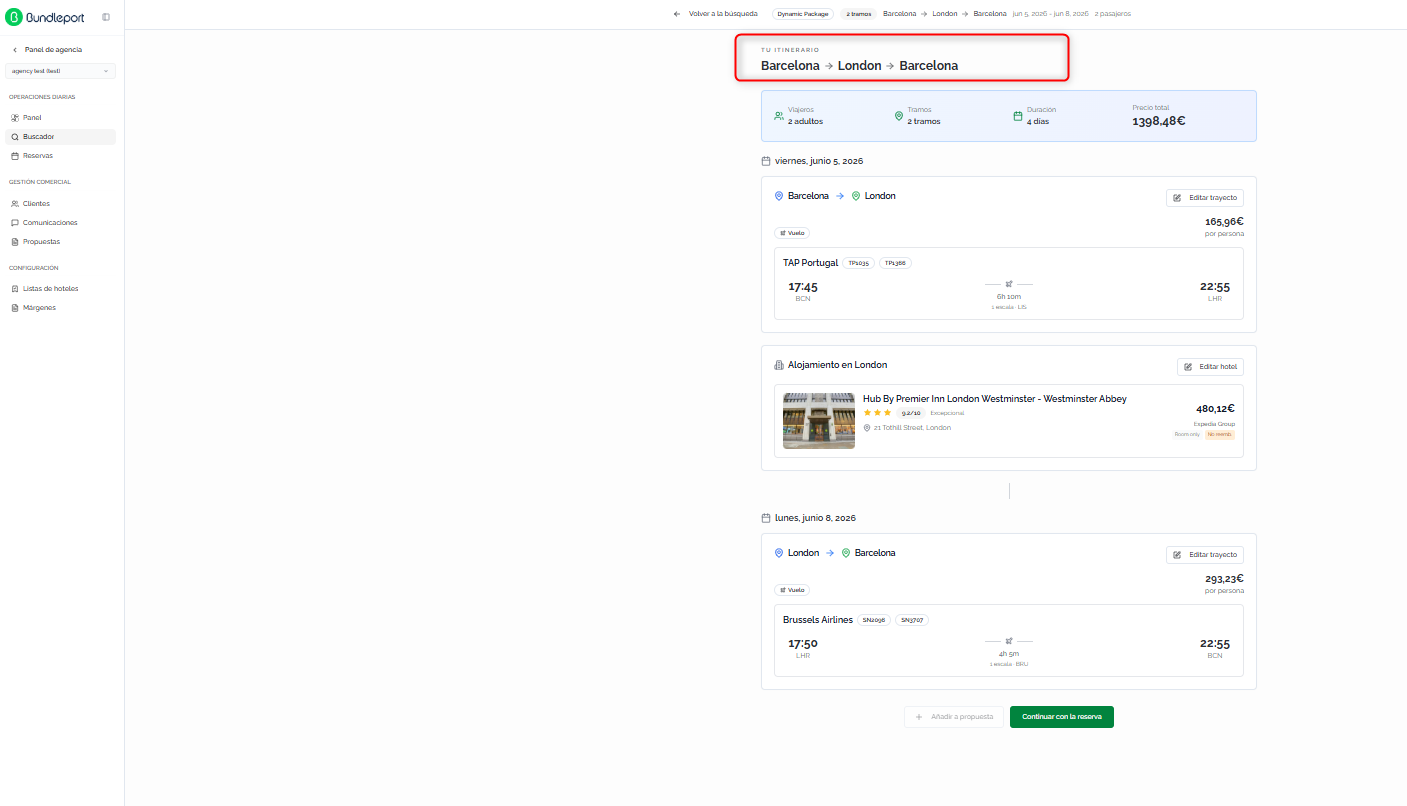
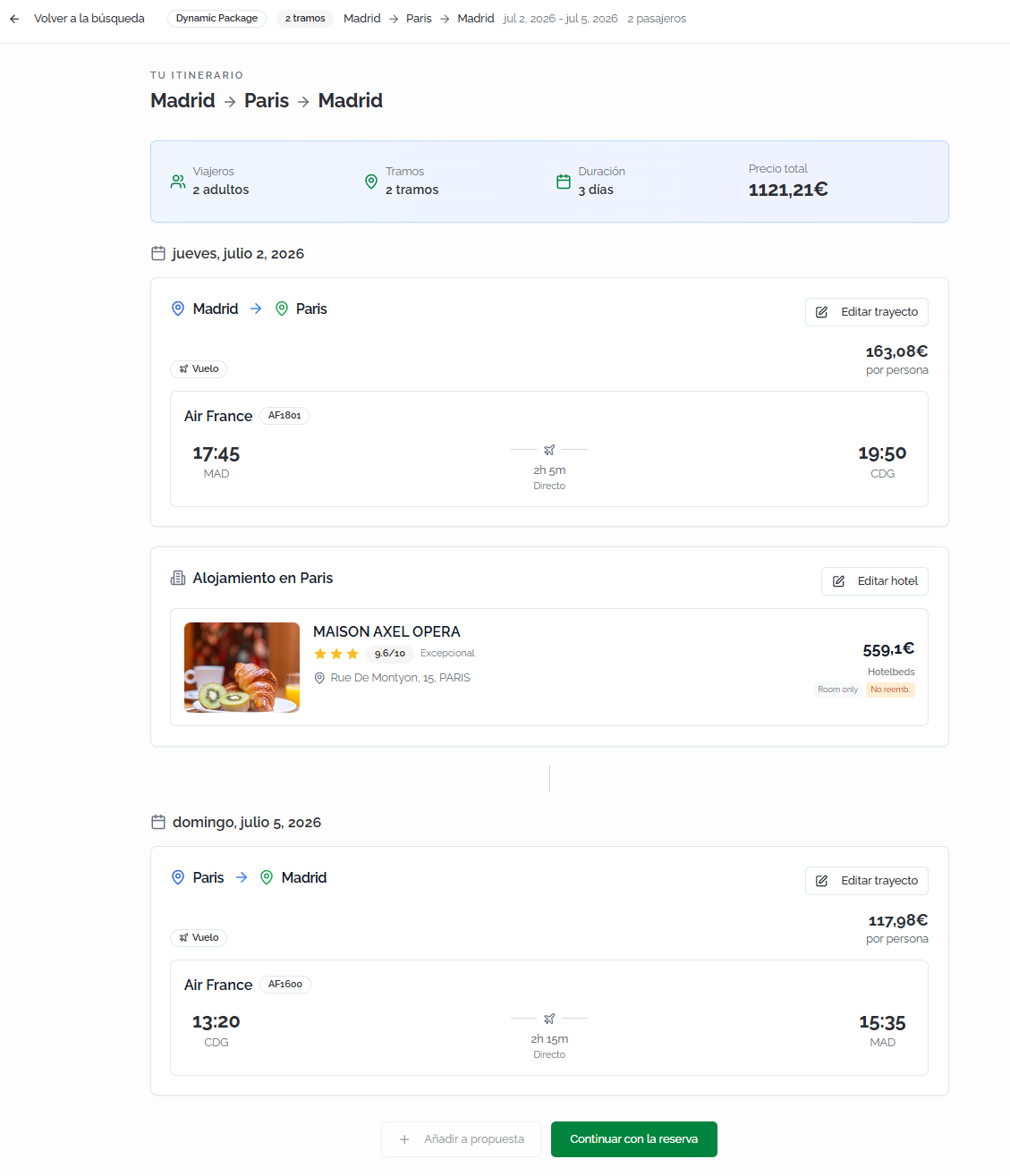
La página de resultados Tu itinerario delmuestra el paquete dinámico muestra un resumen completo delen viajeformato seleccionado,cronológico, permitiendo al agente revisar vuelos,transporte, alojamiento y precio total antes de continuar con la reserva o generar una propuesta.reserva.
Resumen
Volverdel a la búsqueda
itinerario
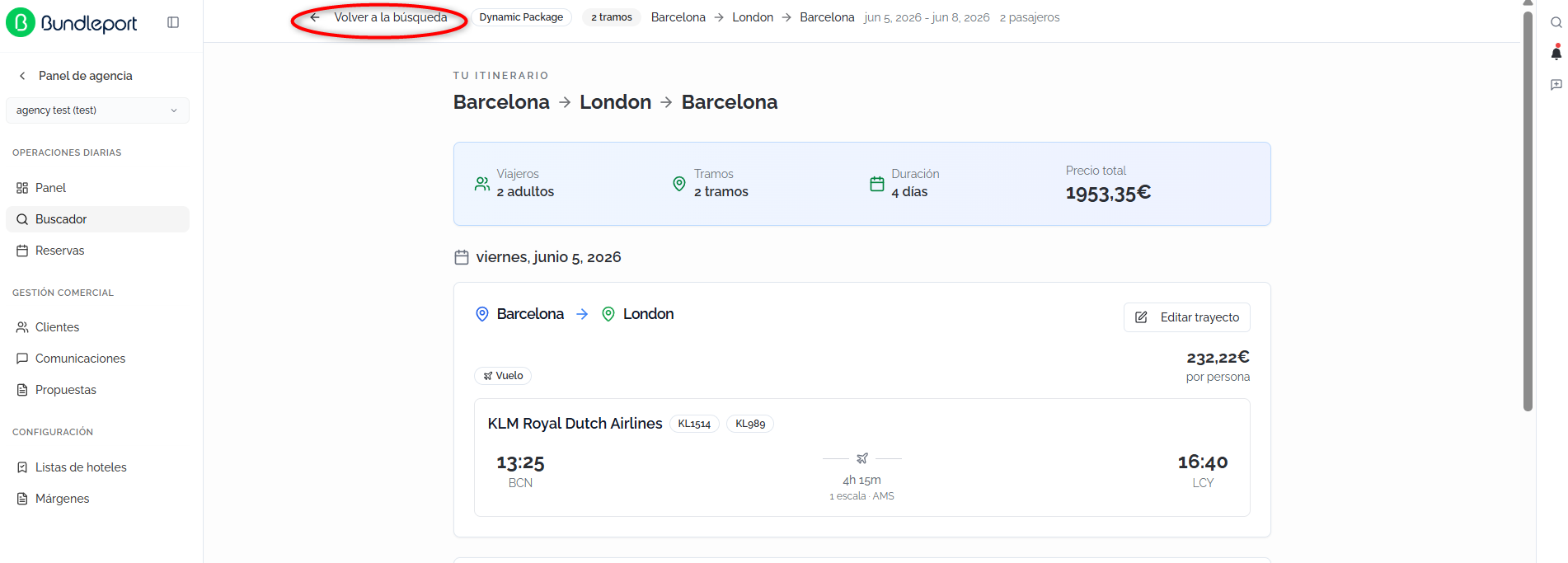
En la parte superior izquierda se encuentra la opción “Volver a la búsqueda”.
Esta acción permite regresar al buscador para modificar:
Destino
Fechas
Pasajeros
Configuración general del paquete
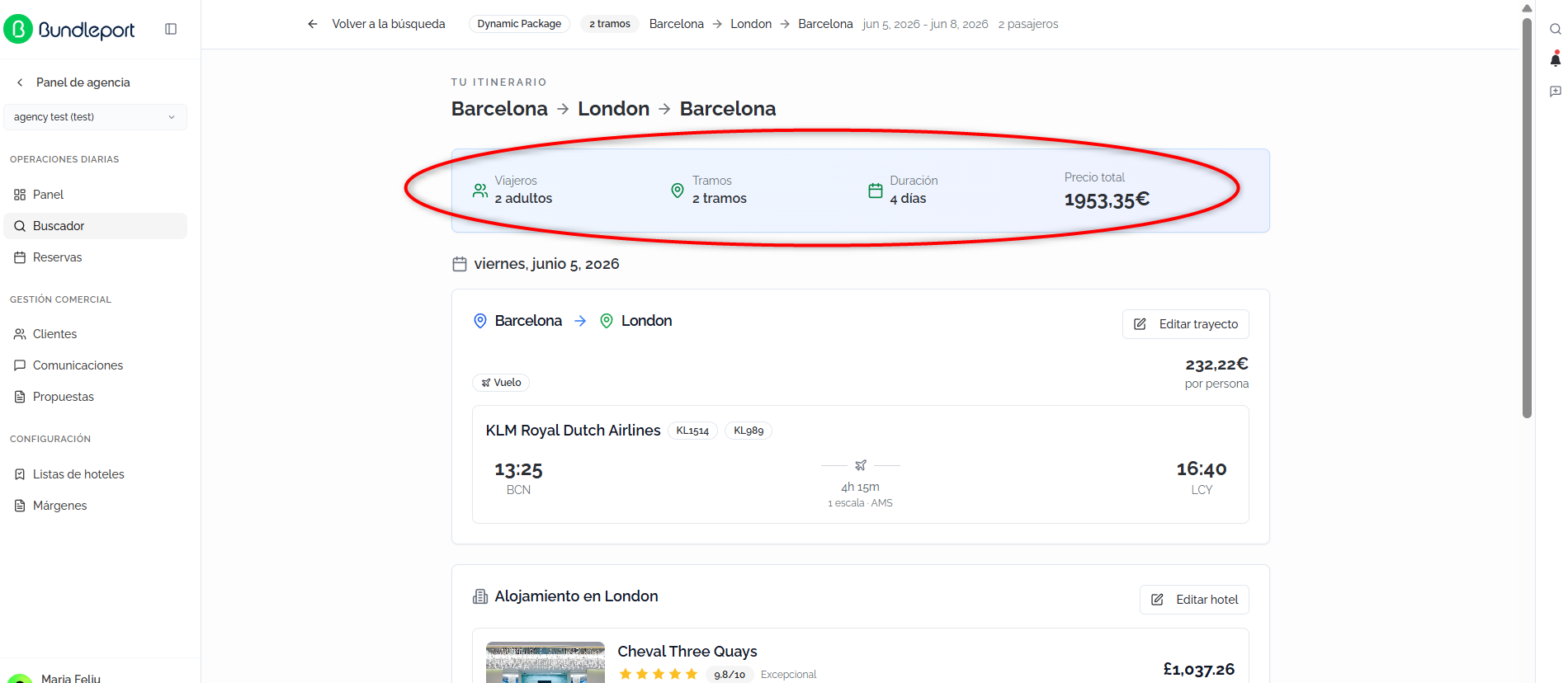
Resumen del itinerario
El bloque “Tu itinerario” muestra un resumen rápido del viaje:
Rutaruta completa del(por viaje
ejemplo, (Barcelona → London → Barcelona)Barcelona
Númeronúmero de viajeros
Númeronúmero de tramos
Duracióny precio total del viaje
en PrecioVolver total actualizado del paquete
Este resumen permite validar rápidamente que el itinerario coincide cona la solicitudbúsqueda delpara cliente.regresar al formulario y modificar destino, fechas, pasajeros o configuración general.
Vuelo
Tarjetas de ida
transporte y alojamiento
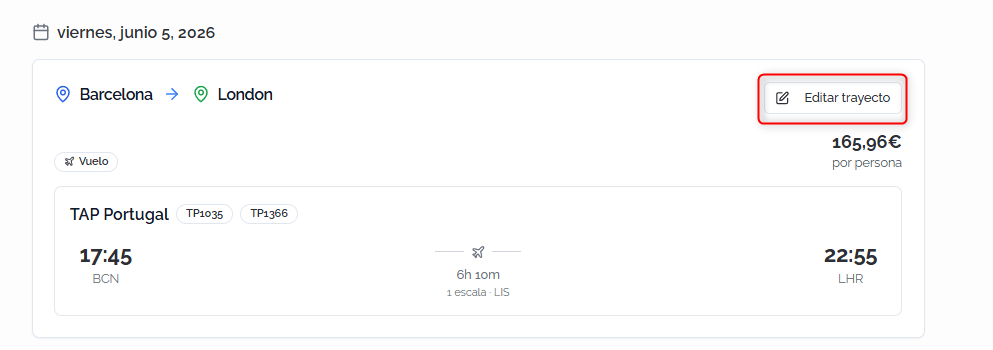
ElLos primerresultados bloquese correspondeorganizan alcronológicamente trayectoalternando tarjetas de ida.
Lay información disponible incluye:alojamiento:
Aerolínea operadora
NúmeroTarjeta de vuelo de ida:
Horaoperadora, número de vuelo, hora de salida y llegada
Duración total delde vuelo de vuelta:
Precioel porvuelo persona
Cada Editartarjeta trayectode
Eltransporte incluye un botón “Editar trayecto” permitepara modificar el vuelo seleccionado sin perder el hotel asociado.
Alojamiento seleccionado
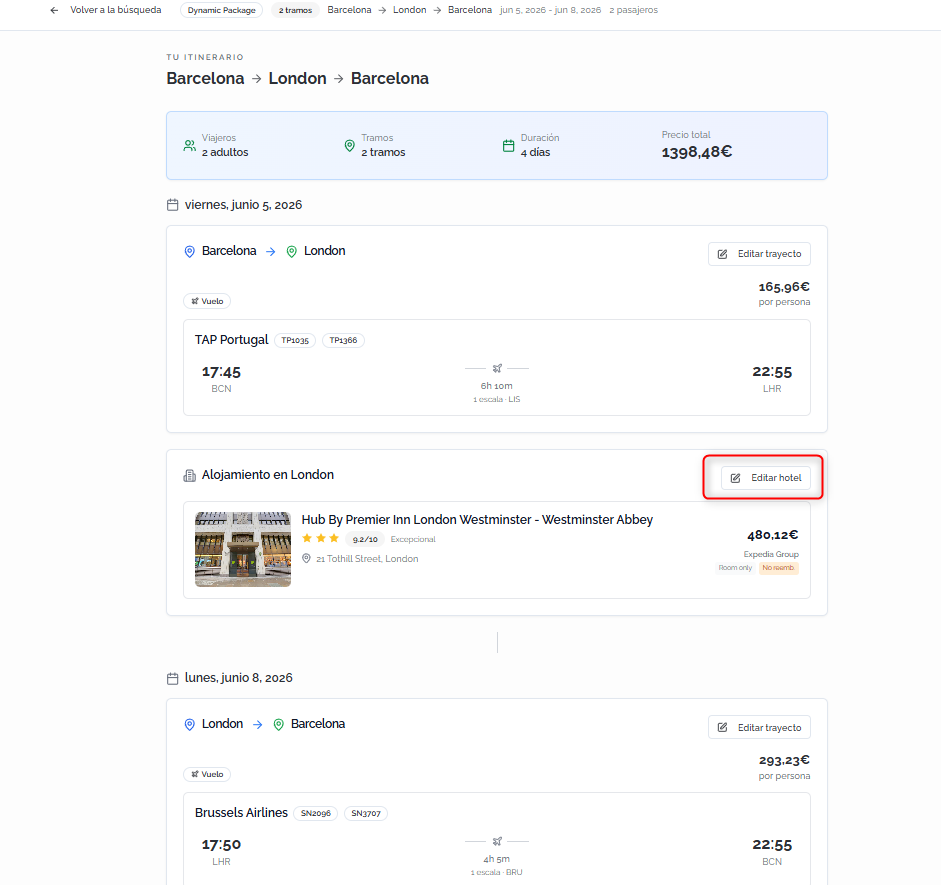
El bloquetarjeta de alojamiento incluye un botón alojamiento muestra el hotel incluido en el paquete dinámico.
La información visible incluye:
Nombre delEditar hotel
Valoración y categoría
Dirección
Régimen contratado
Política de cancelación
Proveedor
Precio del alojamiento
Editar hotel
La opción “Editar hotel” permitepara reemplazar el alojamiento manteniendo los vuelos seleccionados.
VueloConsejo
Usa los botones Editar trayecto y Editar hotel para ajustar componentes individuales del paquete sin repetir la búsqueda completa. Esto permite comparar opciones de regreso
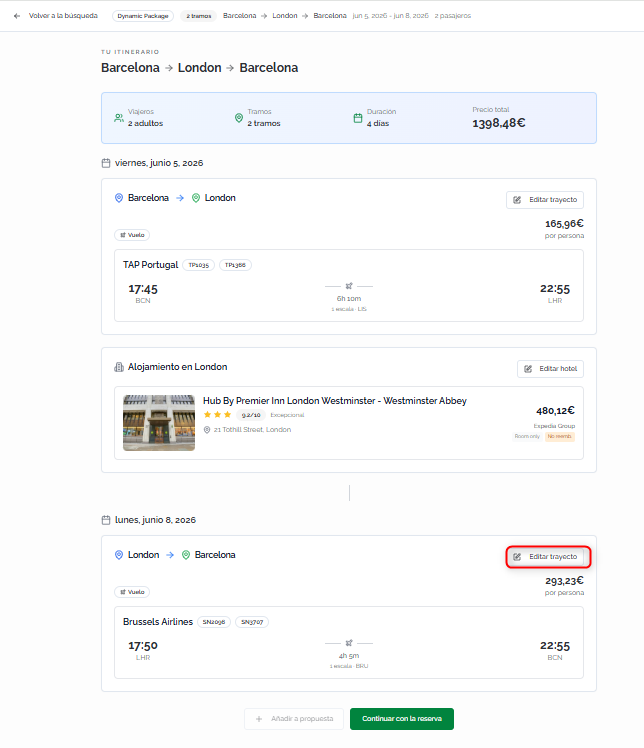
transporte Elo siguientealojamiento bloque muestramanteniendo el trayectoresto dedel vuelta.itinerario intacto.
Incluye:
Aerolínea
Horarios
Escalas
Duración
Precio por persona
Editar trayecto
Permite modificar únicamente el vuelo de regreso.
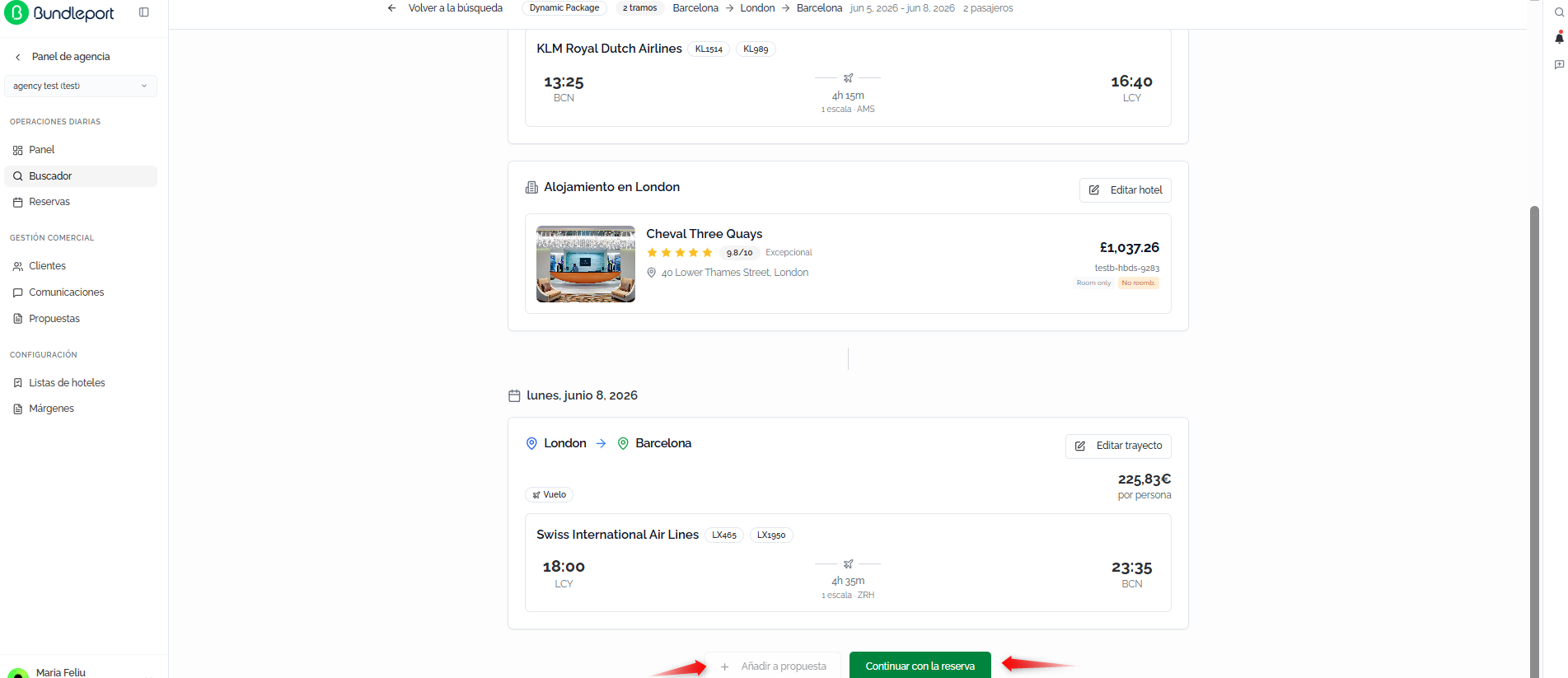
Acciones finales
disponibles
En la parte inferior de la pantalla sede encuentran las acciones principales:resultados:
Añadir a propuestao
Guarda el itinerario para compartirlo posteriormente con el cliente.
El botón verde Continuar con la reserva: permite avanzaravanza al siguientecheckout pasopara delconfirmar procesoel depaquete.
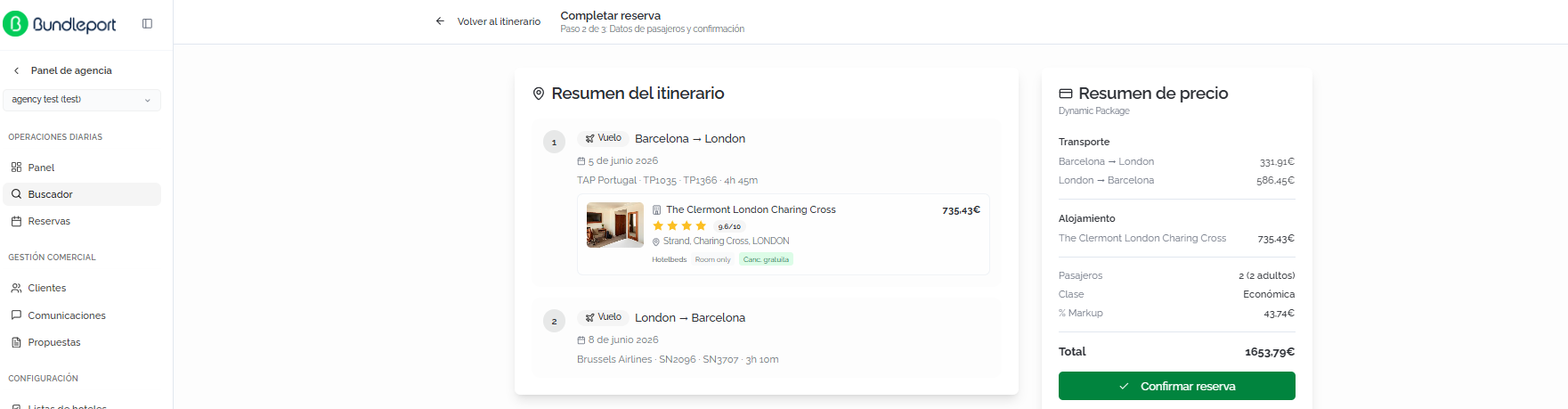
Completar la reserva y confirmación.
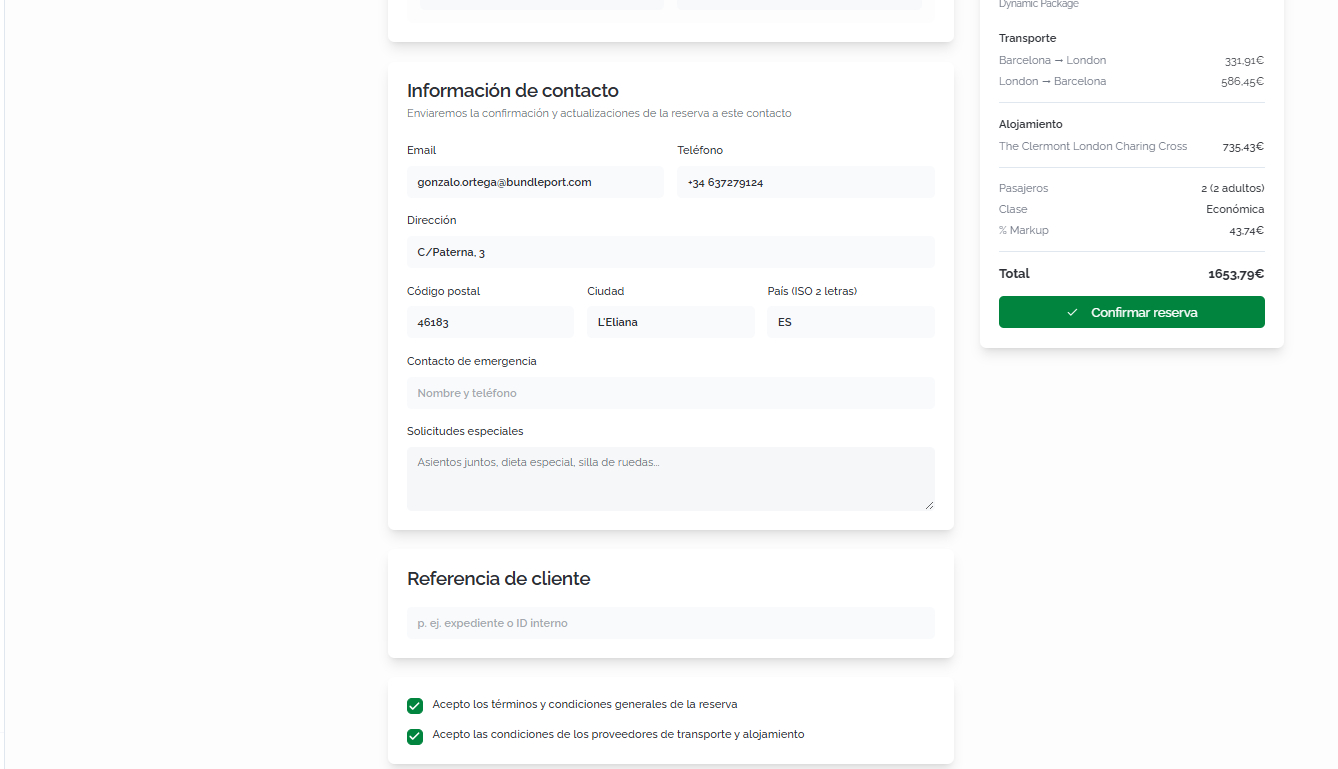
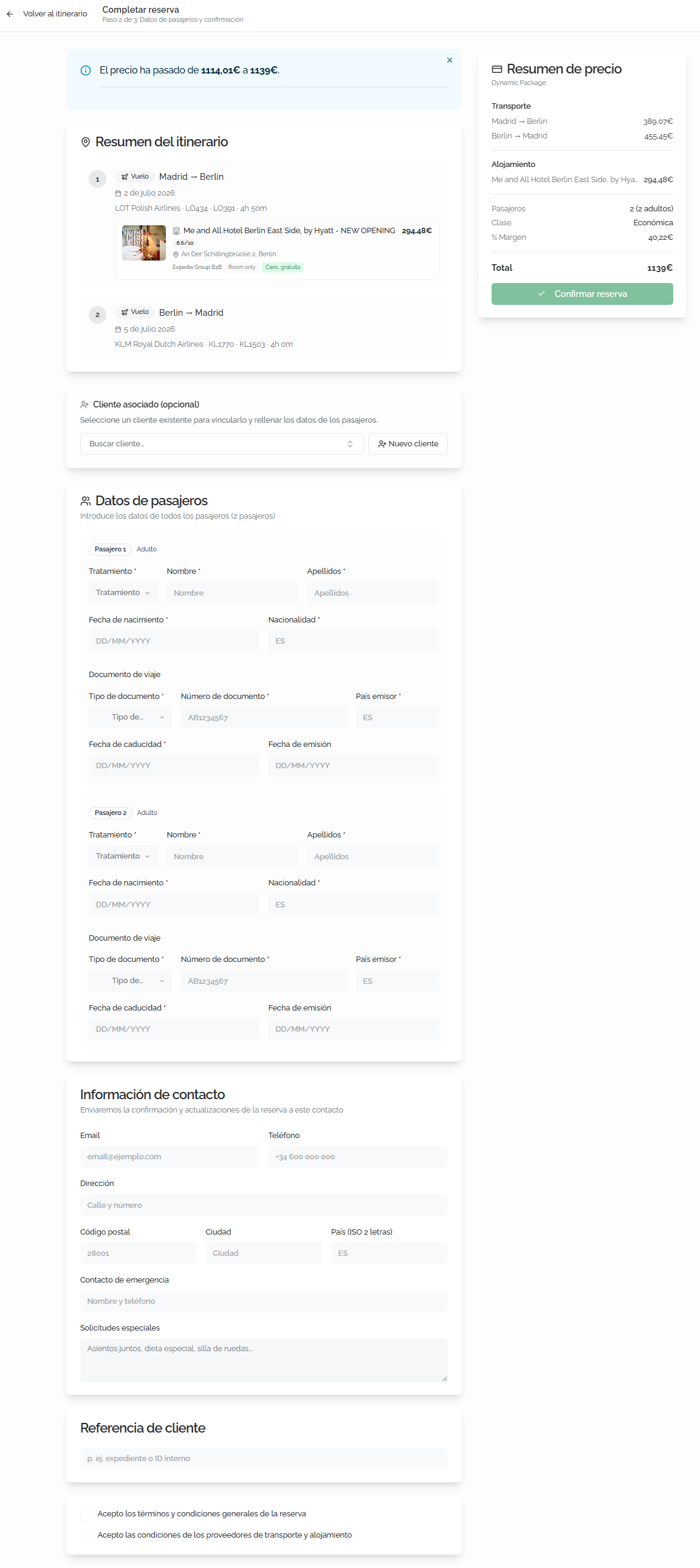
Una vez hemos seleccionadoen Continuar con la reserva, se abriráabre unala ventanapágina dondede podremoscheckout vercon un resumen del itinerario y un resumen del precio.
Rellena la siguiente información:
Datosasociado del(opcional)
: Enla estereserva paso también nos aparece un formulario para rellenar con los datos del pasajero.
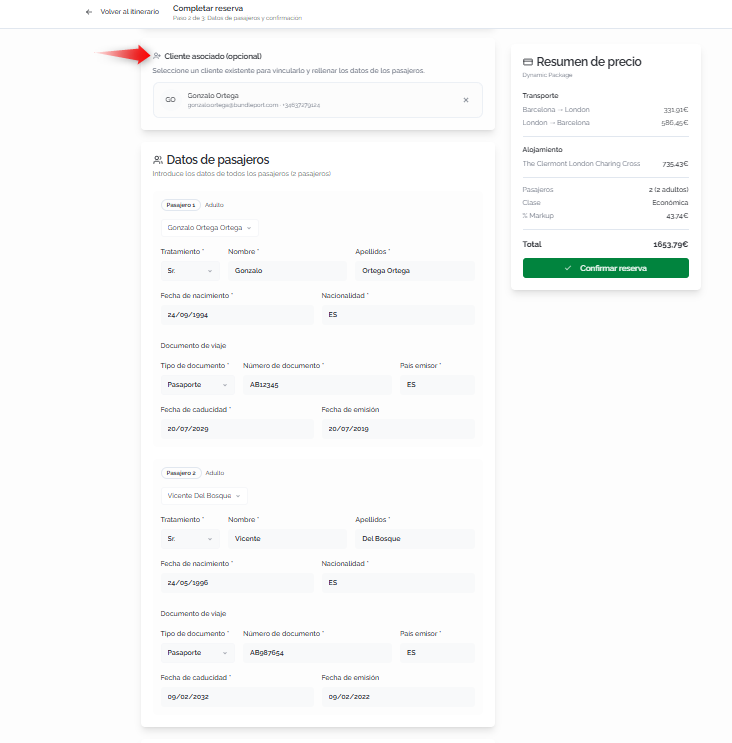
Si esa un cliente existente alpara escribirque quede registrada en su nombrehistorial. Haz clic en ClienteBuscar Asociadocliente.... Nospara aparecerábuscar por defectonombre pudiendoo seleccionarloemail. Si el cliente no existe, haz clic en Nuevo cliente para crearlo directamente.
de nacimiento
. Nacionalidad. Documento de viaje: tipo de documento, número, país emisor, fecha de expedición y fecha de caducidad. Información de contacto:Sese envíausará lapara confirmaciónenviar confirmaciones y actualizaciones de la reservareserva:
al
ℹ️ Información
Si el cliente seleccionado tiene viajeros configurados, puedes autocompletar los datos de los pasajeros seleccionando el viajero correspondiente.
⚠️ Importante
Los paquetes dinámicos incluyen trayectos que requieren datos del documento de viaje de cada pasajero. Asegúrate de que los documentos estén vigentes en las fechas del viaje y de que los nombres coincidan exactamente con la documentación oficial.
Reserva confirmada
La pantalla de confirmación es el último pasoVerifica en el procesopanel lateral Resumen de precio que el itinerario y el desglose económico son correctos. Haz clic en Confirmar reserva para completar la reserva.
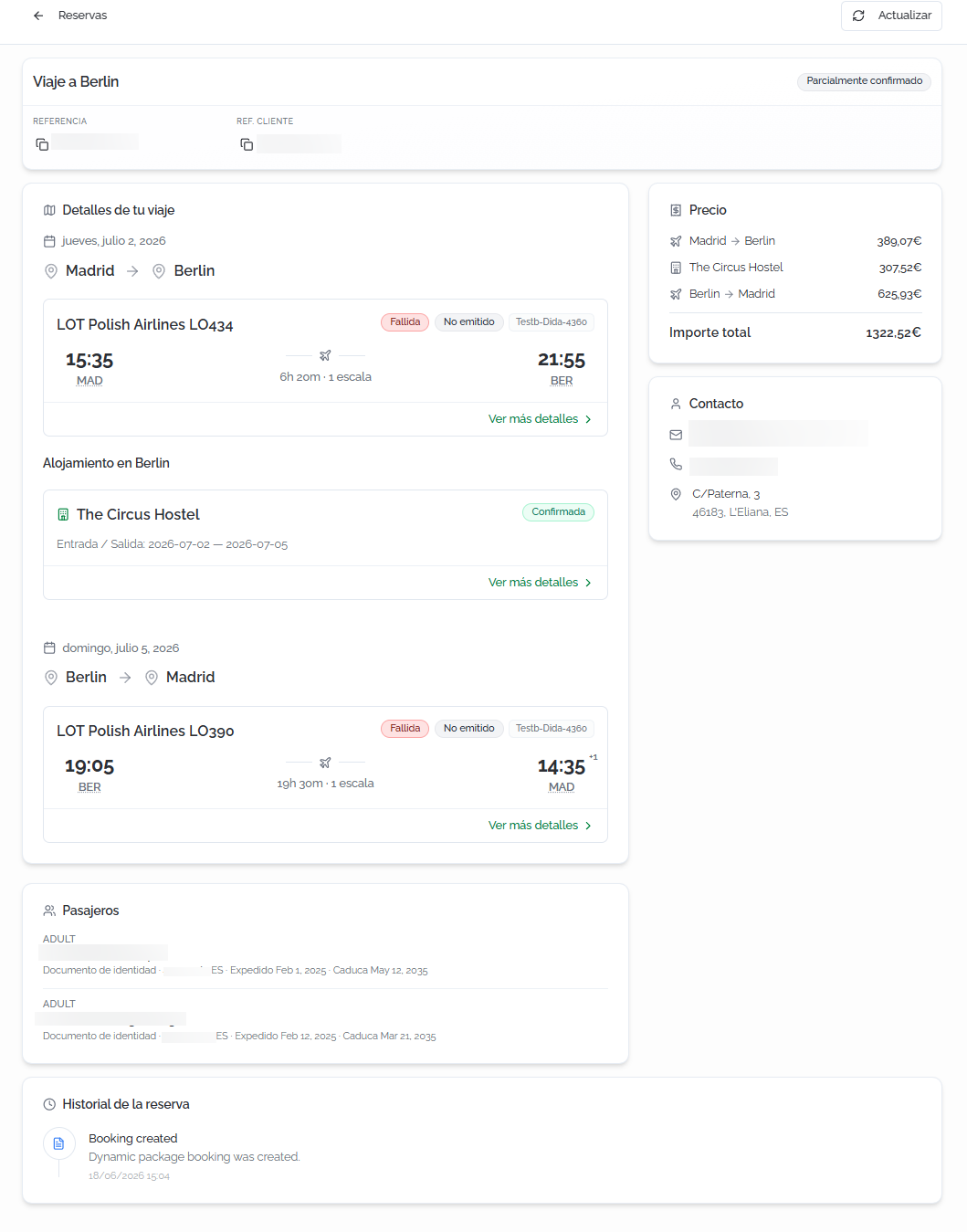
Confirmación de la reserva
Al confirmar, se muestra una página con el estado final de la reserva del paquete dinámico,dinámico incluyendo vuelos, pasajeros, referencias, precios y datos de contacto asociados a la reserva.reservado:
- Cabecera: banner de confirmación, referencia de
Bundelport, estado de pago, tipo de producto reservado, pagado o no, emitido o no.
ℹ️ Información
que en Multi-destino, cada componente del paquete (vuelo, hotel) tiene su propio estado de confirmación. El estado general refleja la situación conjunta. Haz clic en Actualizar en la esquina superior derecha para refrescar el estado de todos los componentes.
FAQs
¿Qué diferencia hay entre Paquete Dinámico y Multi-destino?
PaqueteLay opciónvuelta sencillos que combinan transporte y alojamiento en un destino. Multi-destino permite crear itinerarios con múltiples ciudades y varios tramos de vertransporte con estancias en distintos destinos.
¿Puedo añadir tramos intermedios a un Paquete Dinámico?
Haz clic en reservaAñadir completaotro detramo para añadir tramos intermedios, convirtiendo la búsqueda en un itinerario multi-tramo dentro del mismo paquete.
¿Puedo modificar el vuelo o el hotel permitesin al agente consultar y gestionarrepetir toda la informaciónbúsqueda?
Sí. conDesde la pantalla de resultados, cada componente tiene un botón Editar trayecto o Editar hotel que permite reemplazar ese componente manteniendo el alojamientoresto reservadodel dentroitinerario.
¿Qué son los "Cargos en propiedad"?
Son tasas o cargos (como la tasa turística) que el huésped paga directamente en el hotel. No se incluyen en el importe que se cobra online.
¿Puedo buscar alternativas más baratas para el hotel después de unreservar?
Sí. Desde esta sección es posible revisar referencias, huéspedes, políticas, precios, historial y documentación asociada a la reservavista así como obtener el voucher del hotel.
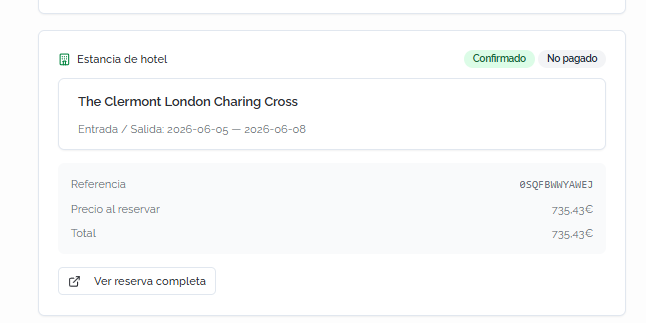
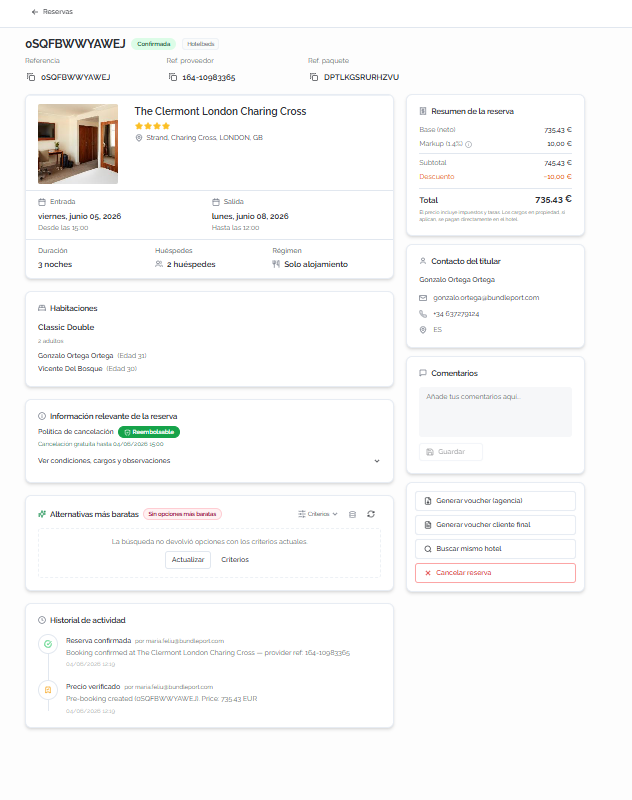
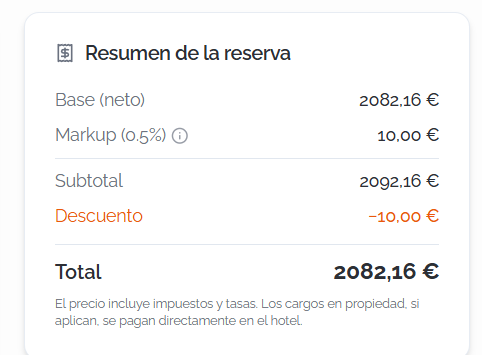
Resumen de la reserva
El resumen económico muestra el desglose completo del importe reservado.
Alternativas más baratas
El sistema puede mostrarbuscar opciones alternativas disponibles con un precio inferior.
Ámbito:ámbito Este hotel → busca alternativas dentro del (mismo hotel (otras habitaciones o tarifas disponibles)
Destino → incluye opciones de otros hoteles dentro del mismo destino
Mismodestino), régimen → filtra solo opciones con las mismasy condiciones de comida (solo alojamiento, desayuno, media pensión, etc.)cancelación.
¿Puedo reembolsabilidad
Misma
Solo más baratas → muestra únicamente alternativas con un precio inferior al original
Máx. opciones/hotel: 5 → limitaguardar el númeropaquete sin reservar?
Sí. Desde la pantalla de resultados mostradospuedes porhacer hotelclic en Añadir a 5propuesta opciones
Poritinerario defectocompleto →en usauna lapropuesta configuracióny estándar del sistema si no se modifican los filtros
Aplicar → la búsquedacompartirlo con losel filtros seleccionados para mostrar alternativas disponiblescliente.
¿Qué vouchers puedo generar?
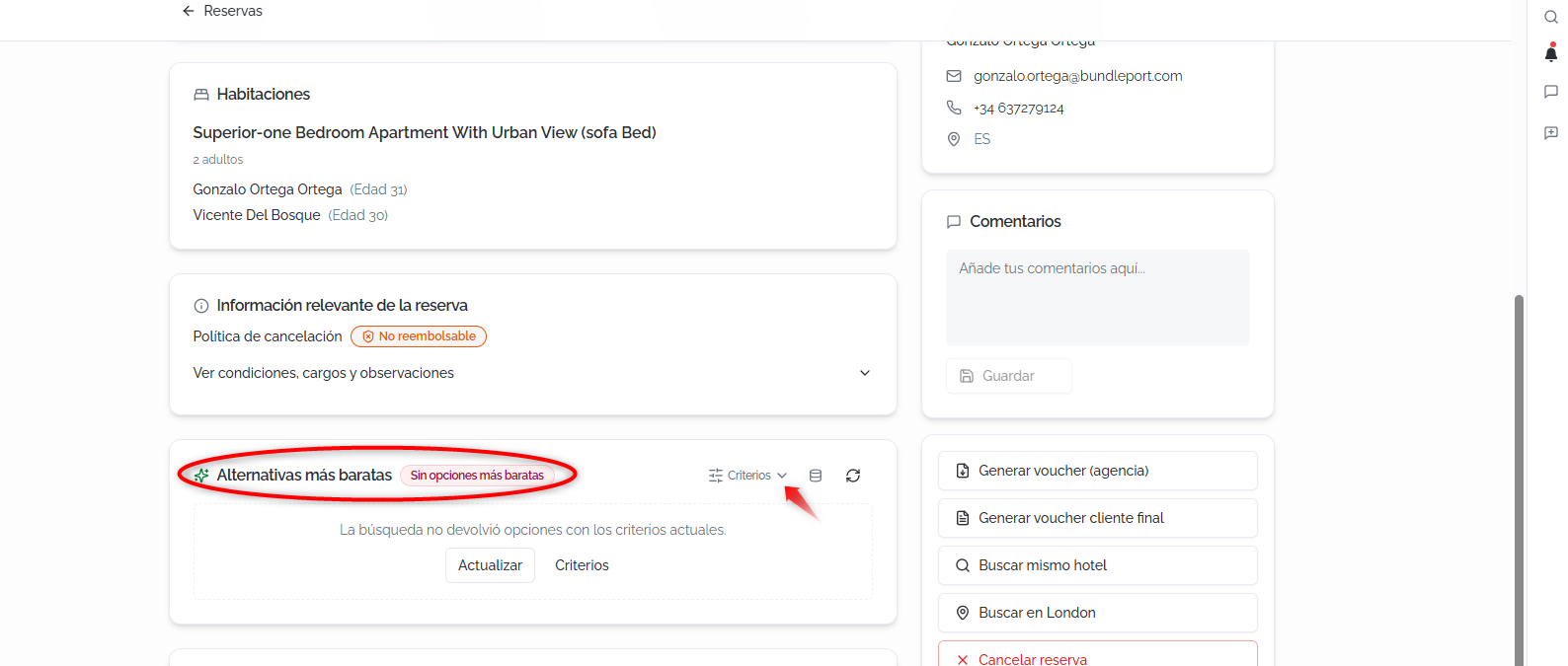
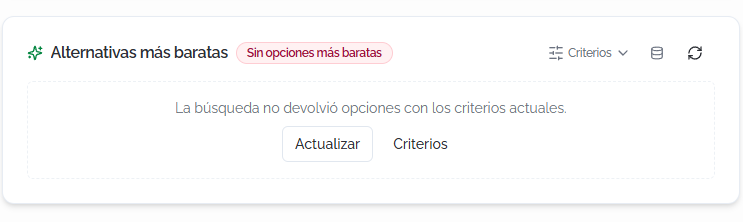
Si no existen opciones compatibles con los criterios seleccionados, aparecerá el mensaje: “Sin opciones más baratas”
Actualizar criterios
Permite modificar los parámetros de búsqueda para consultar nuevas alternativas:
🎫 Gestión de vouchers
La pantalla permitePuedes generar ydos descargartipos: documentación asociada a la reserva mediante distintas opciones de voucher.
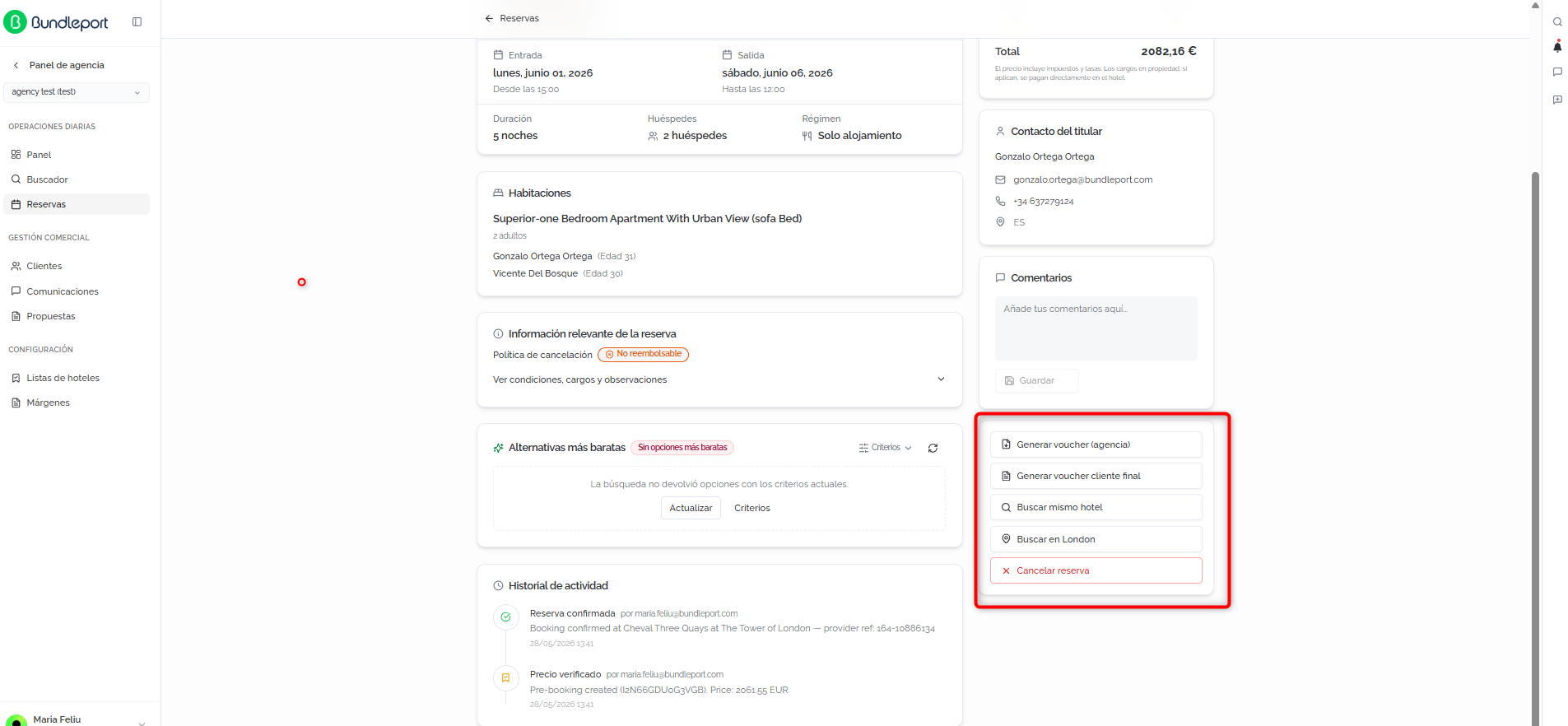
Generar voucher (agencia)
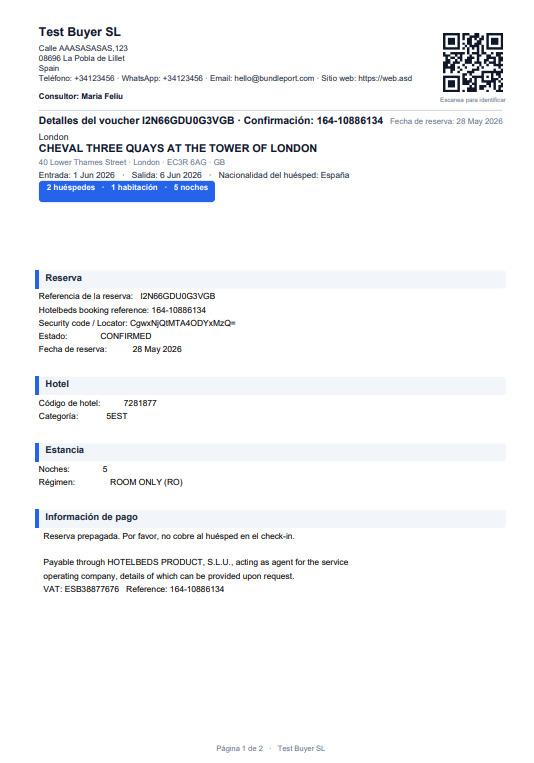
Genera unel voucher internode para la agencia (PDF interno con todadatos laoperativos informacióncompletos) operativa de la reserva.
Se descarga un documento PDF que queda eny el sitstema interno de la agencia.
Este documento puede incluir:
Este voucher está pensado para uso interno y gestión administrativa de la agencia.
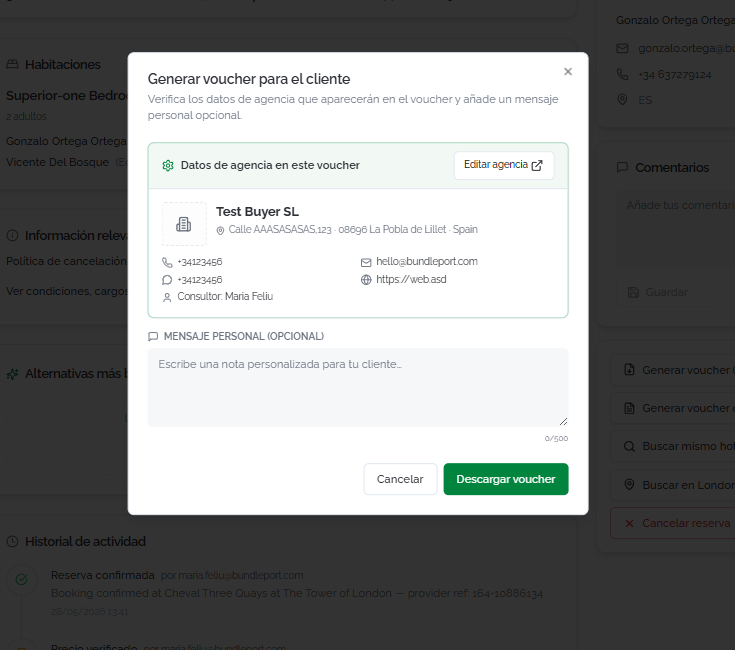
Generar voucher cliente final
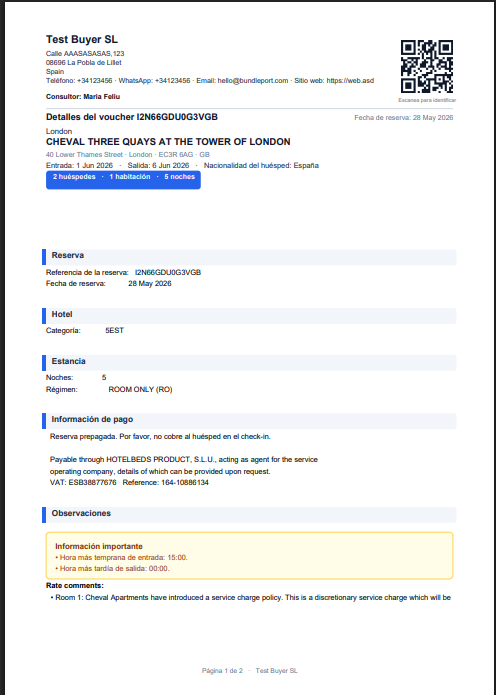
Genera(PDF unpara voucherel orientado al pasajero final.
El documento incluyecon la información necesaria para el clienteviaje, durante el viaje:
Este voucher puede compartirse directamentepersonalizable con el cliente como comprobante de la reserva. En esta opción podemos editar los datos de la agencia e incluir un mensaje personalizado al cliente (opcional).
Ej. voucher para el clientecliente).
¿Qué significa el estado "Parcialmente confirmado"?
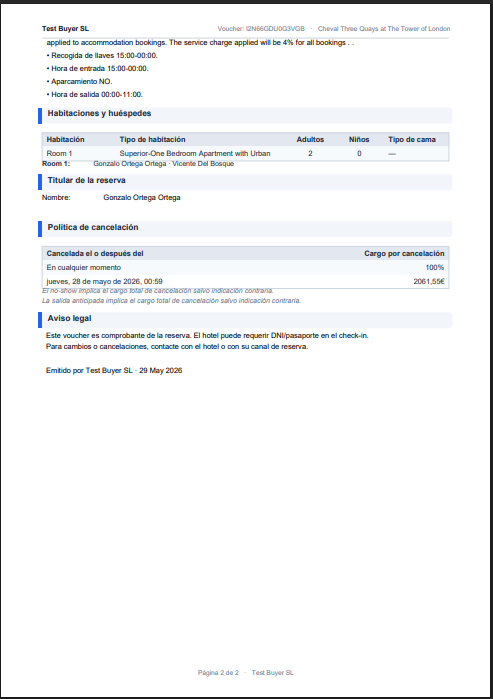
Recomendacionespaquete sobredinámico, vouchers:cada antescomponente (vuelo, hotel) se confirma de enviarforma independiente. Si algún componente está pendiente o descargarha unfallado vouchermientras verificarotros nombresestán de pasajeros, confirmar fechas y régimen contratado, revisar políticas de cancelación, validar referencias de proveedor y confirmar queconfirmados, la reserva estégeneral se muestra como Parcialmente confirmado. Haz clic en estadoActualizar “Confirmada”para refrescar el estado.