
Buscador: Paquete Estático
Un paquete estático es un viaje cerrado que diseñas tú: itinerario, hoteles, categorías, precios y fechas de salida. Lo opera un operador (por ejemplo, un receptivo en destino). Una vez creado, tu equipo puede venderlo desde el buscador, como cualquier otro producto.
¿En qué se diferencia de un paquete dinámico? En el paquete dinámico, la plataforma combina en tiempo real la disponibilidad de tus proveedores de transporte y hotel. En el estático, el contenido y los precios los defines tú, y las reservas quedan bajo petición hasta que el operador las confirma.
Esta guía tiene dos partes:
- Configurar el paquete: crearlo, completar su contenido y sus precios, y activarlo.
- Reservar el paquete: buscarlo, elegir las opciones del viaje y confirmar la reserva con el operador.
Parte 1: configura el paquete
Antes de empezar
- Necesitas el rol Gestor de Agencia.
- Para empezar, entra en la plataforma de Bundleport, selecciona Panel de agencia y, dentro de Gestión comercial, selecciona Paquetes estáticos.
La pantalla tiene dos pestañas: Paquetes, con tus paquetes, y Operadores, con las empresas que los operan.
1. Da de alta el operador
Cada paquete pertenece a un operador. Si todavía no lo tienes:
- Abre la pestaña Operadores y haz clic en Nuevo operador.
- Completa sus datos: nombre, nombre de contacto, teléfono y email.
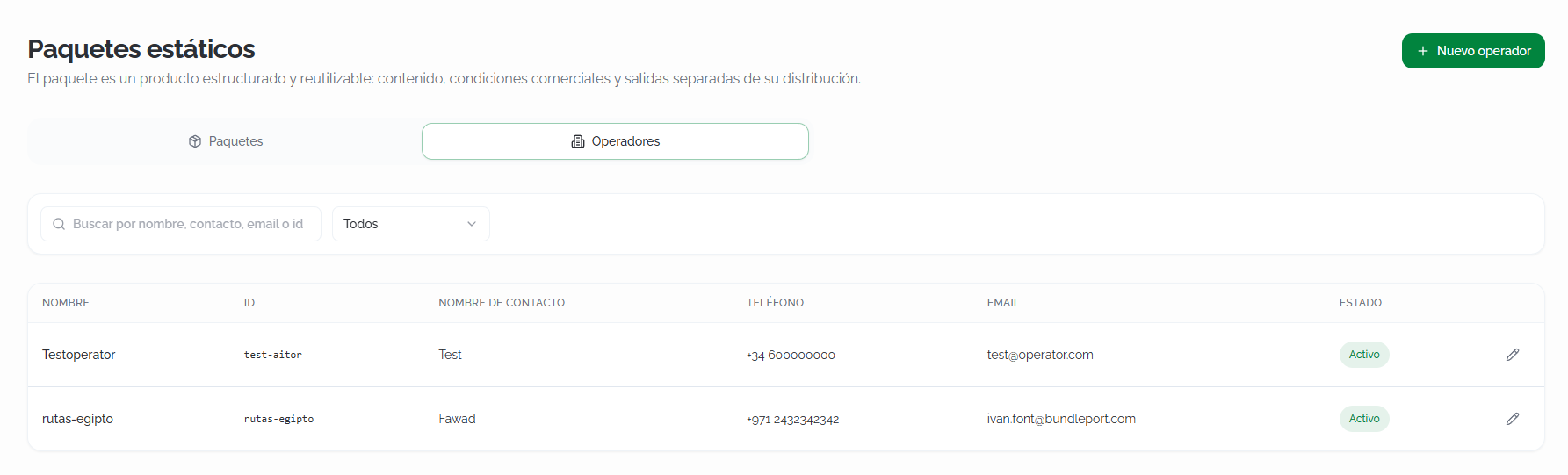
También puedes crearlo al crear el paquete, con Nuevo operador en el desplegable Operador.
2. Crea el paquete
- En la pestaña Paquetes, haz clic en Nuevo paquete.
- Escribe el Nombre del paquete y elige el Operador.
- Haz clic en Crear paquete.
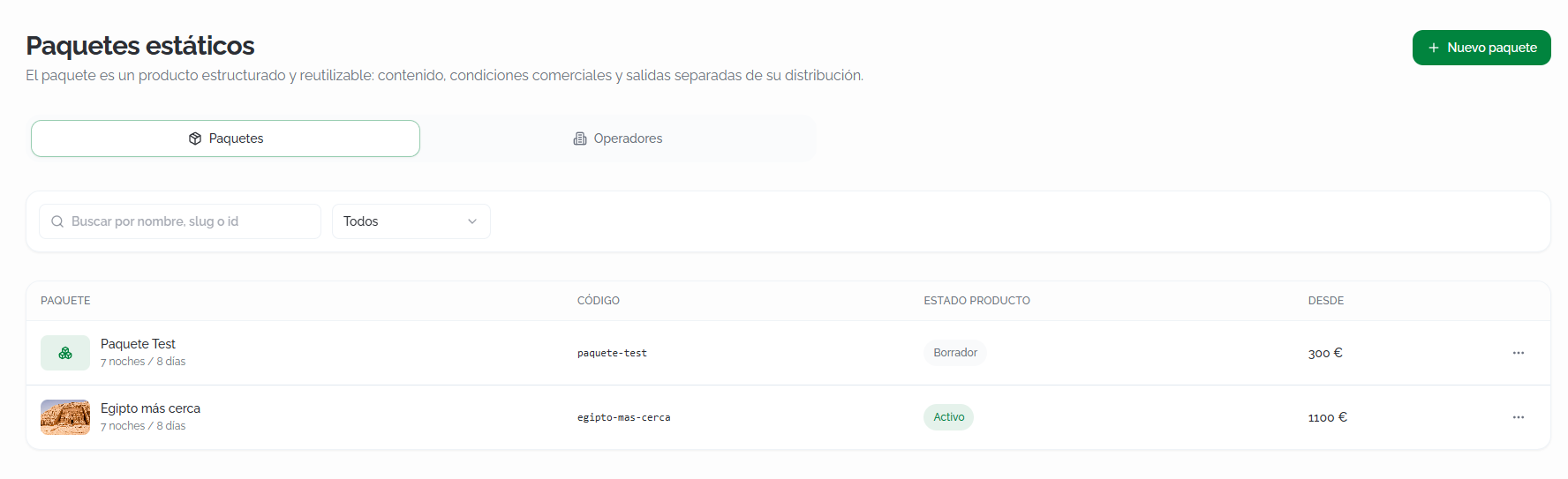
El paquete se crea como Borrador y se abre el editor de paquete. El menú de la izquierda tiene cinco bloques: Contenido, Categorías y precios, Estancias, Salidas y Contacto. Complétalos en orden y haz clic en Guardar de vez en cuando.
3. Completa el contenido
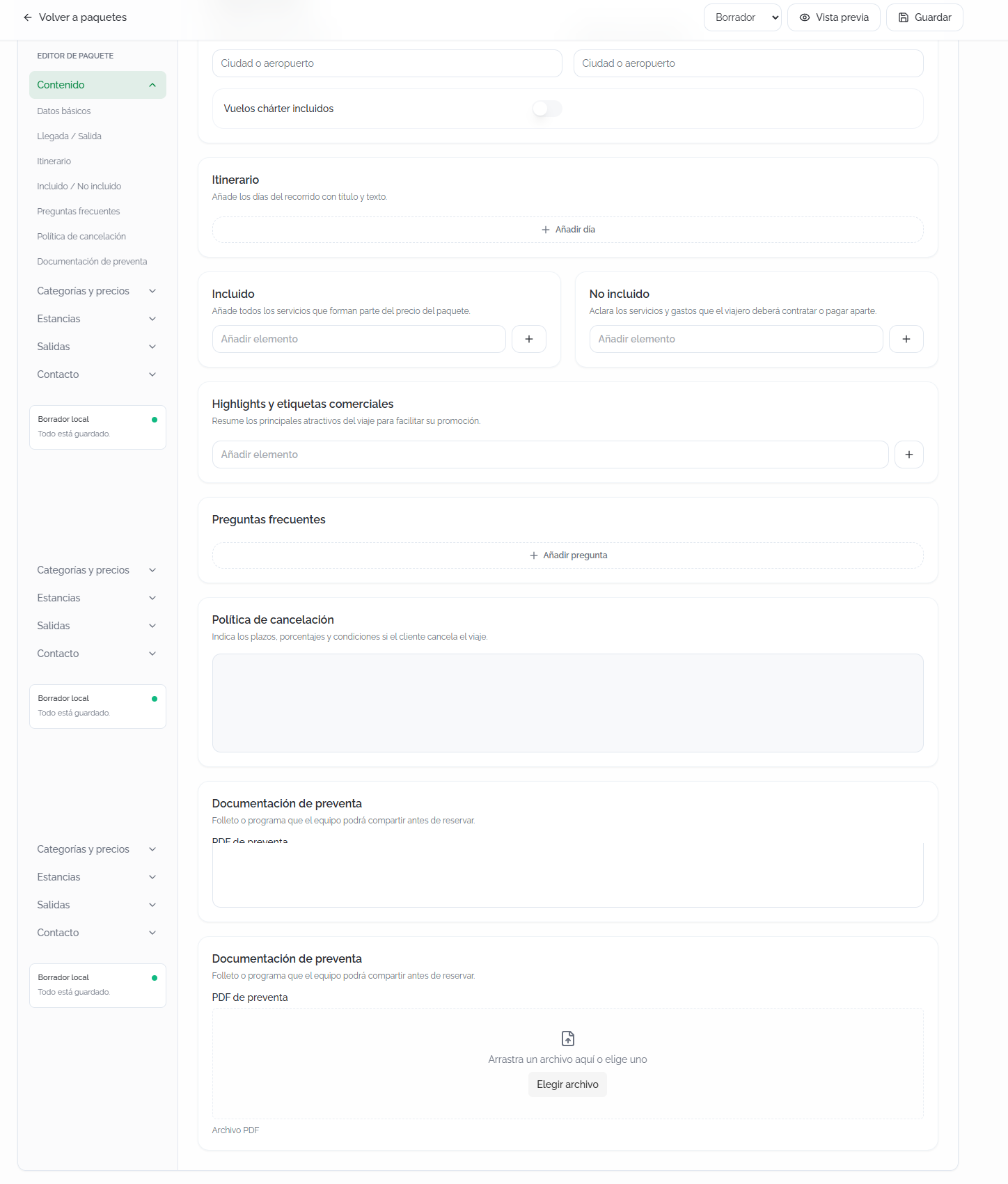
En Contenido describes el viaje tal como lo verán tus agentes y tus clientes.
| Apartado | Qué incluye |
|---|---|
| Datos básicos | Nombre, descripción, duración en días, capacidad (plazas) e imagen principal, con su descripción. Tamaño recomendado: 1920 × 800 px |
| Llegada / Salida | Aeropuertos de llegada y de regreso. Si el paquete incluye vuelos chárter, activa Vuelos chárter incluidos y añade las ciudades o aeropuertos de salida disponibles, por ejemplo MAD y BCN |
| Itinerario | Un bloque por día o grupo de días, con su título, su descripción y sus imágenes. Usa Añadir día |
| Incluido / No incluido | Los servicios incluidos en el precio y los que el viajero paga aparte. Escribe cada elemento y haz clic en + |
| Highlights y etiquetas comerciales | Los atractivos principales del viaje, para destacarlo al venderlo |
| Preguntas frecuentes | Preguntas y respuestas sobre el viaje. Usa Añadir pregunta |
| Política de cancelación | Los plazos, los porcentajes y las condiciones si el cliente cancela |
| Documentación de preventa | Un folleto o programa en PDF que tu equipo puede compartir antes de reservar |
4. Define las categorías y los precios
En Categorías y precios defines cuánto cuesta el paquete.
- Divisa: la moneda de todos los precios del paquete.
- Categorías: los niveles del viaje, por ejemplo Básico, Premium o Superior. Para cada una, indica:
- El precio por persona.
- Sus características (por ejemplo, Hoteles 5* en El Cairo o Cabina estándar). Puedes reordenarlas arrastrándolas.
- Suplementos: extras opcionales con un precio para cada categoría. Por ejemplo, Habitación individual: 240 € en Básico, 345 € en Premium…
- Reglas de temporada: cambian los precios en uno o varios rangos de fechas. Ponle un nombre, elige las fechas e indica los nuevos precios. Por ejemplo, una regla Verano del 1 de mayo al 31 de agosto, con suplementos más altos.
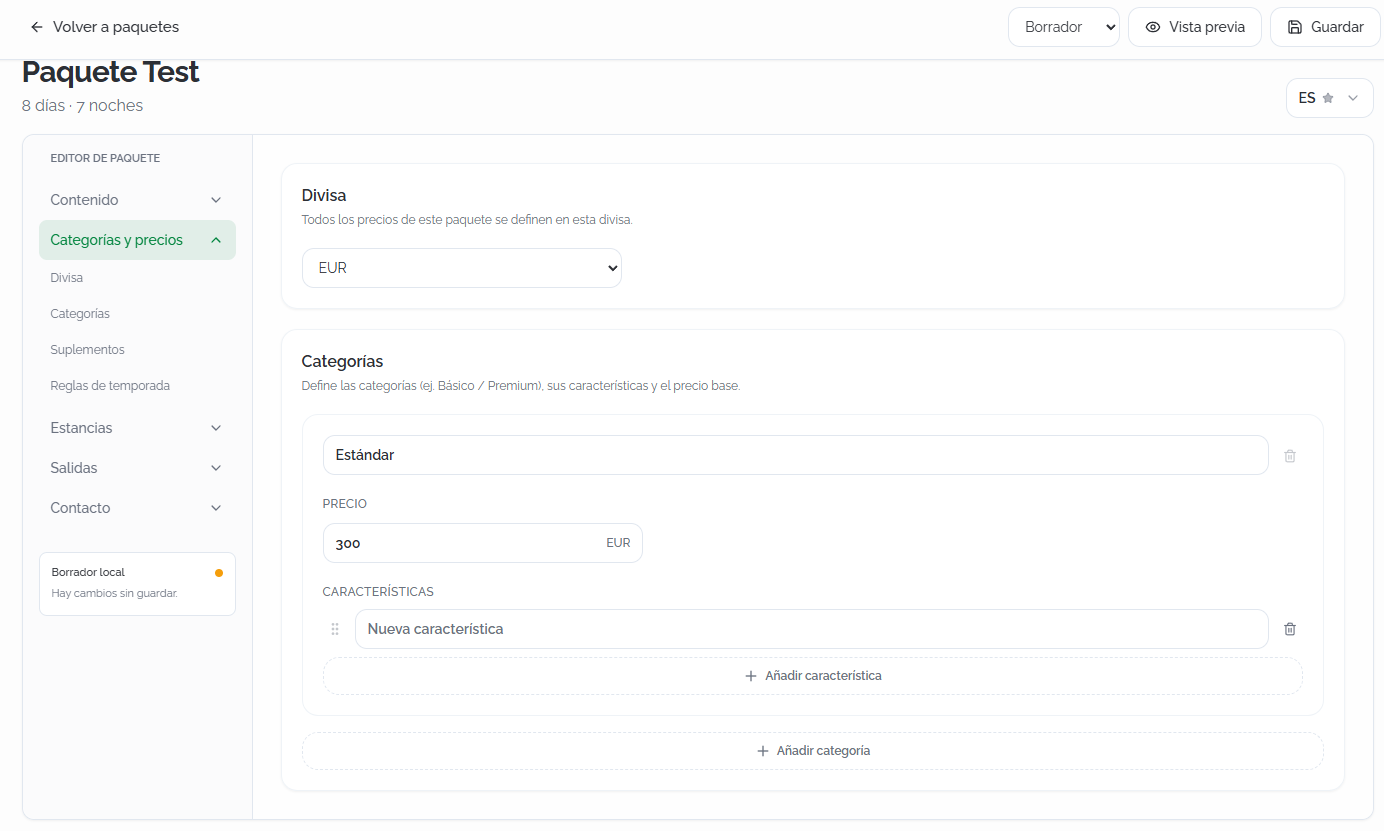
El precio más bajo de tus categorías es el precio Desde que aparece en el listado de paquetes y en el buscador.
5. Añade las estancias
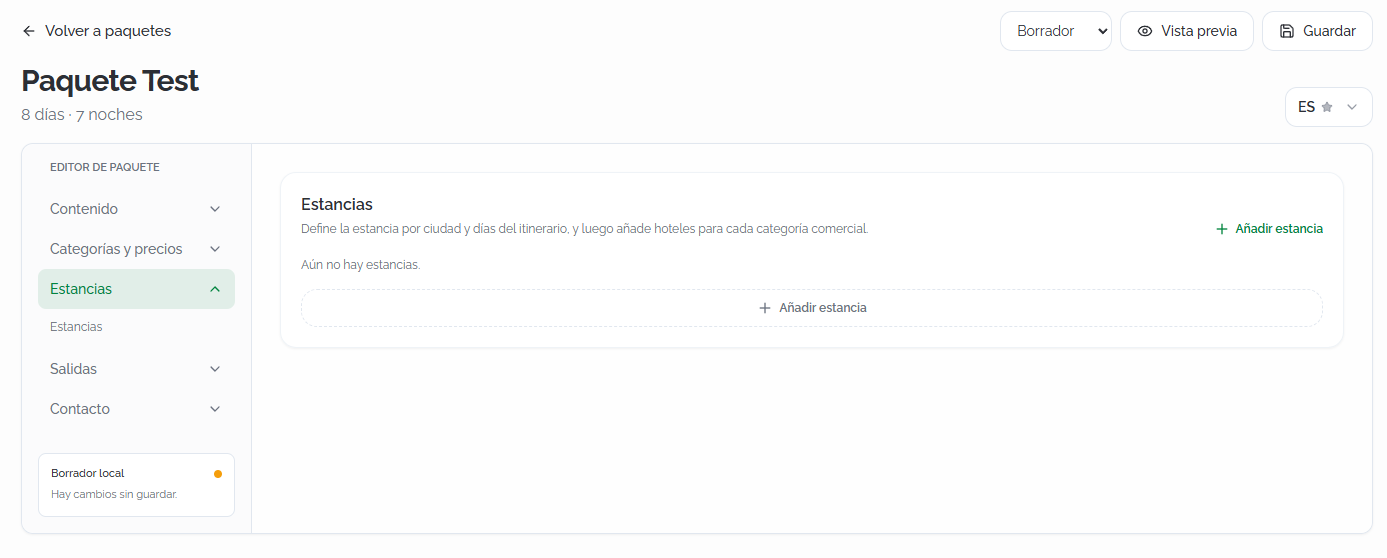
En Estancias indicas dónde se aloja el viajero y en qué hoteles, según la categoría.
- Haz clic en Añadir estancia.
- Indica la Ciudad (o el nombre del alojamiento, como un crucero) y los días del itinerario que dura: Desde el día y Hasta el día.
- En cada pestaña de categoría (Básico, Premium…), haz clic en Añadir hotel para añadir los hoteles posibles para esa categoría.
Repite el proceso para cada parte del viaje. Por ejemplo, un crucero del día 1 al 5 y El Cairo del día 5 al 8.
6. Configura las salidas
En Salidas decides qué días se puede empezar el viaje.
- En Reglas de salida, marca los días de la semana en los que hay salida y la vigencia de la regla.
- Si necesitas fechas distintas en otro periodo (por ejemplo, más salidas en verano), haz clic en Añadir regla. Si dos reglas coinciden en el tiempo, la prioridad decide cuál se aplica.
- Comprueba el resultado en Vista previa del calendario: elige una categoría y verás cada fecha de salida con su precio.
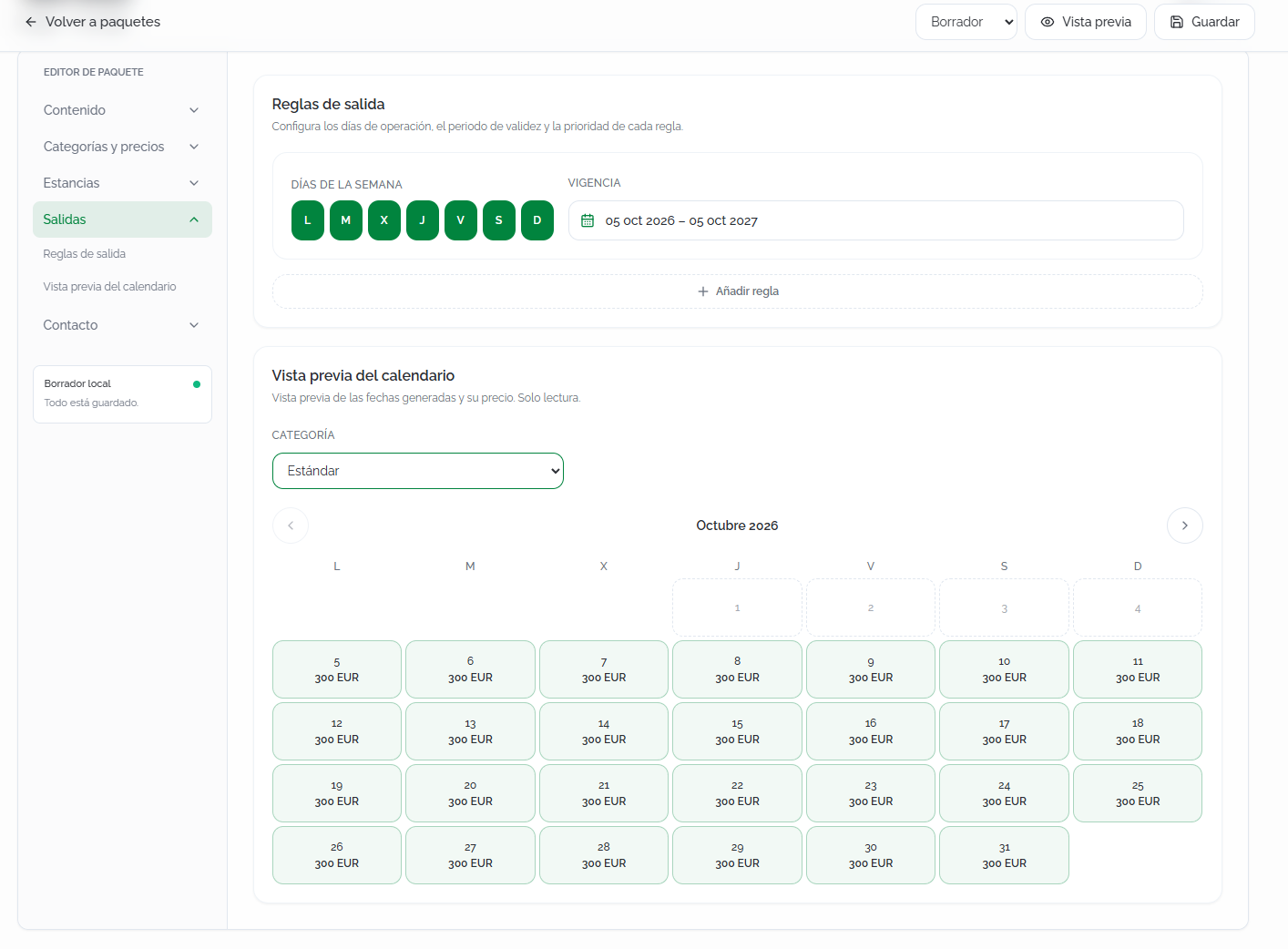
La vista previa del calendario es de solo lectura: muestra exactamente las fechas y los precios que verán tus agentes al reservar.
7. Añade el contacto
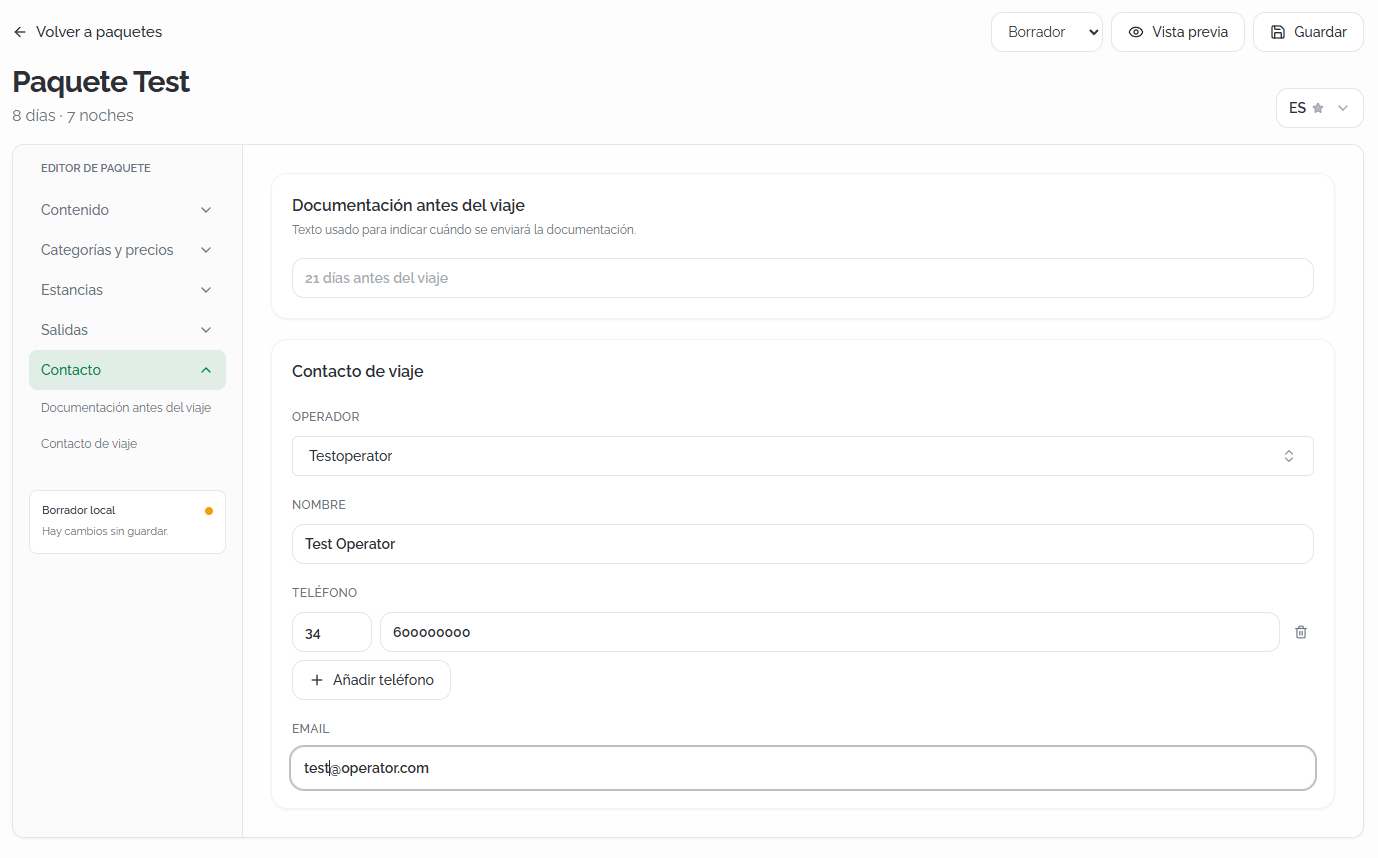
En Contacto:
- Documentación antes del viaje: cuándo recibirá el viajero la documentación, por ejemplo 21 días antes.
- Contacto de viaje: el operador, el nombre de contacto, uno o varios teléfonos y el email. Es el contacto al que acudirá tu equipo para gestionar las reservas.
8. Revisa y activa el paquete
- Haz clic en Vista previa para ver el paquete como lo verán tus agentes.
- Cuando esté listo, cambia el estado de Borrador a Activo, arriba a la derecha.
- Haz clic en Guardar.
A partir de ese momento, el paquete aparece en el buscador. [confirmar]
Gestiona tus paquetes
En la pestaña Paquetes verás todos tus paquetes, con su imagen, su duración, su código, su estado y su precio Desde. Puedes buscarlos por nombre, código o identificador, y filtrarlos por estado: Borrador, Activo o Archivado.
Desde el menú ··· de cada paquete puedes:
- Editar el paquete.
- Ver su Vista previa.
- Archivar el paquete cuando ya no quieras venderlo.
Parte 2: reserva un paquete estático
Antes de empezar
Necesitas el rol Agente de Reservas en la agencia desde la que vas a reservar.
1. Busca el paquete
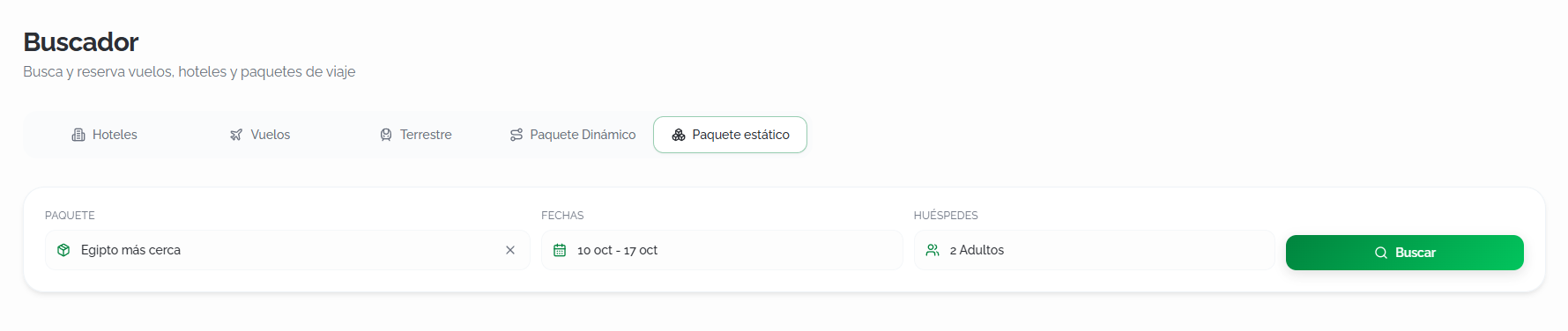
- En el Panel de agencia, dentro de Operaciones diarias, selecciona Buscador y abre la pestaña Paquete estático.
- En Paquete, busca y elige el paquete.
- En Fechas, elige el día de salida. El calendario solo muestra las fechas con salida, con el precio por persona.
- En Huéspedes, indica el número de viajeros.
- Haz clic en Buscar.
2. Configura el viaje
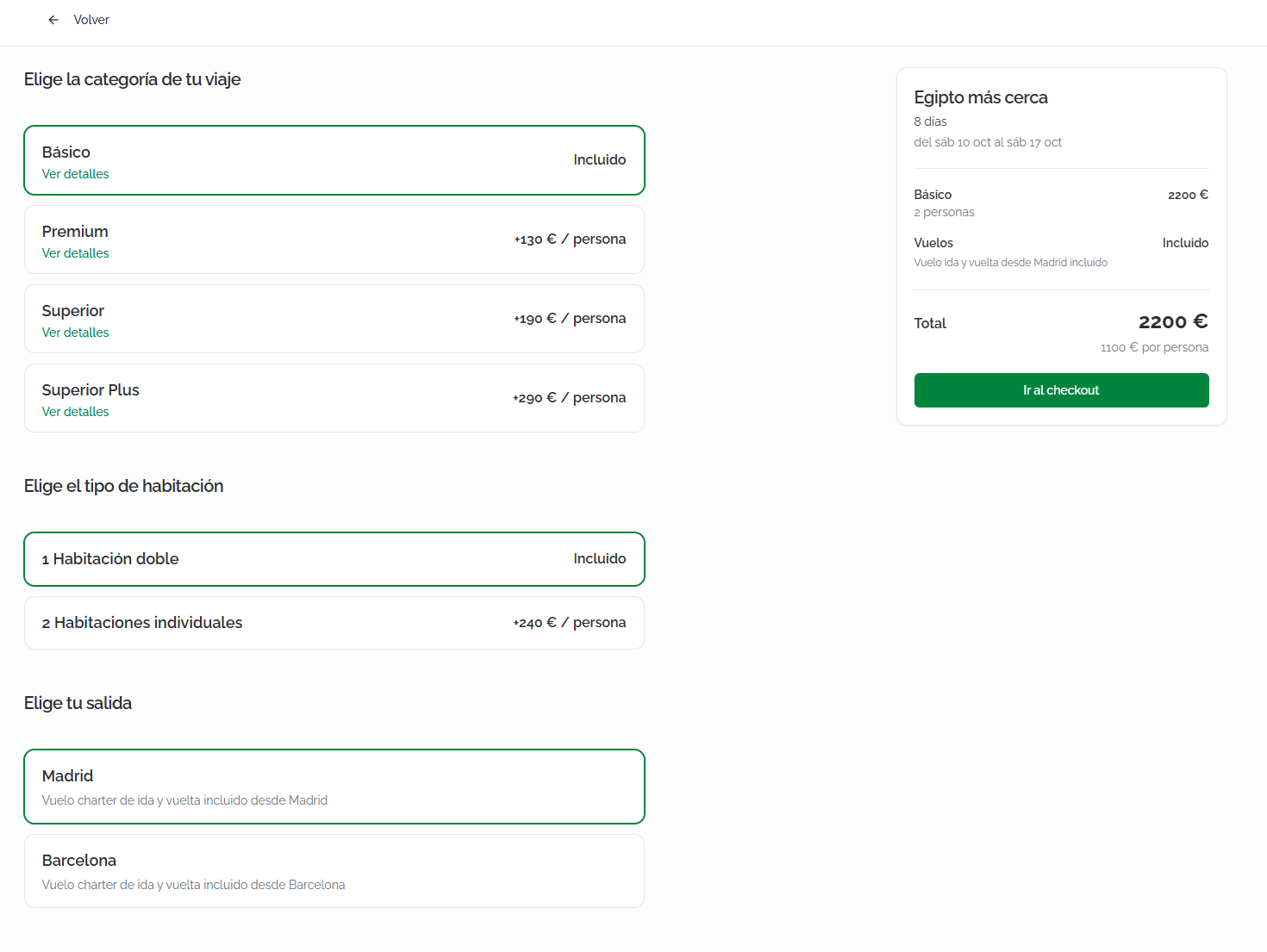
Elige las opciones del viaje. El precio de cada opción indica cuánto suma por persona:
- Categoría: la primera está Incluida en el precio base y el resto muestran el suplemento, por ejemplo +130 € / persona. Haz clic en Ver detalles para ver las características de cada una.
- Tipo de habitación: por ejemplo, una habitación doble (incluida) o habitaciones individuales (con suplemento).
- Salida: la ciudad desde la que sale el viajero, si el paquete incluye vuelos.
El resumen de la derecha muestra el paquete, las fechas, la categoría, los vuelos, el Total y el precio por persona. Cuando esté todo correcto, haz clic en Ir al checkout.
3. Solicita la reserva
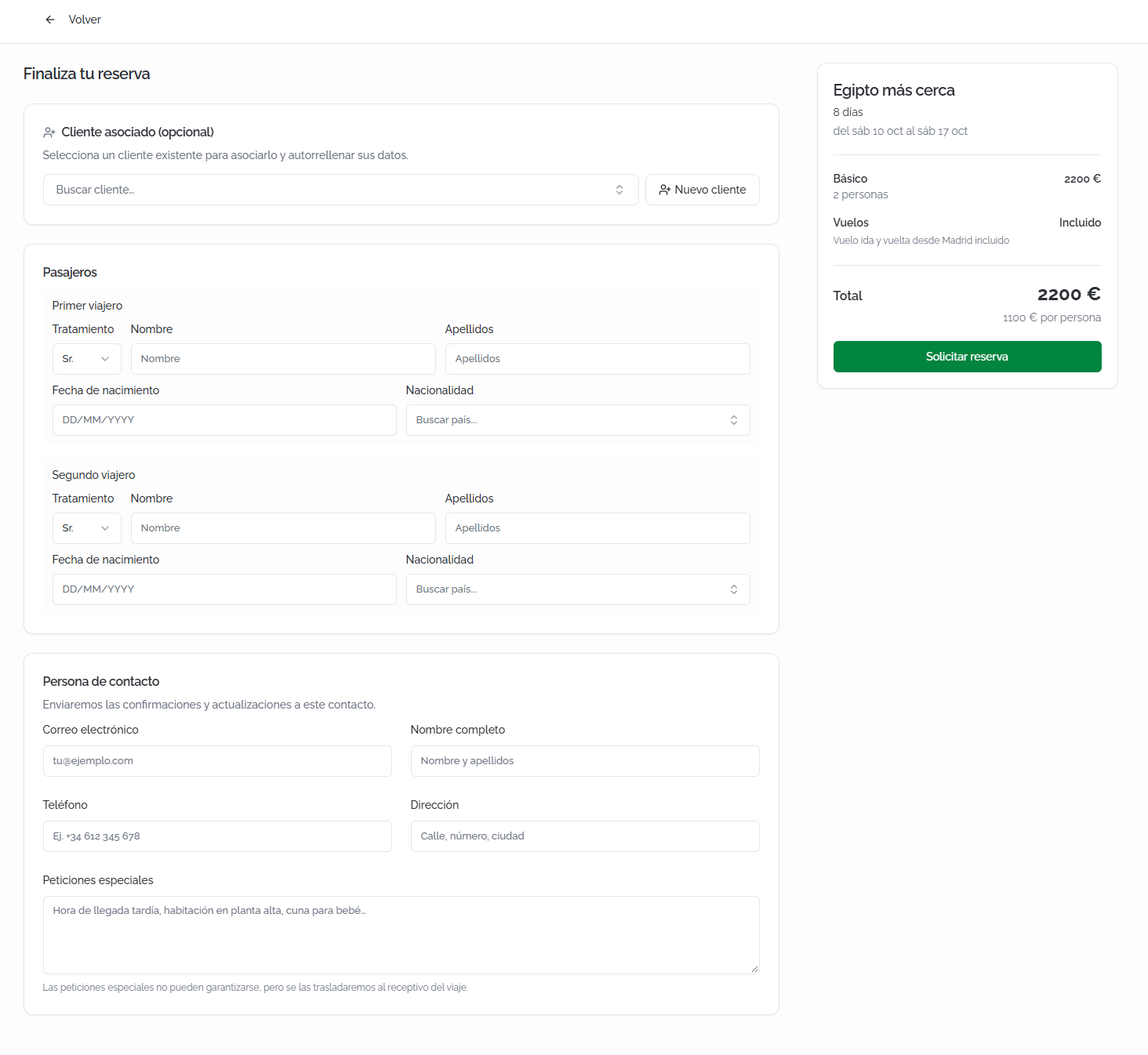
En la página Finaliza tu reserva:
- Cliente asociado (opcional): busca un cliente para vincular la reserva y rellenar sus datos automáticamente, o haz clic en Nuevo cliente para crearlo.
- Pasajeros: para cada viajero (Primer viajero, Segundo viajero…), el tratamiento, el nombre, los apellidos, la fecha de nacimiento y la nacionalidad.
- Persona de contacto: email, nombre completo, teléfono y dirección. Recibirá las confirmaciones y las actualizaciones.
- Peticiones especiales (opcional): por ejemplo, llegada tardía o una cuna. Se trasladan al receptivo del viaje, pero no están garantizadas.
- Revisa el resumen de la derecha: el paquete, la duración, las fechas, la categoría con el número de personas, los vuelos, el Total y el precio por persona.
- Haz clic en Solicitar reserva.
La reserva se crea con el estado Bajo petición: todavía no está confirmada.
4. Confirma la reserva con el operador
Los paquetes estáticos no se confirman automáticamente: tienes que confirmar la disponibilidad con el operador.
- Abre la reserva desde Reservas.
- En el bloque Operador encontrarás su contacto, su email y sus teléfonos. Contacta con él para confirmar la reserva.
- Cuando el operador la confirme, haz clic en Confirmar reserva.
- Si el operador te ha dado un localizador, escríbelo en Referencia del proveedor (opcional) y haz clic en Confirmar.
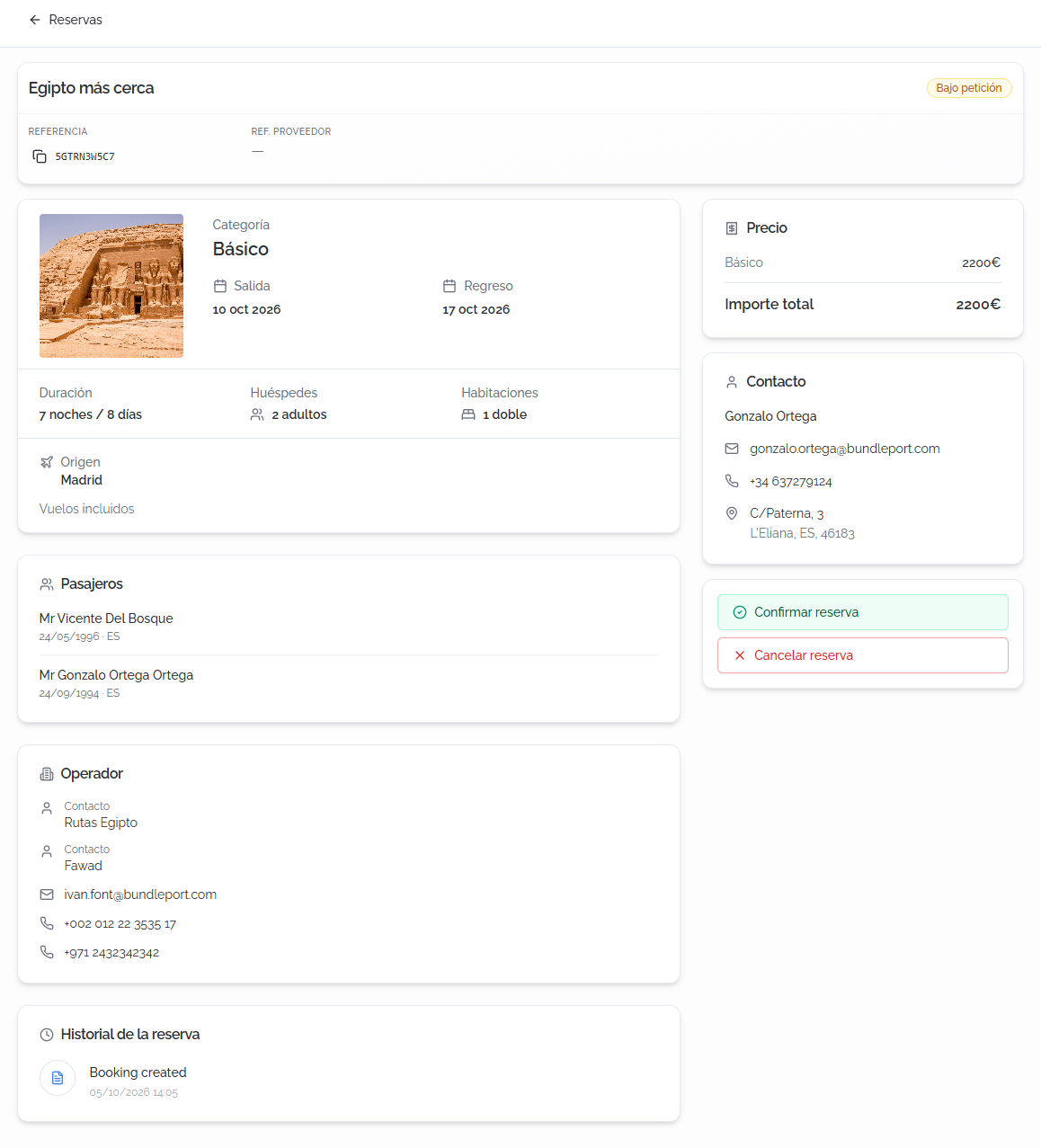
La reserva pasa a Confirmada. Si el operador no puede confirmarla, haz clic en Cancelar reserva.
Mientras la reserva esté Bajo petición, no la confirmes a tu cliente. Espera a la confirmación del operador.
Preguntas frecuentes
¿Cómo se calcula el precio de un paquete estático?
El precio base es el de la categoría elegida, por persona. A ese precio se suman los suplementos que elija el viajero, como la habitación individual. Si la fecha de salida está dentro de una regla de temporada, se aplican los precios de esa regla.
¿Por qué la reserva queda "Bajo petición"?
Porque la disponibilidad del paquete la gestiona el operador, no un sistema conectado en tiempo real. La reserva se confirma cuando el operador te la confirma a ti y tú la marcas como confirmada en la plataforma.
¿Puedo modificar un paquete que ya está activo?
Sí. Ábrelo con Editar, haz los cambios y haz clic en Guardar. Los cambios no afectan a las reservas que ya se han hecho.
¿Qué pasa cuando archivo un paquete?
Deja de aparecer en el buscador, pero se conserva con su contenido y sus reservas. Puedes encontrarlo filtrando por Archivado.
No comments to display
No comments to display