
Hoteles guardados
En Guardados decides qué hoteles ven tus agentes en el buscador. Los cambios se aplican a todos los agentes de tu agencia.
| Herramienta | Qué hace | Úsala para… |
|---|---|---|
| Favoritos | Destaca hoteles concretos en los resultados. Tus agentes pueden filtrarlos con Hoteles favoritos, y pesan en el orden Recomendado | Dar prioridad a tus hoteles de confianza o con los que tienes acuerdos |
| Blacklist | Oculta hoteles concretos en el buscador | Excluir hoteles, por ejemplo por malas experiencias con clientes |
| Zonas bloqueadas | Impide vender países, regiones, zonas o ciudades enteras con una conexión concreta | Respetar las condiciones de tus acuerdos con un proveedor, o no vender un destino con una conexión |
Si un destino no tiene listas ni zonas bloqueadas, el buscador muestra todos los hoteles de tus proveedores.
Antes de empezar
Necesitas el rol Gestor de Agencia.
Para empezar, entra en la plataforma de Bundleport, selecciona Panel de agencia y, en el menú lateral, selecciona Guardados. Abre la pestaña Hoteles.
1. Añade un destino
- Haz clic en + Añadir lista.
- Busca la ciudad o el destino.
- Guarda el destino.
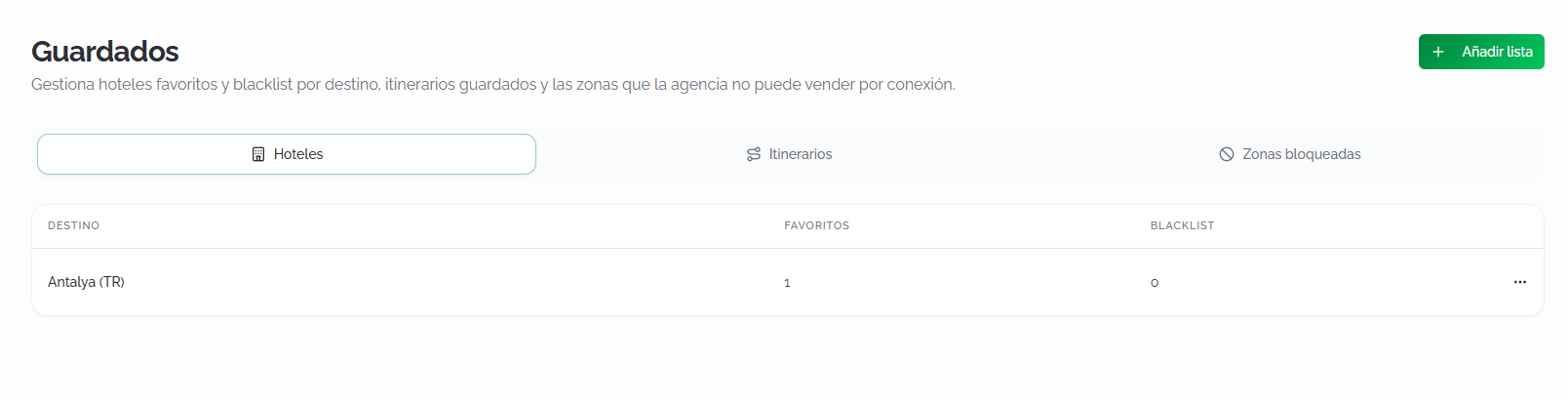
El destino aparece en la tabla con el número de hoteles de cada lista.
2. Añade hoteles a una lista
- En la fila del destino, haz clic en ··· y selecciona Ver lista de hoteles.
- Abre la pestaña de la lista que quieres completar: Favoritos o Blacklist. Cada pestaña muestra cuántos hoteles tiene.
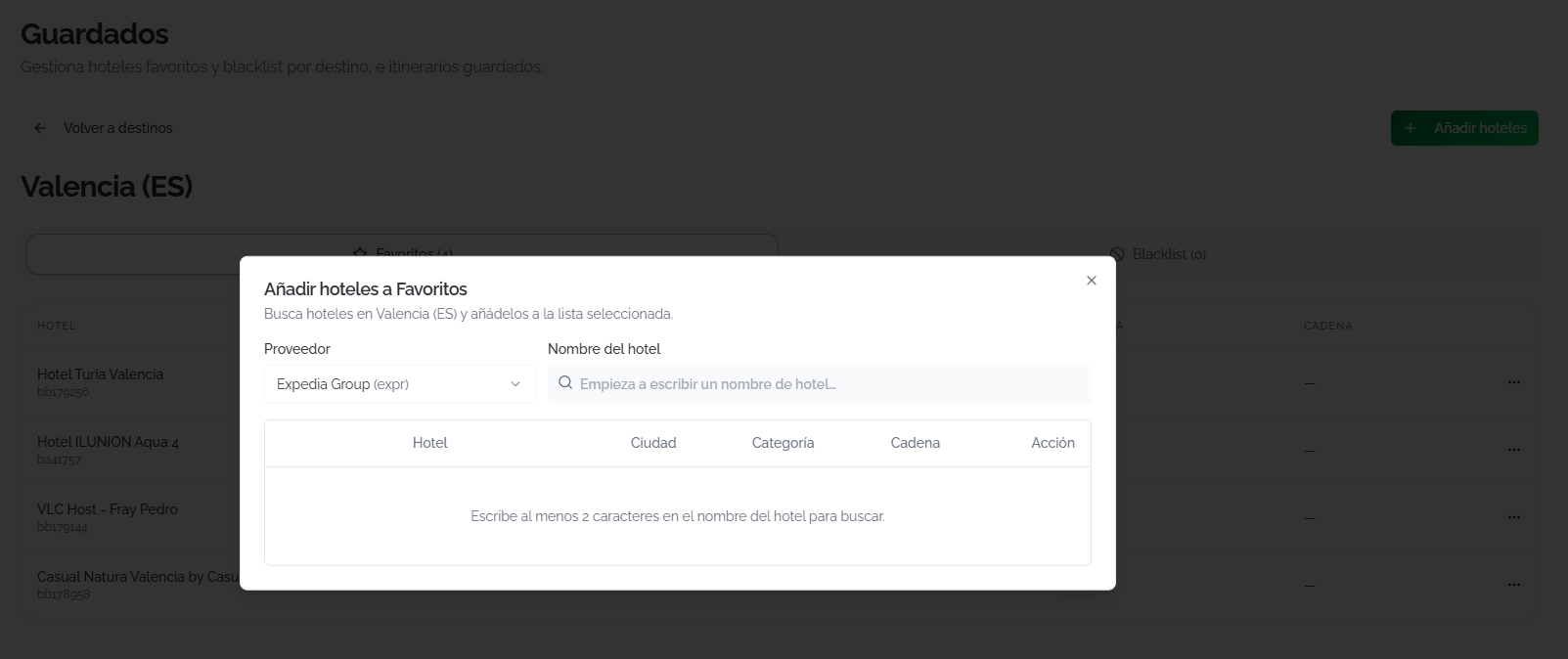
- Haz clic en + Añadir hoteles.
- Elige el Proveedor y escribe al menos dos letras del Nombre del hotel.
- En los resultados, haz clic en el botón de la columna Acción junto a cada hotel que quieras añadir.
Puedes repetir la búsqueda con distintos proveedores para completar la misma lista.
3. Mueve o quita hoteles
En la lista del destino, haz clic en ··· junto al hotel:
- Mover a Blacklist (o a Favoritos, si está en la blacklist): lo pasa de una lista a la otra.
- Eliminar: lo quita de la lista. Puedes volver a añadirlo más adelante.
Para volver a la tabla de destinos, haz clic en Volver a destinos.
4. Bloquea zonas por conexión
En la pestaña Zonas bloqueadas decides qué países, regiones, zonas o ciudades no puede vender tu agencia con una conexión concreta. Esas zonas desaparecen de la búsqueda de esa conexión, y sus hoteles no se pueden pre-reservar ni confirmar.
- En Conexión, elige la conexión. Las conexiones que ya tienen alguna restricción muestran la etiqueta Con restricción.
- Revisa la Restricción de la conexión. Es la restricción que ya tiene la propia conexión: es de solo lectura y se aplica siempre.
- Busca un país, una región, una zona o una ciudad y haz clic en Buscar. Cada resultado indica su tipo: país, región, zona o ciudad.
- Junto a cada resultado, elige cómo quieres usarlo:
- Excluir: la conexión no venderá esa zona.
- Incluir: la conexión solo venderá las zonas que incluyas.
- Revisa las listas Incluir y Excluir. Para quitar una zona, haz clic en Quitar.
- Haz clic en Guardar restricción.
| Si configuras… | La conexión vende… |
|---|---|
| Solo Excluir | Todas las zonas, menos las excluidas |
| Solo Incluir | Solo las zonas incluidas |
| Incluir y Excluir | Las zonas incluidas, menos las excluidas. Por ejemplo, incluye España y excluye Madrid |
Si añades una zona a Incluir, todo lo demás queda bloqueado para esa conexión. Comprueba que has incluido todos los destinos que quieres vender antes de guardar.
Tu agencia solo puede restringir más que la conexión, nunca menos. Si la conexión ya tiene una zona bloqueada, no puedes desbloquearla desde aquí.
Elimina un destino
En la tabla de destinos, haz clic en ··· junto al destino y selecciona Eliminar. Se borran sus dos listas, y el buscador vuelve a mostrar todos los hoteles de ese destino sin destacar ninguno.
Itinerarios guardados
En la pestaña Itinerarios encontrarás las búsquedas que hayas guardado desde los resultados de Paquetes dinámicos. Te sirven para repetir una búsqueda sin volver a introducir todos los tramos.
No comments to display
No comments to display