
Hoteles guardados
Controla qué hoteles aparecen en tus búsquedas
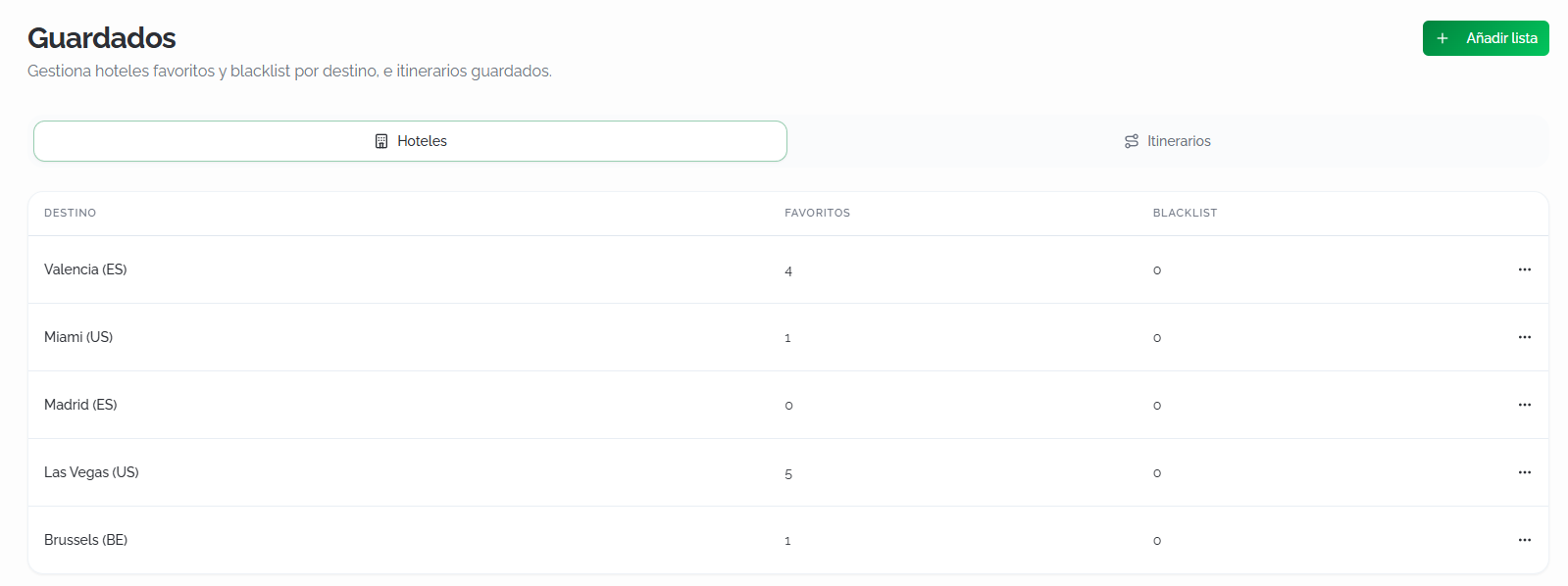
Las listas de hoteles permiten controlar qué hoteles aparecen en los resultados de búsqueda de tu agencia para cada destino. Puedes configurar cada destino en modoEn whitelistGuardados (solomarcas, sepor muestrandestino, los hoteles incluidosque enquieres ladestacar lista)a otus blacklistagentes (se muestran todos exceptoy los excluidos),que yno marcarquieres hotelesque como favoritos para identificarlos rápidamenteaparezcan en el Buscador.
EstaLos configuracióncambios afectase directamenteaplican a los resultados del Buscador de hoteles:todos los agentes de tu agenciaagencia.
Acceder
Si un destino no tiene listas, el buscador muestra todos los hoteles de hotelestus
Antes de empezar
Necesitas el rol Gestor de Agencia.
Para empezar, entra en la plataforma de Bundleport.
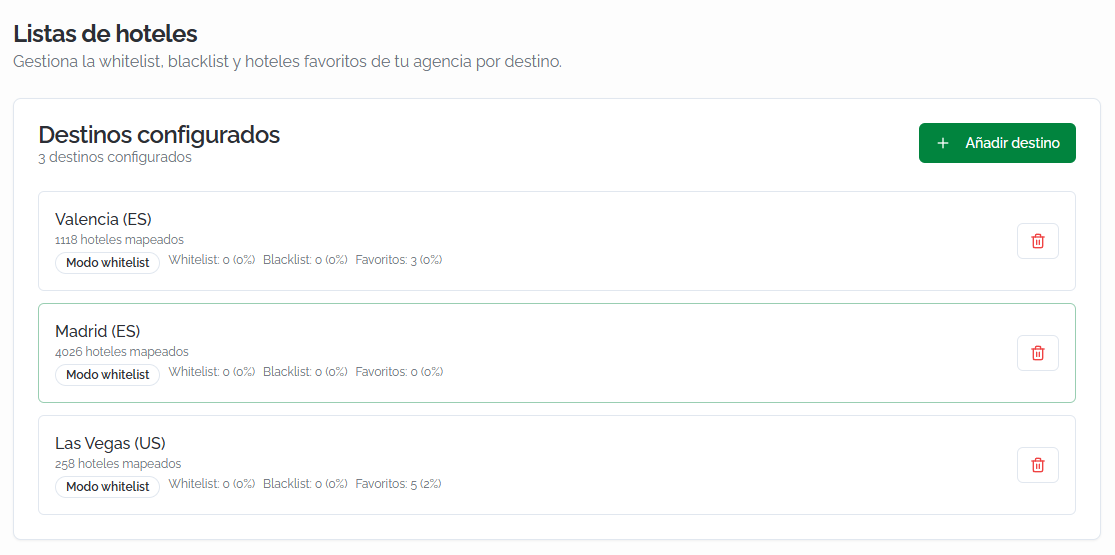
Destinosla configurados
pestaña La pantalla principal muestra todos los destinos para los que has configurado listas de hoteles. Cada destino indica:Hoteles.
1.
ℹ️ InformaciónLos "hoteles mapeados" son todos los hoteles disponibles para ese destino a través de los proveedores conectados a tu agencia. Este es el entorno sobre el que actúan las listas de whitelist y blacklist.
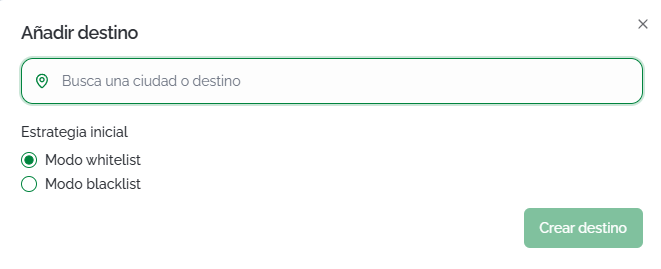
AñadirAñade un destino
El destino aparece en la esquina superior derecha. En el diálogo que se abre:
Haz clic en Crear destino para confirmar.
💡 ConsejoElige Modo blacklist si quieres mostrar la mayoríanúmero de hoteles y solo excluir algunos concretos (por ejemplo, hoteles con mala experiencia previa). Elige Modo whitelist si quieres un catálogo curado donde solo aparezcan los hoteles que has seleccionado expresamente (por ejemplo, para agencias de lujo que trabajan con una cartera cerrada).
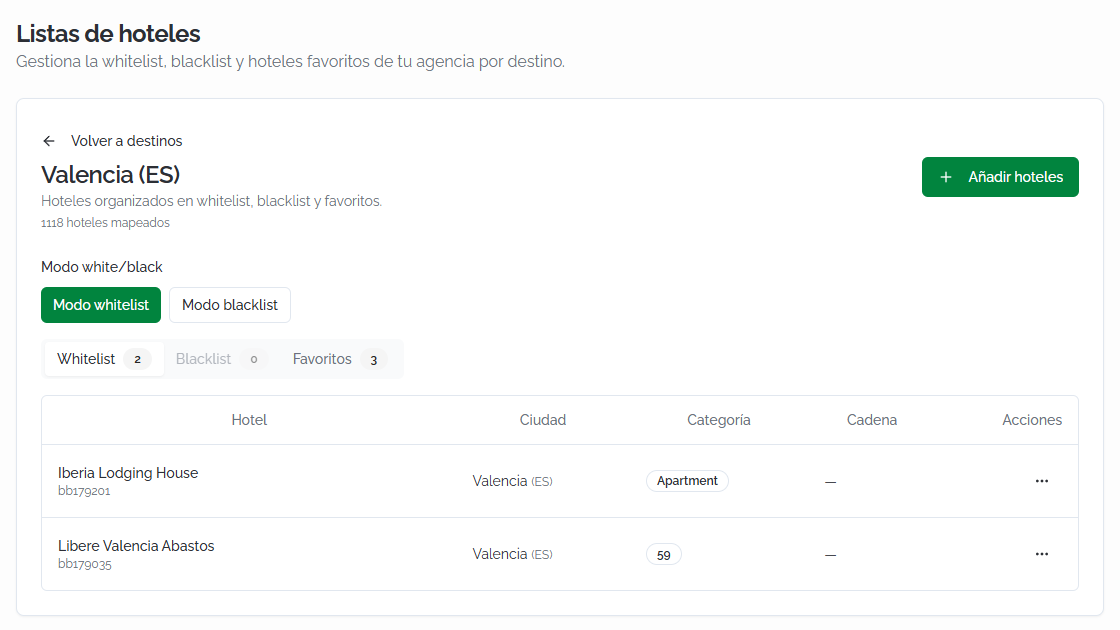
Detalle de un destino
Haz clic en cualquier destino del listado para acceder a su vista de detalle. Desde aquí puedes:
La tabla de hoteles dentro de cada pestaña muestra las siguientes columnas:lista.
2.
⚠️ ImportanteCambiar el modo de un destino de whitelist a blacklist (o viceversa) tiene efecto inmediato sobre los resultados de búsqueda de todos los agentes de tu agencia. En modo whitelist, solo verán los hoteles de la lista blanca; en modo blacklist, verán todos excepto los de la lista negra.
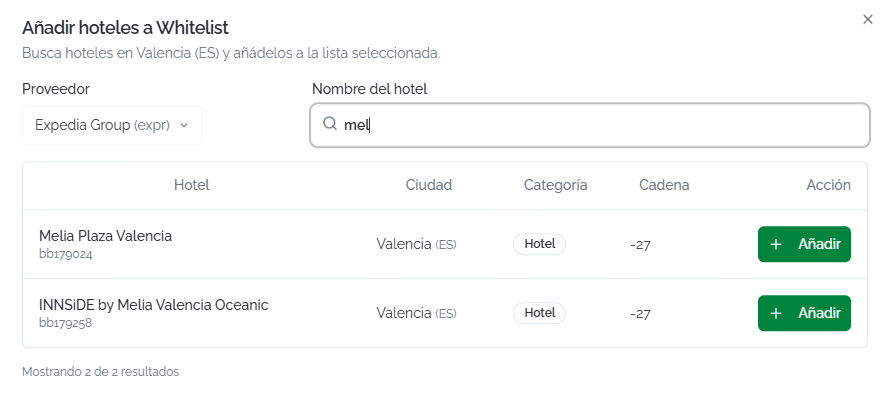
AñadirAñade hoteles a una lista
Desde
Loslos resultadosresultados, se muestran en una tabla con las columnas Hotel, Ciudad, Categoría y Cadena. Hazhaz clic en el botón de la columna + AñadirAcción junto a cada hotel que quieras incluirañadir.
Puedes repetir la lista activa (whitelist, blacklist o favoritos, según la pestaña seleccionada al momento de hacer clic en + Añadir hoteles).
Eliminar hoteles y destinos
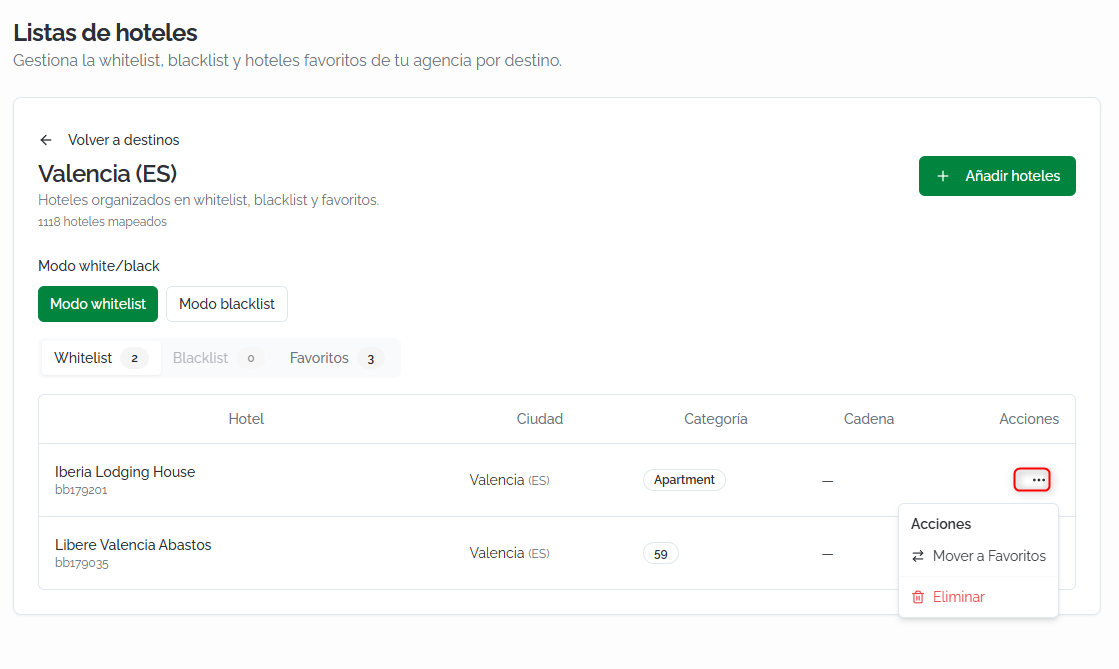
Eliminar un hotel de una lista: En la tabla de hoteles, haz clic en el menú de acciones ··· del hotel y selecciona Eliminar. El hotel se retira de esa lista pero sigue disponible para añadirlo de nuevo
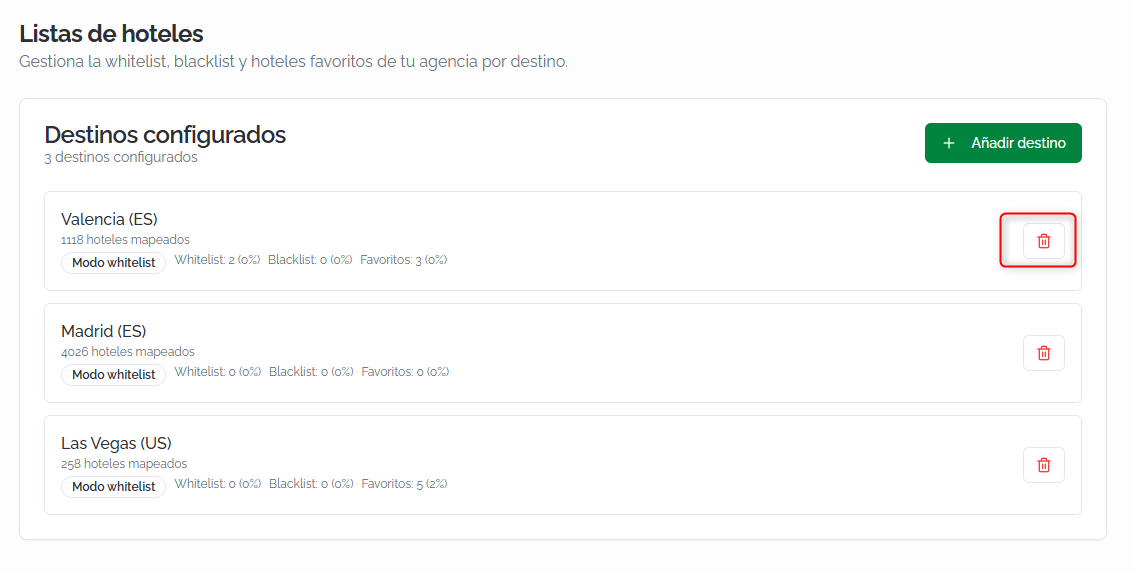
Eliminar un destino: En la pantalla principal de destinos configurados, haz clic en el icono de papelera junto al destino. Esta acción elimina el destino y todas sus listas asociadas (whitelist, blacklist y favoritos). Los hoteles volverán a mostrarse según las reglas por defecto del Buscador.
FAQs
¿Qué diferencia hay entre whitelist y blacklist?
En modo whitelist, solo los hoteles añadidos a la lista blanca aparecen en los resultados de búsqueda. Todos los demás quedan excluidos. En modo blacklist, aparecen todos los hoteles excepto los que estén en la lista negra. Elige whitelist para un catálogo cerrado y blacklist para exclusiones puntuales.
¿Qué pasa si no configuro ninguna lista para un destino?
Si un destino no tiene listas configuradas, el Buscador muestra todos los hoteles disponibles a través de tus proveedores sin restricciones.
¿Para qué sirve la lista de Favoritos?
Los hoteles marcados como favoritos se pueden identificar rápidamente en el Buscador mediante el filtro Hoteles favoritos y el icono de corazón. Además, los favoritos influyen en el criterio de ordenación Recomendados, que pondera este factor entre otros.
¿Puedo tener hoteles en whitelist y en blacklist a la vez para un mismo destino?
Sí, puedes mantener hoteles en ambas listas, pero solo el modo activo tiene efecto. Si el modo activo es whitelist, la blacklist se ignora (y viceversa). Esto permite preparar ambas listas y alternar entre estrategias sin perder la configuración.
¿Qué significa "hoteles mapeados"?
Son todos los hoteles disponibles para ese destino a través de los proveedores conectados a tu agencia. Es el listado total de hoteles sobre el que actúan las listas.
¿El cambio de modo (whitelist ↔ blacklist) es inmediato?
Sí. El cambio afecta inmediatamente a los resultados de búsqueda de todos los agentes de tu agencia.
¿Puedo añadir hoteles de diferentes proveedores a una misma lista?
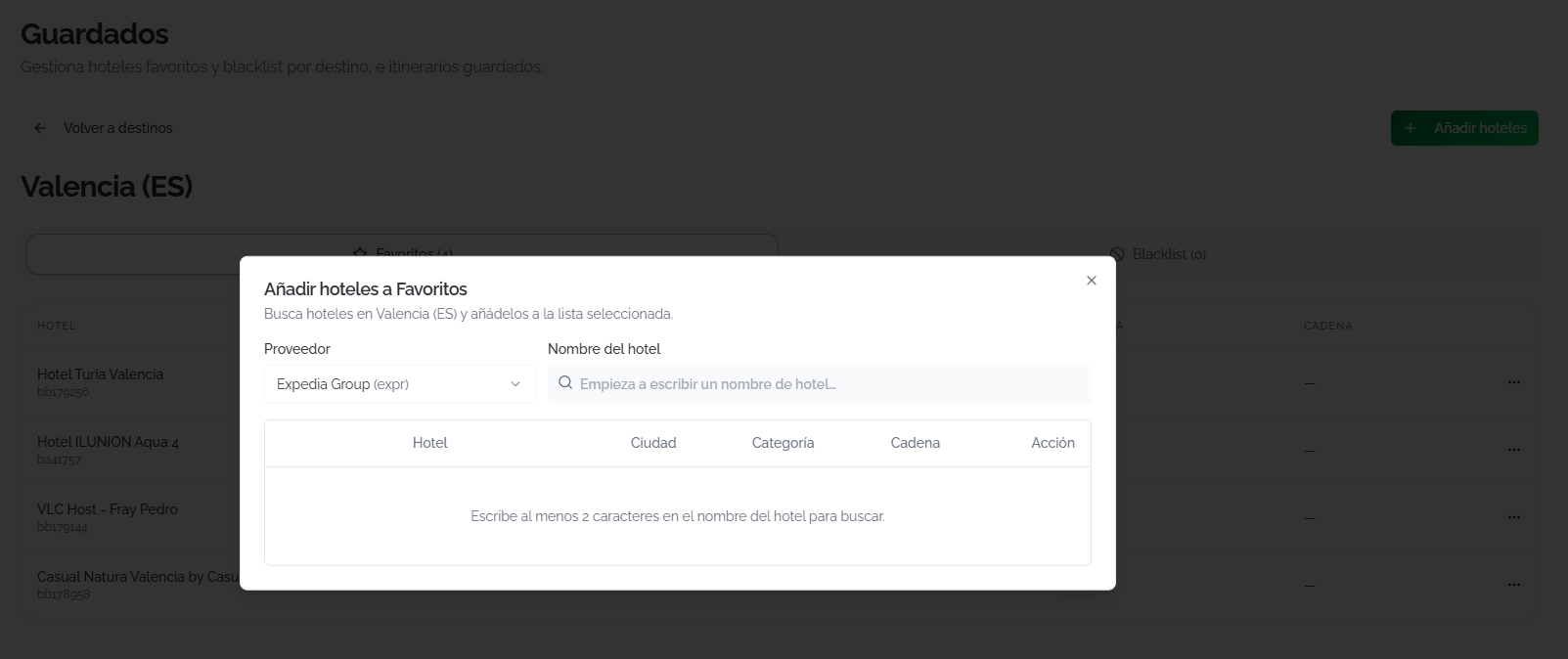
Sí. Al hacer clic en + Añadir hoteles, puedes seleccionar el proveedor y buscar hoteles. Repite la operación con distintos proveedores para completar la misma lista.
¿QuéMueve o quita hoteles
3.
En la lista del destino, haz clic en ··· junto al hotel:
Para volver a la tabla de destinos, haz clic en Volver a destinos.
Elimina un destino?destino
SeEn eliminanla todastabla lasde listasdestinos, asociadashaz (whitelist,clic blacklisten ··· junto al destino y favoritos)selecciona Eliminar. Se borran sus dos listas, y el Buscadorbuscador vuelve a mostrar todos los hoteles de ese destino sin restricciones.destacar ninguno.
Itinerarios guardados
En la pestaña Itinerarios encontrarás las búsquedas que hayas guardado desde los resultados de Paquetes dinámicos. Te sirven para repetir una búsqueda sin volver a introducir todos los tramos.