Reservas
Cómo gestionar las reservas de tu agencia
Reservas es el módulo del Panel de agencia que centraliza todas las reservas realizadasde por latu agencia, tanto las generadas desde la plataforma como las importadas desde proveedores externos. Desde esta sección,sección los agentes puedenpuedes consultar el estado de cada reserva, acceder a su detalle completo, gestionar cancelacionescancelaciones, buscar alternativas más baratas y corregir datos de estancia o precio.
Acceder a Reservas
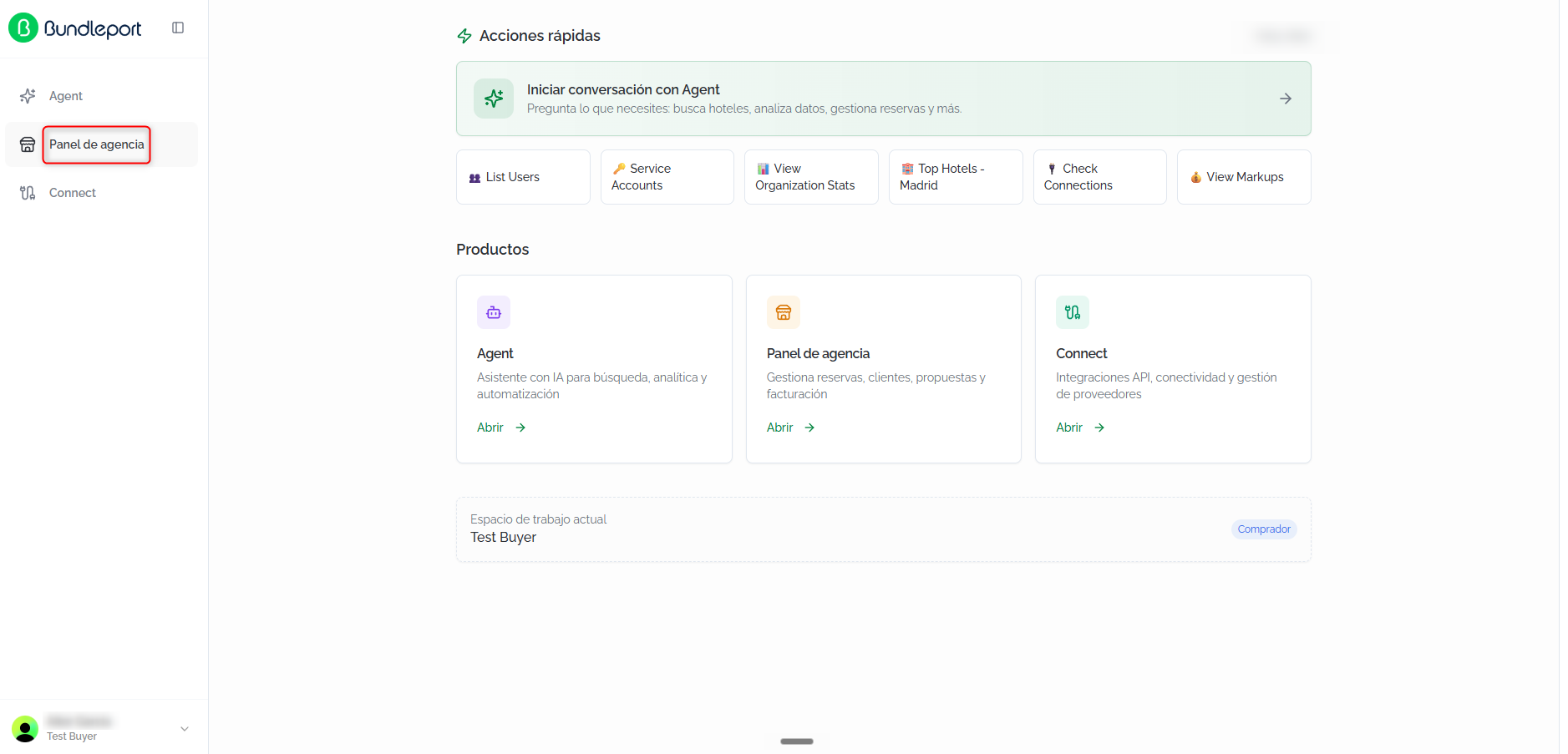
NavegarPara consultar el listado de reservas, accede a la plataforma de Bundleport y selecciona Panel de agencia desde el menú principal de Bundleport.
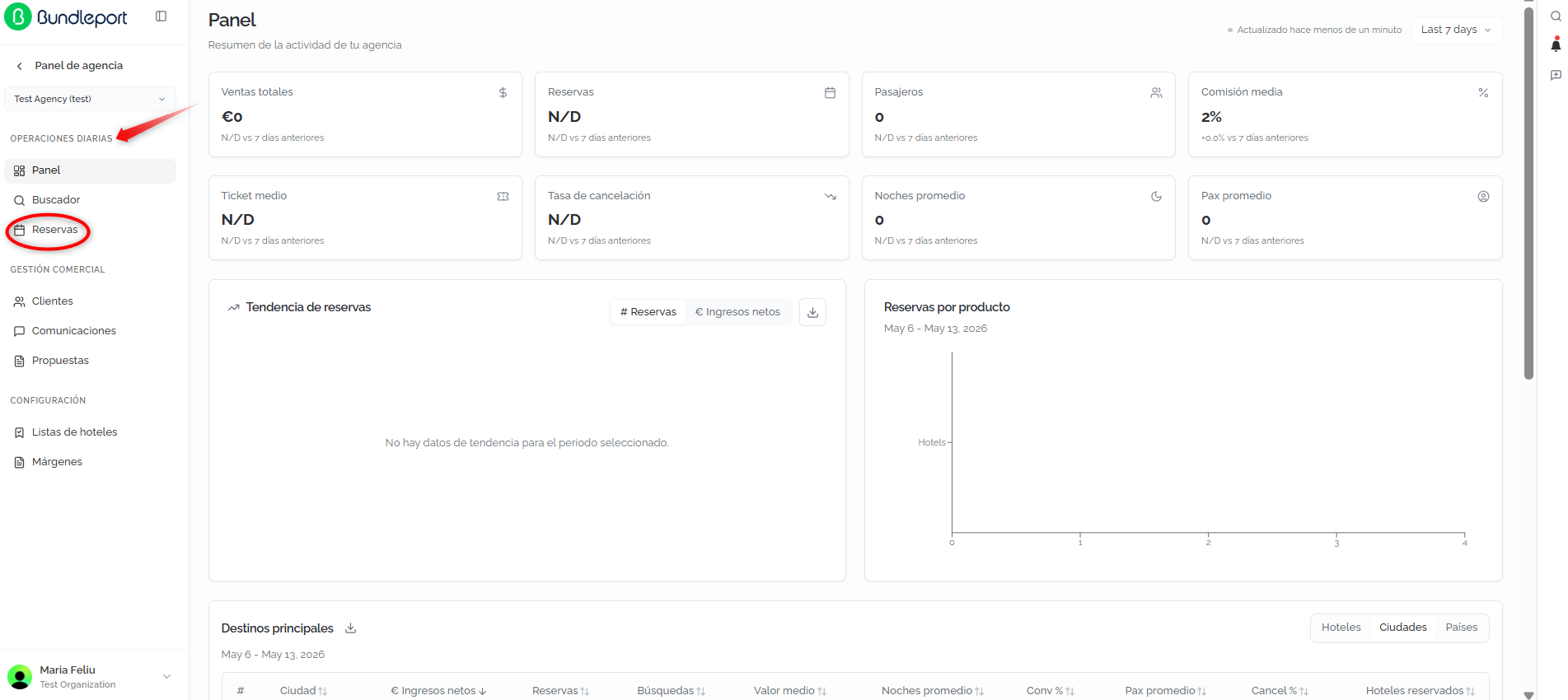
Enen el menú lateral izquierdo, dentro de la categoría Operaciones diarias, hacer clic en Reservas.izquierdo.
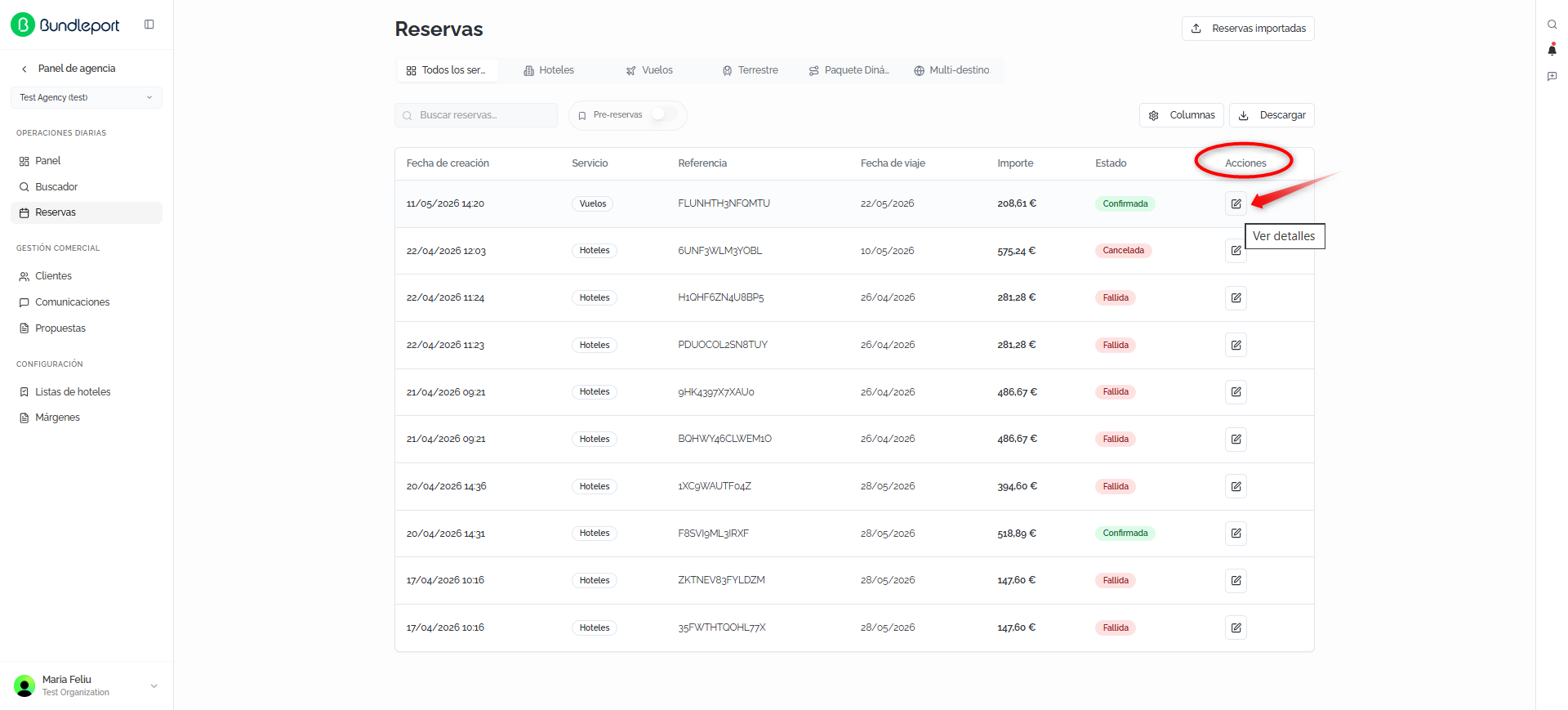
Consultar el listado de reservas
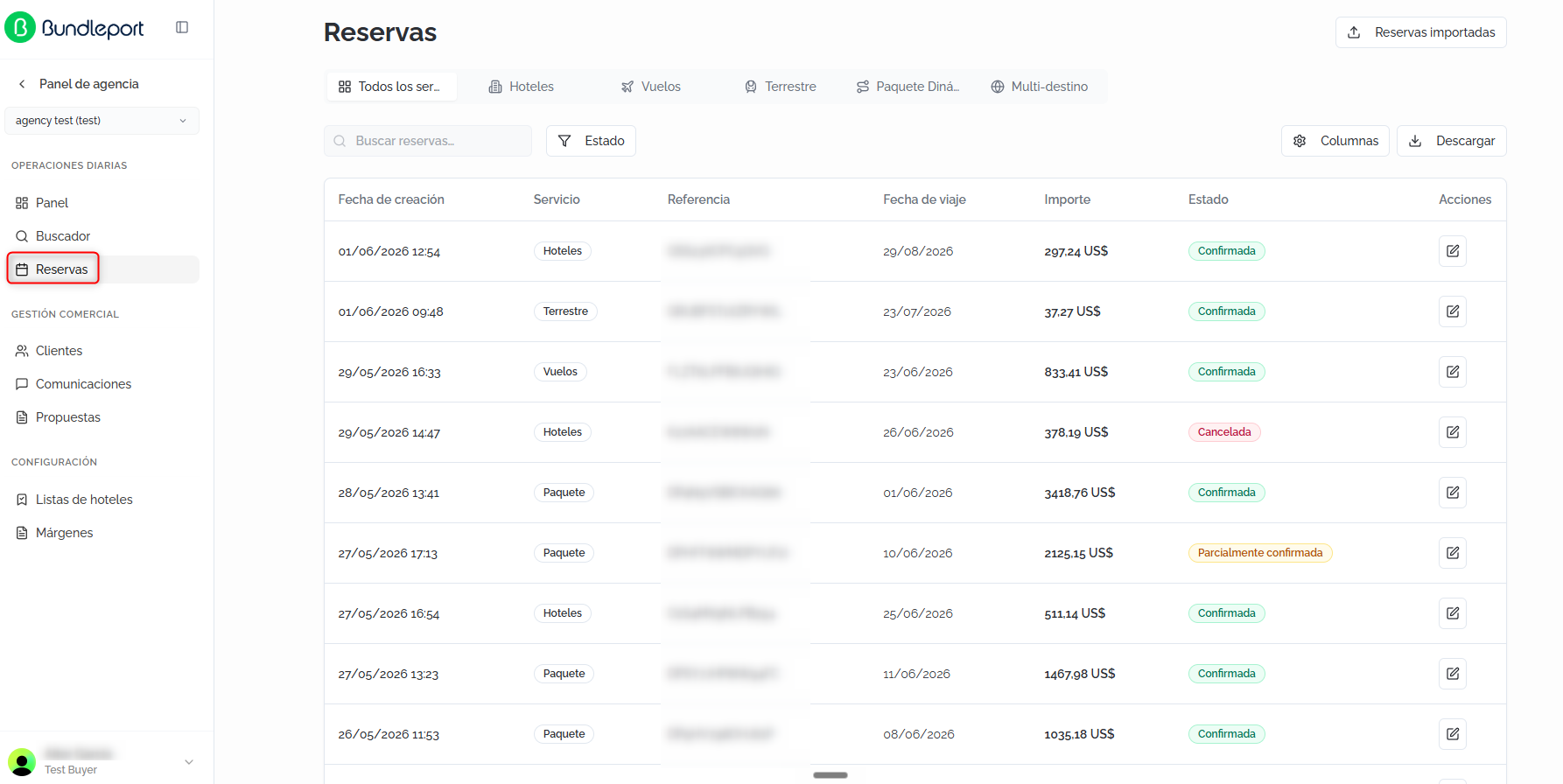
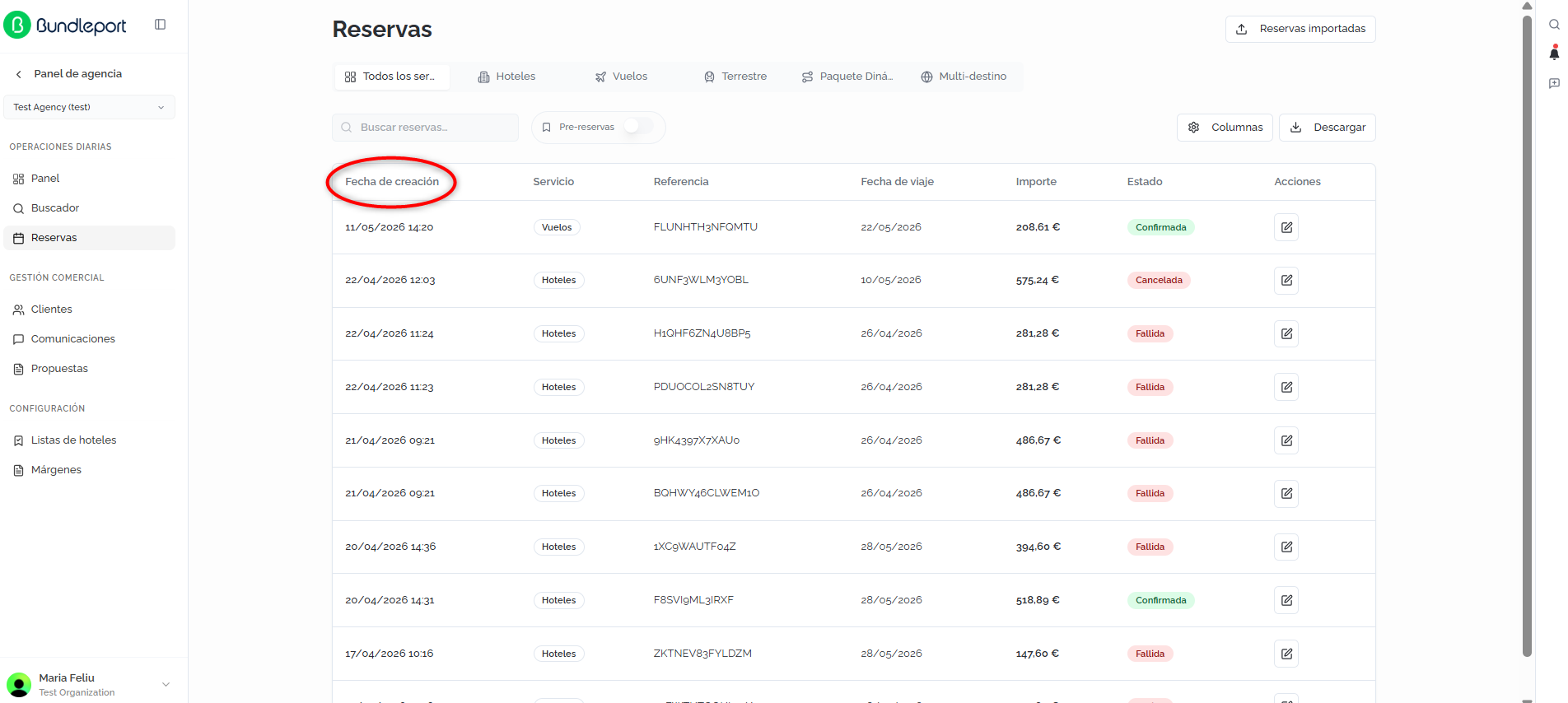
ReservasLa página muestra un listado en formato tablacentralizado con todas las reservas de la agencia, ordenadasindependientemente pordel fechatipo de creación (más recientes primero).servicio.
FiltrarFiltros por tipo de servicio
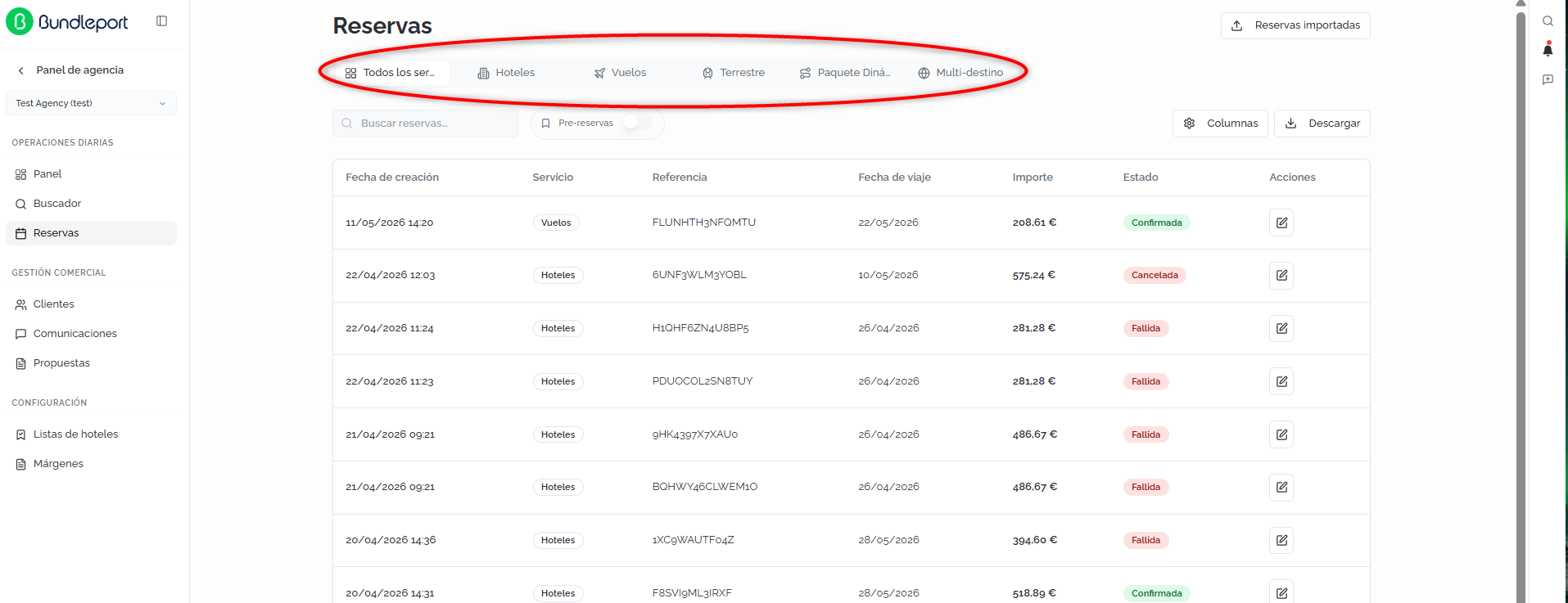
En la parte superiorsuperior, deluna listadobarra sede encuentranpestañas permite filtrar las pestañas de filtradoreservas por tipo de servicio:tipo:
Todos los servicios
:muestra(portodas las reservas independientemente del tipo de servicio.Hoteles
: solo reservas de hotel.Vuelos
: solo reservas de vuelos.Terrestre
: solo reservas de servicios terrestres.Paquete
DinámicosDinámico: solo reservas de paquetes dinámicos.Multi-destino
: solo reservas multi-destino.

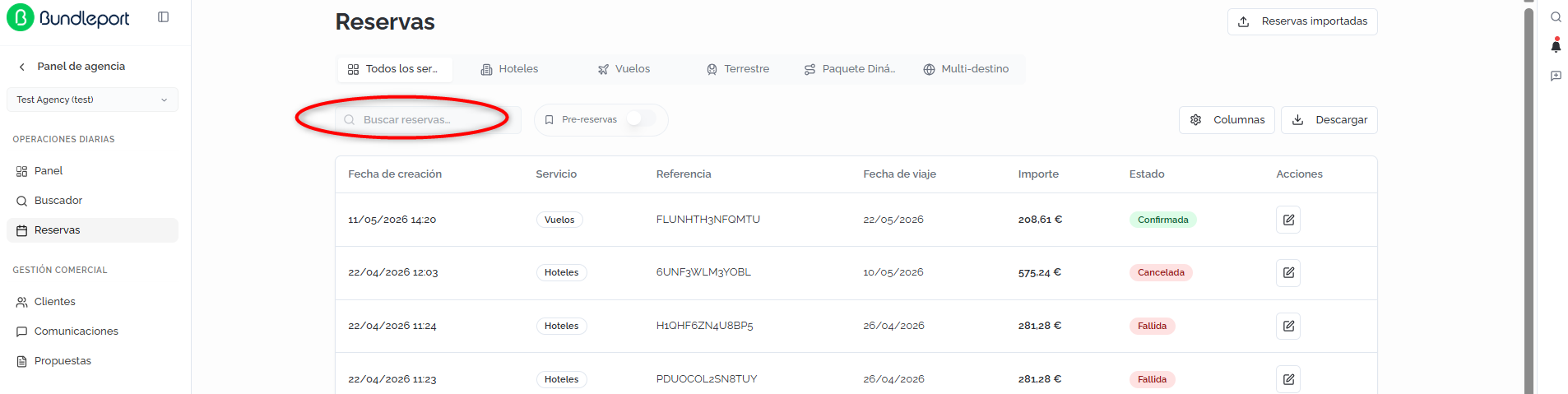
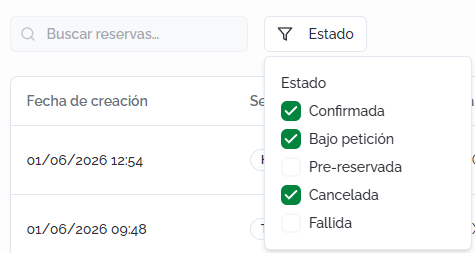
Búsqueda y filtros
Utilizar elreservas:
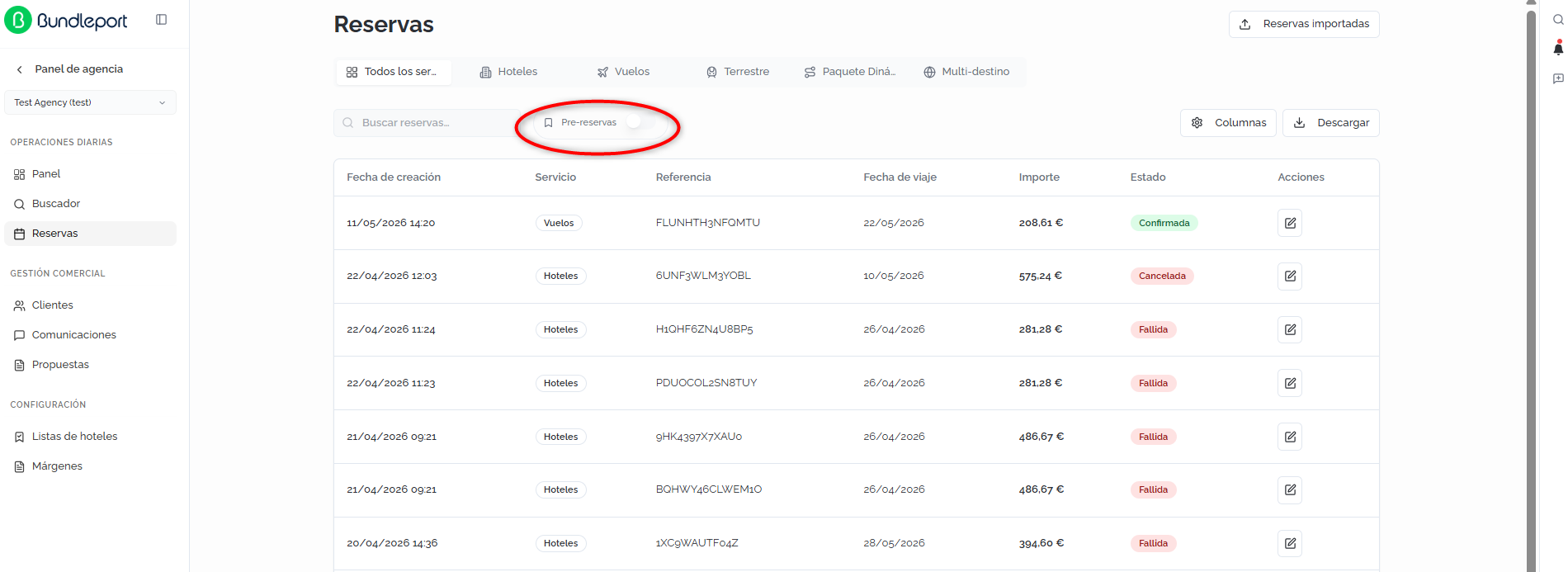
Pre-reservas
Junto al buscador se encuentra el toggle Pre-reservas, que permite alternar la visualización para incluir o excluir pre-reservas (opciones que se han añadido a propuestas) del listado.
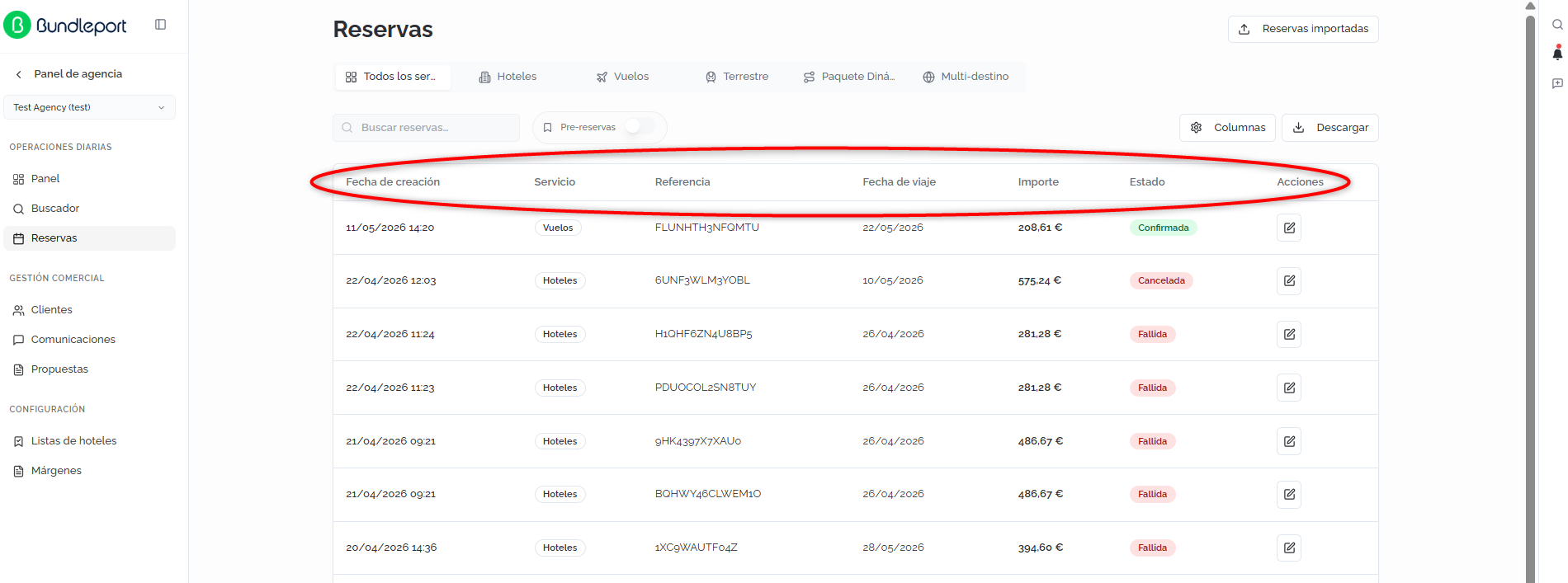
ColumnasTabla de la tabla
reservas
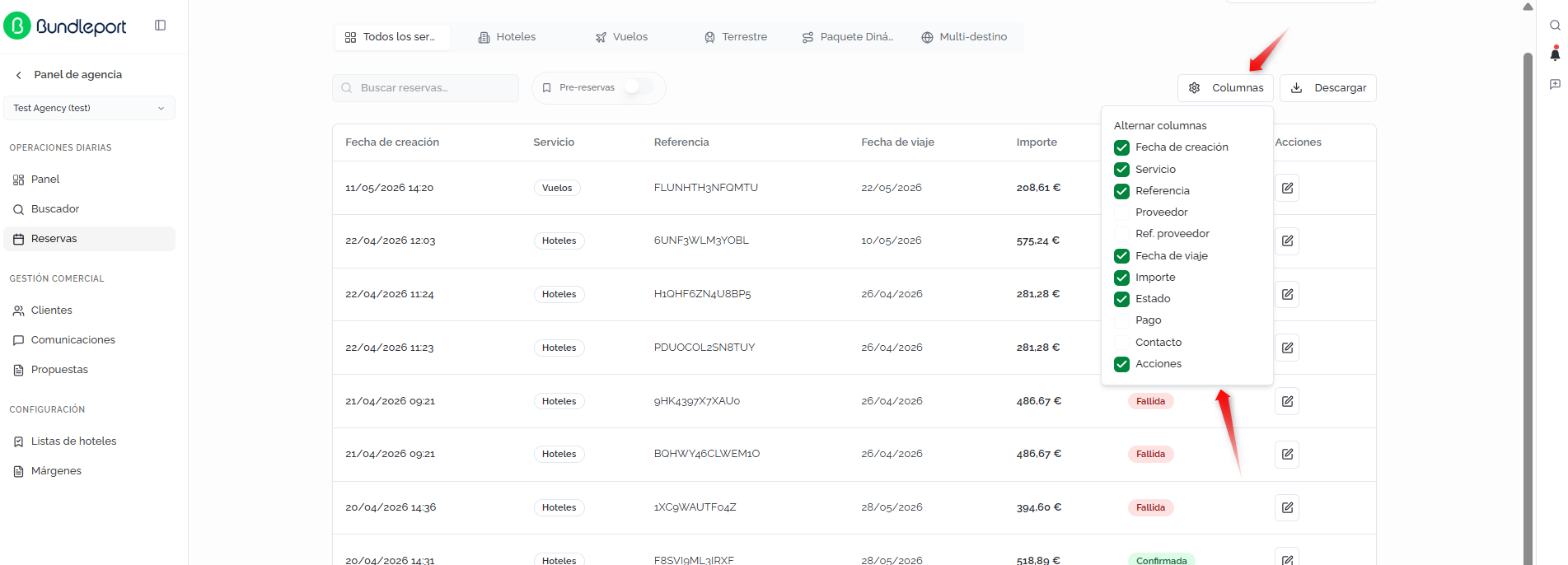
La tabla muestra por defecto las siguientes columnas (visibles por defecto):columnas:
Fecha de
creacióncreación::fecha y hora en que se realizó la reserva.ServicioServicio::tipo de servicio (Hoteles, Vuelos, Terrestre, etc.).
reserva en Bundleport.ReferenciaReferencia::código de referencia único de lareserva.Fecha de
viajeviaje::fecha de inicio del viaje.ImporteImporte::precio total de lareserva en euros.EstadoEstado::estadoactual de la reserva,actual, mostrado con etiqueta de color:Confirmada
:,reserva confirmada por el proveedor.
Cancelada:, reserva cancelada.
Fallida: reservao que no se pudo completar.
Pre-reservada: reserva (pendiente de confirmación en propuesta.propuesta).
AccionesAcciones:: icono de edición (lápiz) para acceder al detalle de la reserva.
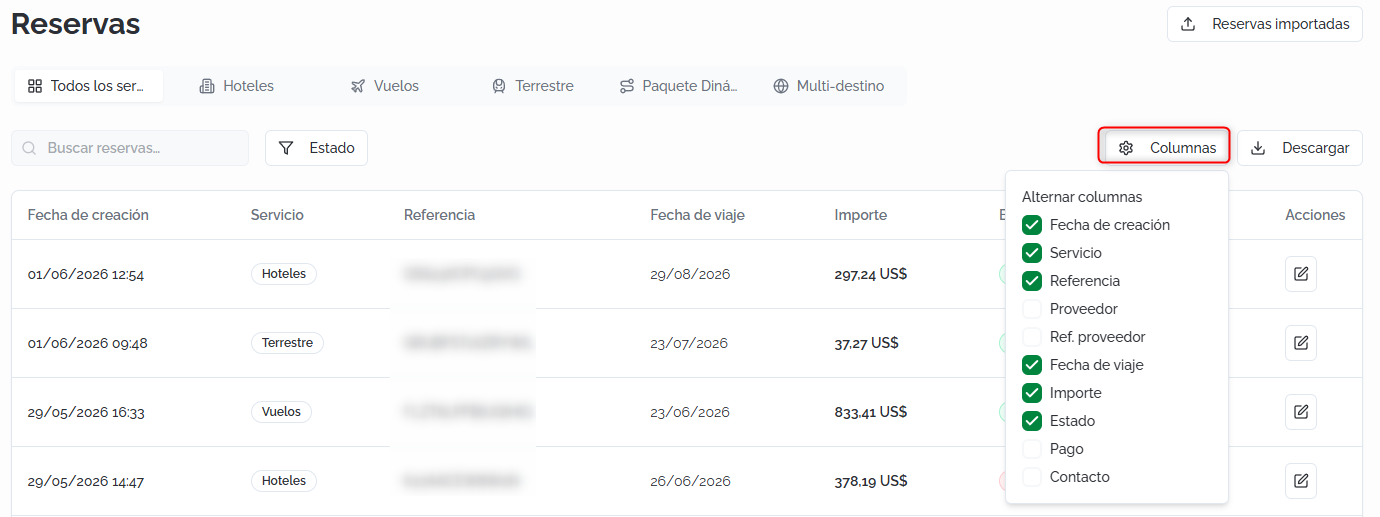
Personalizar las columnas visibles
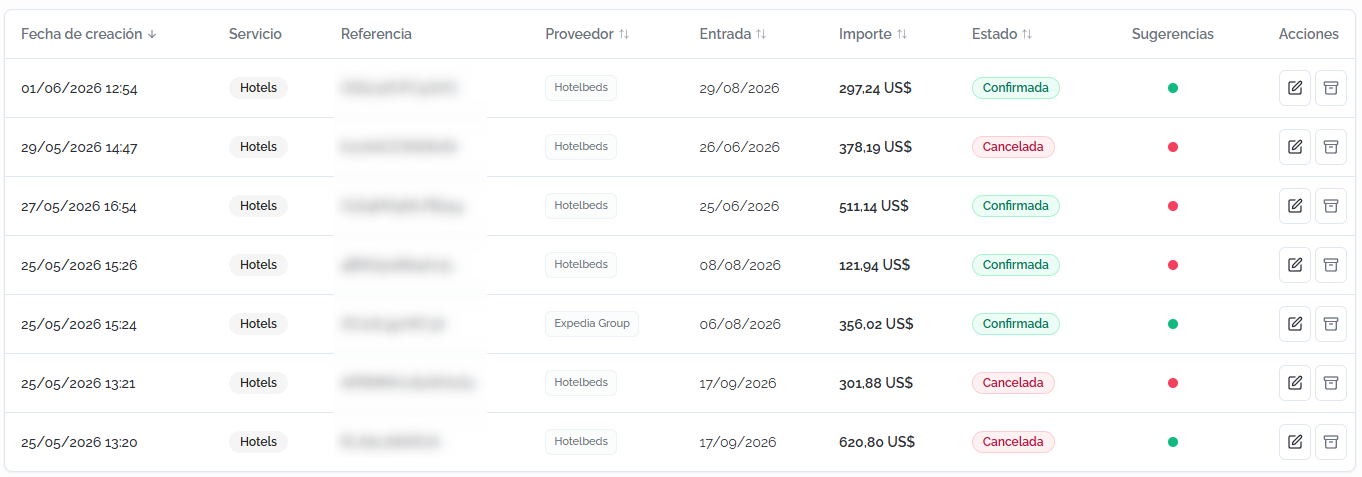
HacerHaz clic en Columnas para desplegar el panel de selección de columnas. Activar o desactivarpersonalizar las columnas deseadas:visibles. Las columnas adicionales disponibles son: Proveedor, Ref. proveedor, Pago y Contacto.
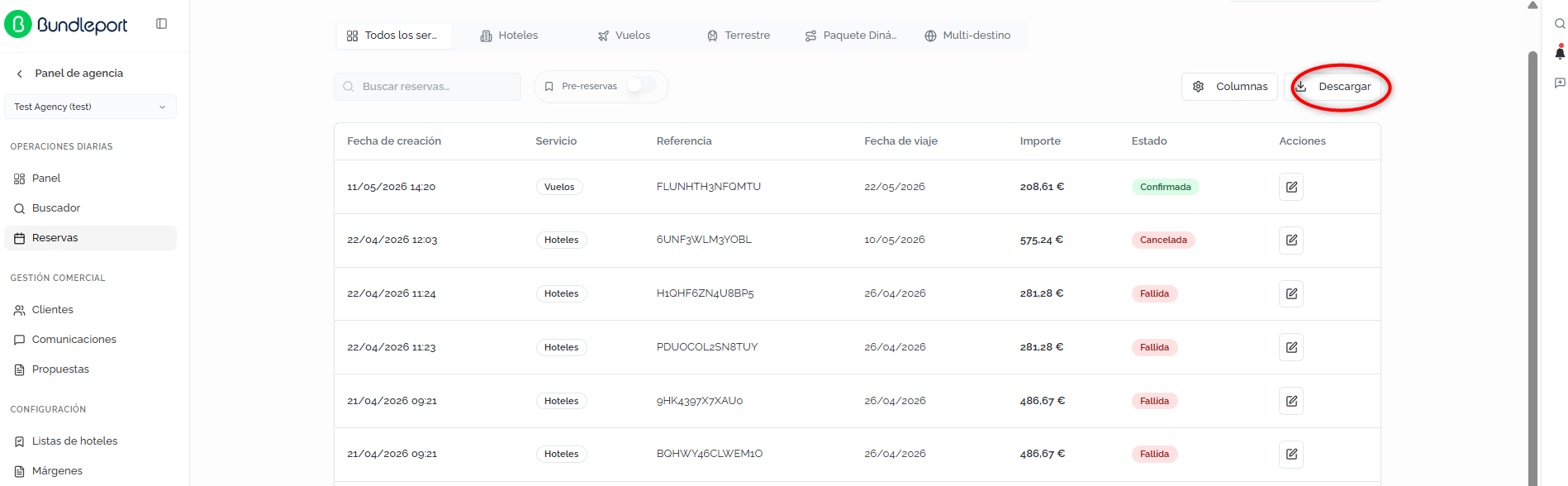
Descargar el listado
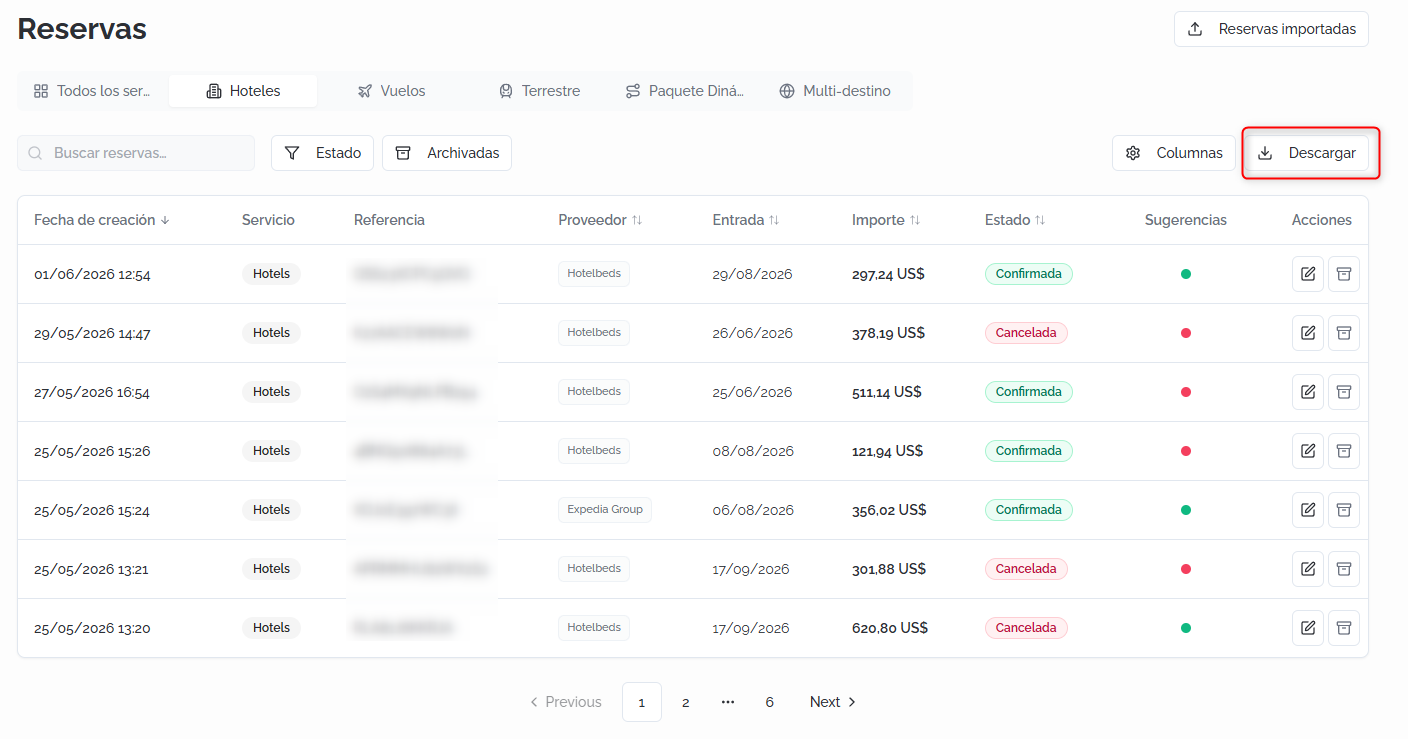
Haz clic en Descargar para exportar el listado de reservas en formato CSV.
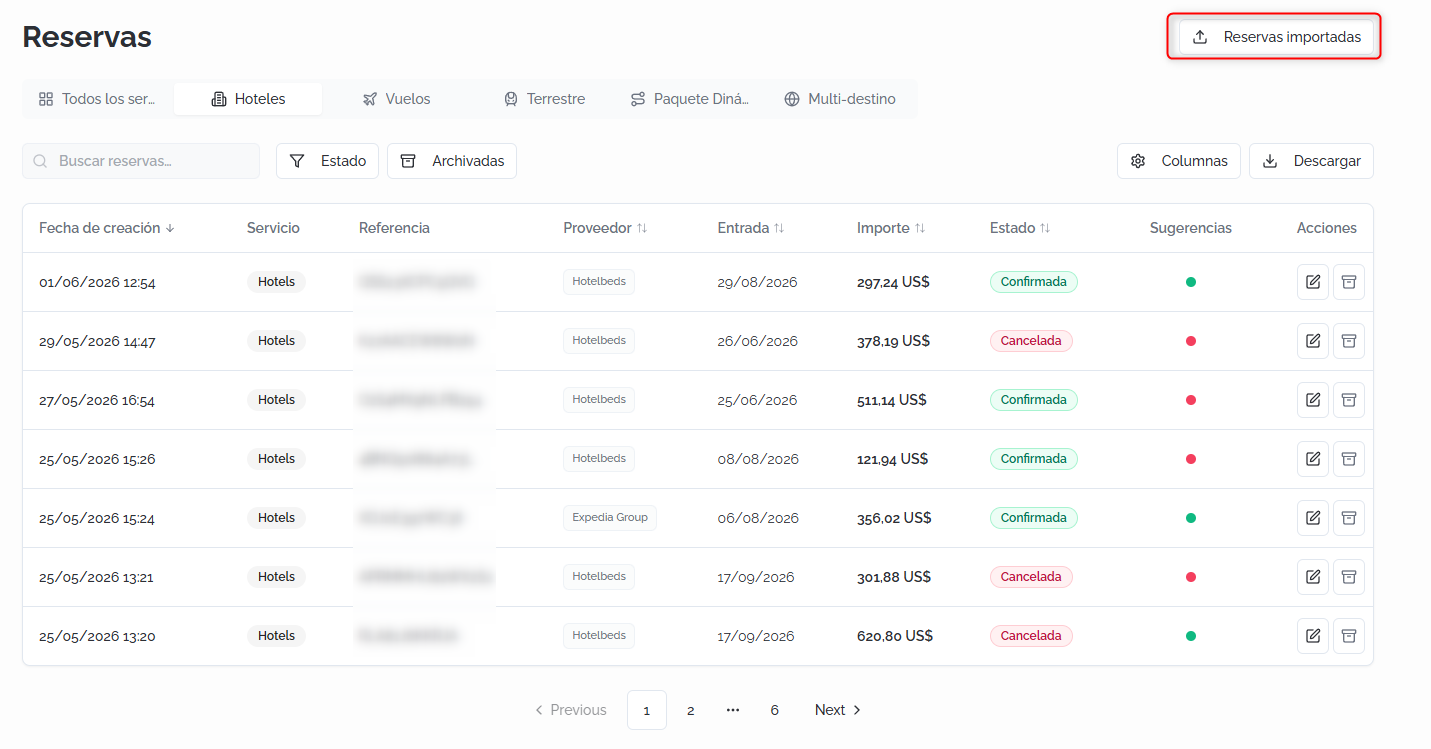
Reservas importadas
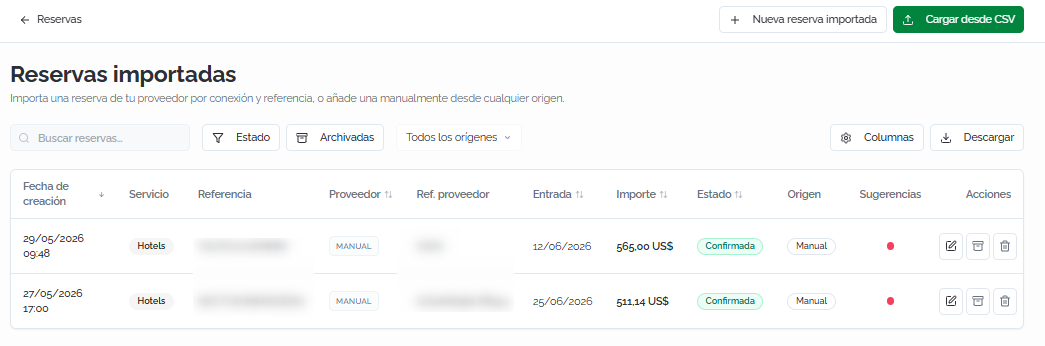
La sección Reservas importadas permite incorporar a la plataforma reservas realizadas fuera de Bundleport, ya sea importándolas desde un proveedor por conexión y referencia, o añadiéndolas manualmente desde cualquier origen.
Búsqueda y filtros
Tabla de reservas importadas
Cada reserva importada muestra las siguientes columnas:
Fecha de
creacióncreación::fecha y hora de lareserva.
producto (por ejemplo, Hotels).ServicioServicio::tipo deservicio.
referencia en Bundleport.ReferenciaReferencia::código dereferencia.- Proveedor:
Proveedor: nombreorigen del proveedorque(porgestionaejemplo, MANUAL).
Ref. proveedorEntrada:: referencia asignada por el proveedor.
Fecha de viaje: fecha de inicio del viaje.
Importe: precio total.
Estado: estadototal de la reserva.
PagoEstado:: estado delactual pago.
Contacto:cómo datosse delincorporó contactola asociado.
Acciones(disponible únicamente para reservas importadas desde el proveedor): botonesmismo sistema de acción.
Nueva
Descargarreserva el listado
importada
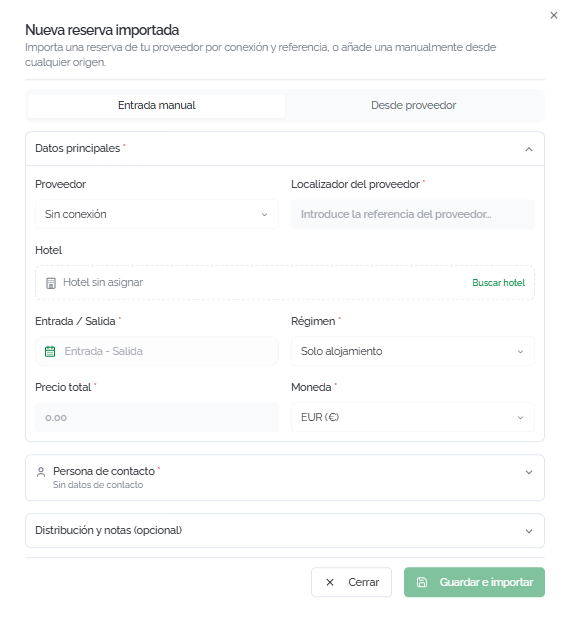
HacerAl hacer clic en DescargarNueva reserva importadapara exportarse elabre listadoun formulario con dos modos de reservas.entrada:
El formulario incluye los siguientes campos:
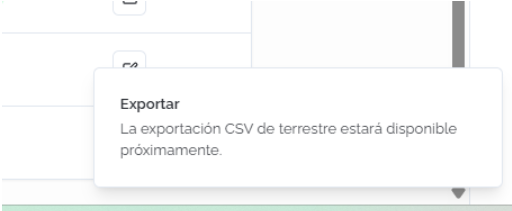
Cargar desde CSV
Por el momento esta opción no está disponible.
Cargar más resultados
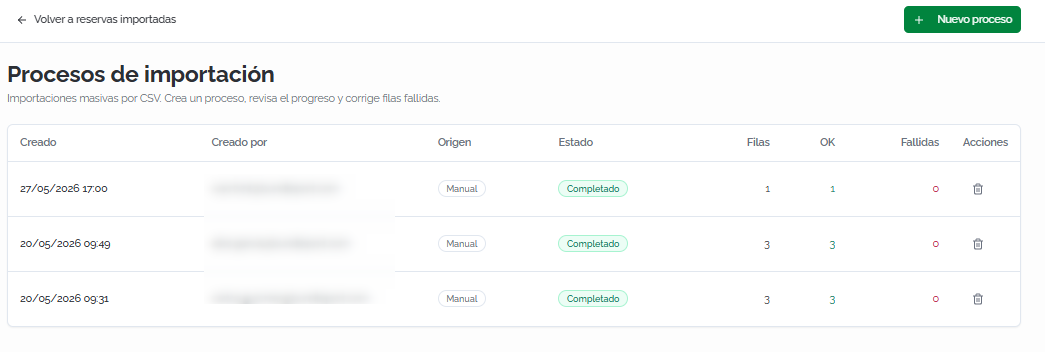
Si el listado contiene más reservas de las visibles,Al hacer clic en Cargar másdesde CSV(parte inferiorse accede a la sección Procesos de laimportación, tabla)que parapermite cargarrealizar registrosimportaciones adicionales.masivas mediante archivos CSV, revisar el progreso y corregir filas fallidas.
Reservas importadas
La funcionalidadListado de Reservasprocesos: importadasmuestra permiteel recuperarhistorial reservasde realizadas directamenteimportaciones con proveedoresla ofecha registrarde manualmentecreación, reservasel externasusuario, enel origen, el estado, el número total de filas, las filas correctas, las fallidas y las acciones disponibles.
Nuevo proceso de importación: el formulario ofrece dos modos (Entrada manual y Desde proveedor). En el panel izquierdo se muestra una guía con la plataformadescripción parade tenerlascada centralizadas.campo del CSV, indicando cuáles son obligatorios y cuáles opcionales. En el panel derecho puedes descargar la plantilla CSV y subir el archivo completado.
Hacer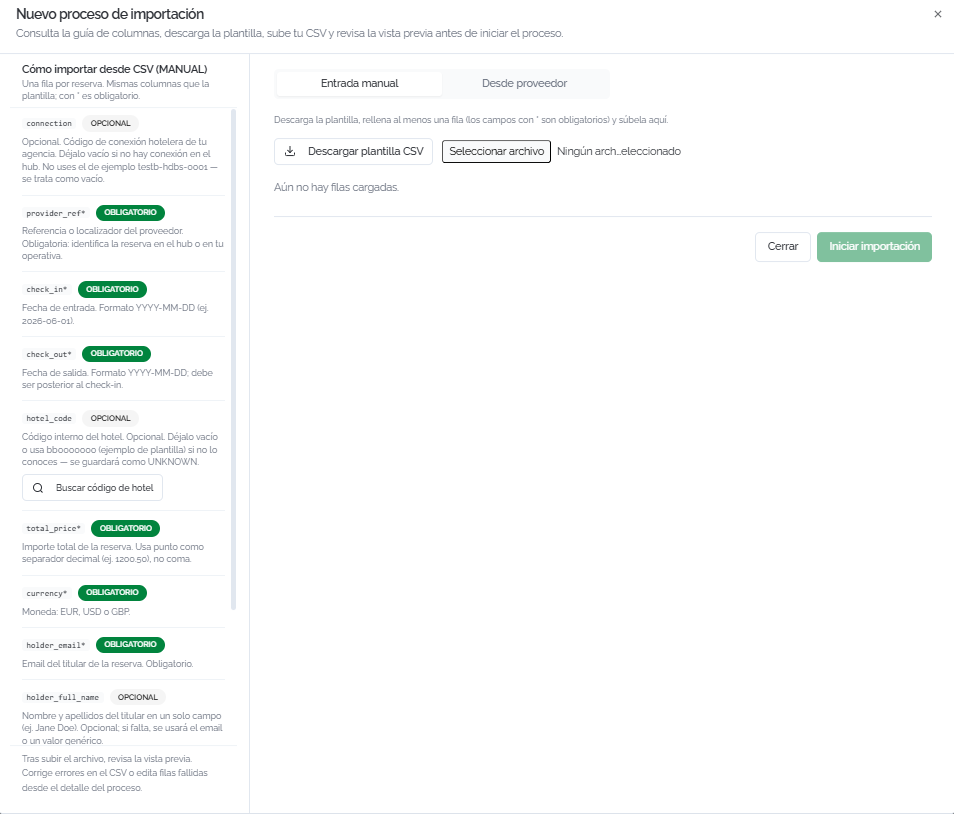
Una vez subido, revisa la vista previa y haz clic en ReservasIniciar importadas (esquina superior derecha del listado)importación para accederlanzar ael estaproceso. sección.
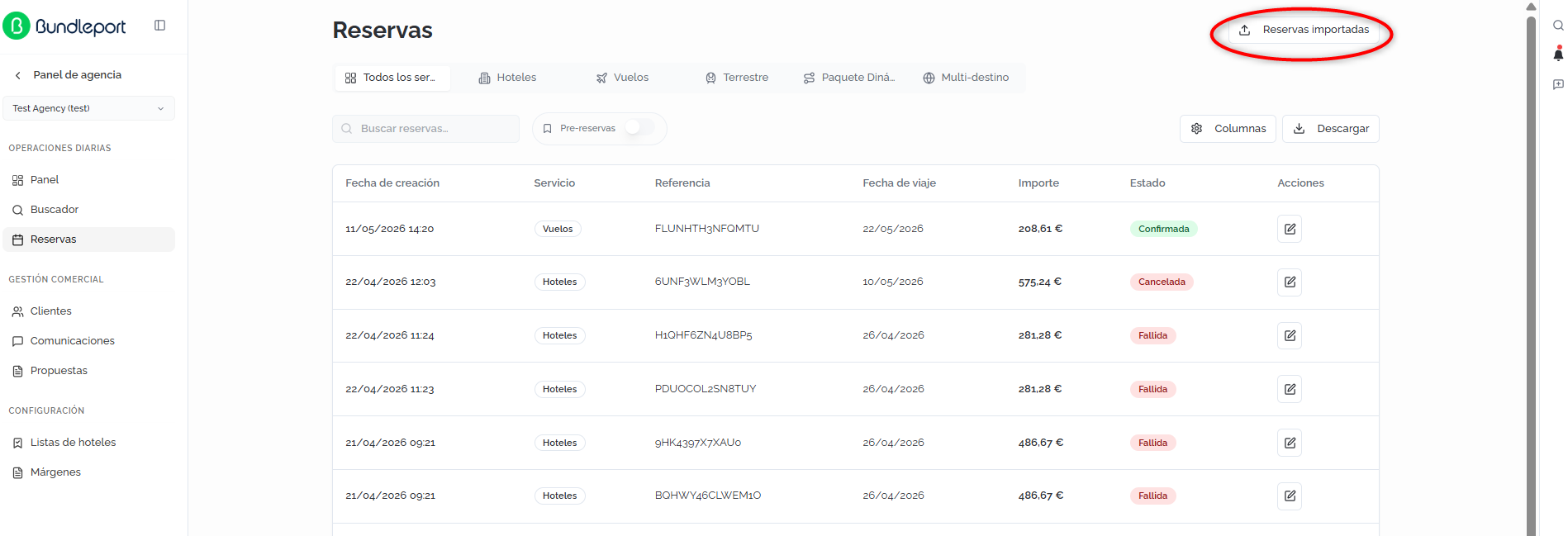
Lasimportación, importacionespuedes secorregir guardan localmenteerrores en el navegador por agencia. No se sincronizan con otros dispositivos ni compañeros de equipo. Borrar los datos del sitio eliminará las importaciones.
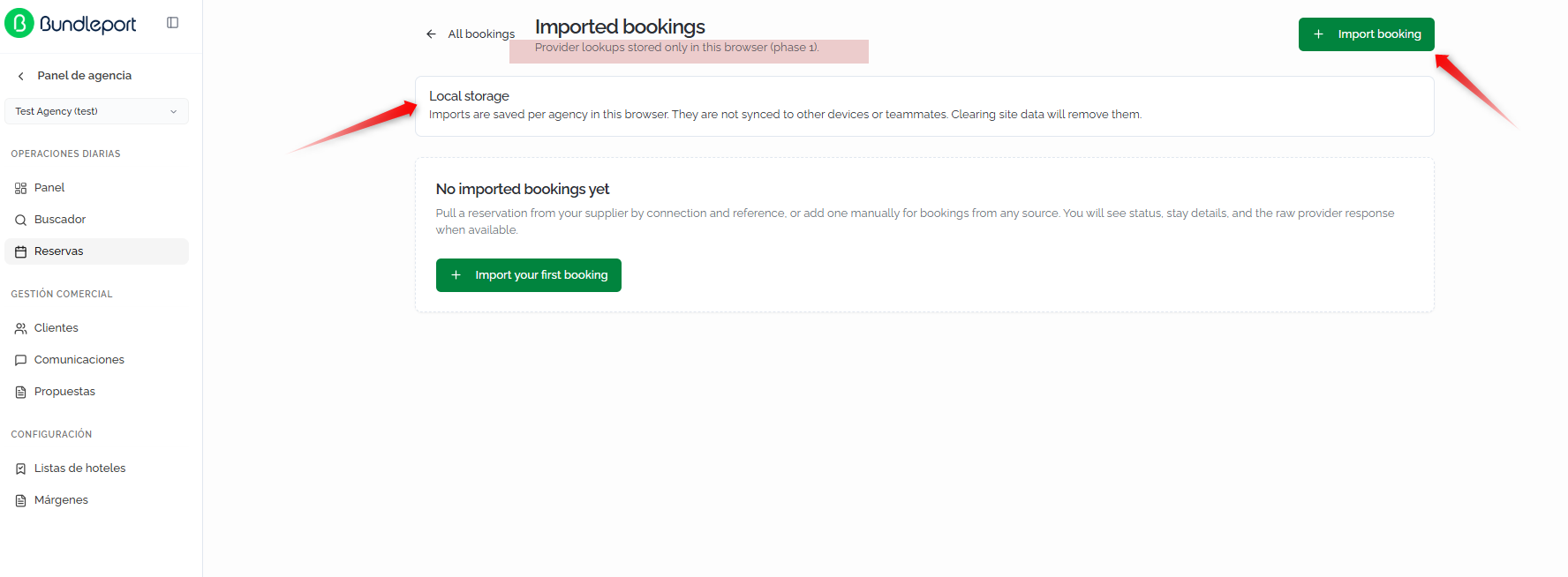
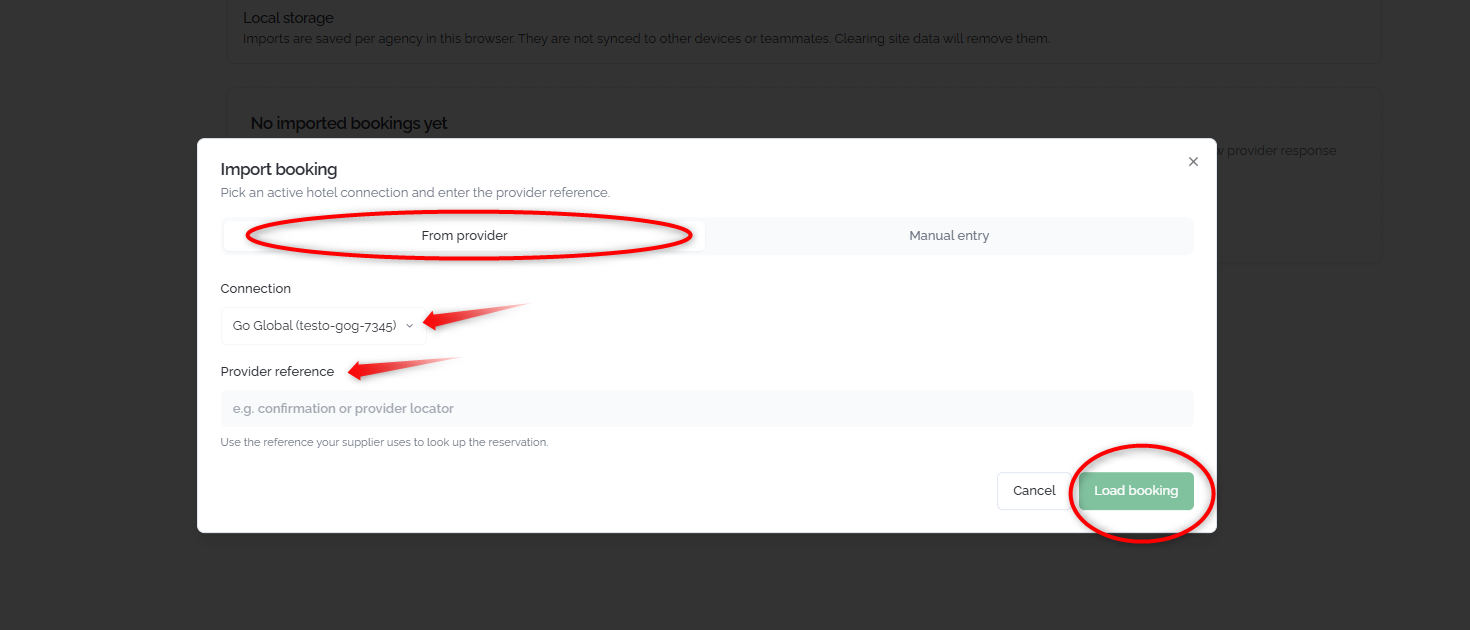
Importar una reserva desde un proveedor
Hacer clic en + Import booking.
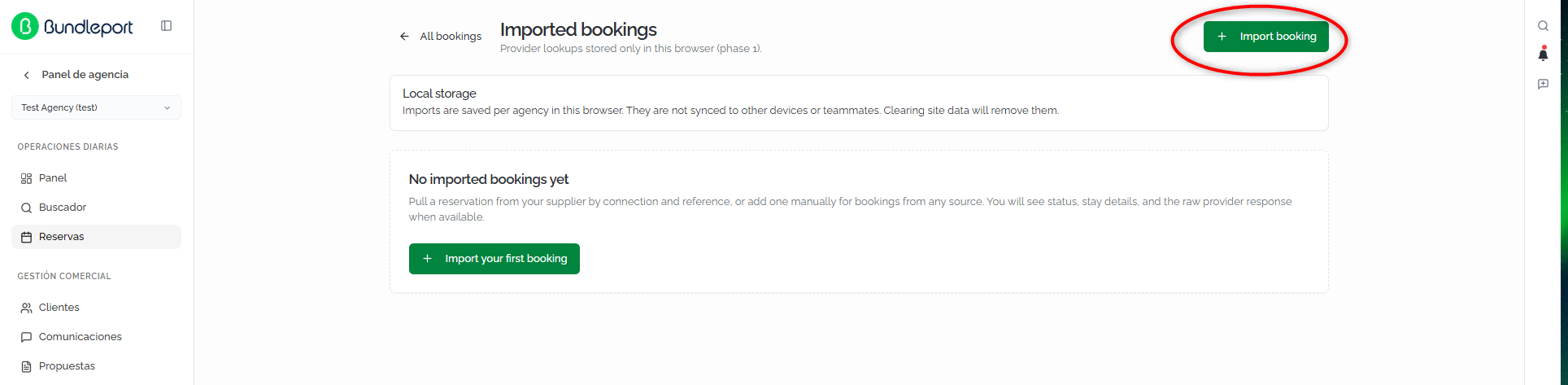
En el formulario modal, seleccionar la pestaña From provider.
Cumplimentar el formulario. Los campos solicitados variarán en función del proveedor. Por ejemplo:
Connection: seleccionar la conexión activa con el proveedor del desplegable.
Provider reference: introducir la referencia de confirmación o localizador del proveedor.
Hacer clic en Load booking para recuperar los datos de la reservafallidas desde el proveedor.
Importar una reserva manualmente
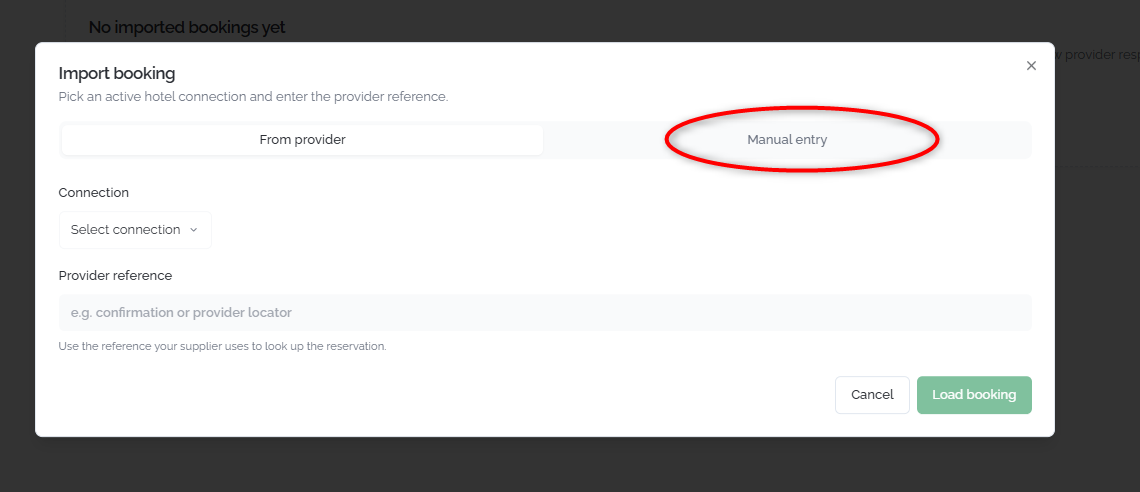
Hacer clic en + Import booking.
En el formulario modal, seleccionar la pestaña Manual entry.
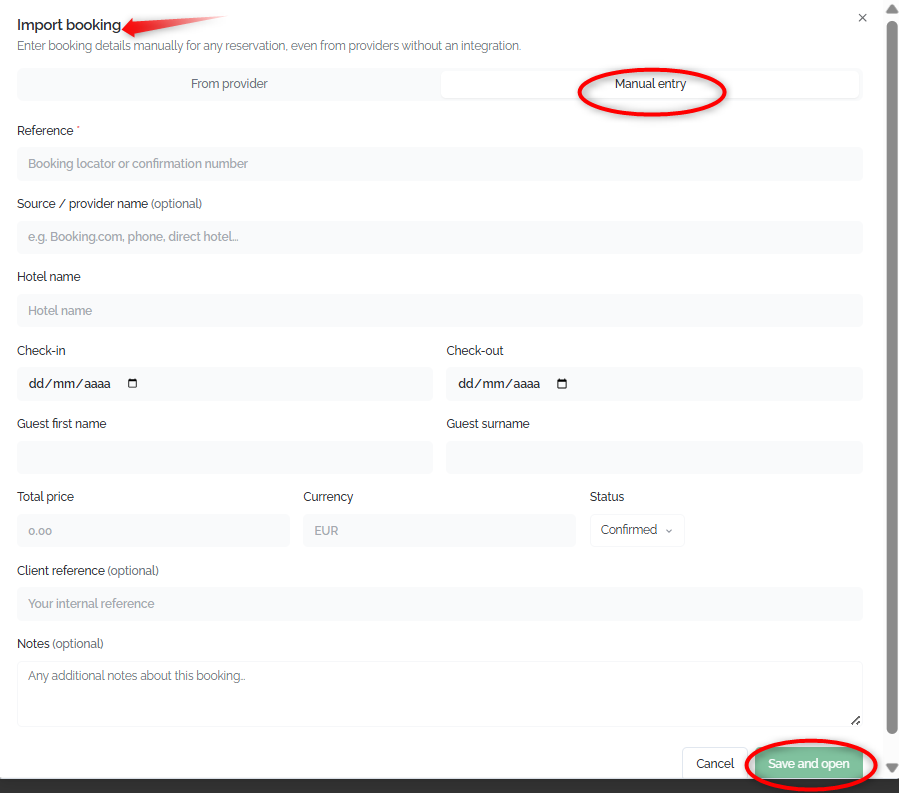
Completar los campos:
Reference (obligatorio): localizador o número de confirmación de la reserva.
Source / provider name (opcional): nombredetalle del proveedor o fuente de la reserva. Ejemplo: Booking.com, phone, direct hotel...proceso.
Hotel name: nombre del hotel.
Check-in: fecha de entrada.
Check-out: fecha de salida.
Guest first name: nombre del huésped.
Guest surname: apellidos del huésped.
Total price: importe total de la reserva.
Currency: moneda (por defecto EUR).
Status: estado de la reserva (por defecto Confirmed).
Client reference (opcional): referencia interna de la agencia.
Notes (opcional): notas adicionales sobre la reserva.
Hacer clic en Save and open para guardar e ir al detalle, o en Cancel para cerrar sin guardar.
Consultar el detalle de una reserva
Hacer clic en el icono de edición (lápiz) en la columna Acciones de cualquier reserva para acceder a su vista de detalle.
Cabecera de la reserva
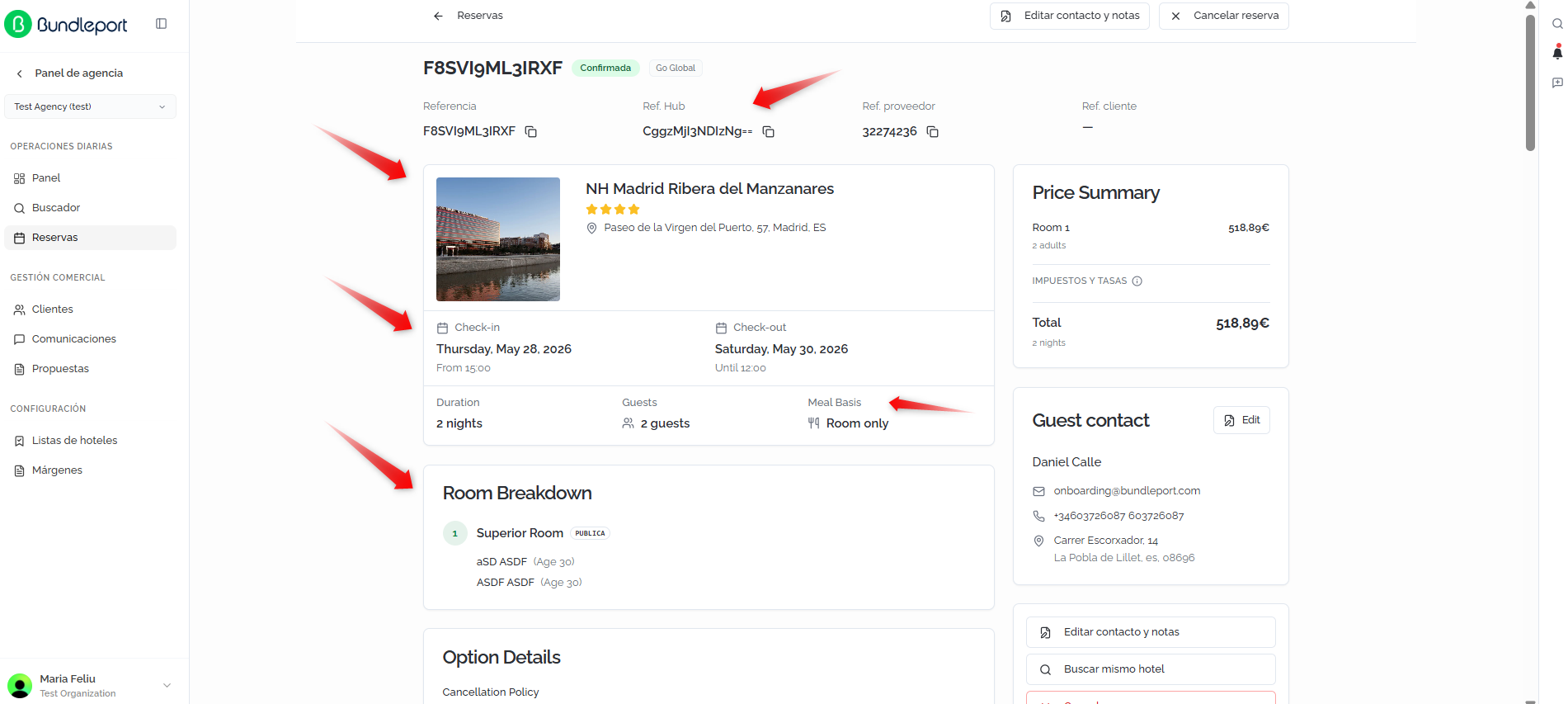
La cabecera muestra:
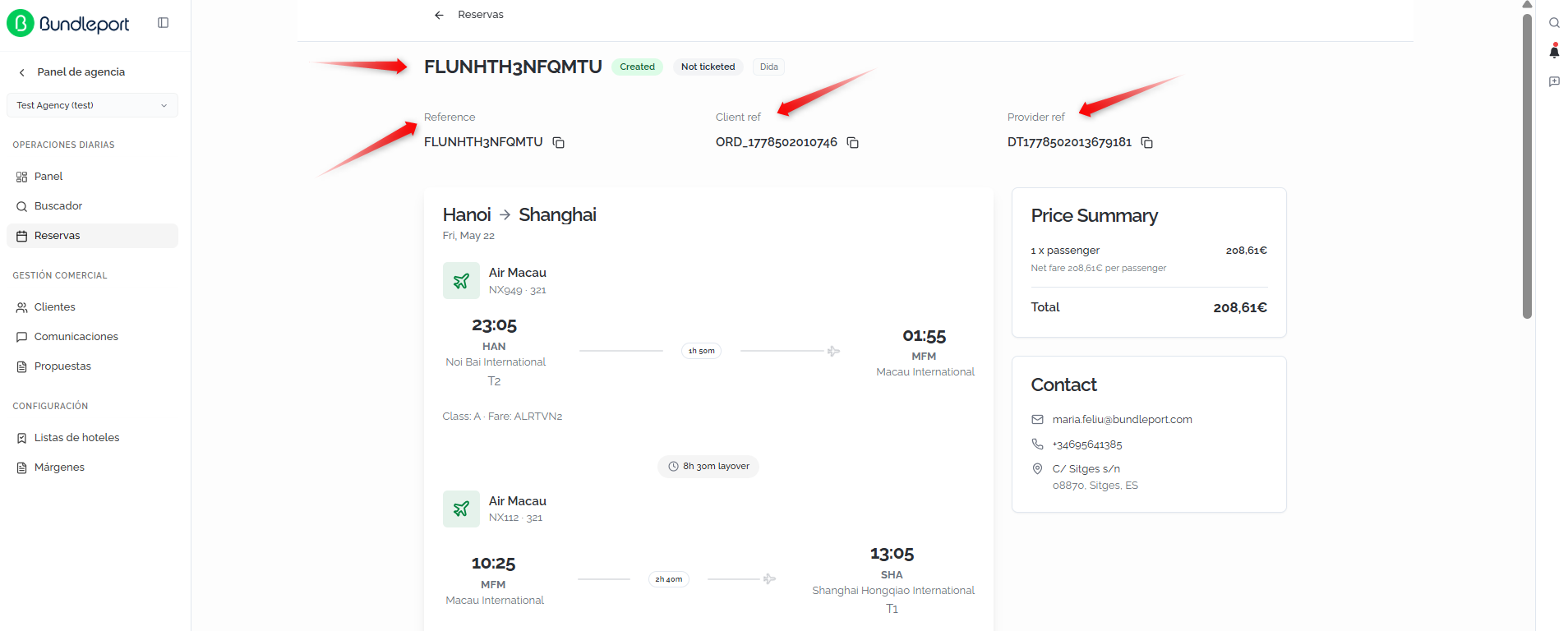
Códigopágina de referenciadetalle demuestra la reserva.
Etiqueta de estado (Confirmada, Cancelada, etc.).
Nombre del proveedor.
Datos de referencia cruzada:
Referencia: código interno de Bundleport (con opción de copiar).
Ref. Hub: referencia del hub de distribución (con opción de copiar).
Ref. proveedor: referencia del proveedor (con opción de copiar).
Ref. cliente: referencia del cliente (si aplica).
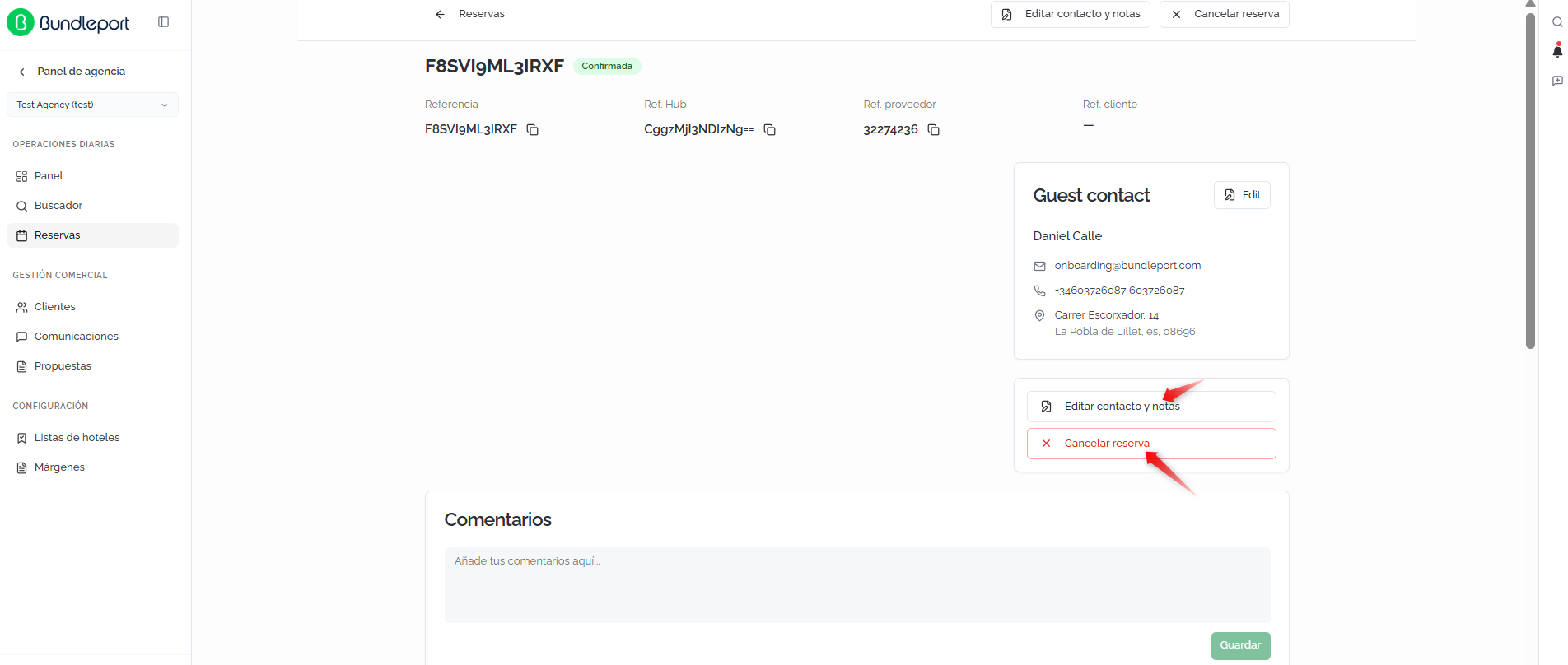
Acciones disponibles desde la barra superior:
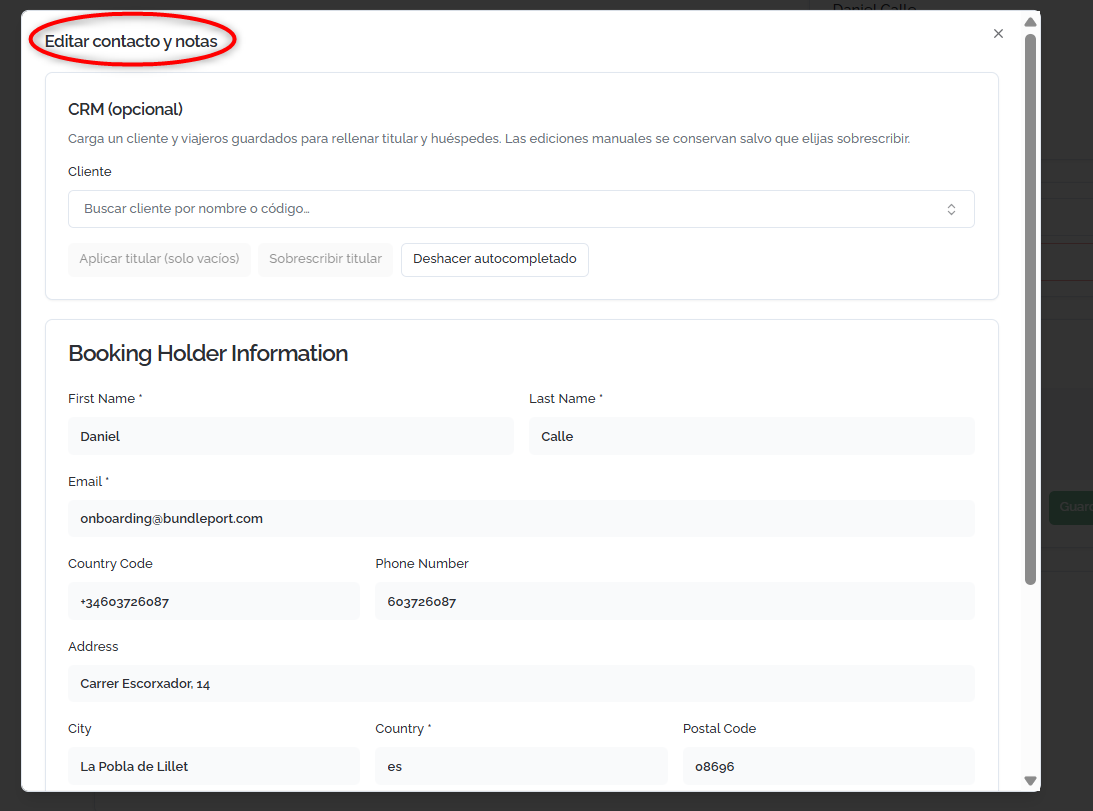
Editar contacto y notas: modificartoda la información deasociada contactoa una reserva y notaslas deacciones la reserva.
Cancelar reserva: iniciar el proceso de cancelación de la reserva.
Estas dos opciones no aparecen disponibles en la opción de vuelos. Reportado el lunes 5/11 a Dani y vía ticket que no era posible cancelar una reserva.
Información del hotel
Cabecera
Fotografía del hotel.
Nombre del hotel y categoría en estrellas.
Dirección completa.
Fechas de Check-in y Check-out con horarios.
Duration: número de noches.
Guests: número de huéspedes.
Meal Basis: régimenReferencia de la reserva (poren ejemplo,Bundleport, Room only).
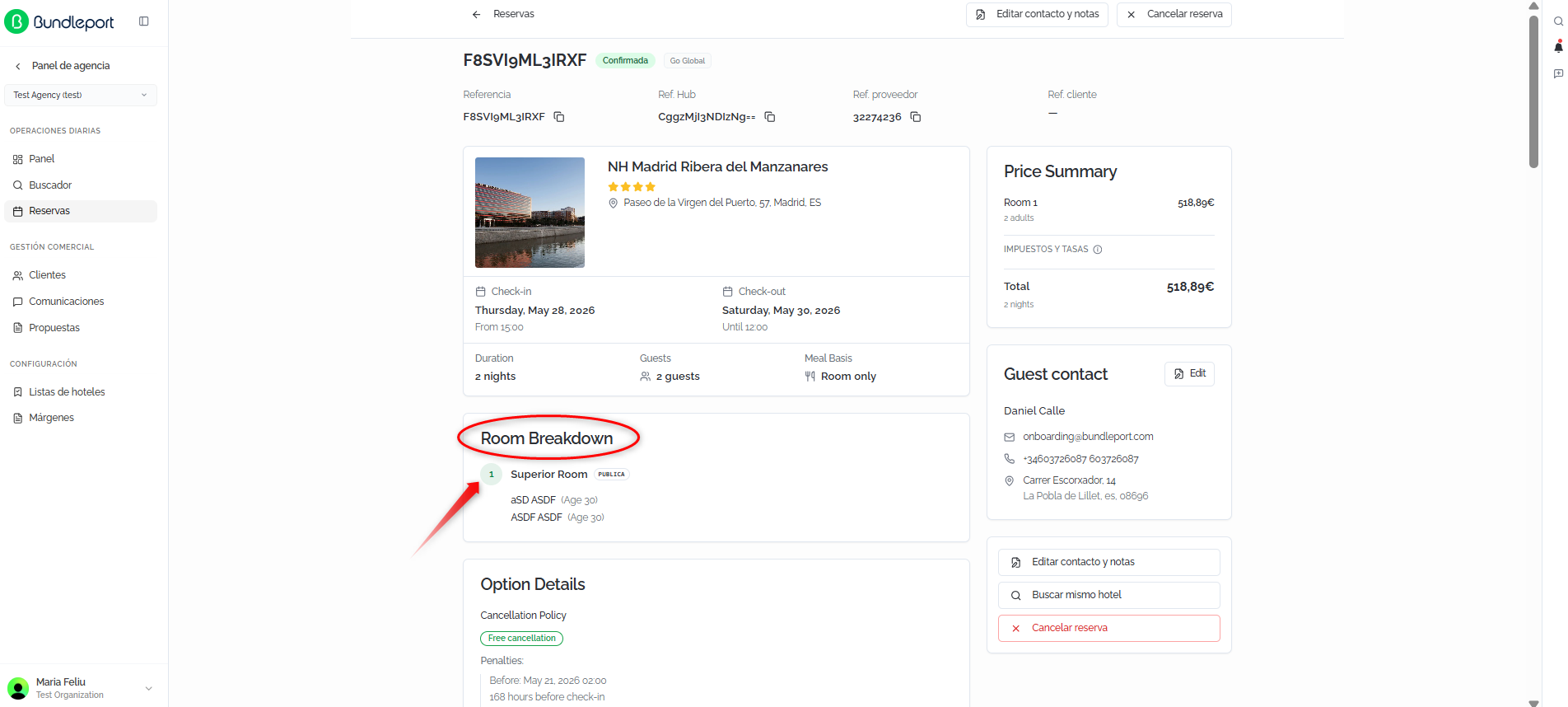
Room Breakdown
Detalle de las habitaciones reservadas, mostrando el tipo de habitaciónestado (por ejemplo, DOBLE STANDARD)Confirmada), la tarifa aplicadaproveedor y referencia del proveedor.
Detalle del hotel
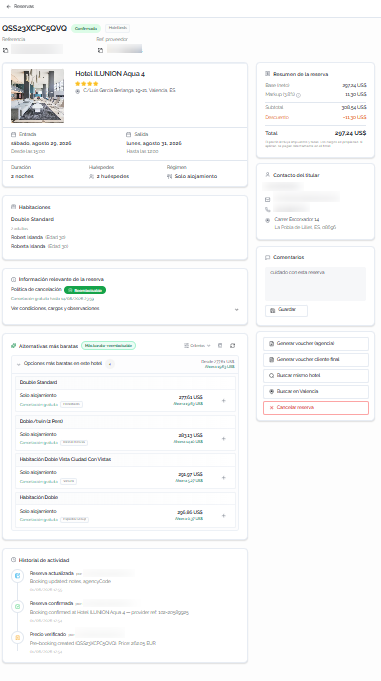
Fotografía, nombre, categoría en estrellas y dirección del hotel. Fechas de entrada y salida con horarios de check-in y check-out. Duración (noches), número de huéspedes y régimen.
Habitaciones
Tipo de habitación reservada, con el nombre y edad de cada huésped.
Option Details
Información detallada de las condiciones
Resumen de la reserva,reserva
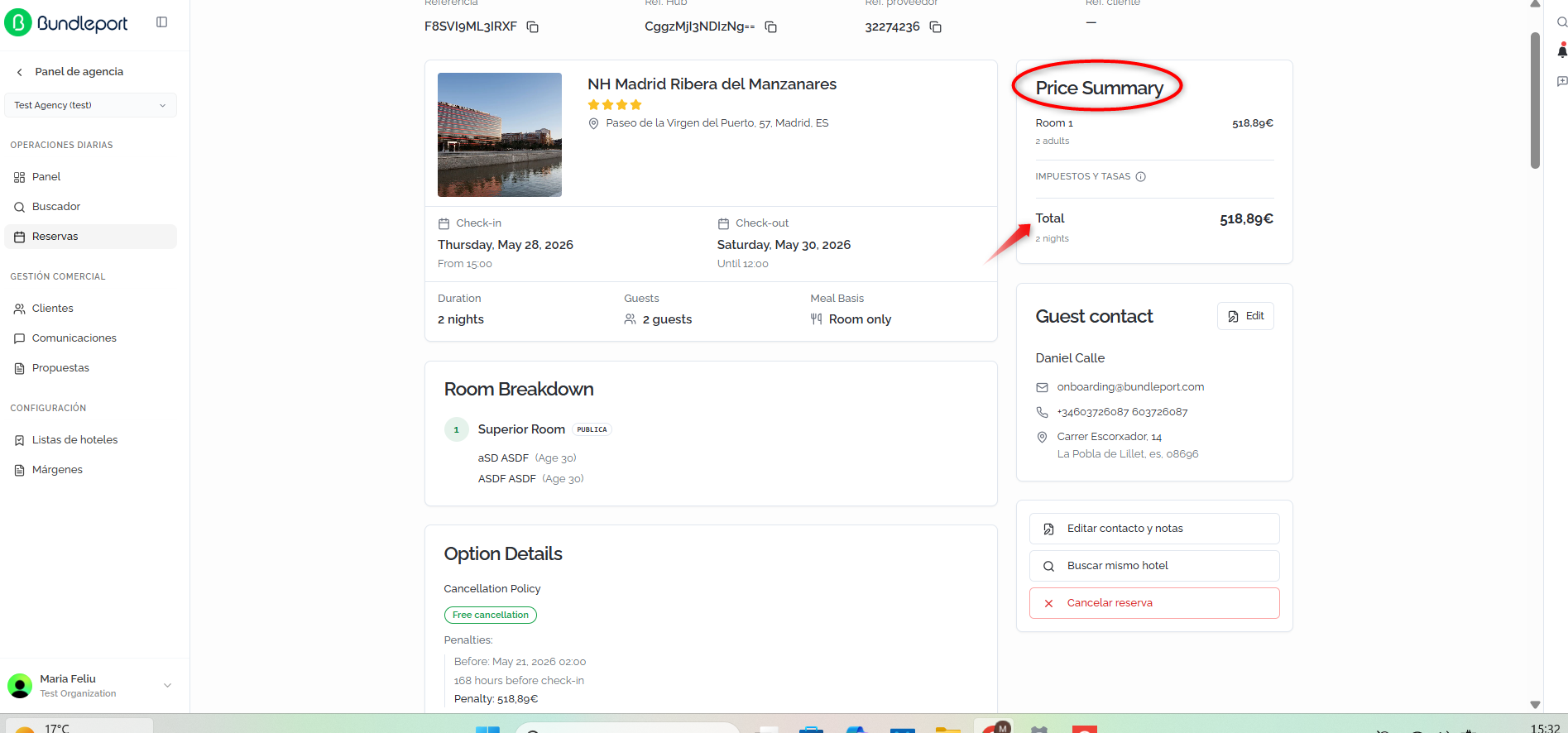
Desglose ejemplo:económico en el panel lateral derecho: markup (porcentaje e importe), subtotal, descuento (si aplica) y precio total.
Contacto
del titularCancellationNombre, Policy:correo políticaelectrónico, teléfono y dirección completa del titular de la reserva.
Comentarios
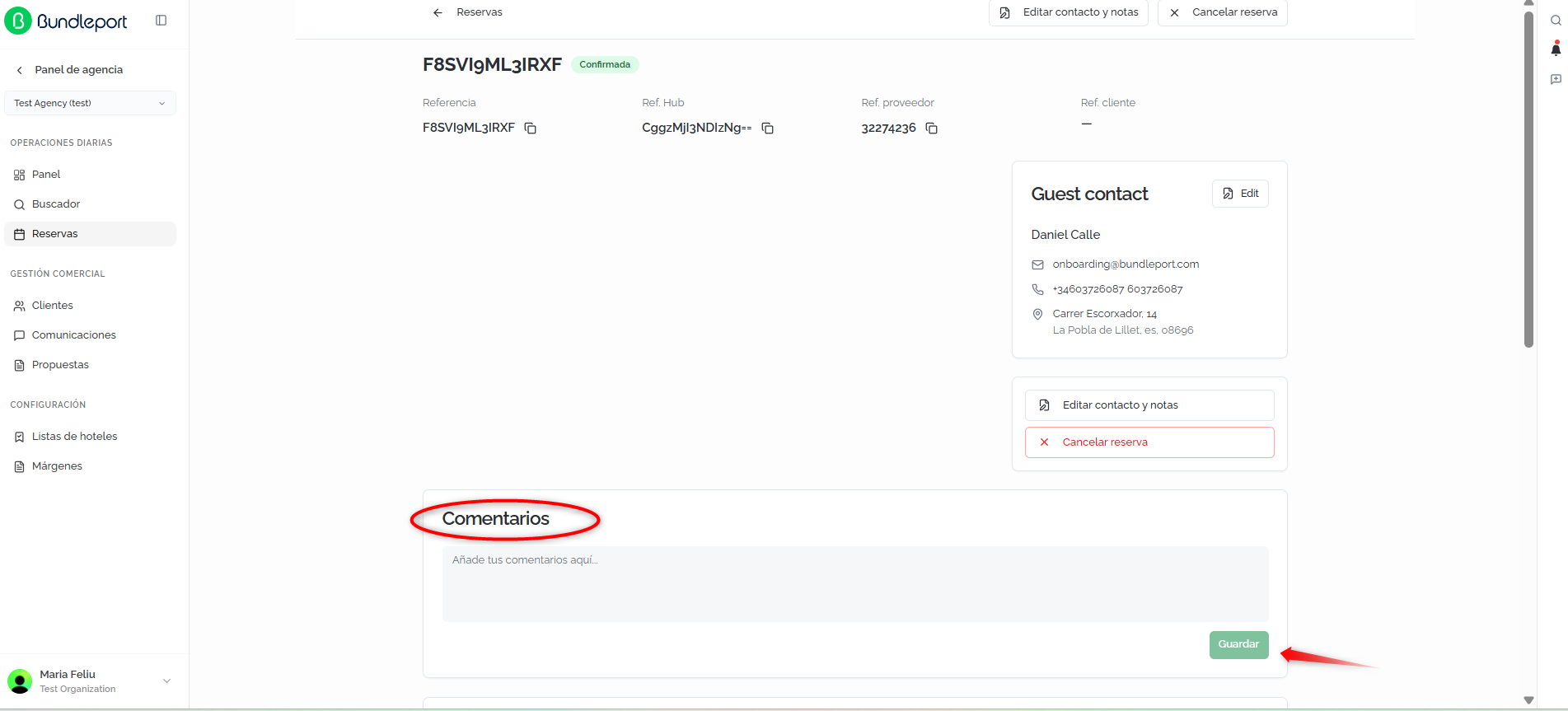
Campo de texto para añadir o consultar comentarios internos sobre la reserva. Haz clic en Guardar para registrar el comentario.
Información relevante de la reserva
Política de cancelación aplicable (Free cancellationreembolsable o Non-refundable).
Penalties:la detallefecha límite de lascancelación penalizacionesgratuita porsi cancelación,corresponde. conLa plazossección eVer importes.
Importantobservaciones Information:puede informaciónexpandirse relevantepara consultar penalizaciones, cargos adicionales y observaciones del proveedor, incluyendo horarios de check-in/check-out, condiciones sobre mascotas, aparcamiento, cargos adicionales, etc.proveedor.
Alternativas
más baratas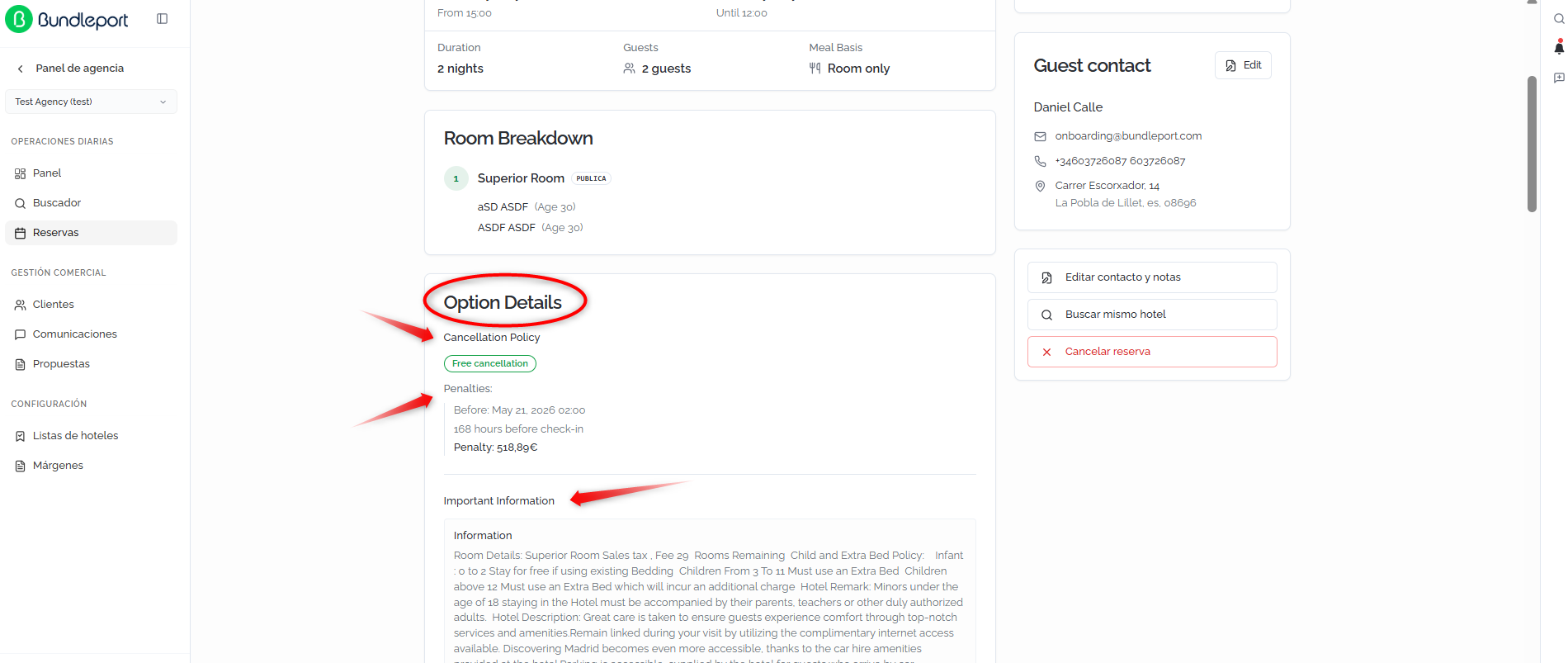
Panelsección lateral:busca Priceautomáticamente Summary
opciones Resumenmás deleconómicas precio de la reserva:
Precio por habitación y número de adultos.
Impuestos y tasas: indicación de impuestos aplicables (icono de información).
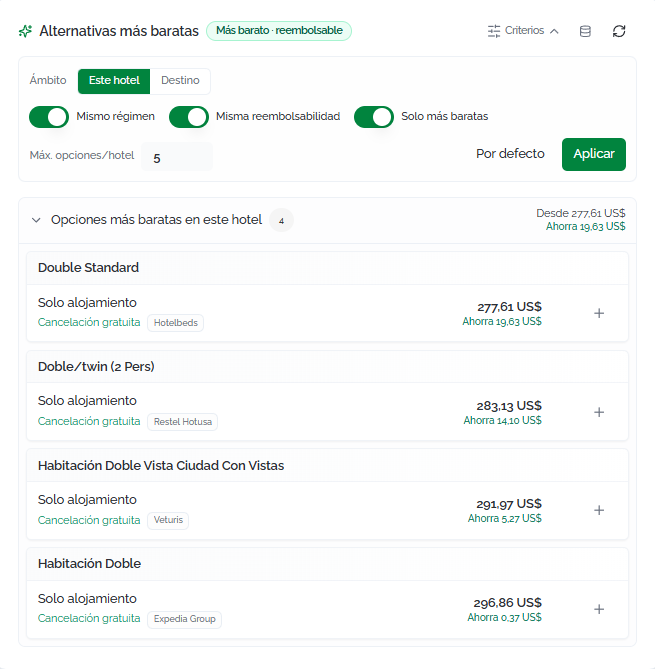
Total: importe total deque la reserva actual para el mismo hotel o destino.
Criterios de búsqueda: puedes personalizar la búsqueda con los siguientes controles:
Panel lateral: Guest contact
Datos del contacto principalListado de laalternativas: reservacada (nombre,alternativa email,muestra teléfono,el país), con opcióntipo de Edithabitación, parael modificarlos.
Accionesla laterales
política Editarel contactoproveedor, el precio y notas:el modificarahorro losestimado. datosHaz declic contactoen y+ las notas internas.
Abrir checkout de la reserva (si no se ha confirmado):para iniciar el proceso de confirmacióncambio.
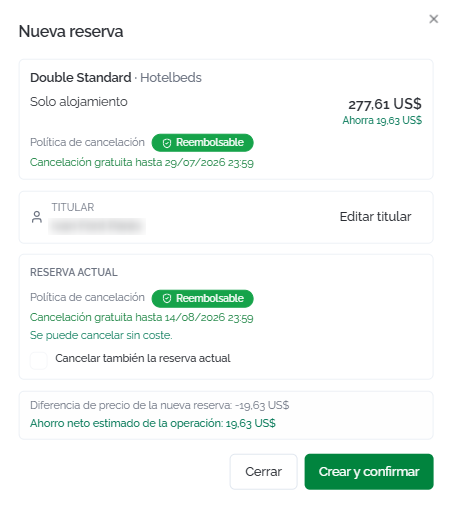
Confirmar el cambio de reserva: al seleccionar una alternativa se abre un diálogo con el detalle de la reserva.
Buscar mismo hotel: lanzar una nueva búsquedaopción, delel mismotitular hotel directamente desde(editable), la reserva.
Cancelar reserva (rojo): iniciar lade cancelación de la reserva.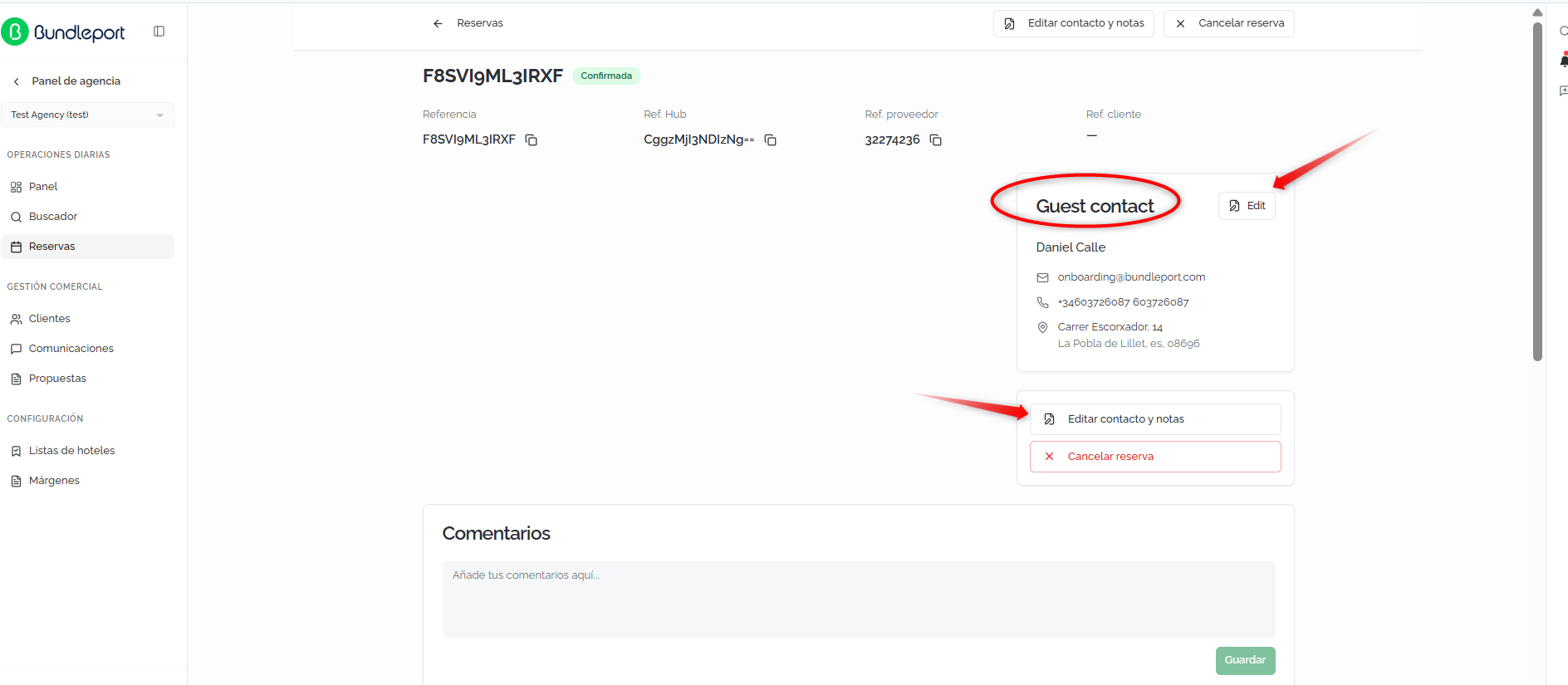
Comentarios
La sección Comentarios permite registrar notas internas sobrecon la reserva,opción visiblesde cancelarla como parte de la operación, y un resumen con la diferencia de precio y el ahorro neto estimado. Haz clic en Crear y confirmar para completar el equipocambio.
Acciones disponibles
Desde el panel lateral derecho:
Historialdestino de la reserva
reserva.
Mostrar
Lainicia secciónel proceso de cancelación.
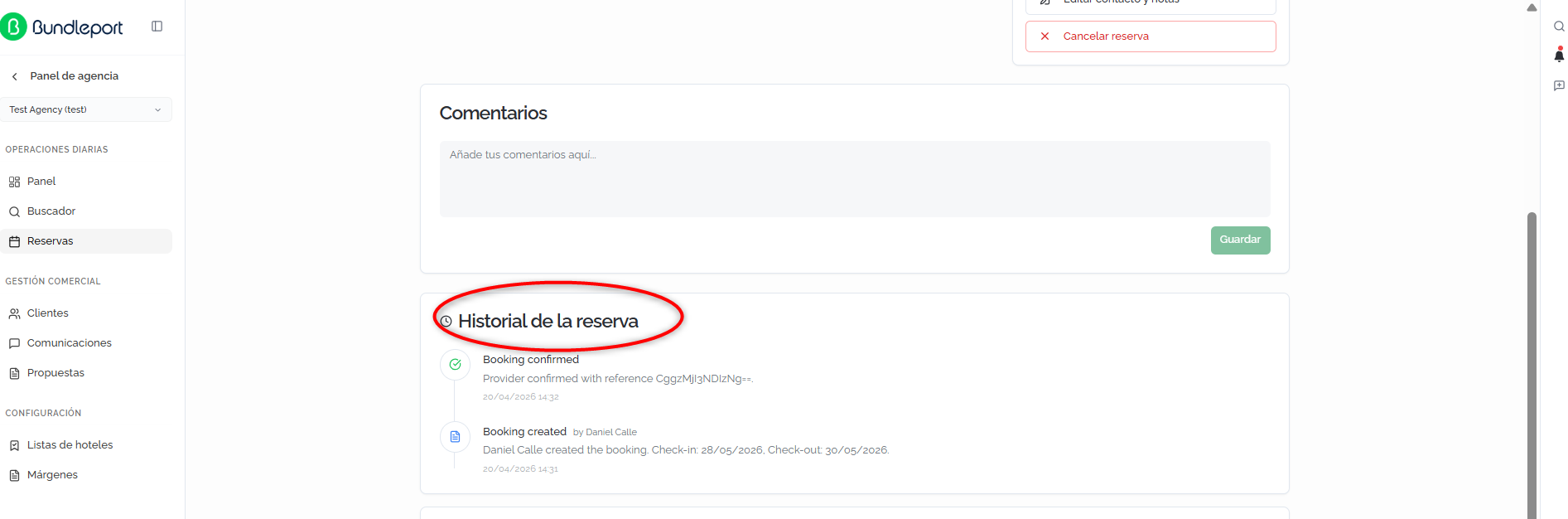
Historial de laactividad
Registro muestracronológico una línea temporal conde todos los eventos registrados.asociados Losa tiposla reserva: verificación de eventos incluyen, entre otros:
Booking confirmed:precio, confirmación de la reserva porcon el proveedor, con referencia.
Booking created: creaciónactualizaciones de lanotas reserva,u conotros datoscambios. de quién la creó y las fechas de check-in y check-out.
Cada entrada del historial incluyeindica el usuariousuario, queuna realizódescripción ladel acciónevento y la fecha y hora exacta.hora.
En
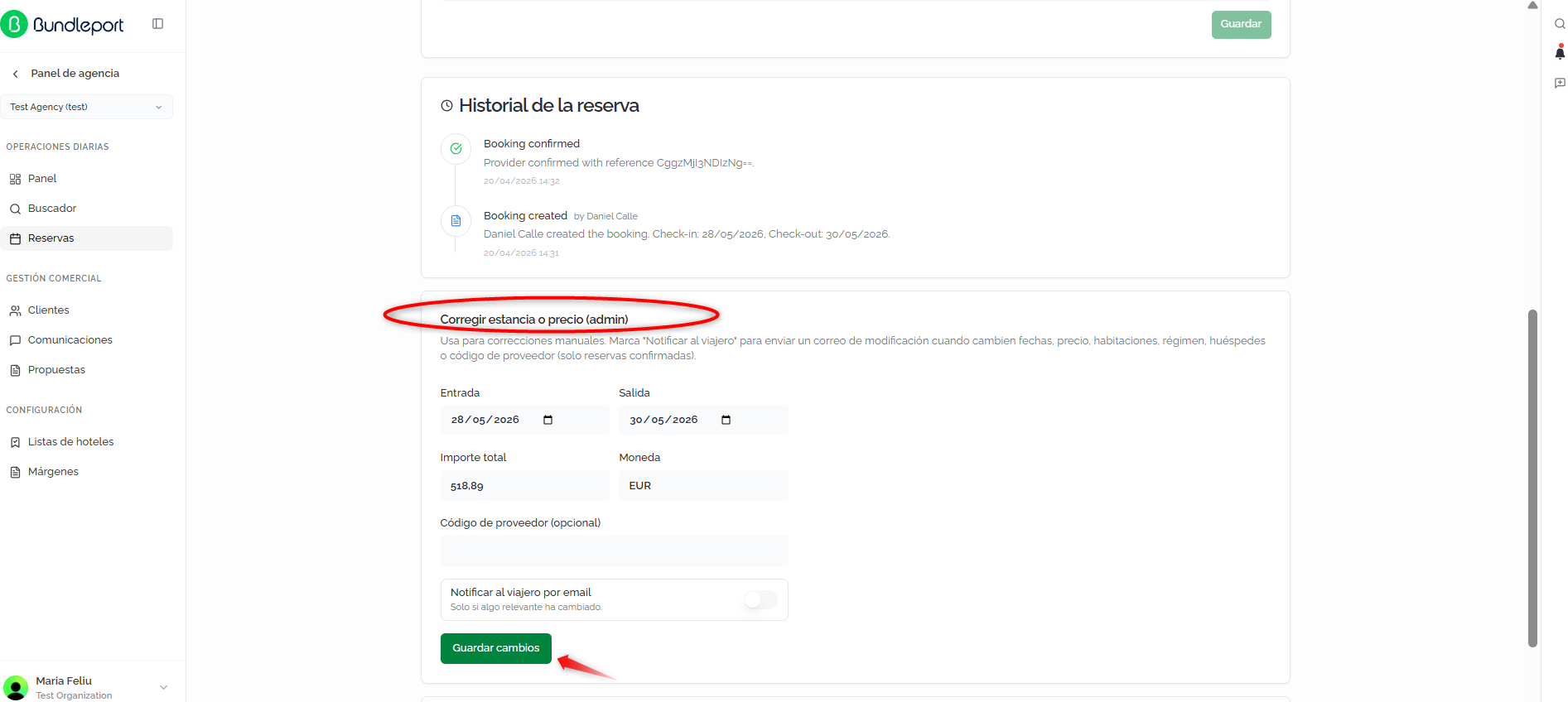
Enlas reservas importadas, además de las secciones anteriores, puedes editar la parte inferiorinformación del detallehotel, selas encuentrahabitaciones, lalas secciónfechas, Corregirel estanciacontacto oy precio,el destinada a correcciones manuales de los datosresumen de la reserva.
Entrada:también un apartado específico con información sobre la importación (origen, fecha y método de check-in actual (editable)incorporación).
Salida: fecha de check-out actual (editable).
Importe total: importe de la reserva (editable).
Moneda: moneda de la reserva.
Código de proveedor (opcional): referencia del proveedor.
Notificar al viajero por email: activar para enviar un correo de modificación al viajero cuando cambien fechas, precio, habitaciones, régimen, huéspedes o código de proveedor. Solo disponible para reservas confirmadas.
Hacer clic en Guardar cambios para aplicar las correcciones.