
Propuestas
Cómo crear y gestionar propuestas comerciales
Propuestas es el módulo del Panel de agencia que permite crear cotizaciones comerciales para tus clientes, añadir servicios (hoteles, vuelos, transporte), enviarlas por email y hacer seguimiento de su estado hasta la reserva.
Acceder a Propuestas
Para gestionar las propuestas de tu agencia, accede a la plataforma de Bundleport y selecciona Panel de agencia en el menú lateral izquierdo.
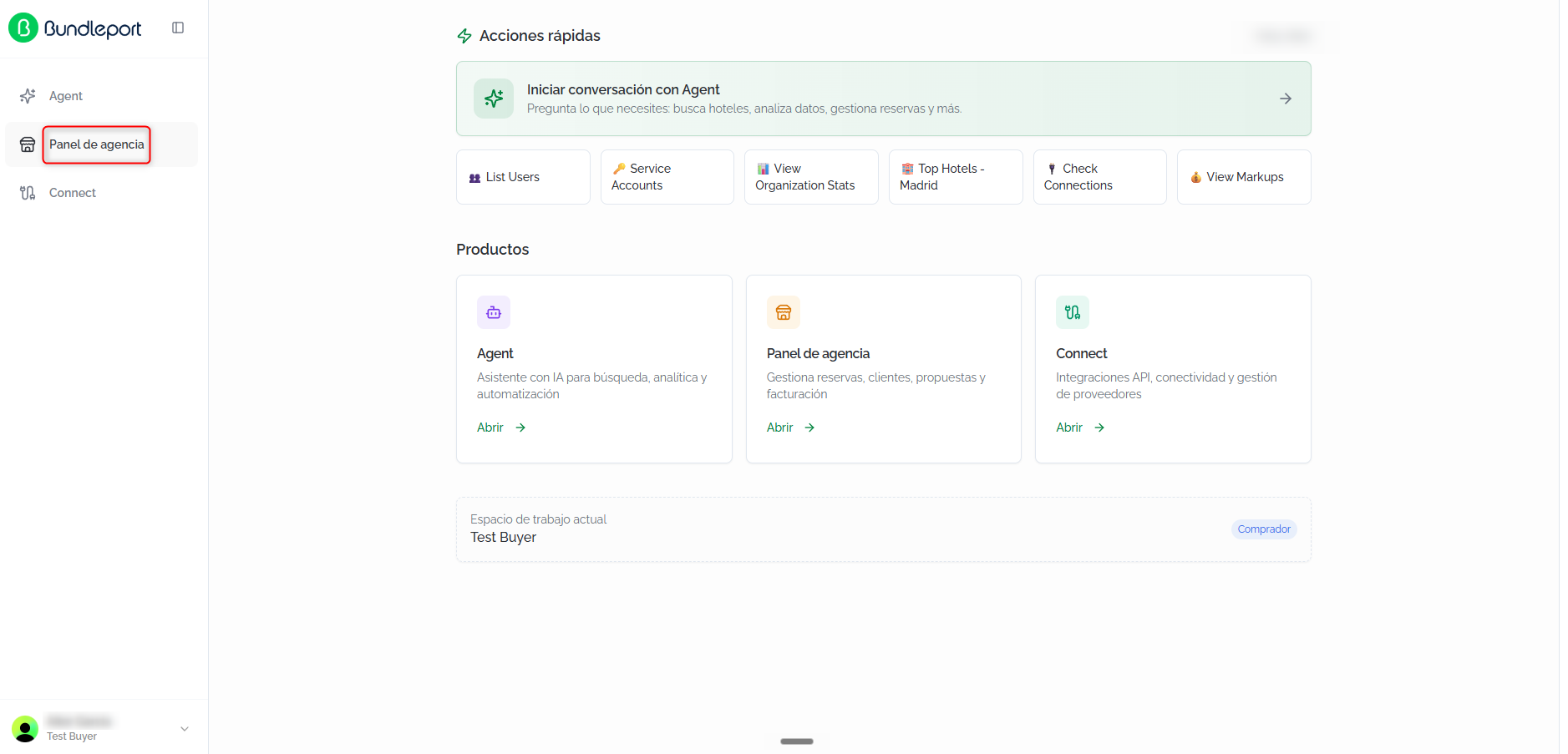
A continuación, Propuestas.
Listado de propuestas
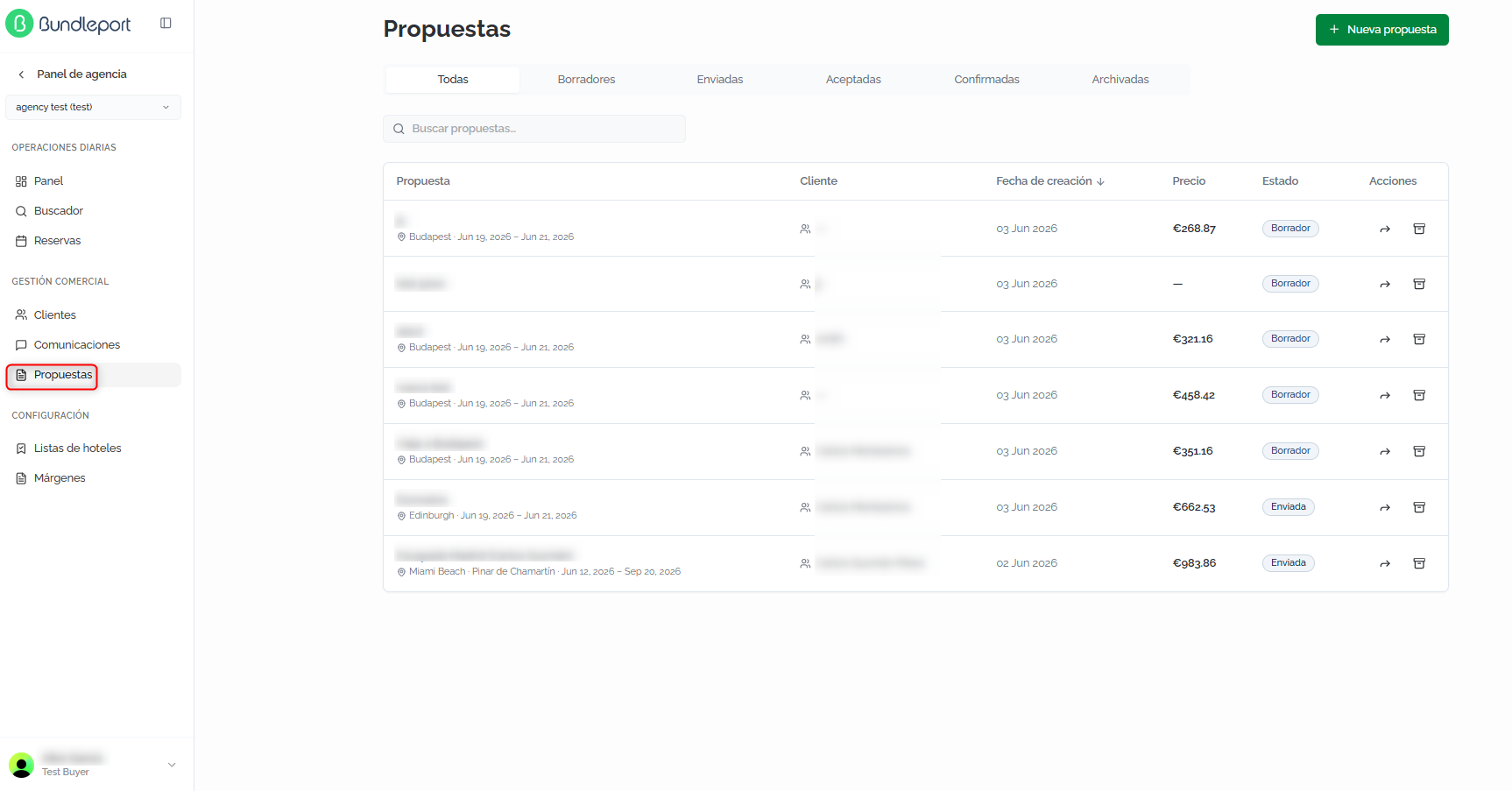
La páginapantalla principal muestra todas las propuestas de latu agencia. En la parte superior, una barra de pestañas permitePuedes filtrar por estado:

A la derecha,con el campo Buscar propuestaspropuestas.

Tabla de propuestas
Cada propuesta se muestra como una fila condel laslistado siguientes columnas:muestra:
Proposal:Propuesta:títuloNombre de la propuesta, destino y fechas de viaje (si están definidos).
Crear una propuesta
Haz clic en Nueva propuesta para abrir el formulario de creación. Rellena los siguientes campos:
- Título: nombre descriptivo de la propuesta (por ejemplo, Escapada Madrid - Barcelona).
- Cliente: busca y selecciona un cliente existente por nombre, código o email. Si el cliente no existe, haz clic en Crear nuevo cliente para darlo de alta directamente.
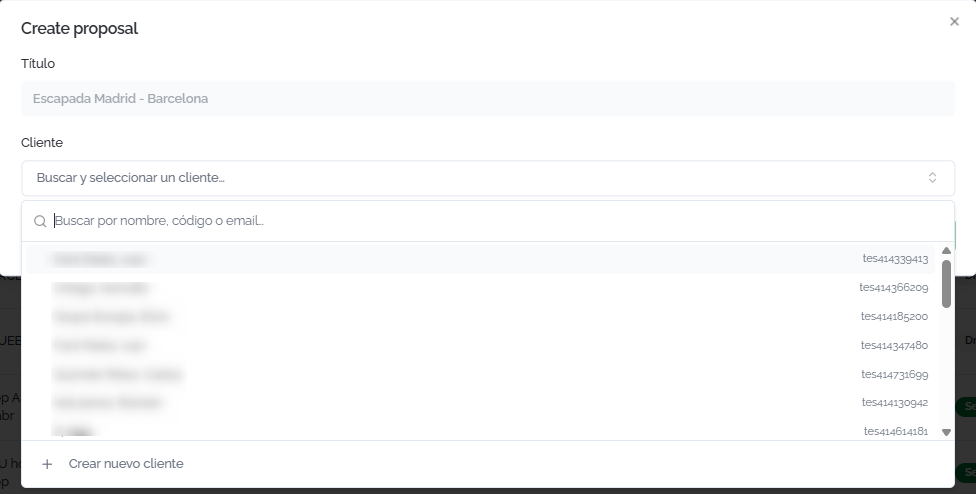
Haz clic en Crear propuesta para guardarla como borrador.
Detalle de una propuesta
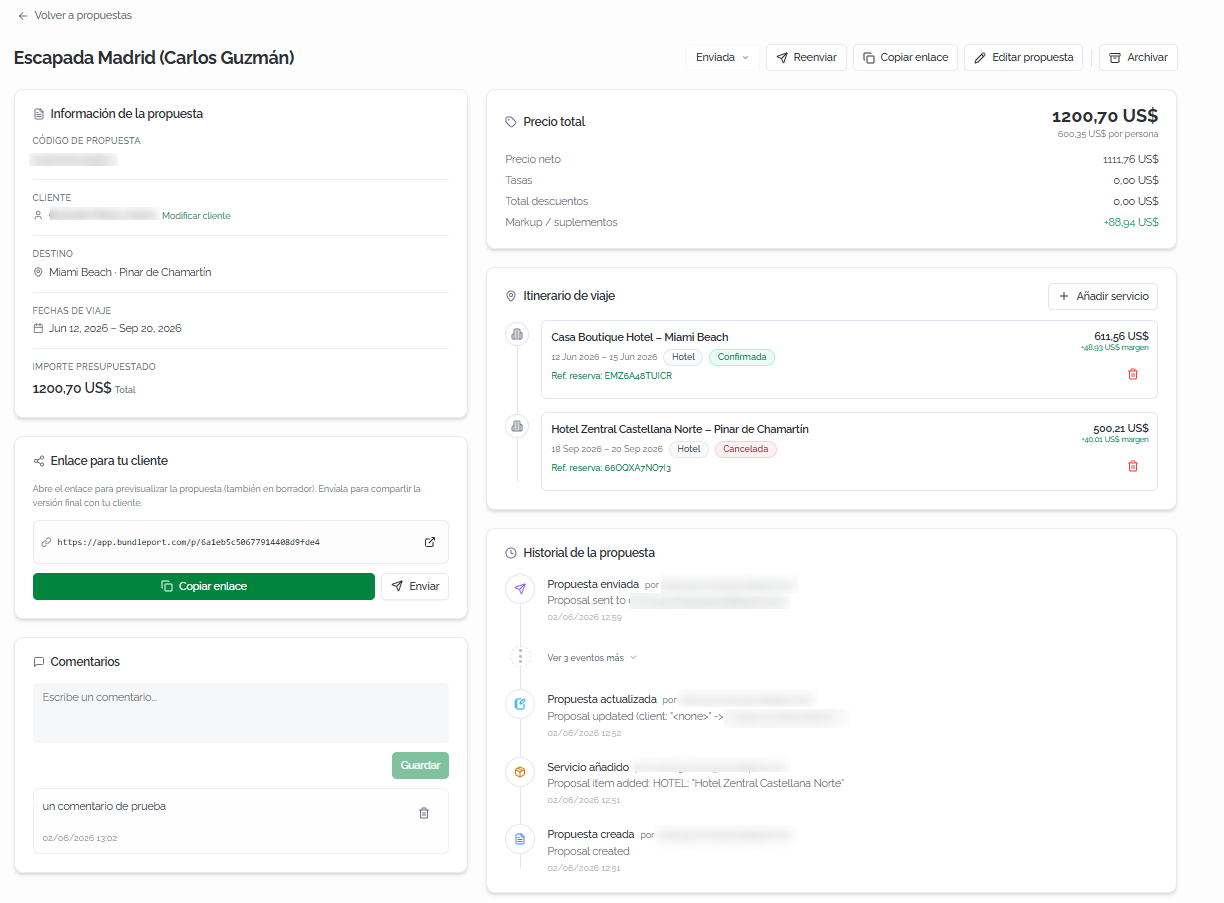
Al abrir una propuesta, se muestra su ficha completa con las siguientes secciones:
Acciones disponibles
En la barra superior
Detalle de la propuesta
La lasvista siguientesde acciones:detalle se organiza en dos columnas:
Columna izquierda
Información de la propuesta
Editar:modifica el título y el cliente asociado.
Resumen de la propuesta
Información general que se actualiza automáticamente a medida que se añaden servicios:
- Cliente:
nombreClientedelasociado.cliente,HazconclicopciónendeModificareditarlo.
EnEnlace para tu cliente
URL única para compartir la propuesta con el panelcliente. lateralFunciona derechotambién seen muestraestado informaciónborrador adicional:para usuarioprevisualizar. creador,Puedes fechahacer declic creación,en IDCopiar enlace para copiar la URL o en Enviar para enviarla por email.
Comentarios
Espacio para añadir notas internas sobre la propuesta. Escribe el comentario y haz clic en Guardar.
Columna derecha
Precio total
Desglose económico de la propuestapropuesta: precio por persona, precio neto, tasas, total descuentos y estadomarkup/suplementos.
Itinerario de archivado.viaje
Servicios
Listado
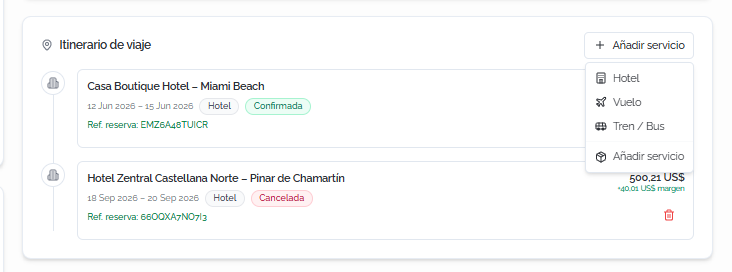
Secciónde donde se listantodos los servicios incluidos en la propuesta. HayCada dosservicio formasmuestra el nombre, las fechas, el tipo de añadirservicio servicios:(Hotel, Vuelo, etc.), el estado (Confirmada, Cancelada, etc.), la referencia de reserva, el precio y el margen. Puedes eliminar un servicio del itinerario haciendo clic en el icono de papelera.
Historial de la propuesta
Registro cronológico de todos los eventos: creación, actualizaciones, servicios añadidos y envíos, indicando el usuario responsable y la fecha.
Añadir servicios al itinerario
Desde el detalle de la propuesta, haz clic en + Añadir servicio en Itinerario de viaje para desplegar las opciones disponibles:
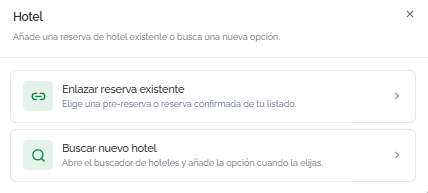
DesdeHotel
Permite enlazar una reserva de hotel existente o buscar un nuevo hotel directamente desde el Buscador:buscador:
ServicioVuelo
Entrada manual de los datos del vuelo. Campos disponibles:
Madrid – Barcelona).
Destino: Ciudad o región.
Aeropuerto origen y Ciudad origen.
Aeropuerto destino y Ciudad destino.
Salida y Llegada: Fechas del vuelo.
Código compañía, Nombre compañía y Número de vuelo.
Cabina: Clase de cabina (Turista, Business, etc.).
Precio: Importe del servicio.
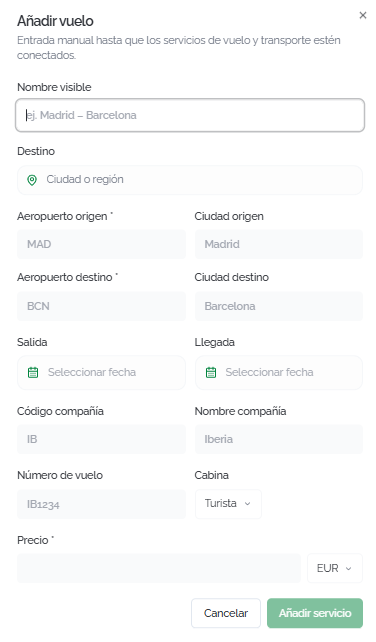
Los vuelos se añaden de forma manual hasta que los servicios de vuelo estén conectados al buscador.
Tren / Bus
Entrada manual de los datos del transporte terrestre:
AVE Madrid – Barcelona).
Destino: Ciudad o región.
Tipo de transporte: Tren o Bus.
Estación origen y Estación destino.
Salida y Llegada: Fechas del servicio.
Código compañía, Nombre compañía y Número tren / servicio.
Precio: Importe del servicio.
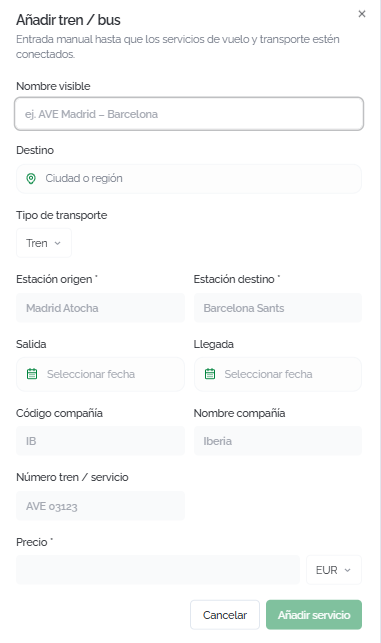
El transporte terrestre se añade de forma manual hasta que los servicios de transporte estén conectados al buscador.
Añadir servicio manual
Para cualquier otro tipo de servicio (traslados, excursiones, seguros, etc.):
Transfer aeropuerto).
Tipo: Categoría del servicio (seguro, transfer, tour/actividad, otro).
Descripción: Detalles opcionales.
Precio: Importe del servicio.
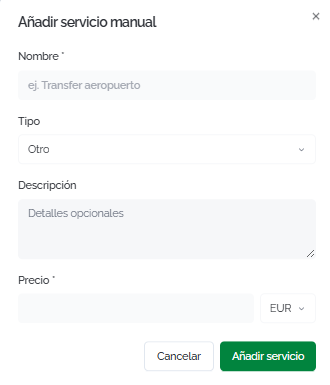
En todos los casos, haz clic en Añadir servicio dentropara confirmar.
Gestionar el estado de la propuesta
Desde la barra superior del detalle puedes cambiar el estado de la propuesta para crear un servicio de forma manual. El formulario incluye los siguientes campos:

Enviar la propuesta
Haz clic en AñadirEnviar servicioen la barra superior. Se abrirá un diálogo para incorporarlo a la propuesta,introducir o enconfirmar Cancelarel paraemail descartarlo.del Estadestinatario.

Si se gestionan a través del Buscador, como transfers privados, seguros u otros servicios complementarios.
Comentarios
Campotrata de textouna parapropuesta añadirya comentariosenviada, internos sobre la propuesta. Hazhaz clic en GuardarReenviar para registrar el comentario.
Historialenviarla de la propuesta
Registro cronológico de todos los eventos asociados: creación, edición, envío, adición de servicios y cambios de estado. Cada entrada indica el usuario, una descripción del evento y la fecha y hora.nuevo.
Editar unala propuesta
Haz clic en Editar propuesta en la barra superior para modificar el título ytítulo, el cliente asociado ao la imagen de portada de la propuesta. Haz clic en Guardar cambios para confirmar, o en Cancelar para descartar.confirmar.

EnviarArchivar una propuesta
Haz clic en EnviarArchivar en la barra superior para abrir el diálogo de envío. El formulario incluye:
Al activar la vista previa se muestra cómo verá el cliente la propuesta, incluyendo el código de agencia, el título y los servicios incluidos. Desde la vista previa también es posible descargar la propuesta en formatopestaña PDFArchivadas.

Haz clic en Enviar para enviar la propuesta por email, o en Cancelar para descartarla.