
Propuestas
Cómo crear y gestionar propuestas comerciales
Propuestas es el módulo del Panel de agencia que permite crear cotizaciones comerciales para tus clientes, añadir servicios (hoteles, vuelos, transporte), enviarlas por email y hacer seguimiento de su estado hasta la reserva.
Acceder a Propuestas
Para gestionar las propuestas de tu agencia, accede a la plataforma de Bundleport y selecciona Panel de agencia en el menú lateral izquierdo.
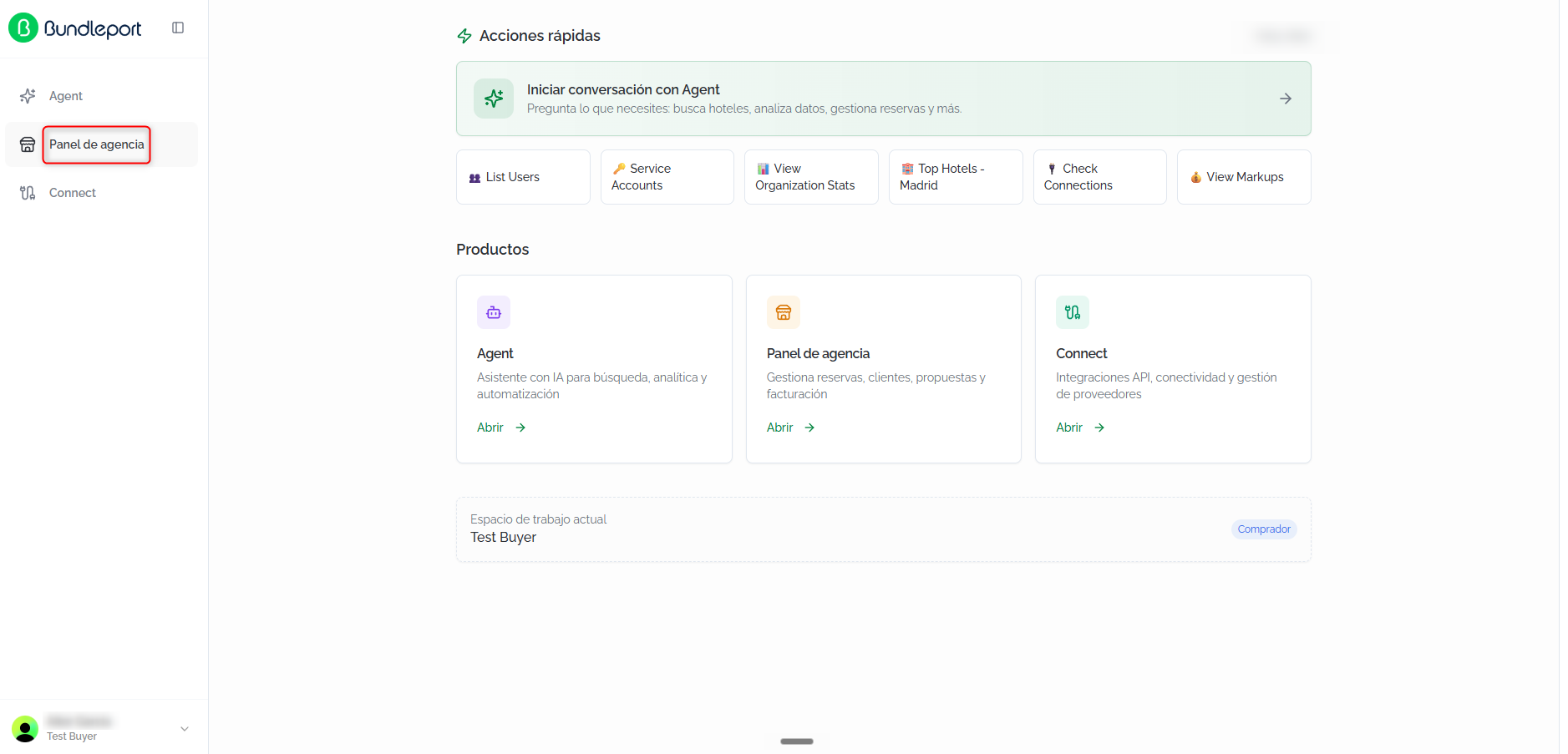
A continuación, Propuestas.
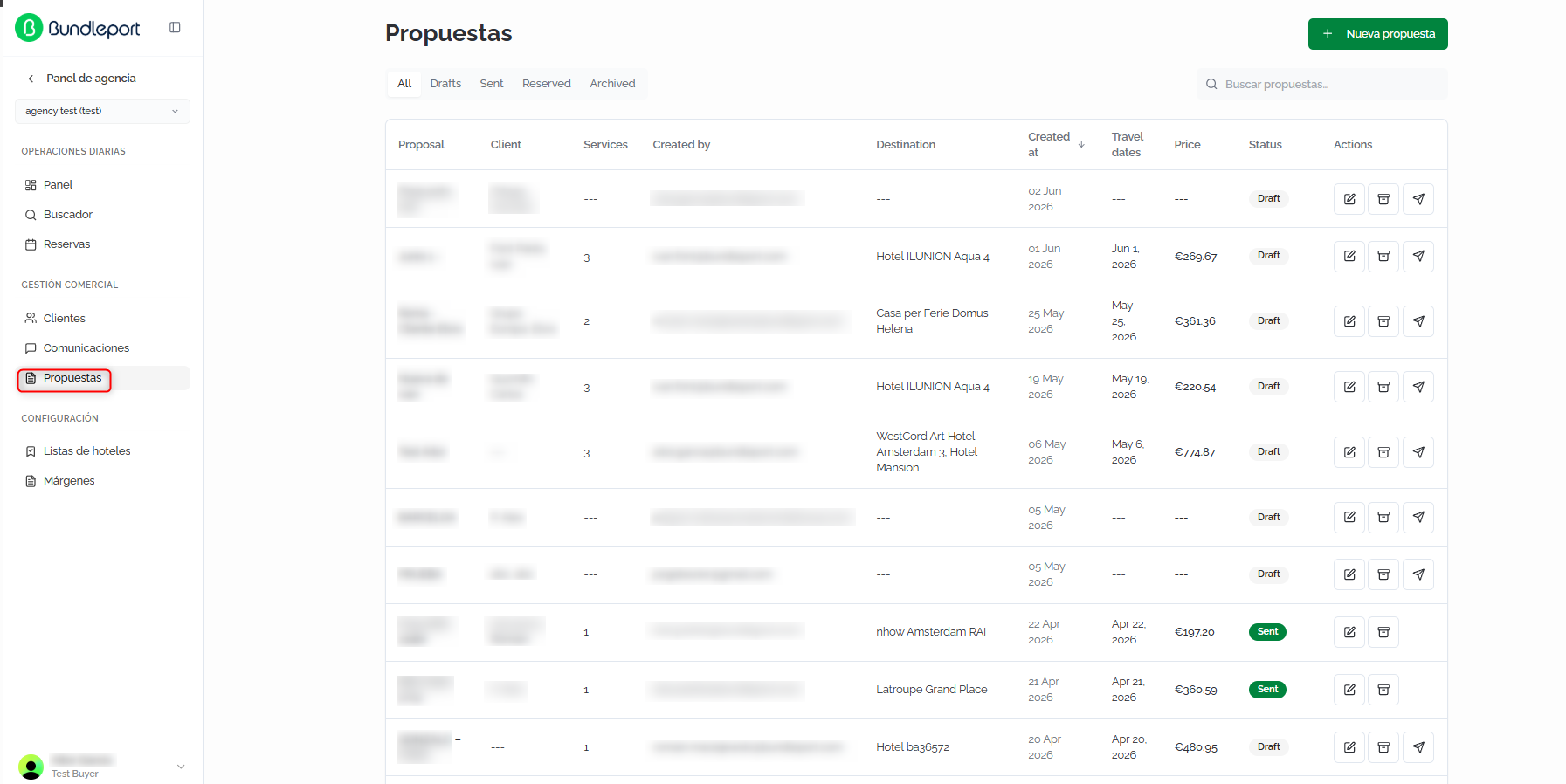
Listado de propuestas
La página muestra todas las propuestas de la agencia. En la parte superior, una barra de pestañas permite filtrar por estado:
- All: todas las propuestas.
- Drafts: borradores pendientes de enviar.
- Sent: propuestas enviadas al cliente.
- Reserved: propuestas marcadas como reservadas.
- Archived: propuestas archivadas.

A la derecha, el campo Buscar propuestas permite localizar propuestas por texto libre.
Tabla de propuestas
Cada propuesta se muestra como una fila con las siguientes columnas:
- Proposal: título de la propuesta.
- Client: nombre del cliente asociado.
- Services: número de servicios incluidos.
- Created by: email del usuario que creó la propuesta.
- Destination: destino o destinos de la propuesta.
- Created at: fecha de creación.
- Travel dates: fechas de viaje.
- Price: precio total de la propuesta.
- Status: estado actual (Draft o Sent).
- Actions: iconos para editar, archivar y enviar la propuesta.
Crear una propuesta
Haz clic en Nueva propuesta para abrir el formulario de creación. Rellena los siguientes campos:
- Título: nombre descriptivo de la propuesta (por ejemplo, Escapada Madrid - Barcelona).
- Cliente: busca y selecciona un cliente existente por nombre, código o email. Si el cliente no existe, haz clic en Crear nuevo cliente para darlo de alta directamente.
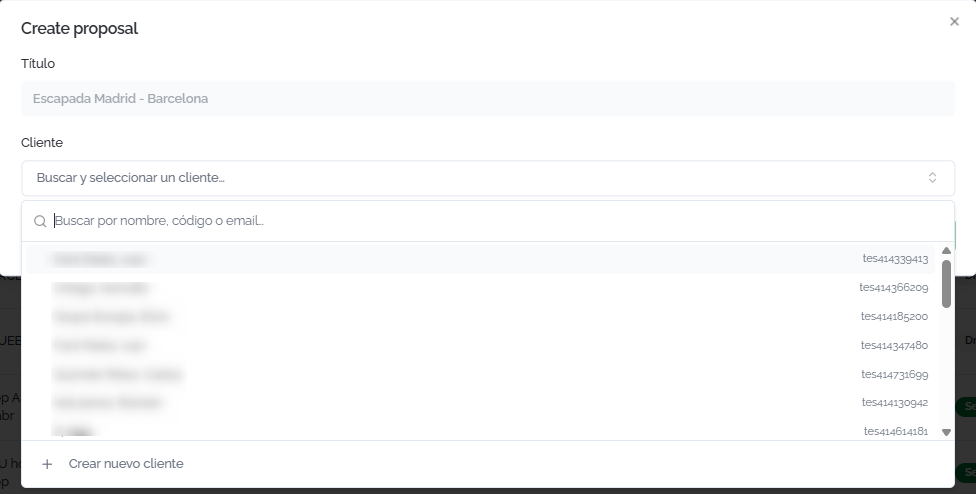
Haz clic en Crear propuesta para guardarla como borrador.
Detalle de una propuesta
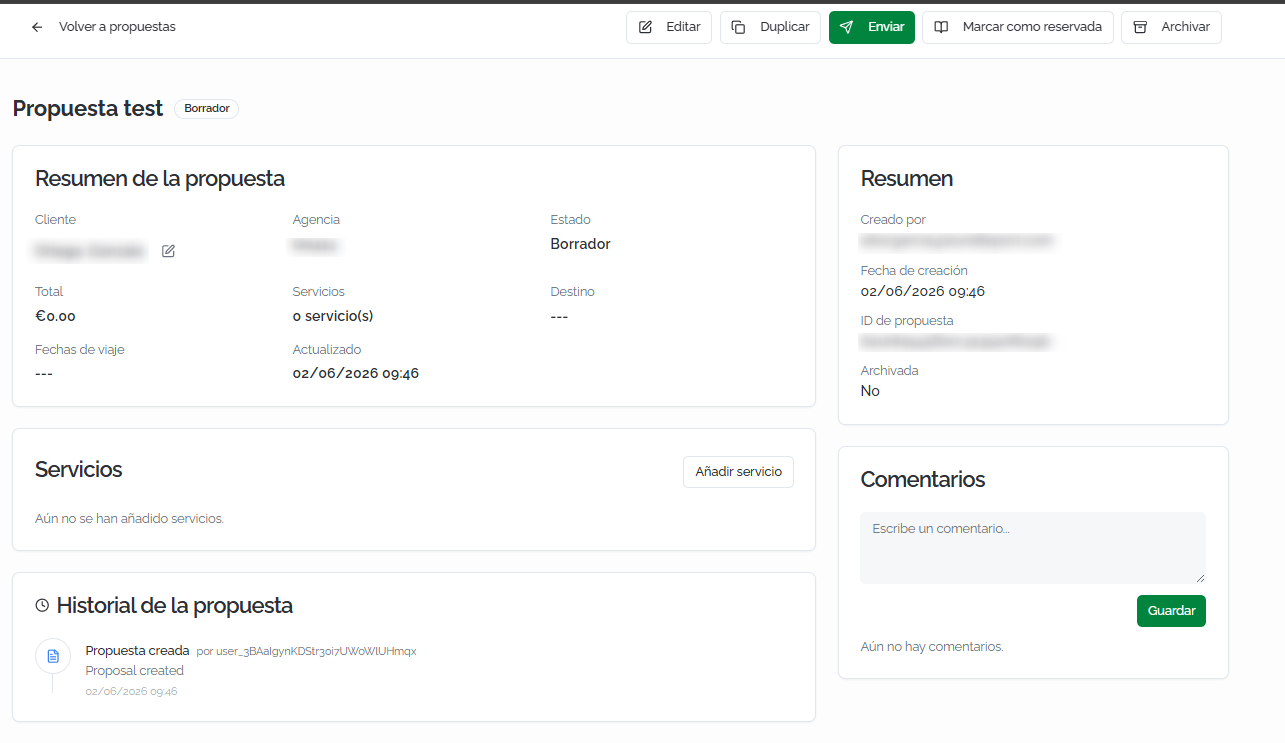
Al abrir una propuesta, se muestra su ficha completa con las siguientes secciones:
Acciones disponibles
En la barra superior de la propuesta encontrarás las siguientes acciones:
- Editar: modifica el título y el cliente asociado.
- Duplicar: crea una copia de la propuesta.
- Enviar: envía la propuesta al cliente por email.
- Marcar como reservada: cambia el estado de la propuesta a reservada.
- Archivar: archiva la propuesta.
Resumen de la propuesta
Información general que se actualiza automáticamente a medida que se añaden servicios:
- Cliente: nombre del cliente, con opción de editarlo.
- Agencia: código de la agencia.
- Estado: estado actual (por ejemplo, Borrador).
- Total: precio total acumulado de todos los servicios.
- Servicios: número de servicios incluidos.
- Destino: destino o destinos de la propuesta.
- Fechas de viaje: rango de fechas del viaje.
- Actualizado: fecha de la última modificación.
En el panel lateral derecho se muestra información adicional: usuario creador, fecha de creación, ID de la propuesta y estado de archivado.
Servicios
Sección donde se listan los servicios incluidos en la propuesta. Hay dos formas de añadir servicios:
Desde el Buscador: al buscar hoteles, vuelos u otros servicios, puedes añadirlos directamente a una propuesta existente mediante el botón Añadir a propuesta disponible en las tarjetas de resultado.
Servicio manual: haz clic en Añadir servicio dentro de la propuesta para crear un servicio de forma manual. El formulario incluye los siguientes campos:
- Nombre: nombre descriptivo del servicio (por ejemplo, Transfer aeropuerto).
- Tipo: selecciona el tipo de servicio entre las opciones disponibles: Transfer, Flight, Ground, Package o Custom.
- Notas: campo de texto libre para añadir detalles adicionales.
- Precio: importe del servicio.
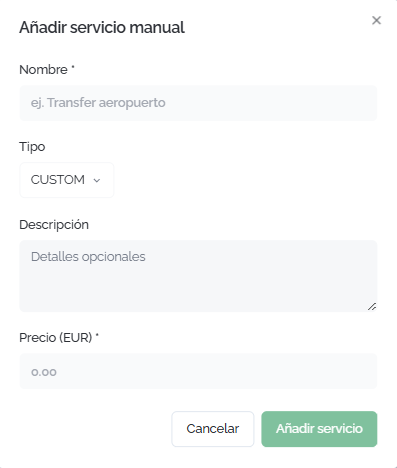
Haz clic en Añadir servicio para incorporarlo a la propuesta, o en Cancelar para descartarlo. Esta opción es útil para incluir servicios que no se gestionan a través del Buscador, como transfers privados, seguros u otros servicios complementarios.
Comentarios
Campo de texto para añadir comentarios internos sobre la propuesta. Haz clic en Guardar para registrar el comentario.
Historial de la propuesta
Registro cronológico de todos los eventos asociados: creación, edición, envío, adición de servicios y cambios de estado. Cada entrada indica el usuario, una descripción del evento y la fecha y hora.
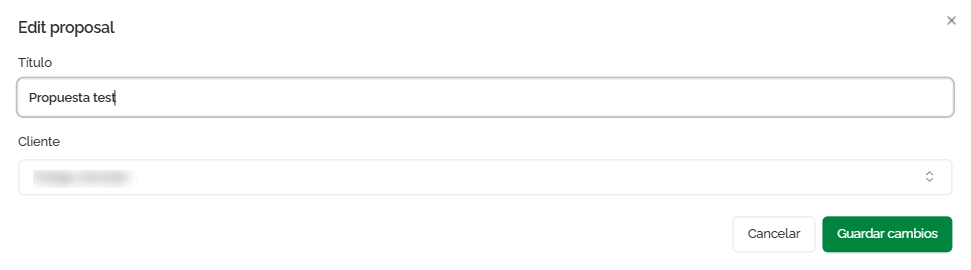
Editar una propuesta
Haz clic en Editar para modificar el título y el cliente asociado a la propuesta. Haz clic en Guardar cambios para confirmar, o en Cancelar para descartar.
Enviar una propuesta
Haz clic en Enviar para abrir el diálogo de envío. El formulario incluye:
- Email del destinatario: dirección de email del cliente (precargada con el email del cliente asociado).
- Enlace público: URL pública de la propuesta que el cliente podrá consultar. Puedes copiar el enlace con el icono de copiar o previsualizar la propuesta con el icono de vista previa.
Al activar la vista previa se muestra cómo verá el cliente la propuesta, incluyendo el código de agencia, el título y los servicios incluidos. Desde la vista previa también es posible descargar la propuesta en formato PDF.
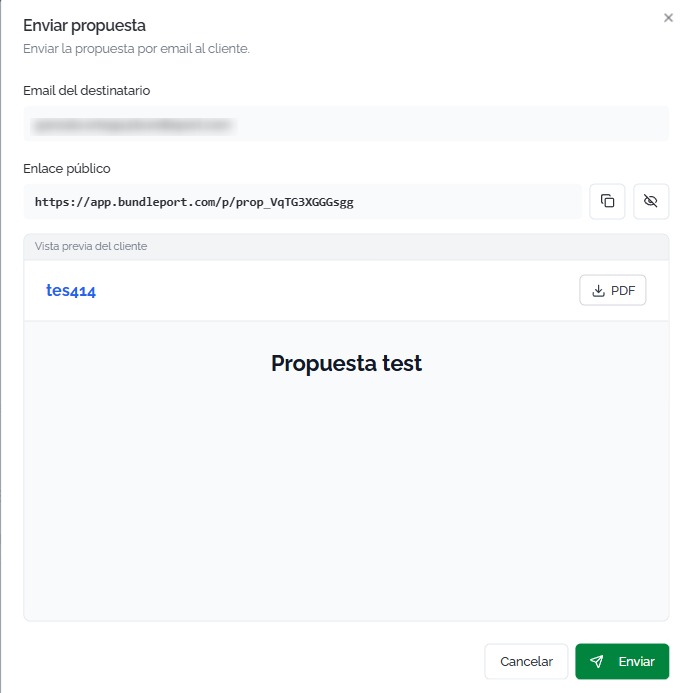
Haz clic en Enviar para enviar la propuesta por email, o en Cancelar para descartarla.