
Márgenes
Cómo gestionar las reglas de márgenes de tu agencia
La funcionalidadLos Márgenes permitepermiten crearaplicar yun gestionar reglas de margenrecargo comercial que se aplican sobre los precios de los proveedores. LasPuedes crear reglas pueden definirse de forma globalglobales (para todas las conexiones)conexiones de la agencia) o para una conexión específica, y admiten configuraciónespecíficas por conexión, configurando el tipo de margen, rango de importe, vigencia temporal y prioridad.prioridad de aplicación.
Acceder a Márgenes
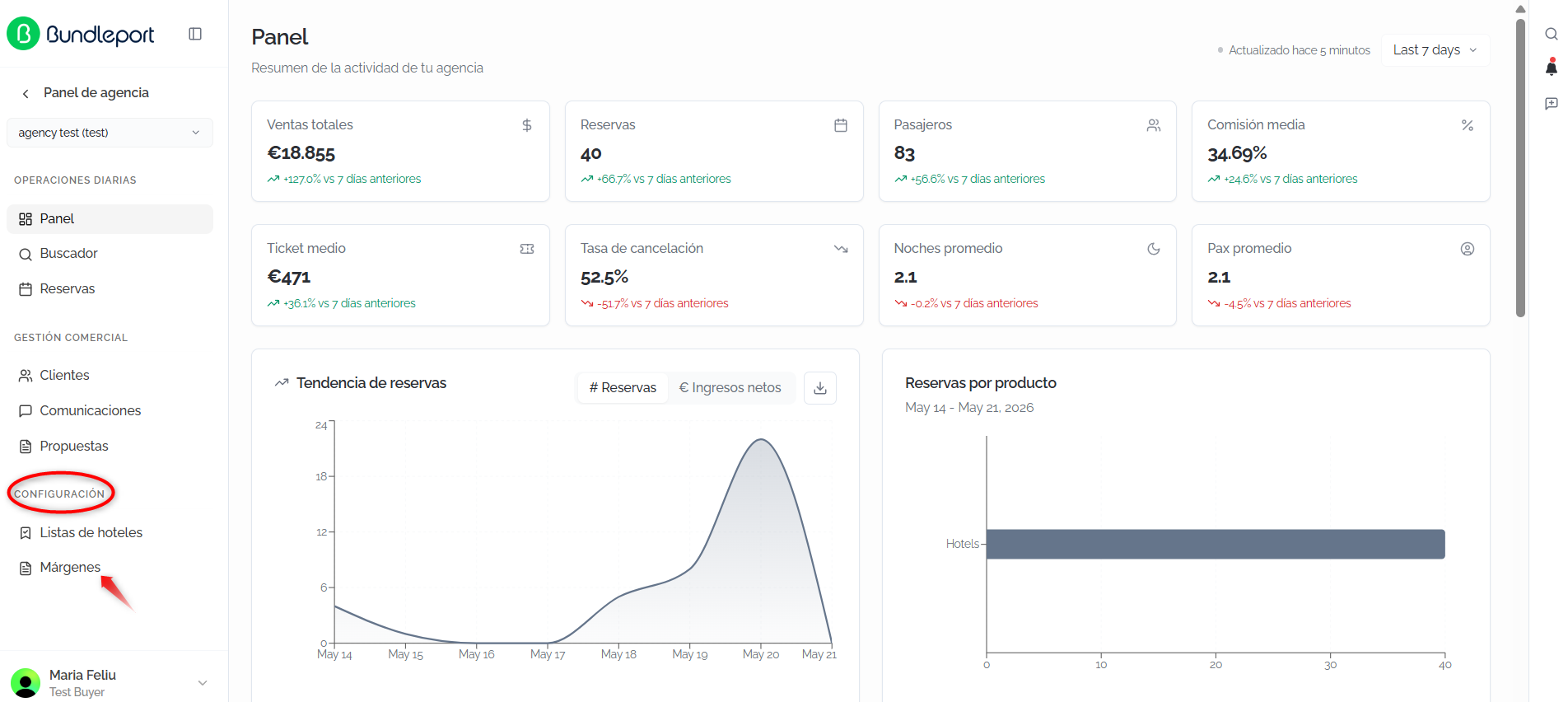
Accederconsultar el resumen de actividad, accede a la secciónplataforma de Márgenes
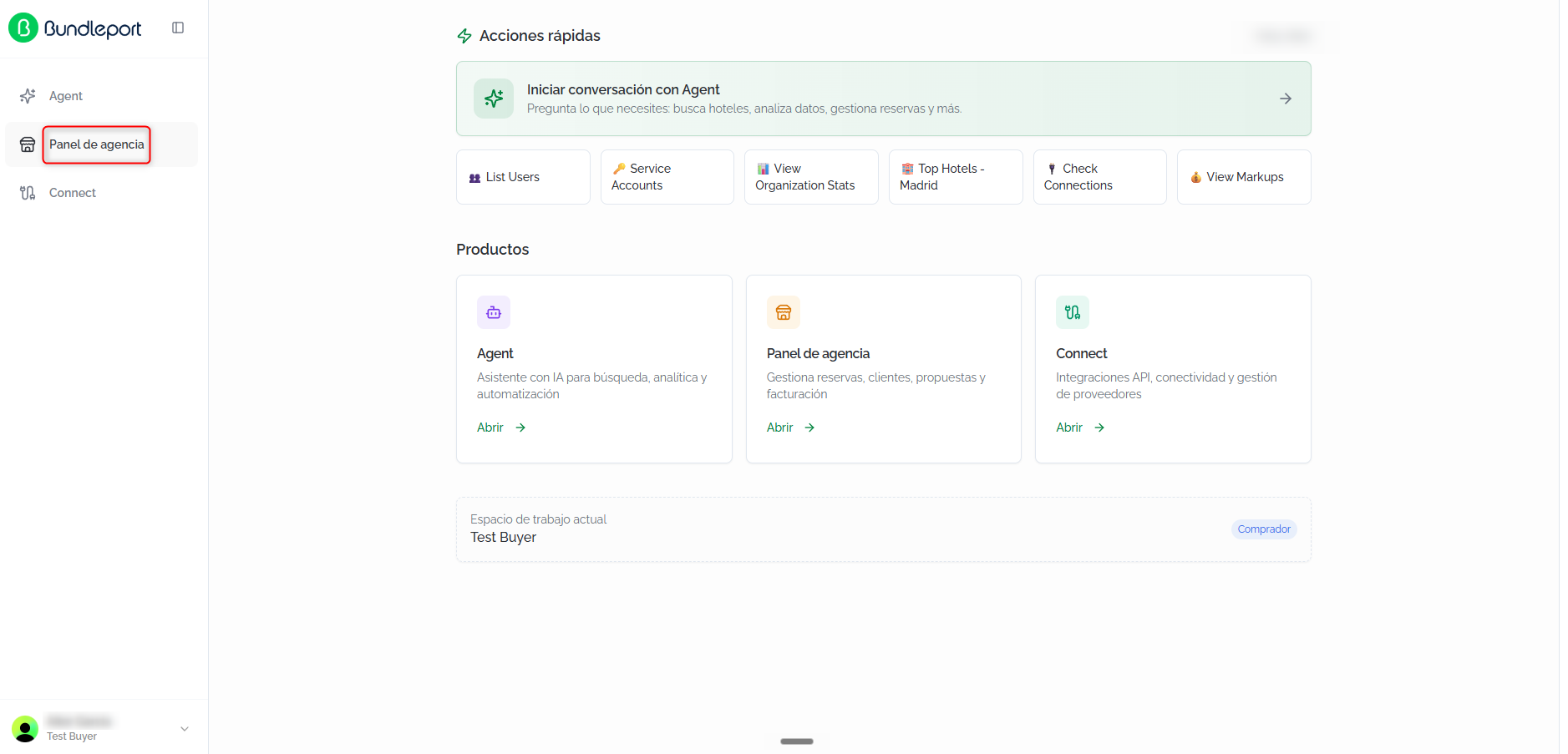
Bundleport Podemosy accederselecciona a la sección MárgenesPanel de dos formas.
La primera es directamenteagencia en el menú principallateral deizquierdo.
A Agencias a mano izquierdacontinuación, dentro dedel la secciónapartado Configuración, clicar enselecciona Márgenes.
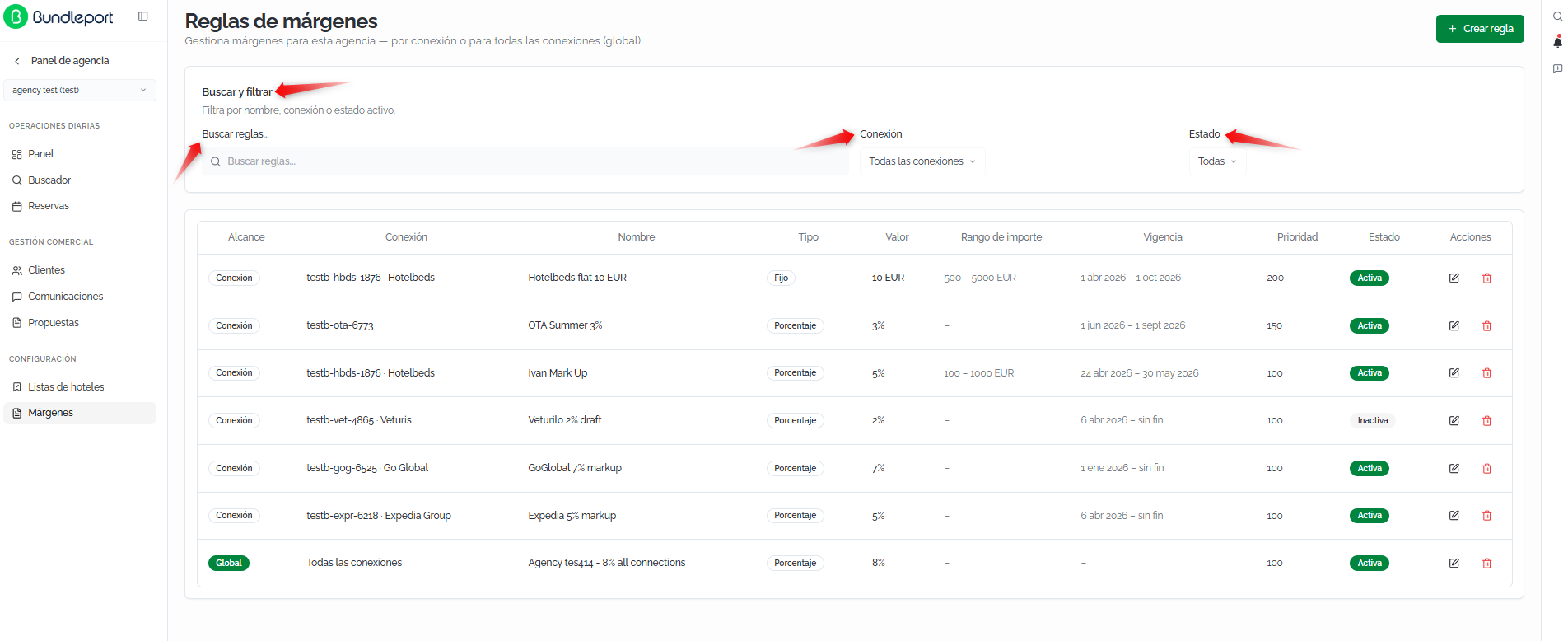
Buscar y filtrar reglas
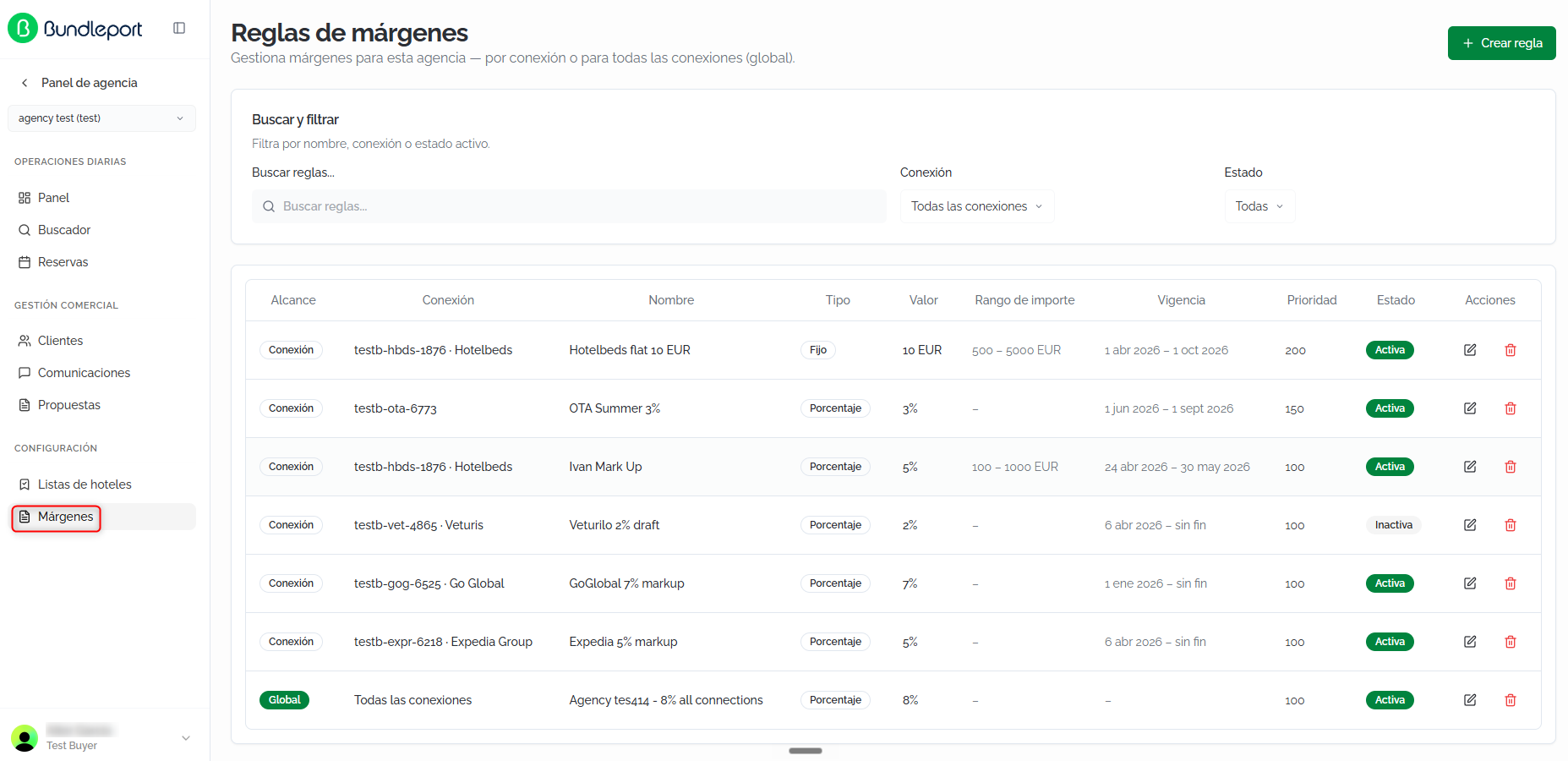
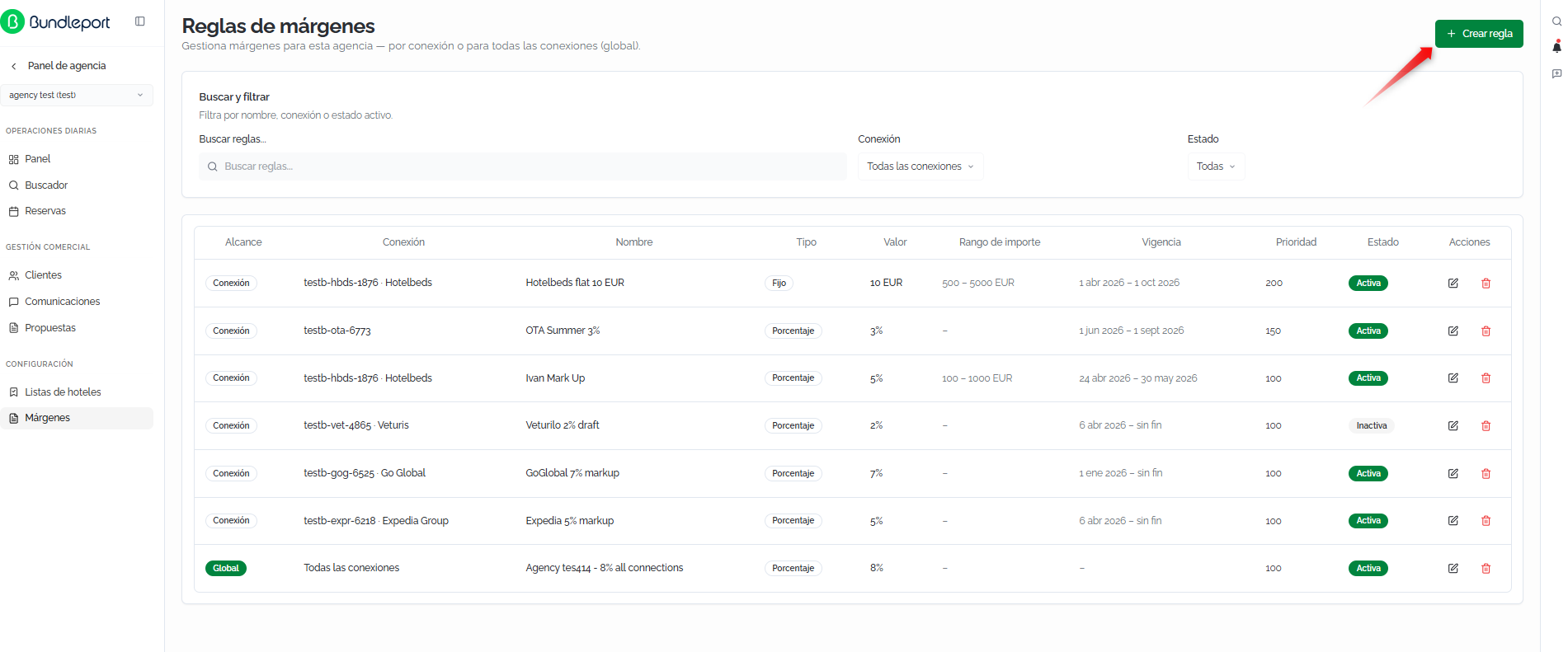
Se mostraráEn la vistaparte Reglassuperior de márgenesla conpantalla el listado de reglas existentes o un estado vacío si aún no se ha creado ninguna.
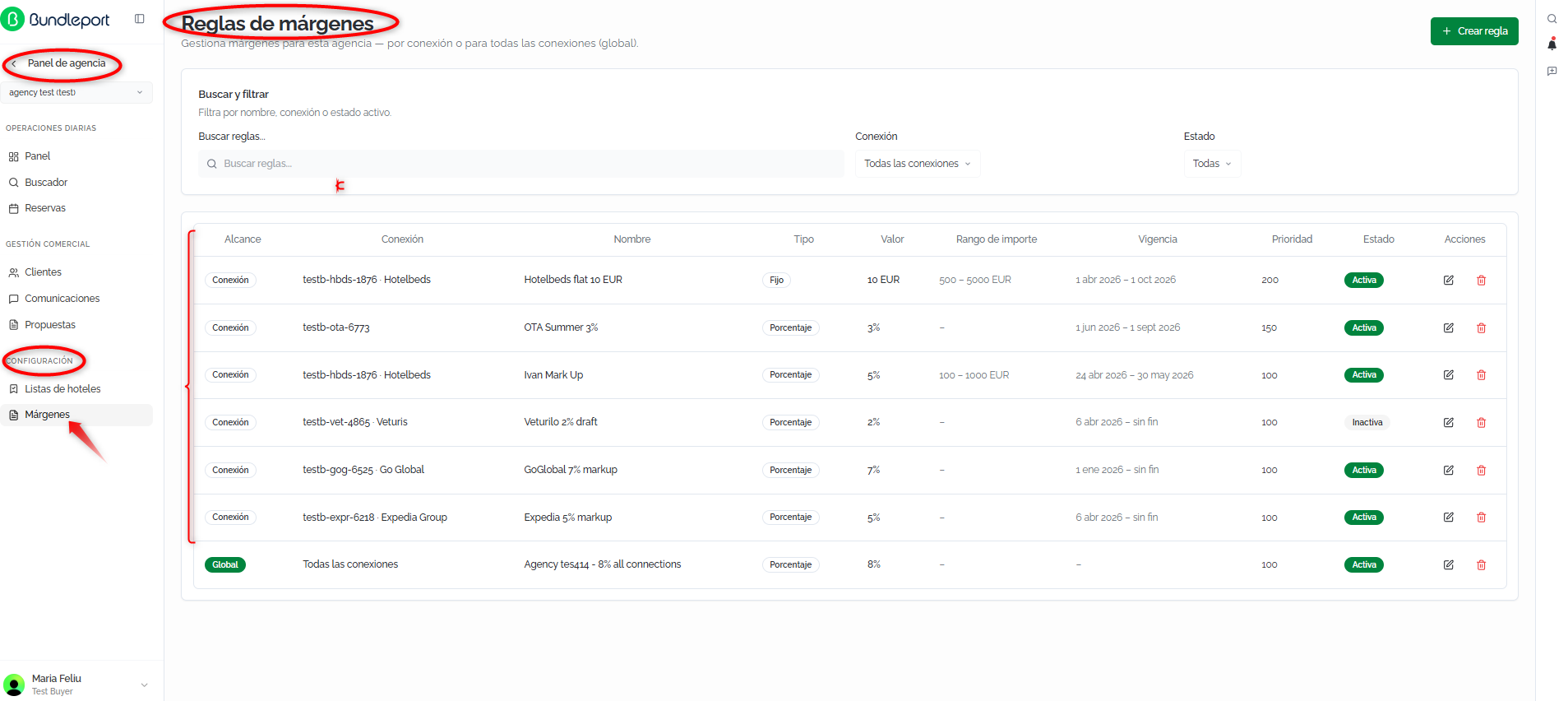
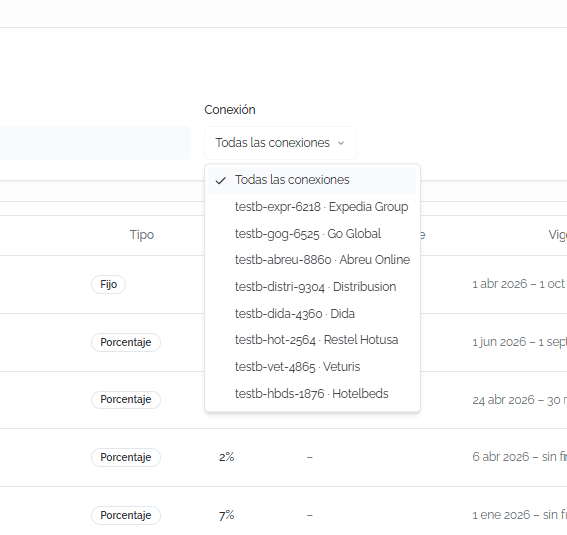
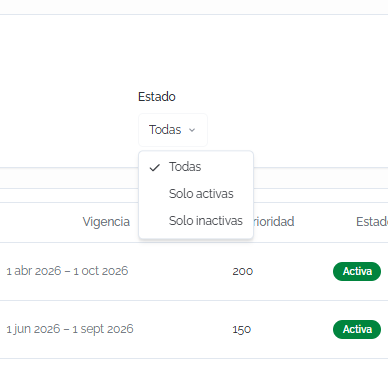
Consultar ypuedes filtrar las reglas mediante tres criterios:

Listado de márgenesreglas
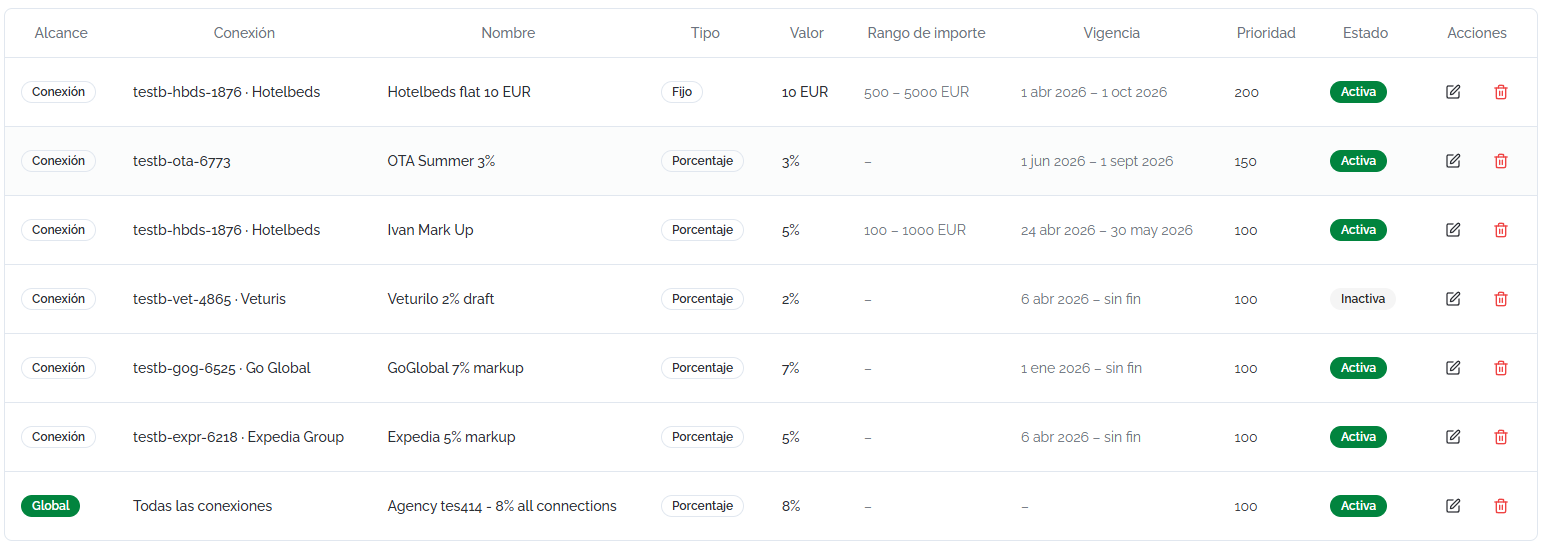
La vistapantalla principal muestra eltodas listado delas reglas de margen configuradas paraen latu agencia.agencia Enen laformato partede superior se encuentra el bloque Buscar y filtrartabla con loslas siguientes controles:columnas:
Buscar reglas:Alcance:campo de búsqueda libre para filtrar por nombre de regla.
Conexión: selector desplegable para filtrar por conexión. Valor por defecto: Todas las conexiones.
Estado: selector desplegable para filtrar por estado de activación. Opciones disponibles:
Todas
Solo activas
Solo inactivas
Si no existen reglas, se muestra el mensaje: "Aún no hay reglas de margen para tus conexiones asignadas. Crea una para ajustar precios por conexión."
Crear una nueva regla de margen
Hacer clic en el botón + Crear regla (esquina superior derecha) para abrir el formulario de creación.
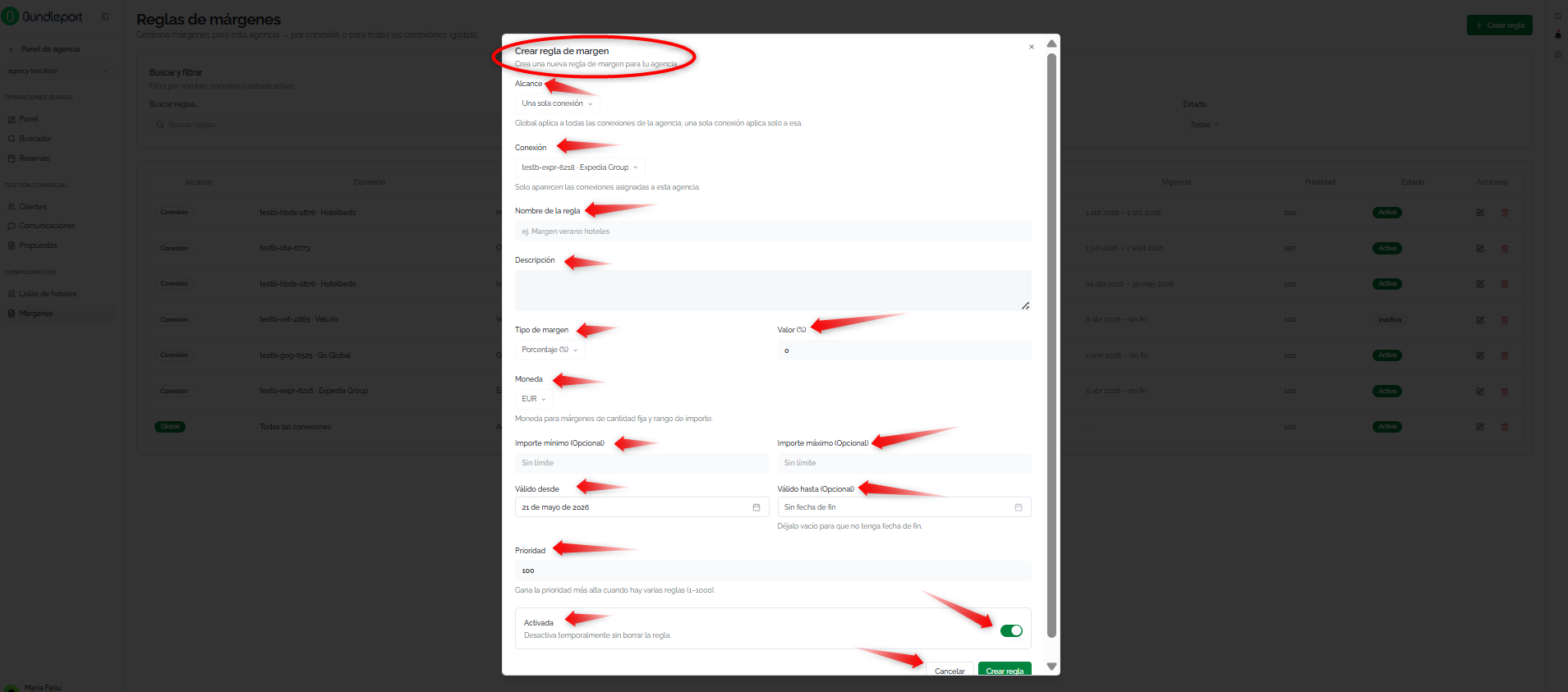
El formulario contiene los siguientes campos:
Alcance
DefineIndica si la regla aplica a una conexión concretaespecífica o de forma global.
Crear una regla de margen
Haz clic en + Crear regla (esquina superior derecha). Se abrirá el formulario con los siguientes campos:
Una sola conexión: la regla aplica únicamente a la conexión seleccionada en el campo Conexión.
Conexión
Selector desplegable que muestra las conexiones asignadas a la agencia. Solo aparece cuando el alcance es Una sola conexión. Cada conexión se identifica por su código interno y el nombre del proveedor (por ejemplo, testo-gog-7345 · Go Global).
Nombre de la regla
regla: CampoNombre de texto para asignar un nombre descriptivo a la reglaidentificativo (porp. ejemplo,ej., "Margen verano ).hoteles"hoteles
Descripción
Descripción: Campo de textoTexto libre (opcional)opcional para añadirdetallar notasel opropósito contexto sobrede la regla.
Tipo de margen y valor
Tipo de margen: selector desplegable con dos opciones:
Porcentaje (%): elo margenCantidad se calcula como un porcentaje sobre el precio base.
Cantidad fija: el margen es un importe fijo que se suma al precio base.
Valor: campoValor numérico donde se introduce el porcentaje o la cantidad fija del margen.
Moneda
Selector desplegable de monedareferencia (por ejemplo, EUR). Se utiliza como referenciarelevante para márgenes de cantidad fija y para los rangos de importe.
Importe mínimo y máximo (Opcionales)
Permiten restringir la aplicación de la regla a reservas dentro de unel rango de importe determinado.
Importe mínimo (Opcional): importeImporte mínimo de la reserva paraa quepartir apliquedel cual aplica la regla. ValorSi porse defecto:deja Sinvacío, límite.
Importe máximo (Opcional): importeImporte máximo de la reserva parahasta queel apliquecual aplica la regla. ValorSi porse defecto:deja Sinvacío, límite.
Vigencia temporal
Válido desde: fechaFecha ade partirinicio de la cualvigencia la regla entra en vigor. Se establece automáticamente con la fecha actual al crearde la regla.
Válido hasta (Opcional):
Prioridad
Valor Campoentre numérico1 quey determina1000. el orden de aplicación cuandoCuando varias reglas coinciden en una misma reserva.reserva, Rangogana permitido:la de mayor prioridad.
Activada
Interruptor (toggle) que permitepara activar o desactivar temporalmente la regla temporalmente sin eliminarla. Por defecto, las reglas nuevas se crean activadas.
Guardar o cancelar la regla
En la parte inferior del formulario se encuentran dos acciones:
Cancelar: cierra el formulario sin guardar los cambios y vuelve al listado de reglas.
Crear regla (botón verde): guarda la nueva regla de margen y la añade al listado.
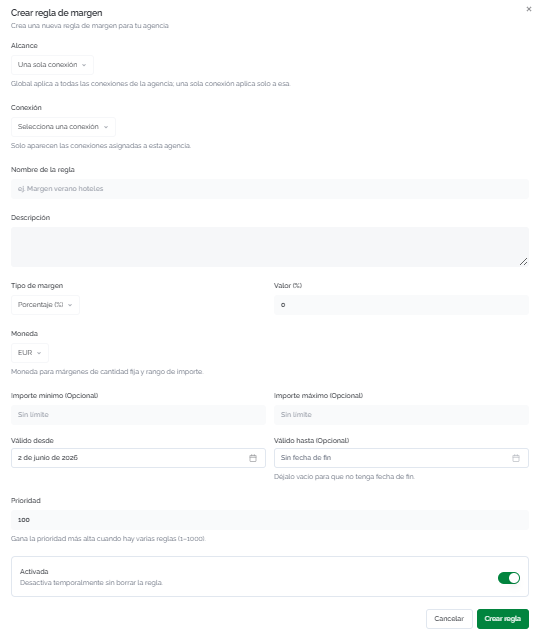
Haz clic en Crear regla para guardar, o en Cancelar para descartar.
Editar una regla creada
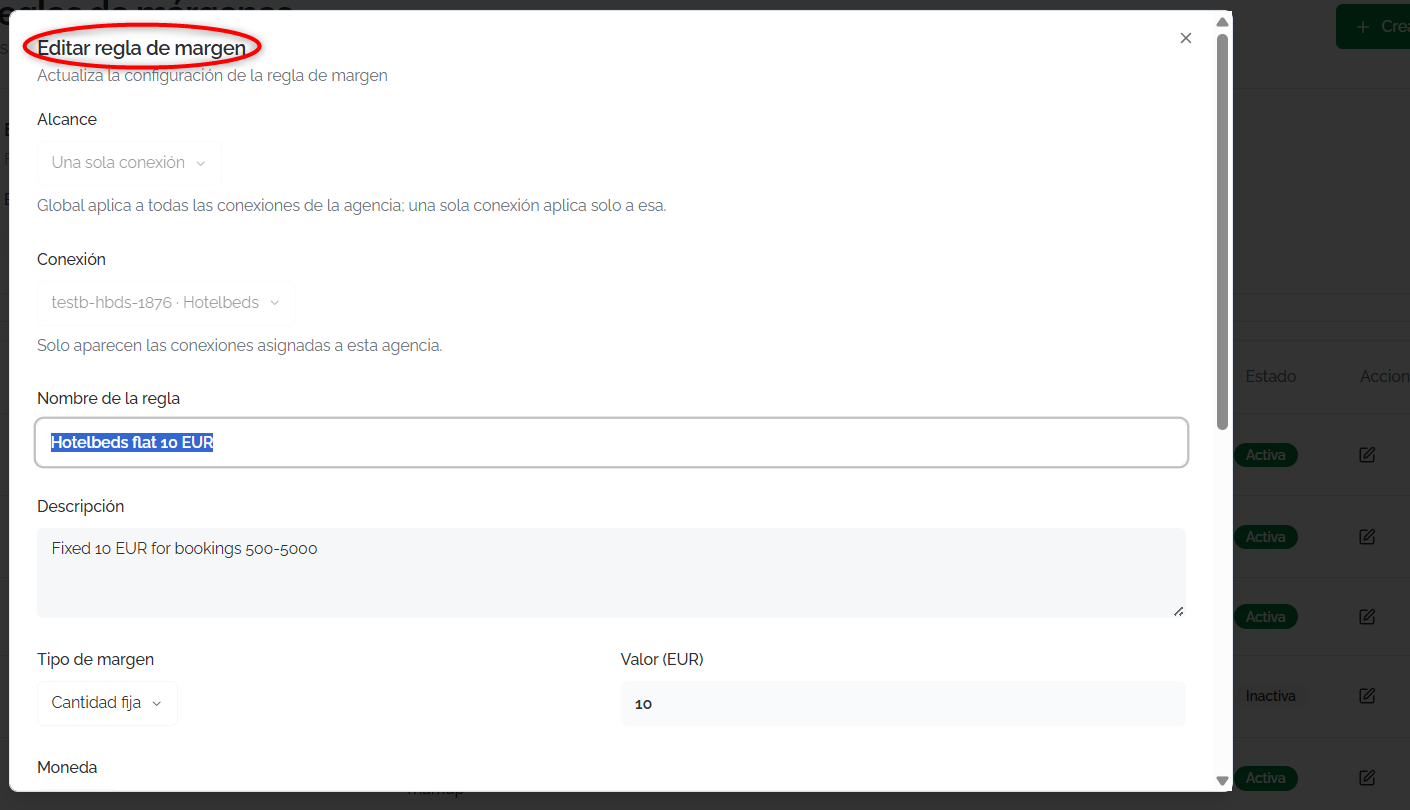
EstaHaz opciónclic laen podemosel encontrar debajoicono de edición (lápiz) en la columna Acciones ende la regla que quieras modificar. Se abrirá el ladomismo derecho al finalformulario de cadacreación con los valores actuales de la regla. Realiza los cambios necesarios y guarda.

Eliminar una regla
Haz creadaclic conen el icono del papel y lápiz. Nos permite modificar cualquier regla ya creada.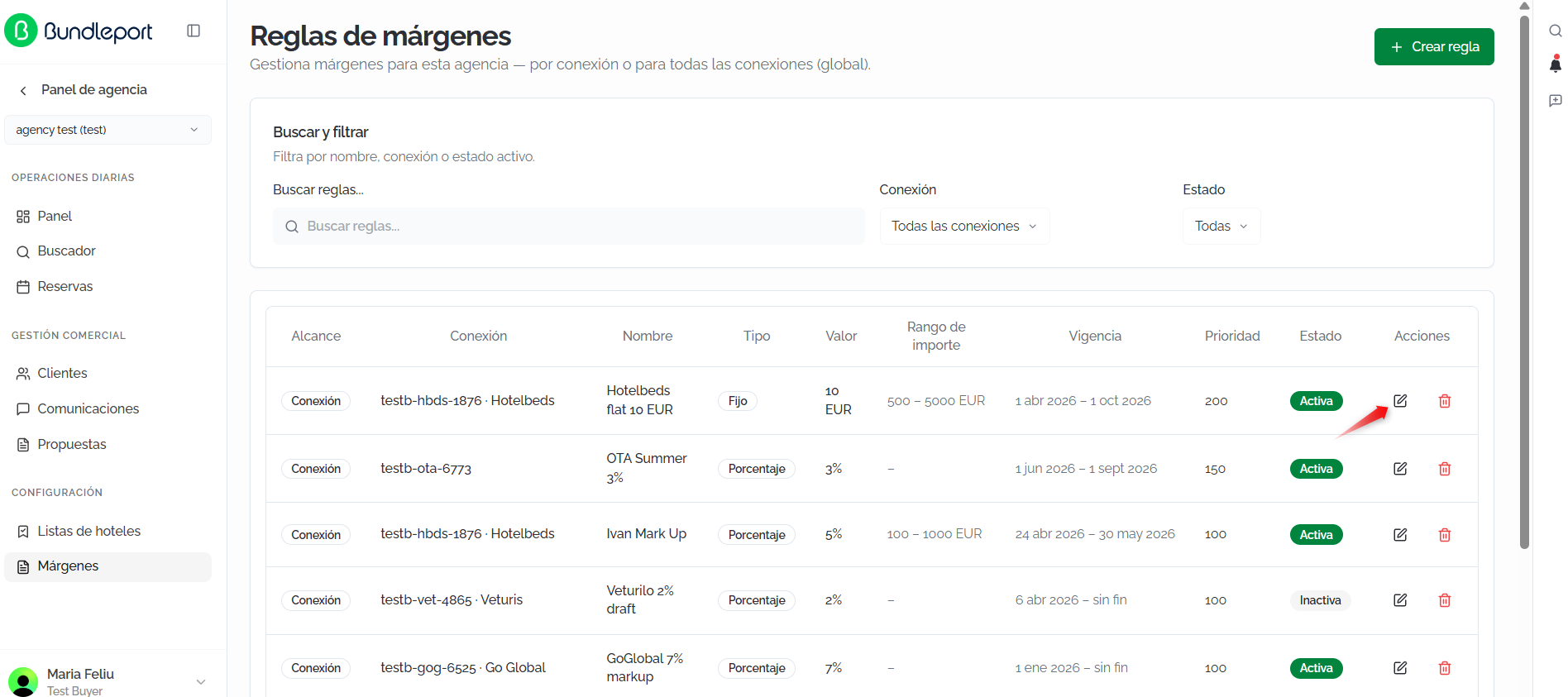
Hay que rellenar los diferentes campos que se quieran modificar:
Alcance
Conexión
Nombre de la regla
Descripción
Tipo de márgen
Moneda
Valor
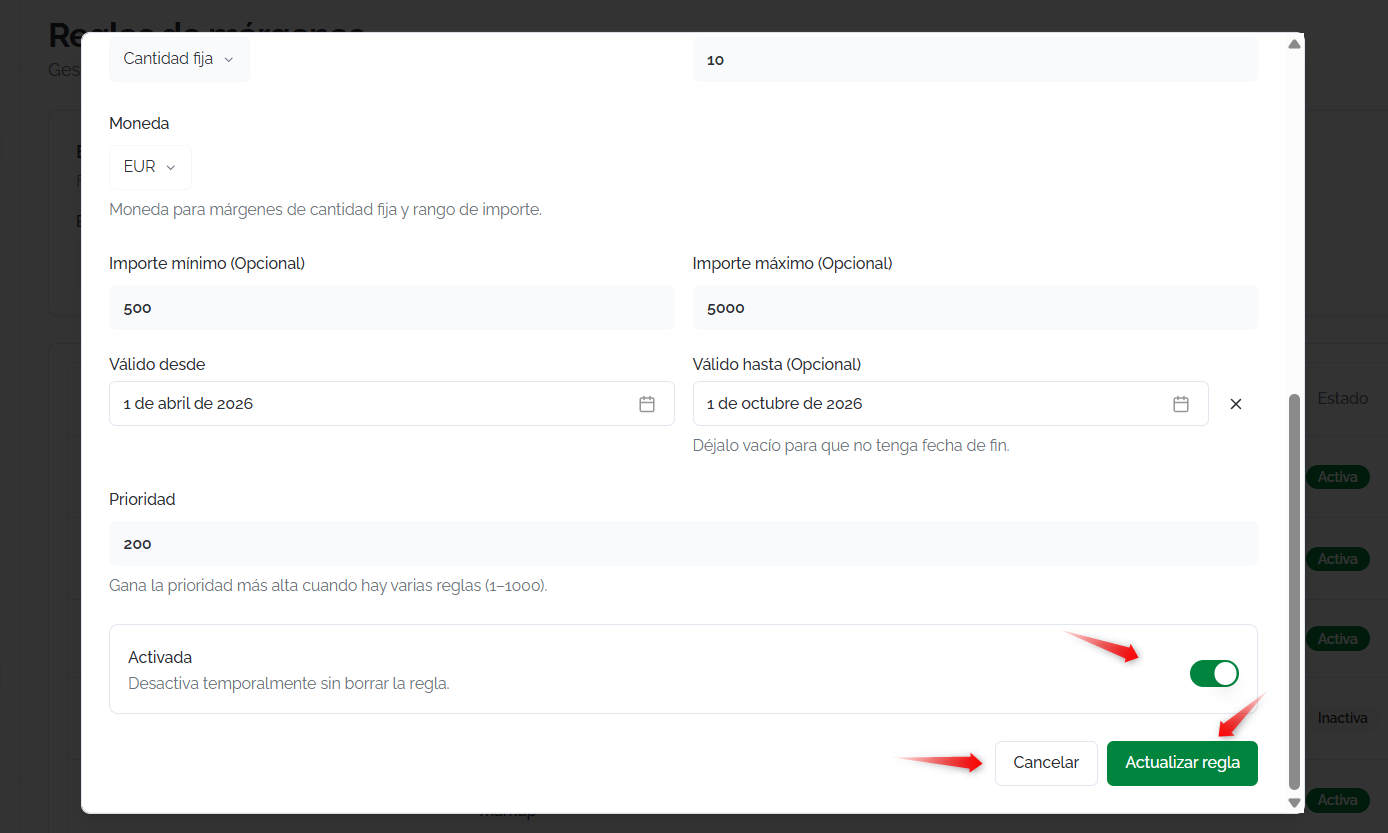
Importe mínimo/máximo
Validez
Precio
Activar/desactivar
Una vez realizados los cambios deseados dar al botón verdepapelera en la partecolumna inferior a mano derecha Actualizar ReglaAcciones. Esta acción elimina la regla de forma definitiva.

La segunda forma de acceder a Margénes es a través de Ajustes de Agencia:
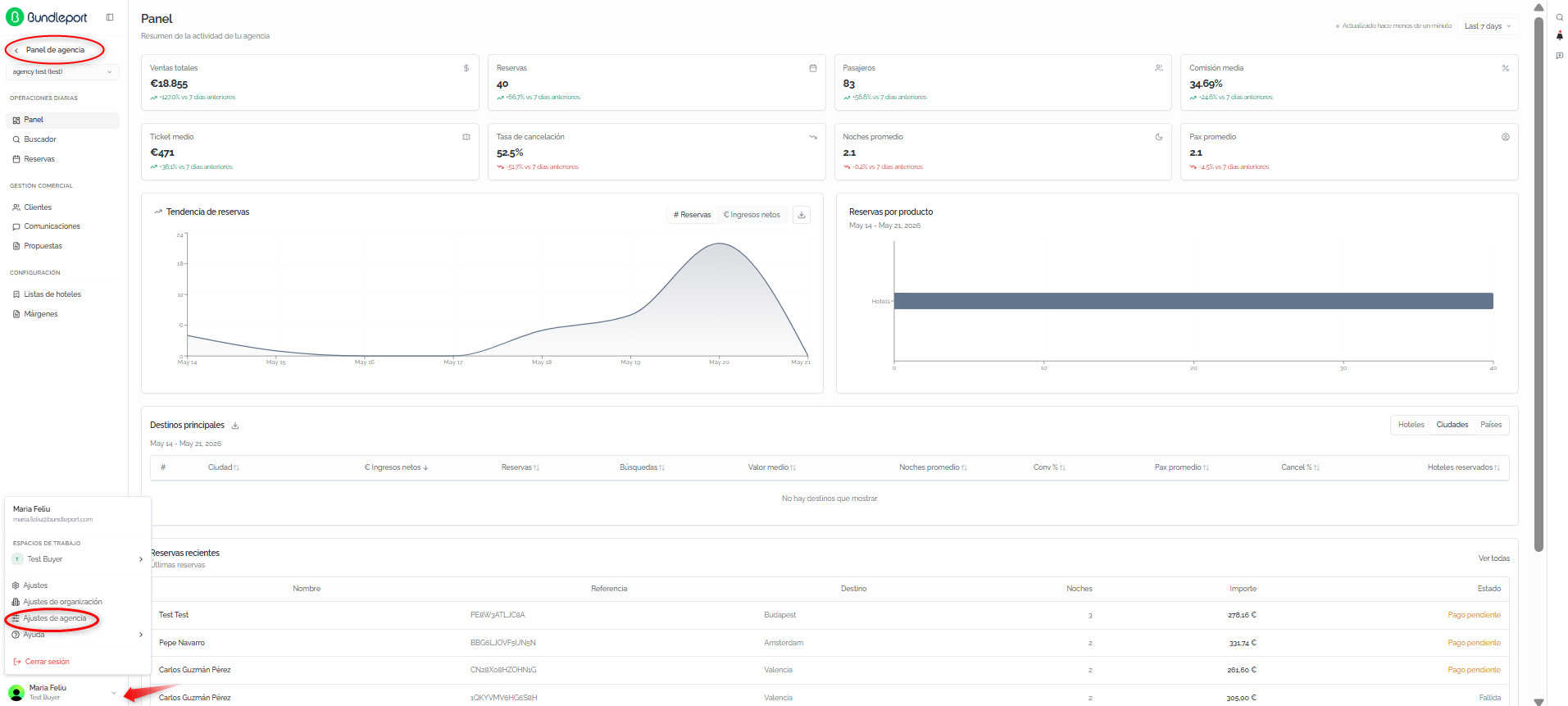
Navegar al Panel de agencia desde el menú principal de Bundleport.
Hacer clic en tu nombre de usuario en la esquina inferior izquierda del Panel de agencia.
En el menú desplegable, seleccionar Ajustes de agencia.
Se abrirá la ventana de Ajustes de Agencia. Ir a la sección de Flujo de reserva en el menú en la parte superior izquierda. Clicar y se abrirá una ventana con varias secciones.
Ir a la sección Visualización de precios e ir a Mostrar desglose de margen.
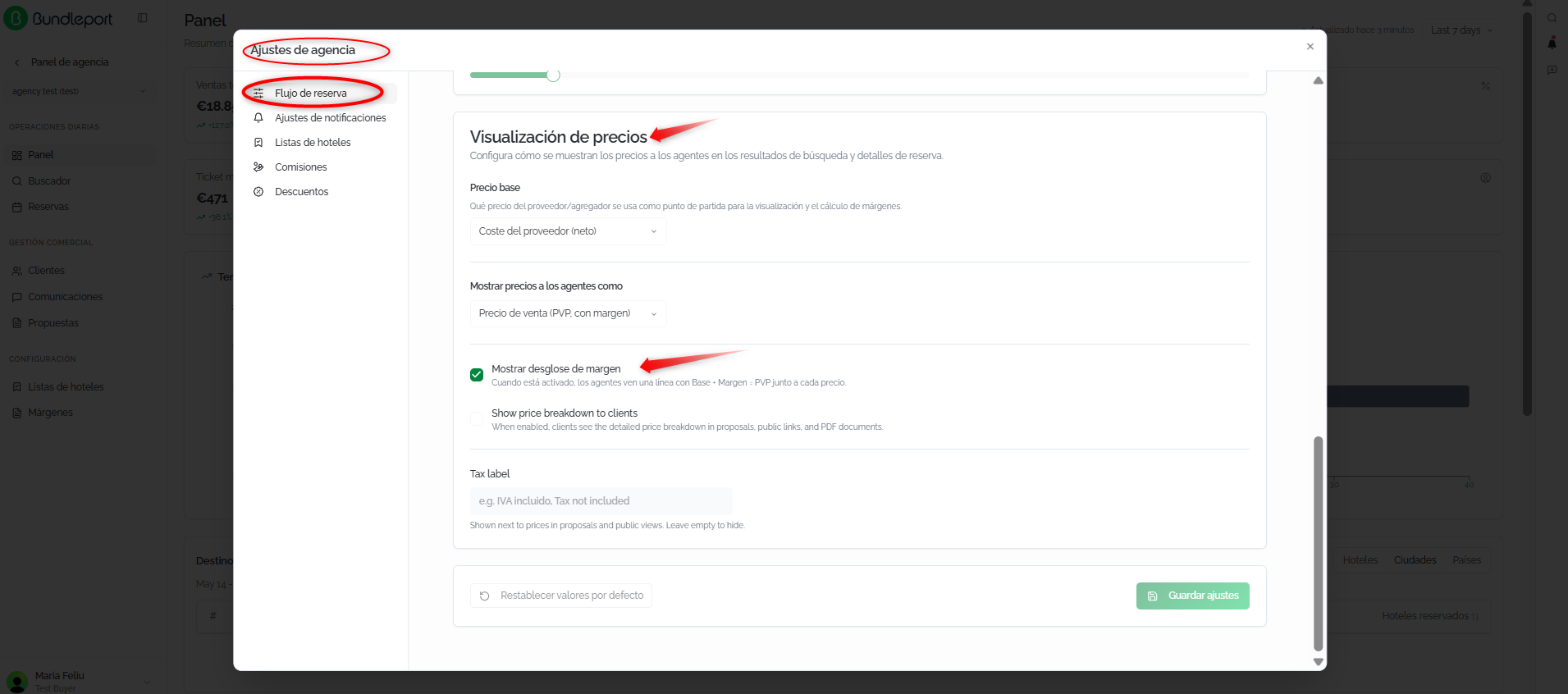
Esta sección se puede activar o desactivar. Cuando está activada permite a los agentes ver una línea con Base+Márgen = PVP junto a cada precio.
