Listadas de hoteles
Cómo gestionar las listas de hoteles de tu agencia
Las listas de hoteles permiten controlar qué hoteles aparecen en los resultados de búsqueda de tu agencia para cada destino. Puedes configurar cada destino en modo whitelist (solo se muestran los hoteles incluidos en la lista) o blacklist (se muestran todos excepto los excluidos), y marcar hoteles como favoritos para identificarlos rápidamente.
Acceder a Listas de hoteles
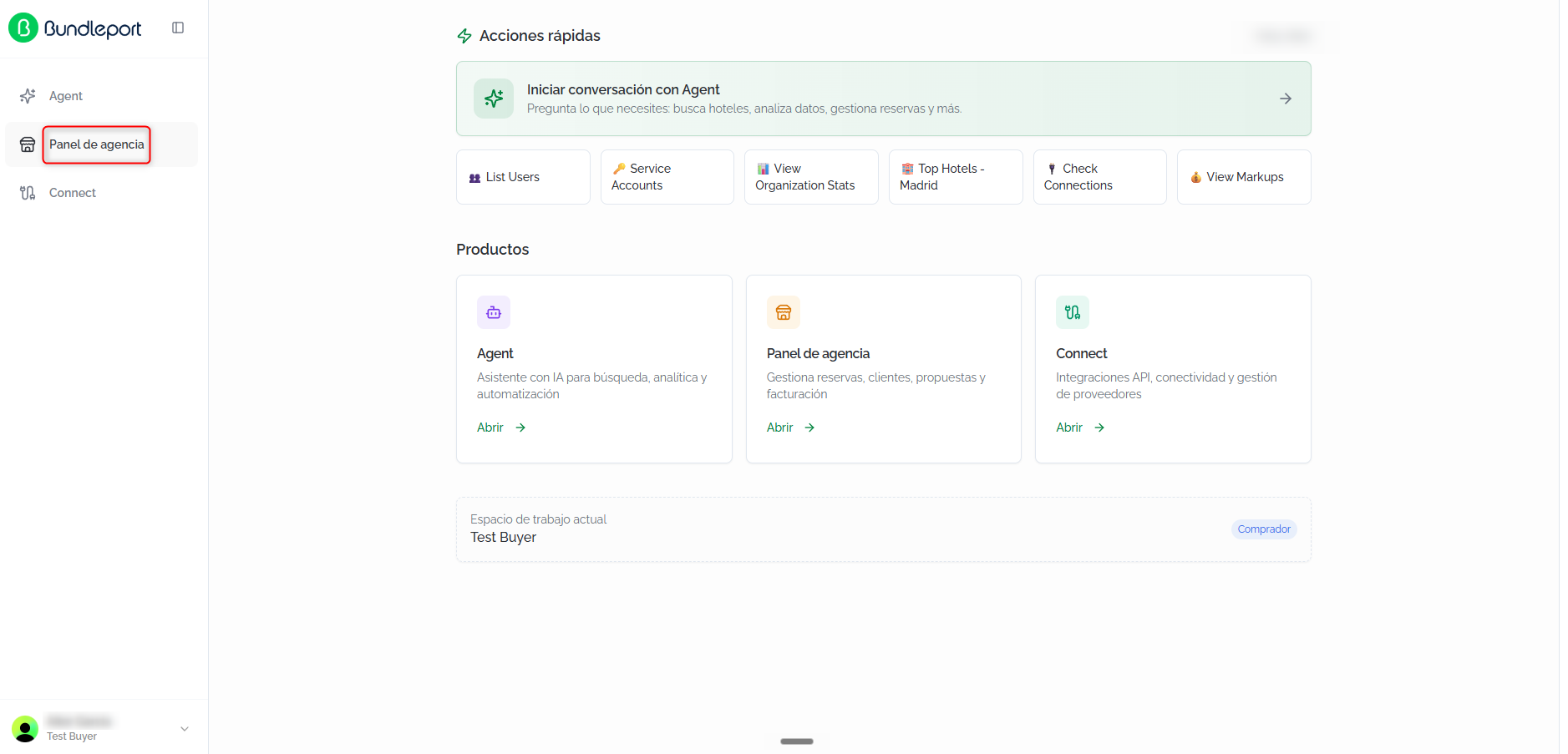
Para acceder, entra en la plataforma de Bundleport y selecciona Panel de agencia en el menú lateral izquierdo.
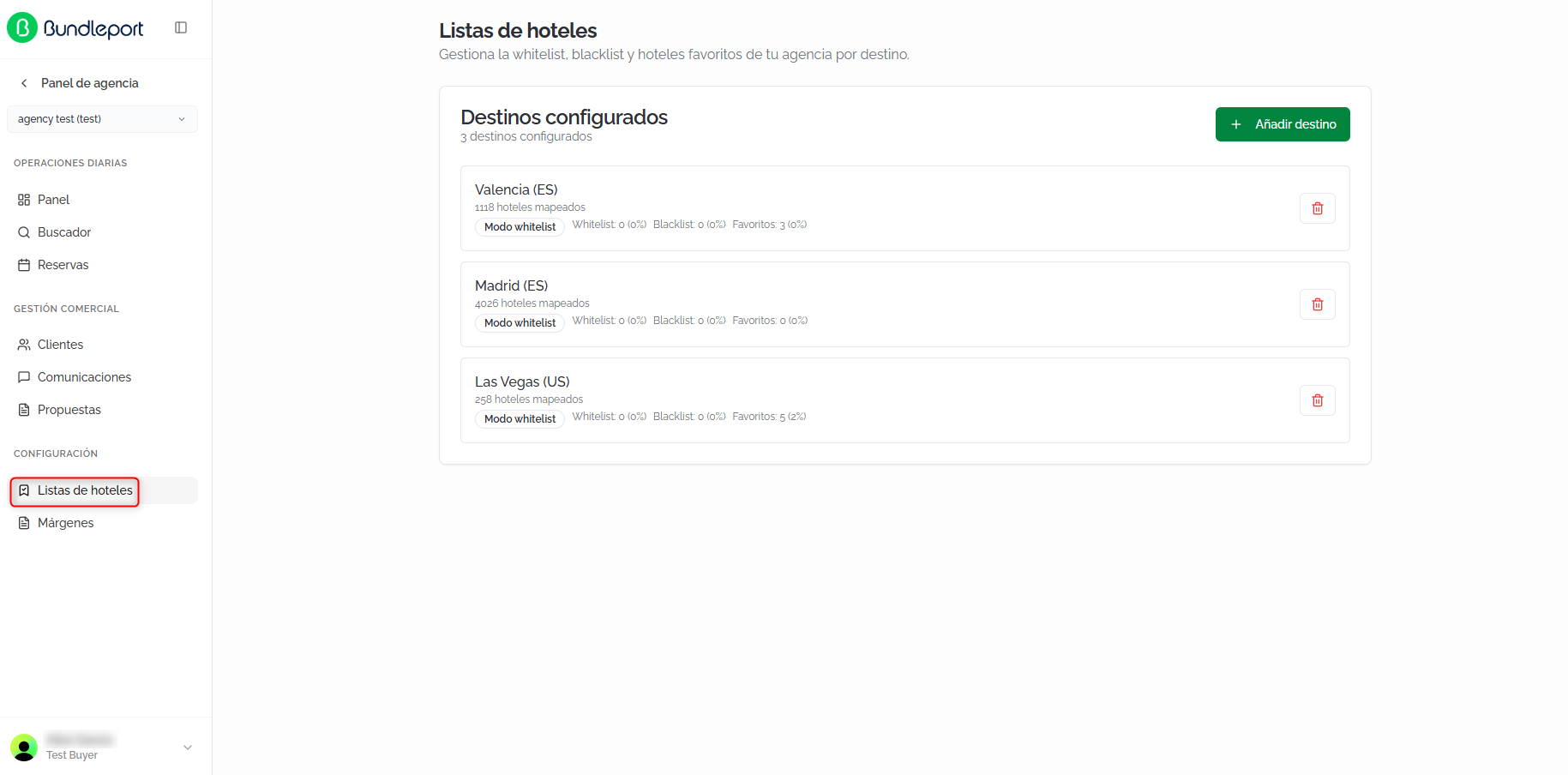
A continuación, dentro del apartado Configuración, selecciona Listas de hoteles.
Destinos configurados
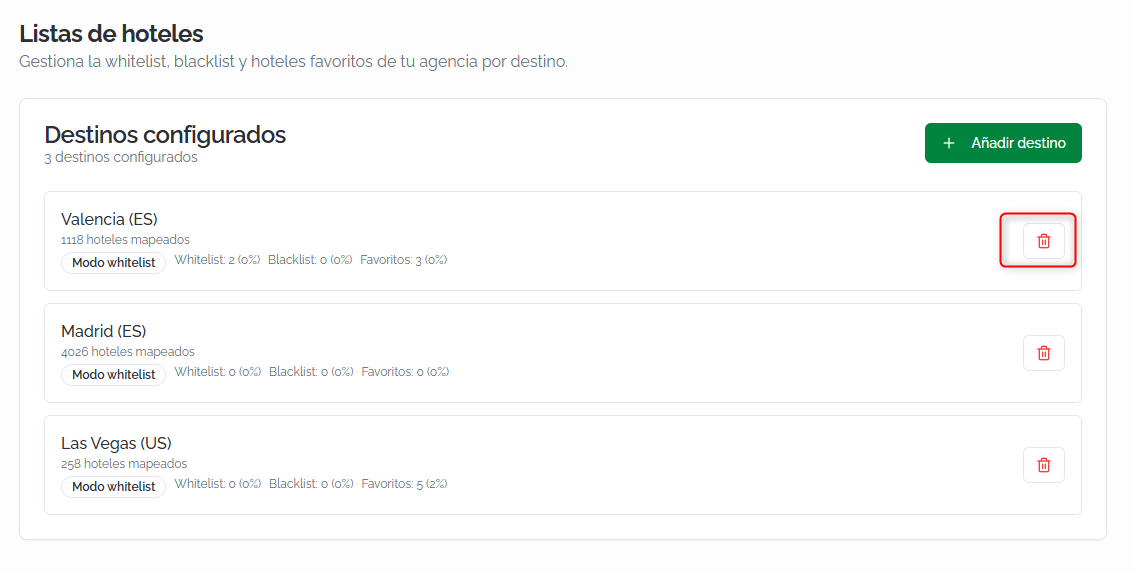
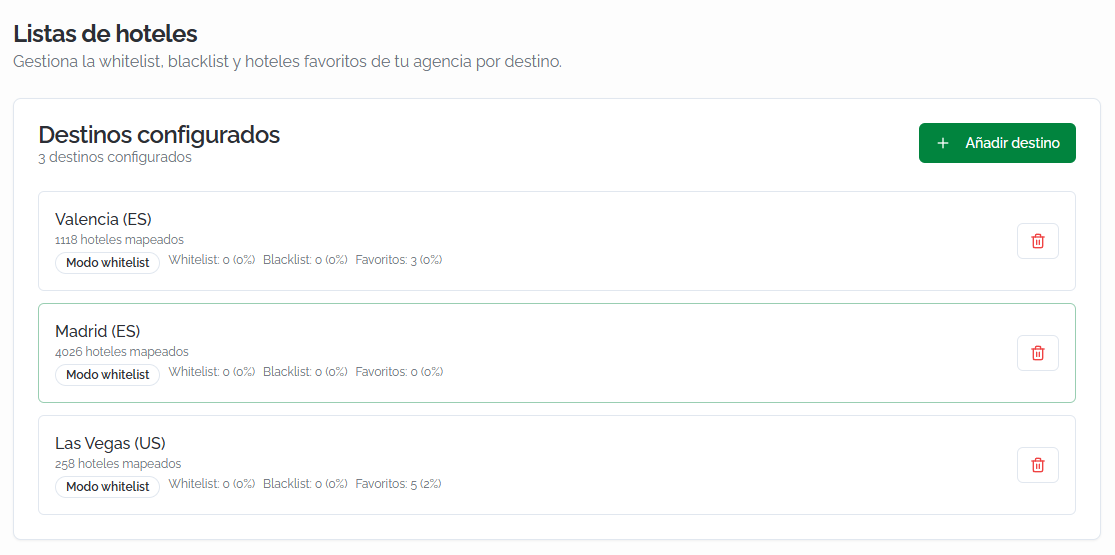
La pantalla principal muestra todos los destinos para los que has configurado listas de hoteles. Cada destino indica:
- Nombre del destino y código de país (p. ej.,
Valencia (ES)). - Número de hoteles mapeados en ese destino.
- Modo activo: Modo whitelist o Modo blacklist.
- Resumen de hoteles en cada lista: Whitelist, Blacklist y Favoritos (cantidad y porcentaje sobre el total de hoteles mapeados).
Cada destino tiene un icono de papelera para eliminarlo.
Añadir un destino
Haz clic en + Añadir destino (esquina superior derecha). En el diálogo que se abre:
- Busca una ciudad o destino: Escribe el nombre del destino para buscarlo.
- Estrategia inicial: Selecciona el modo con el que arrancará el destino: Modo whitelist o Modo blacklist.
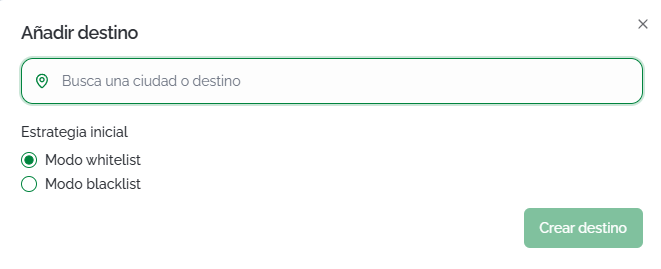
Haz clic en Crear destino para confirmar.
Detalle de un destino
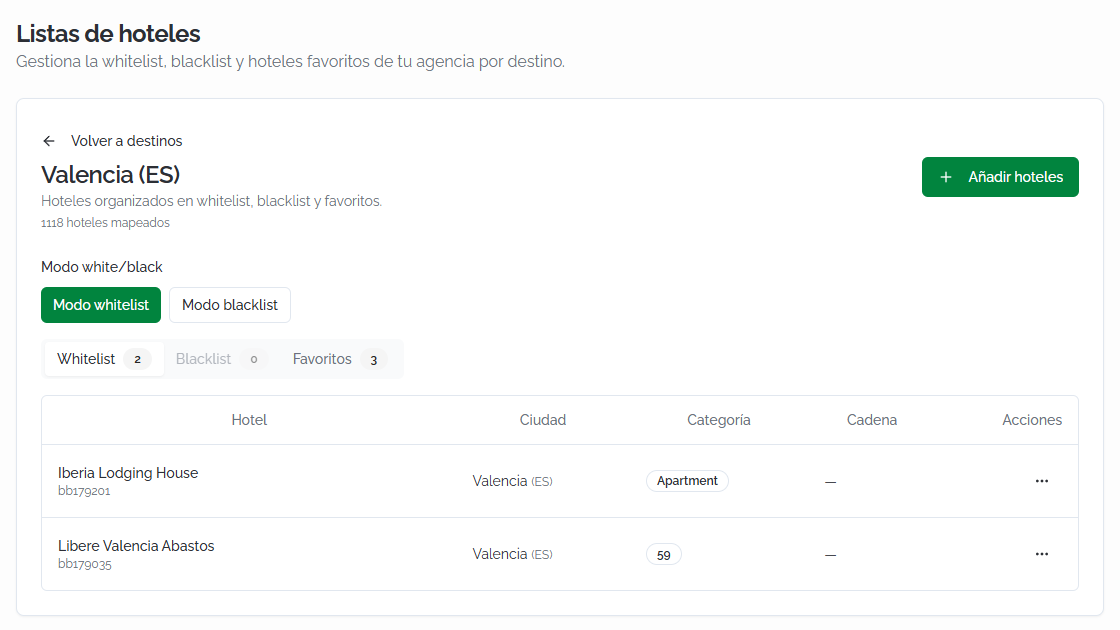
Haz clic en cualquier destino del listado para acceder a su vista de detalle. Desde aquí puedes:
- Cambiar el modo activo entre Modo whitelist y Modo blacklist en cualquier momento.
- Navegar entre tres pestañas: Whitelist, Blacklist y Favoritos, cada una con un contador de hoteles.
La tabla de hoteles dentro de cada pestaña muestra las siguientes columnas:
- Hotel: Nombre del hotel y código identificativo.
- Ciudad: Ciudad del hotel.
- Categoría: Tipo de alojamiento (Hotel, Apartment, Bed & breakfast, etc.).
- Cadena: Cadena hotelera, si aplica.
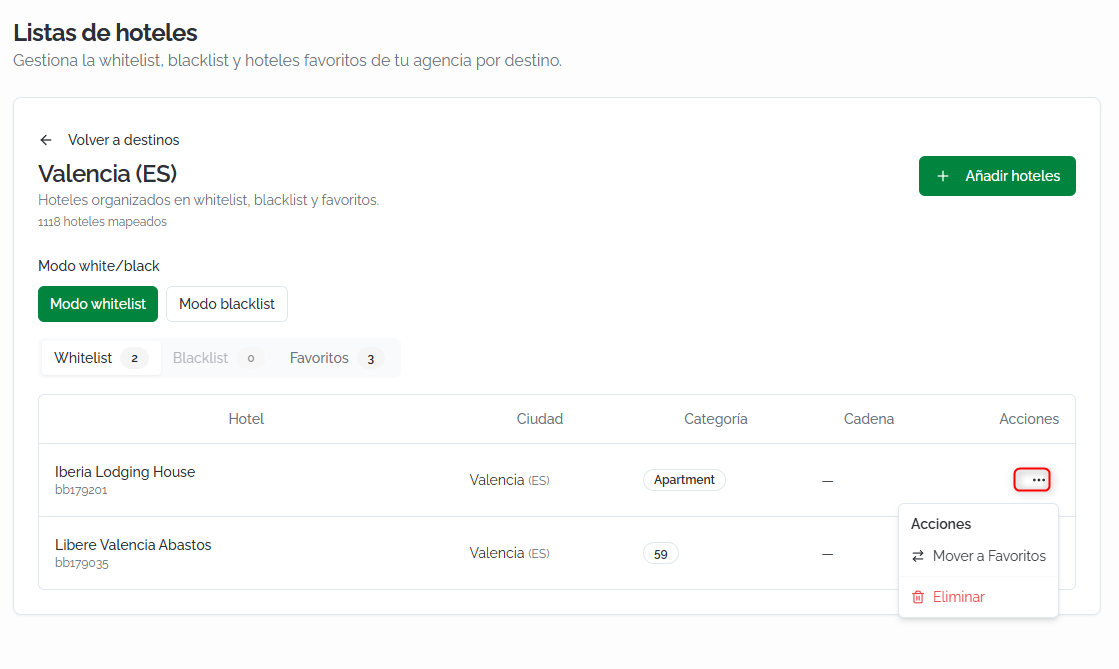
- Acciones: Menú con la opción de eliminar el hotel de la lista.
Añadir hoteles a una lista
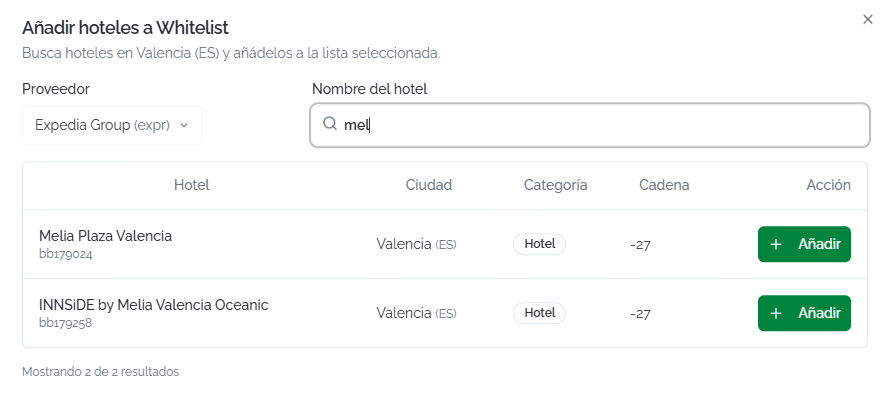
Desde la vista de detalle del destino, haz clic en + Añadir hoteles. Se abrirá un diálogo de búsqueda con los siguientes campos:
- Proveedor: Desplegable para seleccionar el proveedor del que buscar hoteles.
- Nombre del hotel: Campo de búsqueda por texto libre.
Los resultados se muestran en una tabla con las columnas Hotel, Ciudad, Categoría y Cadena. Haz clic en + Añadir junto a cada hotel que quieras incluir en la lista activa (whitelist, blacklist o favoritos, según la pestaña seleccionada).
Eliminar un hotel de una lista
En la tabla de hoteles, haz clic en el menú de acciones (tres puntos) del hotel y selecciona Eliminar.
Eliminar un destino
En la pantalla principal de destinos configurados, haz clic en el icono de papelera junto al destino que quieras eliminar. Esta acción elimina el destino y todas sus listas asociadas.