Descuentos
Cómo configurar descuentos promocionales para tus reservas
Desde la sección Descuentos de los Ajustes de agencia puedes crear, gestionarcrear y controlargestionar descuentos promocionales que reducen el precio de venta de las reservas realizadas a través de tu agencia. Cada descuento puede aplicarse a conexiones y productos específicos, con límites de uso, vigencia temporal y reglas de elegibilidad.
Acceder a Descuentos
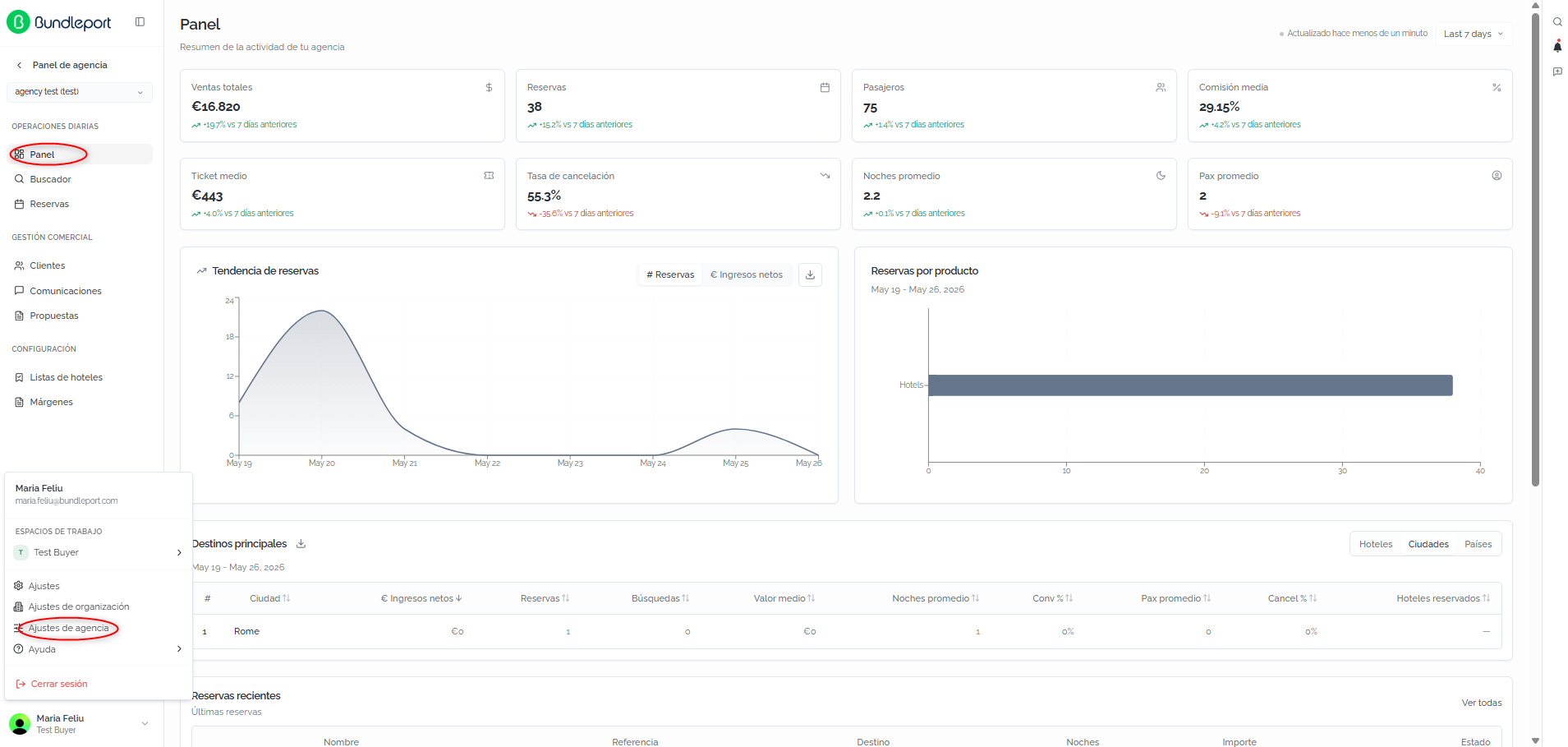
Para acceder, entra en la plataforma de Bundleport y selecciona Panel de agencia en el menú lateral izquierdo.
Nota: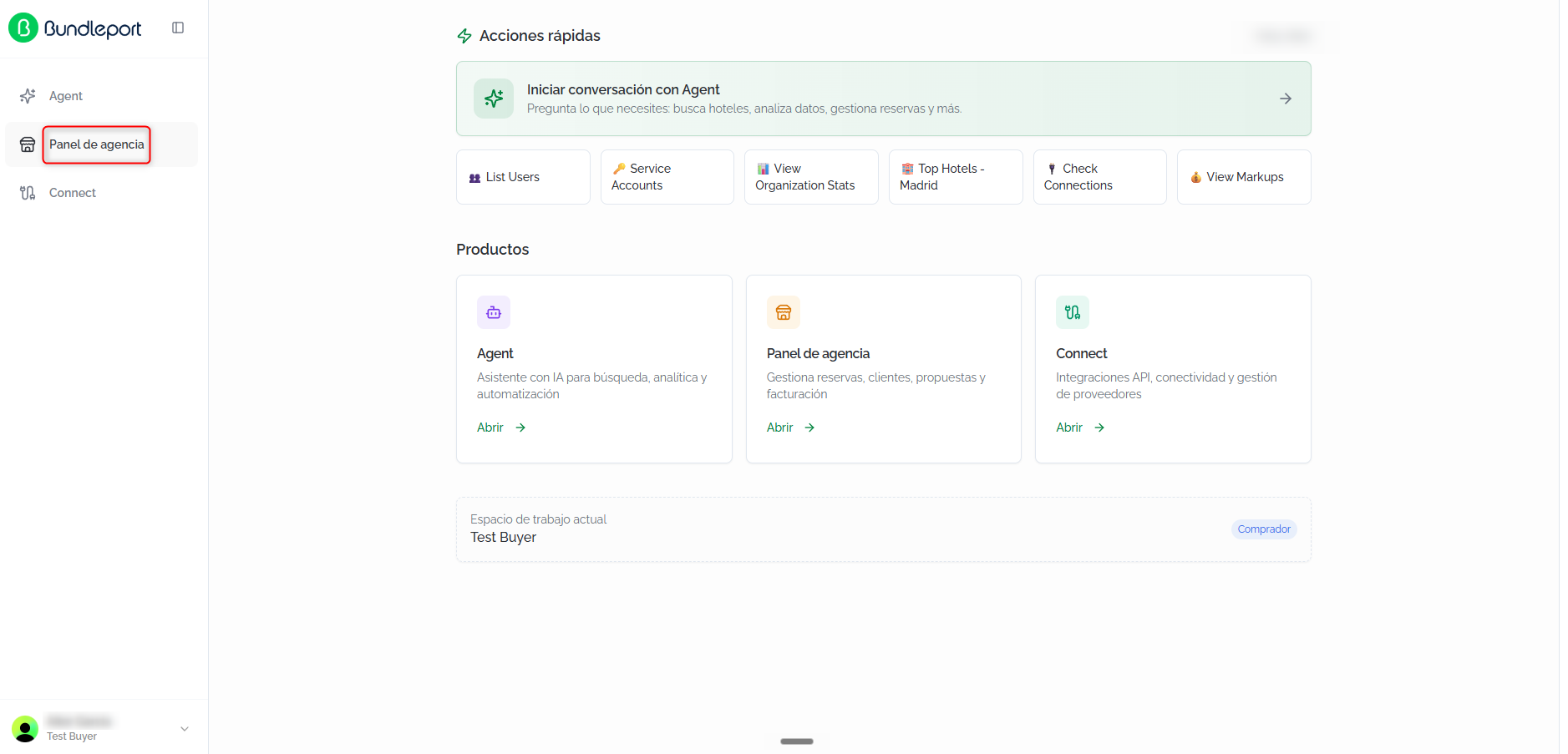
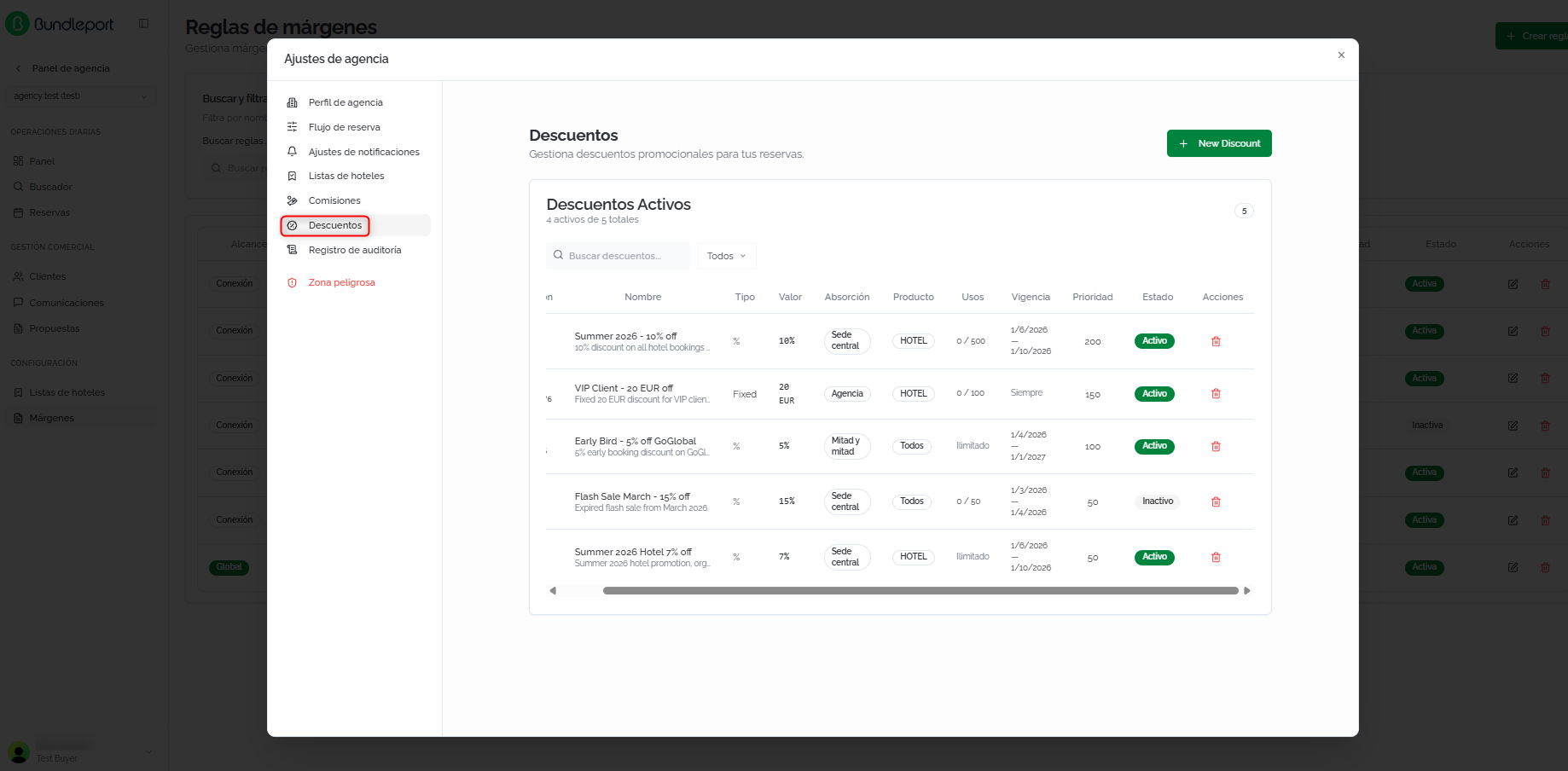
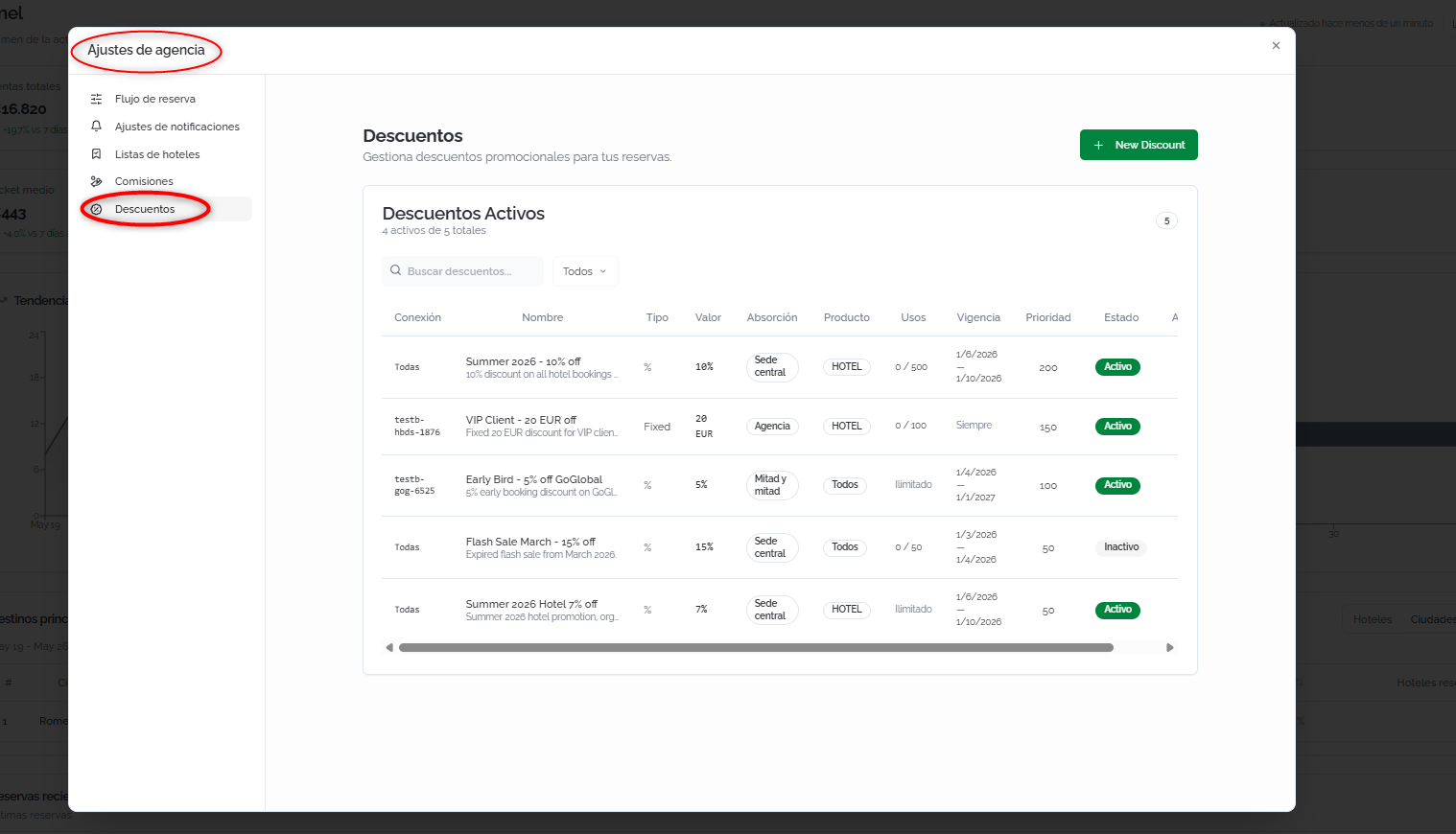
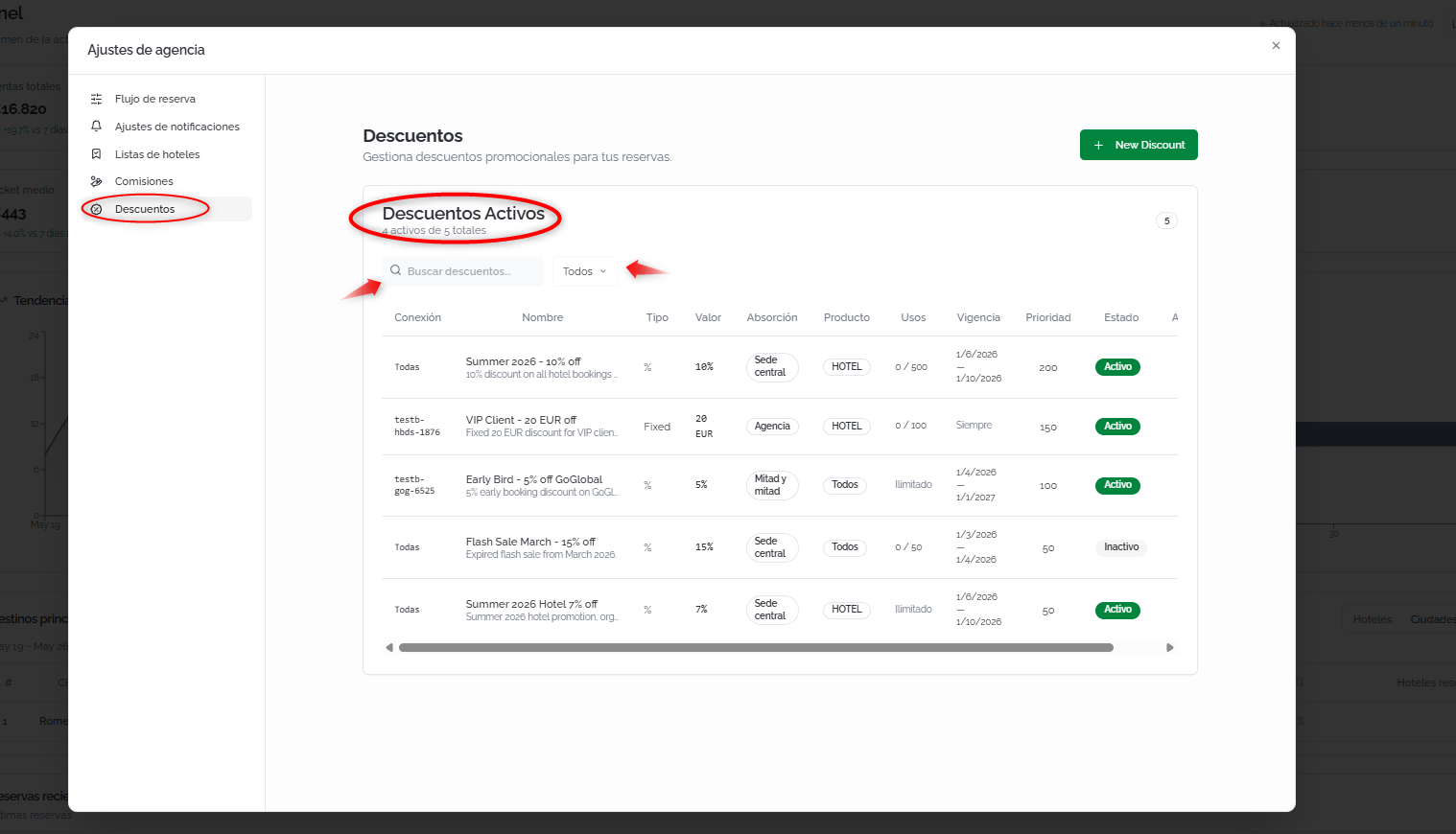
A continuación, haz clic en el icono de ajustes para abrir Ajustes de agencia y selecciona Descuentos.
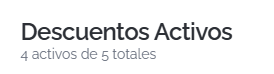
Resumen de descuentos creadosactivos
En reducenla parte superior se muestra un resumen con el precionúmero de ventadescuentos activos sobre el total de descuentos creados.
Buscar y filtrar descuentos
Debajo del resumen puedes filtrar los descuentos mediante dos criterios:
Listado de descuentos
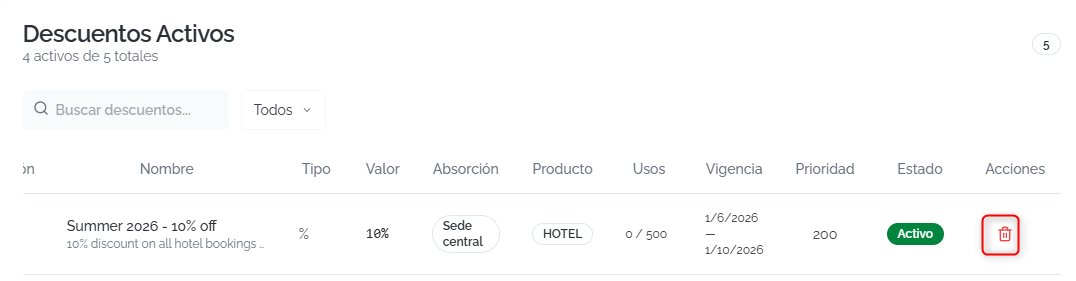
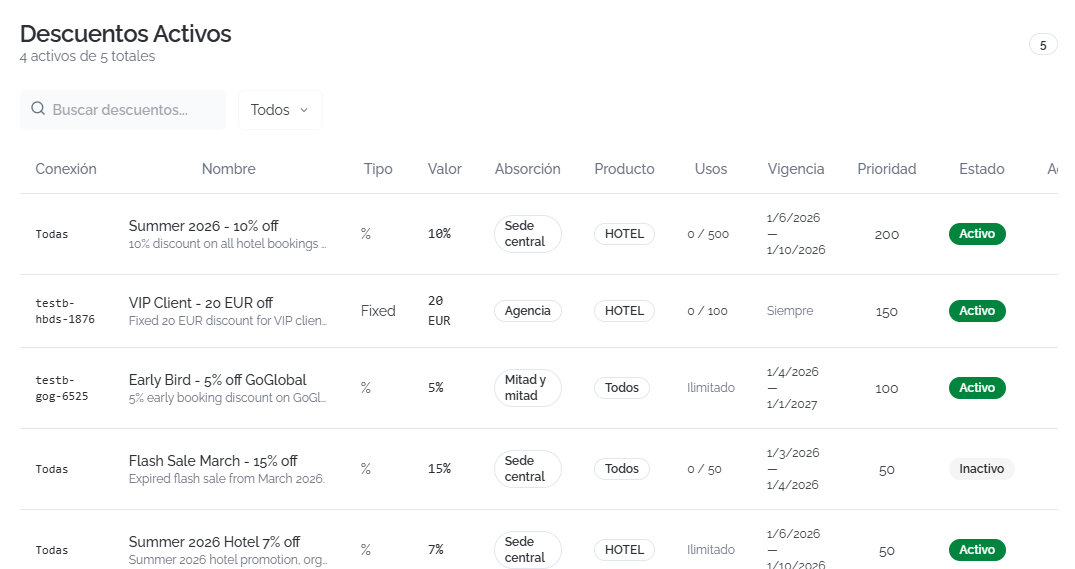
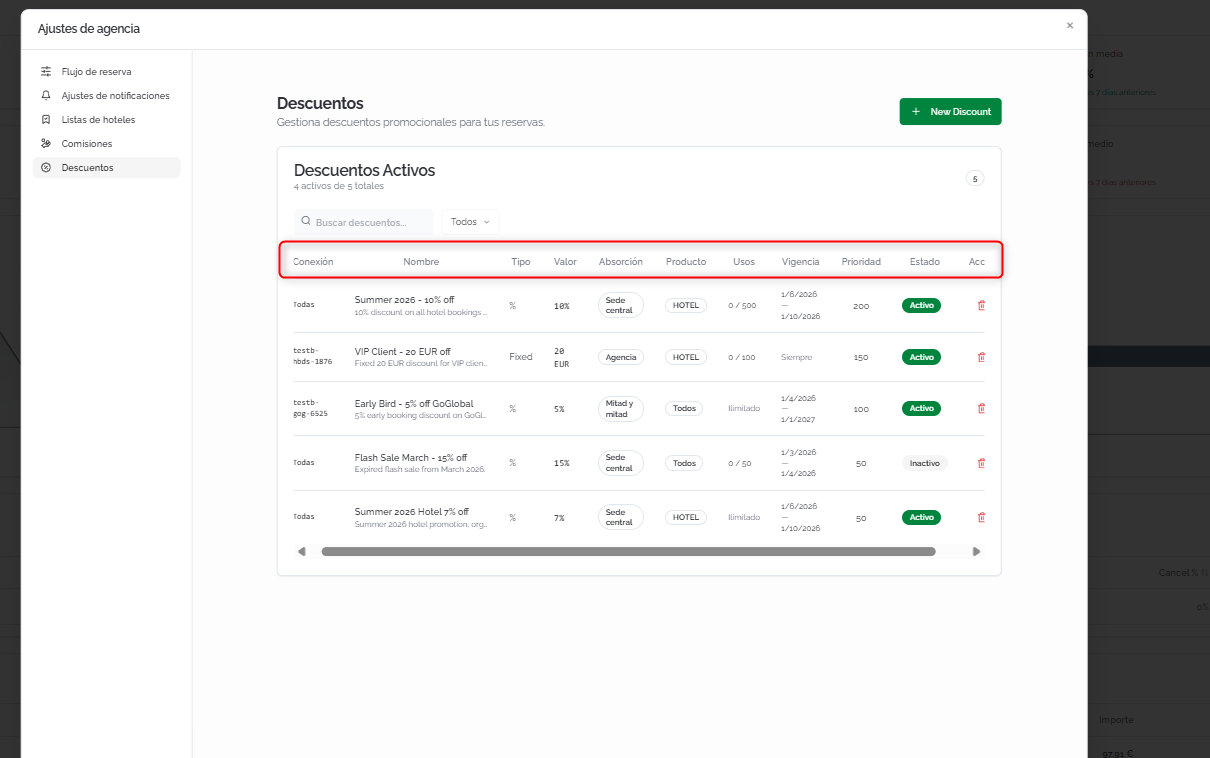
La tabla muestra todos los descuentos configurados con las siguientes columnas:
0 / 500). Si es ilimitado, aparece "Ilimitado".
Vigencia: Período de Accedersi ano latiene sección Descuentos
Navegar a Panel de agenciaPrioridad: desdeValor numérico que determina qué descuento prevalece cuando varios coinciden. A mayor número, mayor prioridad.
Crear
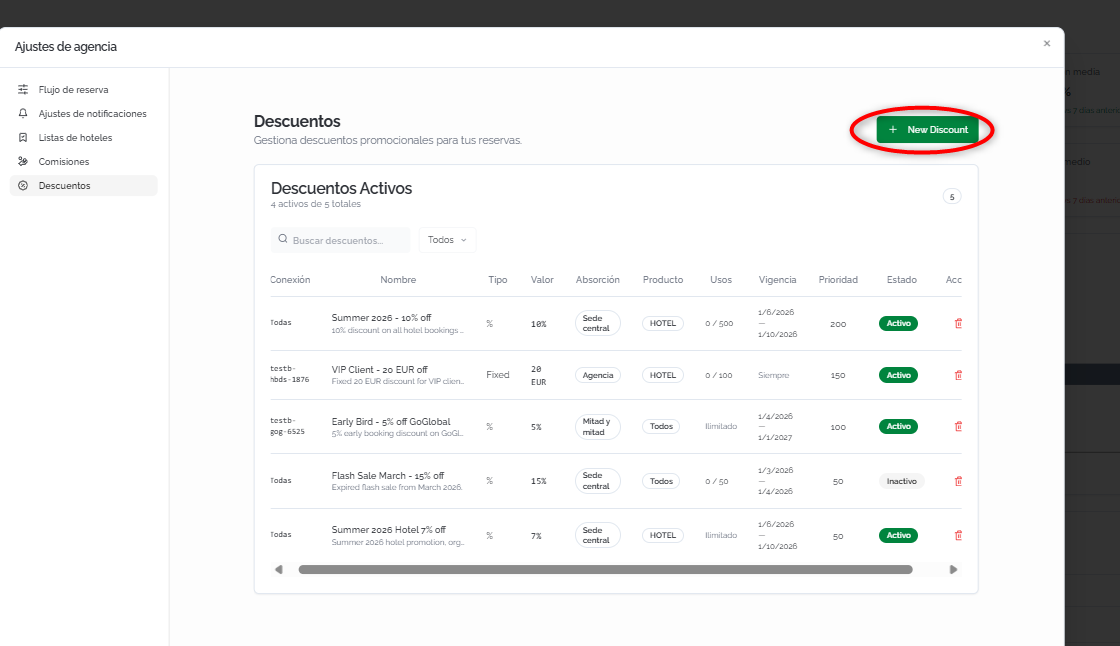
un descuentoHacerHaz clic en tu+ nombreNew Discount (esquina superior derecha). Se abrirá el formulario de usuariocreación encon lalas esquinasiguientes inferior izquierda del Panel de agencia.
En el menú desplegable, seleccionar Ajustes de agencia.
En el panel lateral izquierdo del diálogo, seleccionar Descuentos.secciones:
Listado de descuentos
La sección principal muestra el panel Descuentos Activos, que indica el número de descuentos activos respecto al total (por ejemplo, "3 activos de 4 totales").
Buscar y filtrar descuentos
Buscar descuentos...: campo de búsqueda de texto libre para localizar descuentos por nombre.
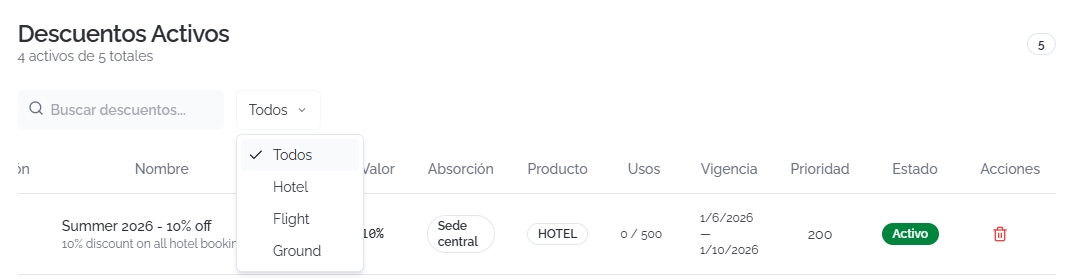
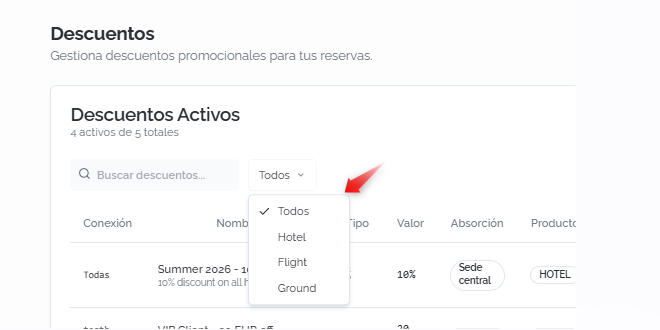
Filtro de producto: selector desplegable situado junto al buscador. Opciones disponibles:
Todos:Código: muestraCódigo todos los descuentos (valor por defecto).
Hotel: muestra solo los descuentos aplicados a hoteles.
Flight: muestra solo los descuentos aplicados a vuelos.
Ground: muestra solo los descuentos aplicados a transporte terrestre.
Columnasúnico de la tabla
campaña Lapromocional tabla(p. ej., PROMO-SUMMER).
Where columnas:it applies
- Ámbito:
Conexión:conexión a la que aplica el descuento. "Todas"Selecciona si aplica a todas lasconexiones,conexiones (All connections) oelaidentificador de launa conexión específica. Nombre:Product:nombreSeleccionadel descuento y su descripción.
Tipo:el tipo de descuentoservicio: All products, Hotel, Flight o Ground.
Discount value
Valor:Discount: valorValor numérico del descuento.
Absorción:5 quiénsignifica asumeque el costecliente delobtiene descuentoun (Organización, Compartido).
Producto: producto al que aplica (HOTEL, Todos).
Usos: número5% de usos consumidos respecto al límite (por ejemplo, "0 / 500") o "limitado" si tiene restricciones.
Vigencia: rango de fechas de validez del descuento.
Prioridad: valor numérico que determina el orden de aplicación. A mayor número, mayor prioridad.
Estado: estado actual del descuento (Activo o Inactivo).
Acciones: icono de eliminar (papelera roja) para borrar el descuento. Esta columna es visible al desplazar la tabla horizontalmente.
Crear un nuevo descuento
Hacer clic en el botón + New Discount en la esquina superior derecha de la sección. Se abrirá el diálogo Create Discount.
Campaign details
Identificadores básicos del descuento.
Código (obligatorio): código único para esta campaña de descuento. Sirve como identificador interno.
Nombre (obligatorio): nombre visible de la campaña. Referencia interna para identificar el descuento.
Descripción: texto libre opcional que describe el propósito del descuento.
Where it applies
Define a qué conexiones y productos se aplica el descuento.
Ámbito: selector desplegable que determina el alcance de la conexión.
All connections: aplica a todas las conexiones de tu agencia.
Specific connection: aplica solo a reservas realizadas a través de una conexión concreta.
Product: selector desplegable que determina a qué producto aplica el descuento.
All products: aplica a todos los productos.
Hotel only: aplica solo a reservas de hotel.
Flight only: aplica solo a reservas de vuelos.
Ground only: aplica solo a reservas de transporte terrestre.
Discount value
Define el valor del descuento y quién asume su coste.
Tipo: selector desplegable del tipo de descuento.
Percentage (%): descuento porcentual sobre el precio de venta.
Fixed amount (€): descuento de importe fijo en euros.
El
Discount (%) / Discount (€) (obligatorio): valor numéricocoste del descuento. Si el tipo es porcentaje, el valor máximo es 100%. La etiqueta del campo cambia según el tipo seleccionado.
Quién asume el coste: Siempre tu agencia —descuento se deduce siempre de tuslas ganancias de la agencia en estala reserva (tu markup + la comisión queconfigurada por la sede central haya configurado en el módulo de Comisiones). No lo asume el proveedor de inventario,inventario ni la sede centralcentral, salvo que ellosesta creencree otrasu propia campaña endesde Connect.
Limits & eligibility
Reglas opcionales que controlan cuándo y con qué frecuencia se aplica el descuento.
Max % (1–50): Tope de seguridad que limita el porcentaje máximo de
seguridad (safety cap). Limita eldescuentoaplicadoaplicado, independientemente del valorconfigurado.configuradoRango permitido: 1–50%.Usos máximos:
númeroNúmero máximo de veces que se puedeutilizarseusar el descuento.DejarDéjalo vacío parausousosilimitado.Noches mínimas:
estanciaEstancia mínima requerida para que el descuentosea aplicable.Min booking amount (€):
importeImporte mínimo de la reservaenparaeuros.queElel descuentosoloseaplicaaplique.
Validity totalperiod
Validityhasta:
Define el rangoFecha de fechasfin. duranteDéjalo el cual el descuento está activo. Dejar ambos campos vacíosvacío para que el descuento esté siempre activo.
Válido desde: fechaactivo de inicioforma de la campaña (formato dd/mm/aaaa).
Válido hasta: fecha de fin de la campaña (formato dd/mm/aaaa).
Confirmar o cancelar
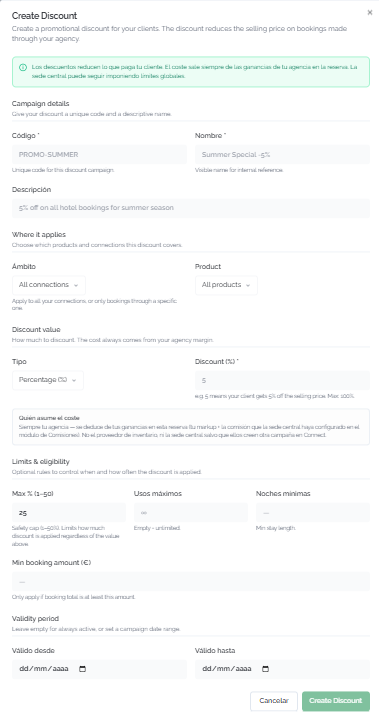
HacerHaz clic en Create Discount para guardarguardar, el nuevo descuento.
Hacer clico en Cancelar para cerrar el diálogo sin guardar.descartar.
Eliminar un descuento
Para eliminar un descuento existente, desplazar la tabla horizontalmente hasta que la columna Acciones sea visible. HacerHaz clic en el icono de papelera rojaen la columna Acciones. correspondienteEsta alacción elimina el descuento quede seforma desea eliminar.definitiva.