
Comunicaciones
Cómo consultar y enviar comunicaciones desde tu agencia
Comunicaciones es el módulo del Panel de agencia que centraliza todos los emails y mensajes in-app enviados a viajeros y al equipo de la agencia. Desde esta sección puedes consultar el historial completo de comunicaciones, hacer seguimiento de su estado y enviar nuevos mensajes.
Acceder a Comunicaciones
Para consultar las comunicaciones de tu agencia, accede a la plataforma de Bundleport y selecciona Panel de agencia en el menú lateral izquierdo.
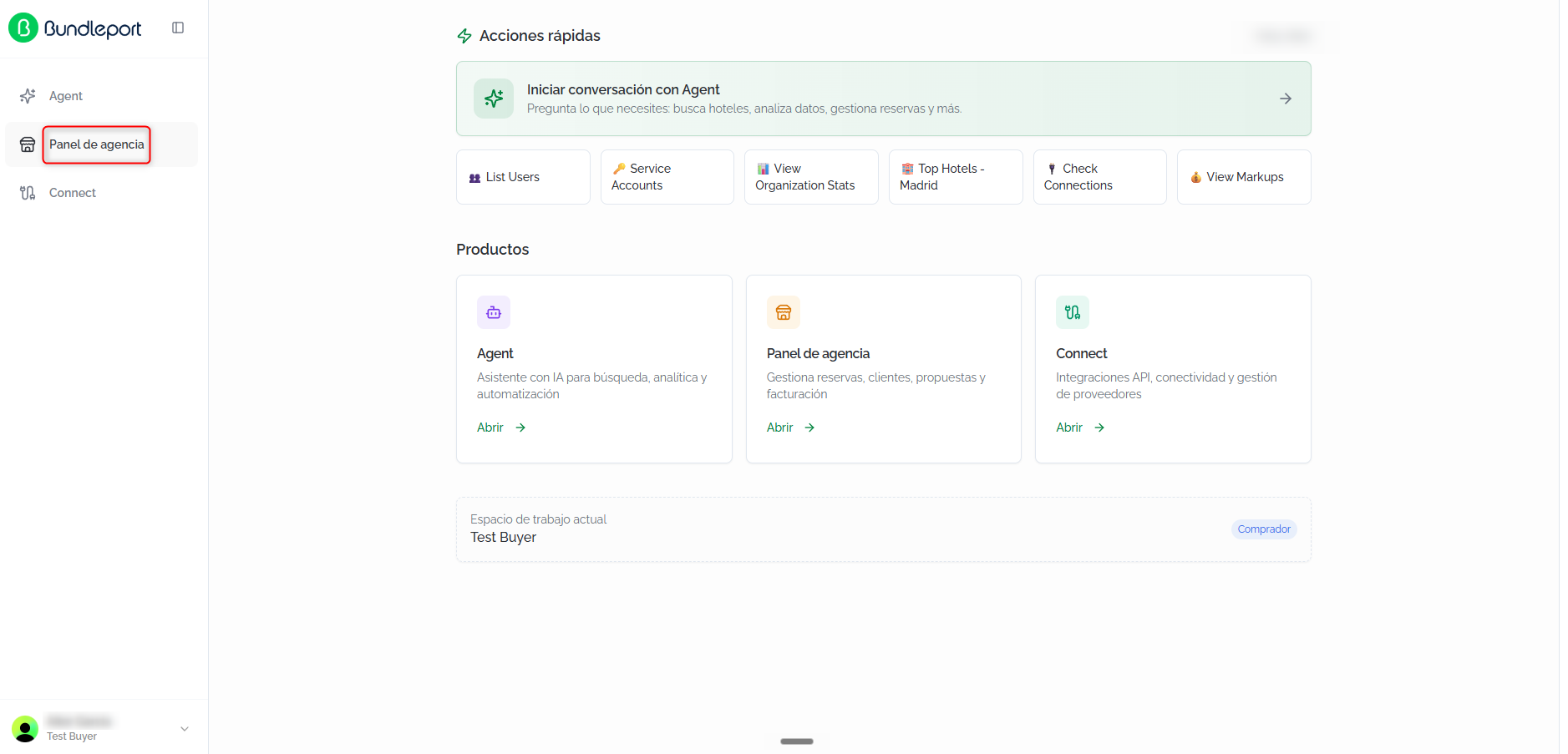
A continuación, Comunicaciones.
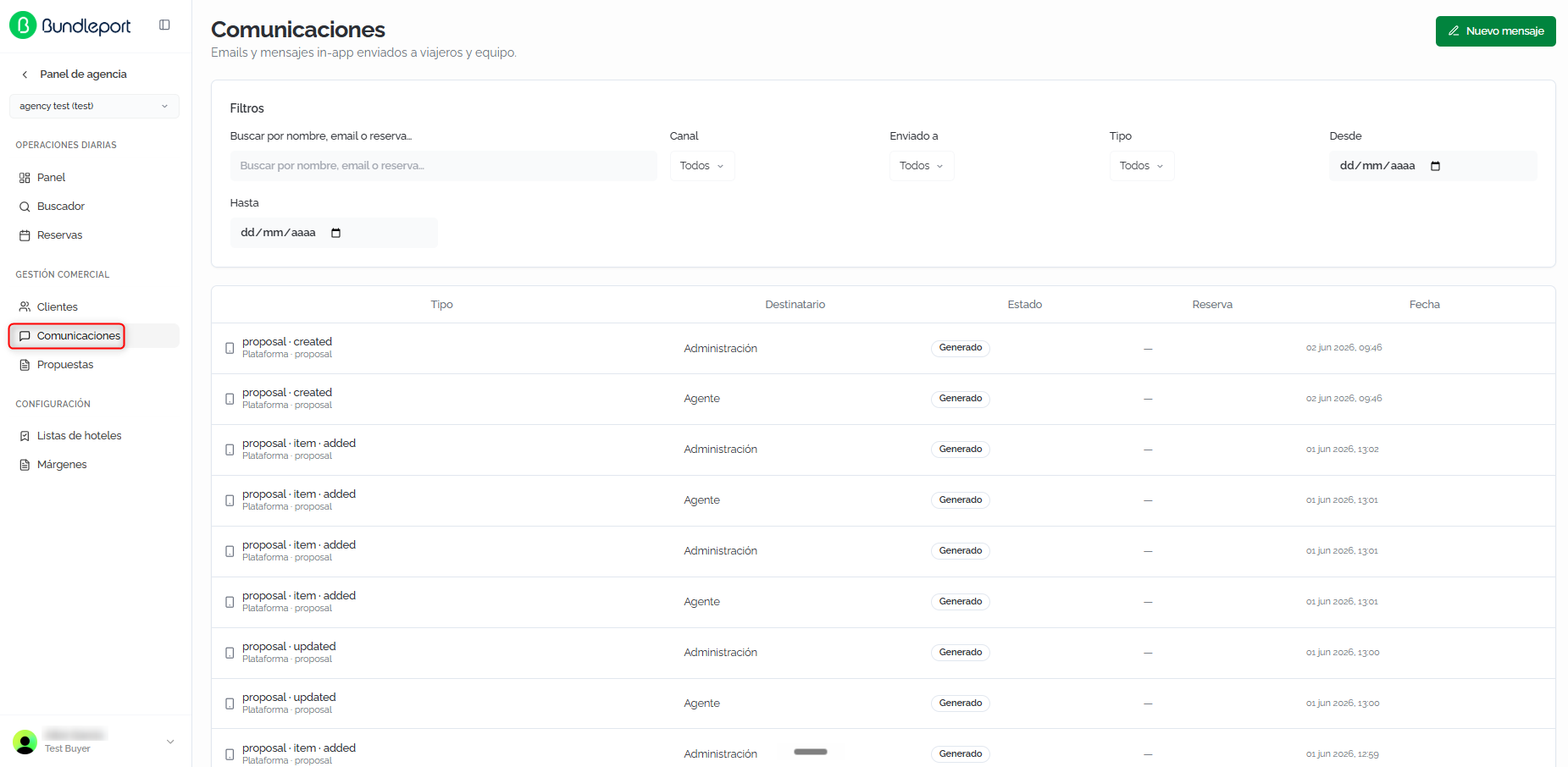
Listado de comunicaciones
La página muestra el historial de todas las comunicaciones generadas por la plataforma o enviadas manualmente por el equipo.
Filtros
Puedes acotar los resultados con los siguientes filtros:
- Buscar: campo de texto libre para localizar comunicaciones por nombre, email o reserva.
- Canal: filtra por canal de envío: Email o In-app.
- Enviado a: filtra por destinatario: Viajeros o Mi equipo.
- Tipo: filtra por tipo de comunicación. Los tipos disponibles incluyen: Hotel confirmado, Hotel cancelado, Hotel modificado, Transporte recibido, Transporte — vuelos confirmados, Transporte cancelado, Transporte modificado, Recordatorio check-in, Paquete confirmado, Paquete — vuelos confirmados, entre otros.
- Desde / Hasta: filtra por rango de fechas.

Tabla de comunicaciones
Cada comunicación se muestra como una fila con las siguientes columnas:
- Tipo: tipo de evento y origen (por ejemplo, proposal · created, proposal · item · added) con indicación de la plataforma y el módulo.
- Destinatario: a quién se dirigió la comunicación (por ejemplo, Administración, Agente).
- Estado: estado actual del mensaje (por ejemplo, Generado).
- Reserva: referencia de la reserva asociada, si aplica.
- Fecha: fecha y hora del evento.

Detalle de una comunicación
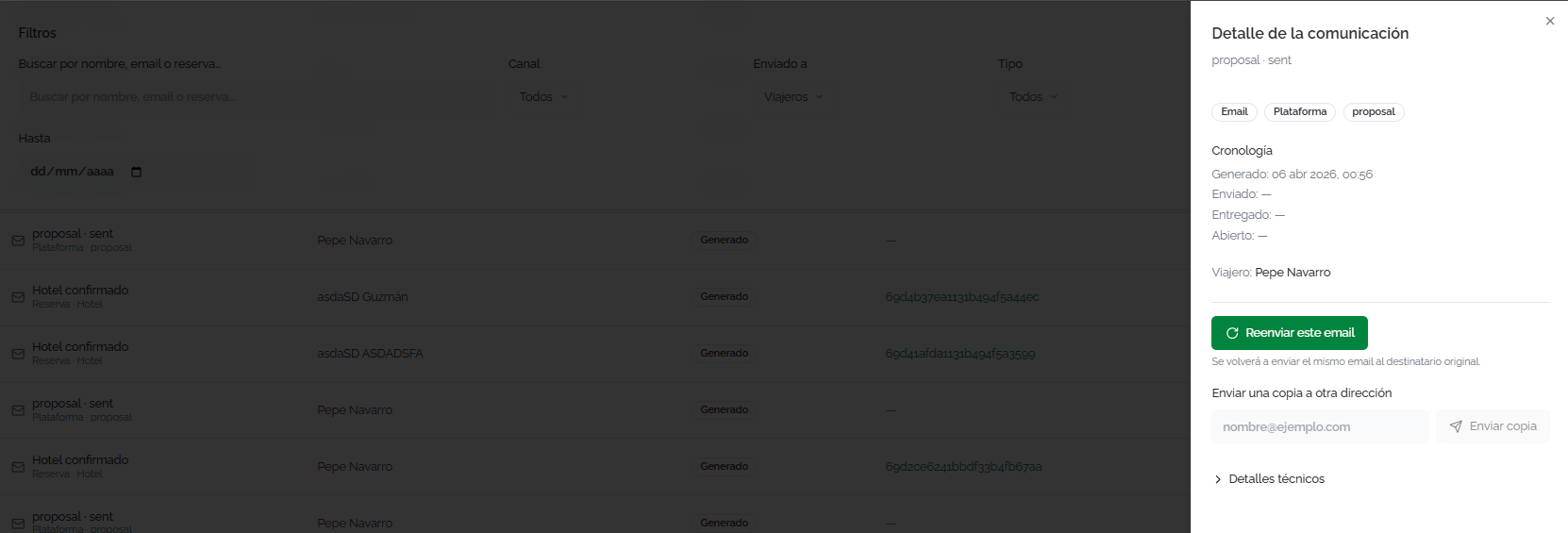
Al hacer clic en una comunicación del listado, se abre un panel con el detalle completo:
- Tipo de evento: descripción del evento que originó la comunicación.
- Etiquetas: canal (In-app o Email), origen (Plataforma) y módulo (por ejemplo, proposal).
- Cronología: seguimiento del ciclo de vida del mensaje con las fechas de cada estado: Generado, Enviado, Entregado y Abierto.
- Destinatario: rol del destinatario (por ejemplo, Administración).
- Detalles técnicos: sección expandible con información técnica adicional.
Enviar un nuevo mensaje
Haz clic en Nuevo mensaje para enviar un email operativo a un cliente o a sus viajeros. El formulario incluye los siguientes campos:
- Cliente: cliente al que se dirige el mensaje. Haz clic en Cambiar para seleccionar otro cliente.
- Selecciona destinatarios: listado de contactos disponibles para ese cliente, incluyendo el contacto principal (etiquetado como Contacto del cliente) y los viajeros asociados (etiquetados como Viajero). Puedes seleccionar uno o varios destinatarios, o usar Seleccionar todos.
- Asunto: línea de asunto del email (por ejemplo, Recordatorio de documentación).
- Mensaje: cuerpo del email, con un límite de 5.000 caracteres.
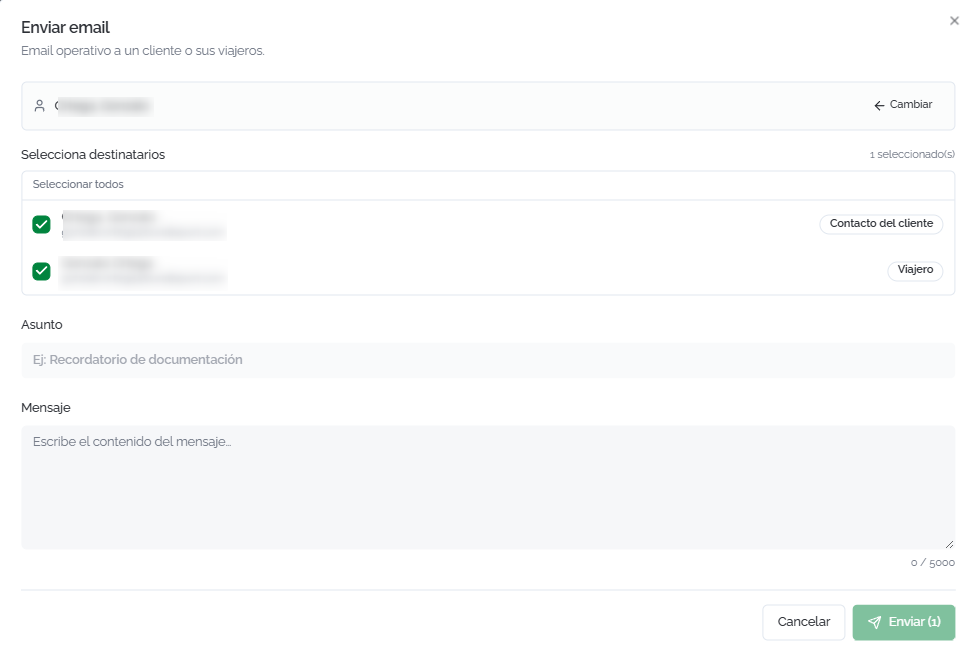
Haz clic en Enviar para enviar el mensaje a los destinatarios seleccionados, o en Cancelar para descartarlo. El botón de envío muestra entre paréntesis el número de destinatarios seleccionados.