
Comisiones
Cómo consultarConfigura las comisiones de tu agencia
La sección Comisiones dentro de Ajustes de agencia muestra las comisiones asignadas aque tu agencia gana por lareserva
organización.
Las comisiones representan las ganancias que obtiene la agencia por cada reservareserva. Se calculan automáticamente en función de las reglas configuradas por la organización y pueden ser un porcentaje del precio base (neto) o del PVP, o una cantidad fija por reserva.
Las comisiones se configuran a nivel de organización,organización desde Connect, por lo que estala vista en el Panel de agencia es de solo lectura. paraSi losnecesitas usuariosmodificaciones, contacta con el administrador de latu agencia.organización.
Acceder a la sección de Comisiones
- Entra
Navegarenala plataforma de Bundleport.
HacerHaz clic en tu nombre de usuario en la esquina inferior izquierda del Panel de agencia.
En el menú desplegable, seleccionarselecciona Ajustes de agencia.
En el panel lateral izquierdo del diálogo, hacer clic enselecciona Comisiones.Comisiones
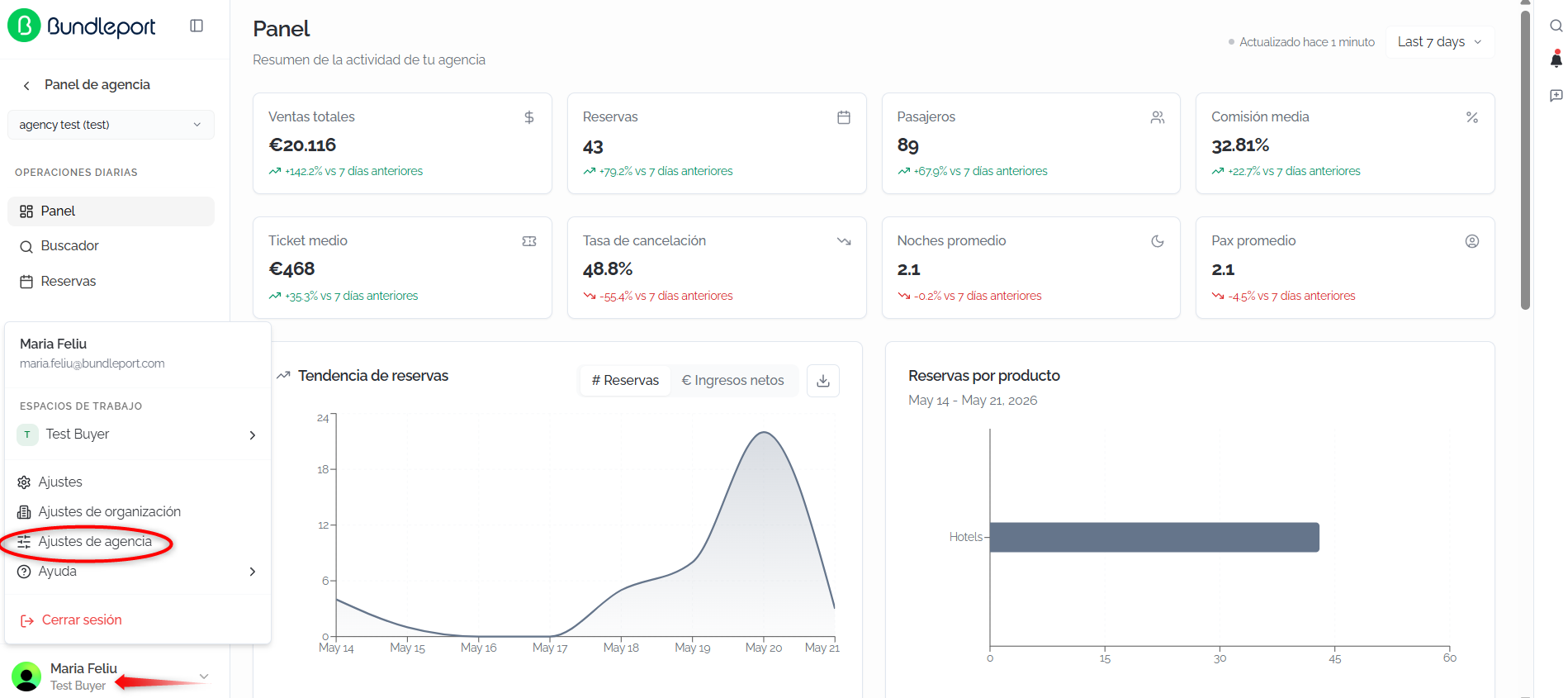
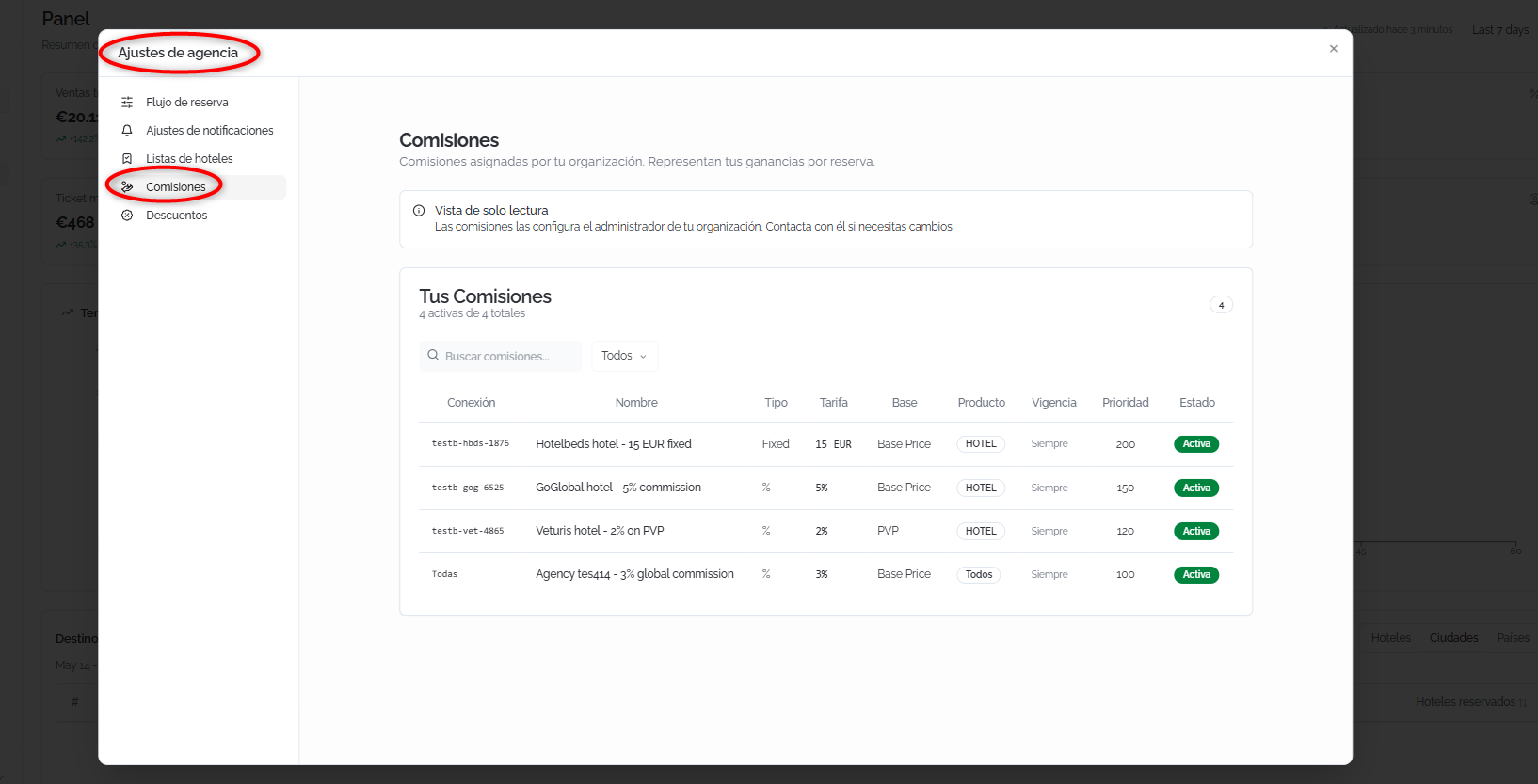
Se mostrará la vista Comisiones con el listado de comisiones asignadas a latu agencia.
Vista
ℹ️ de solo lectura
Información
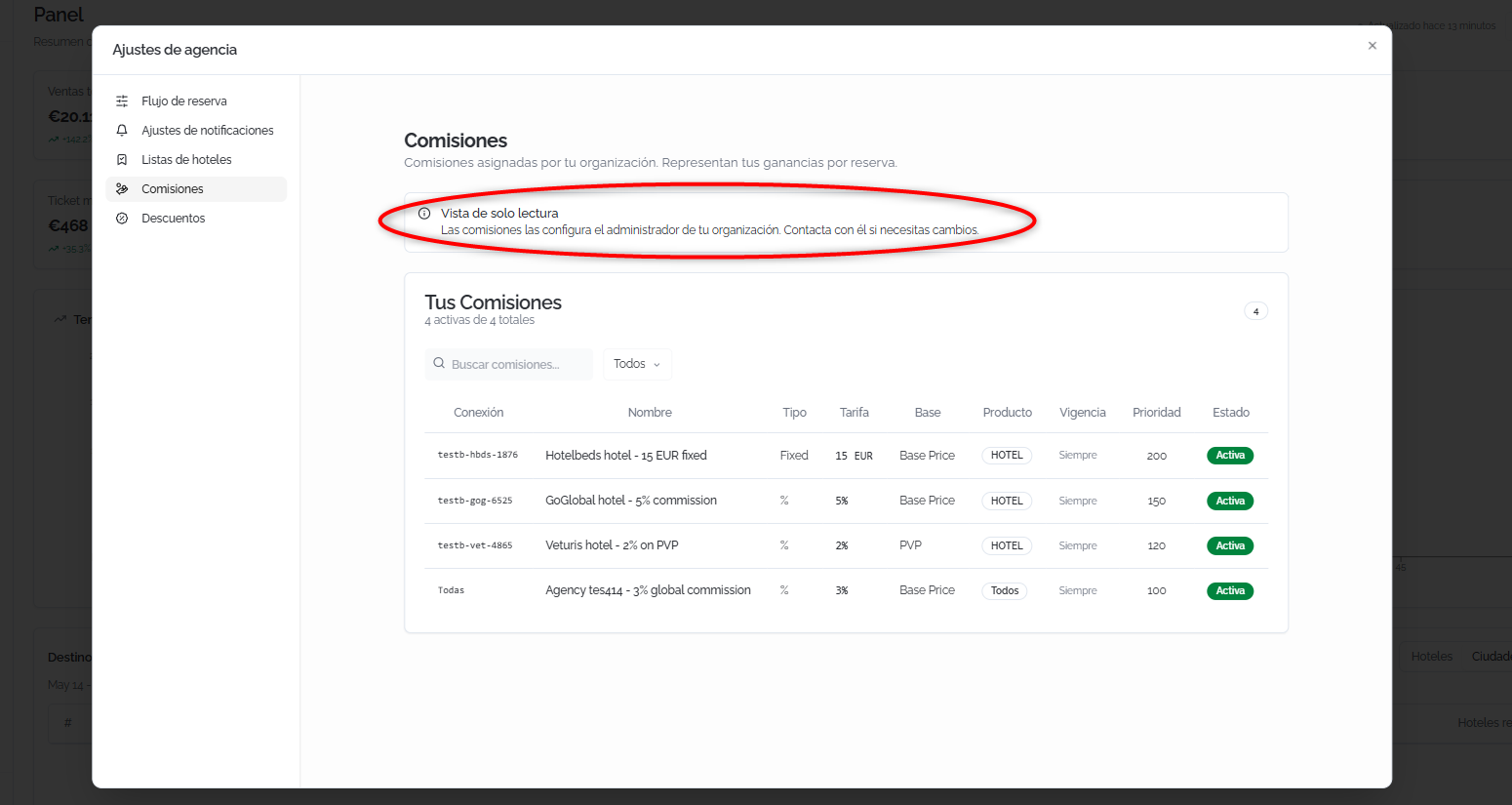
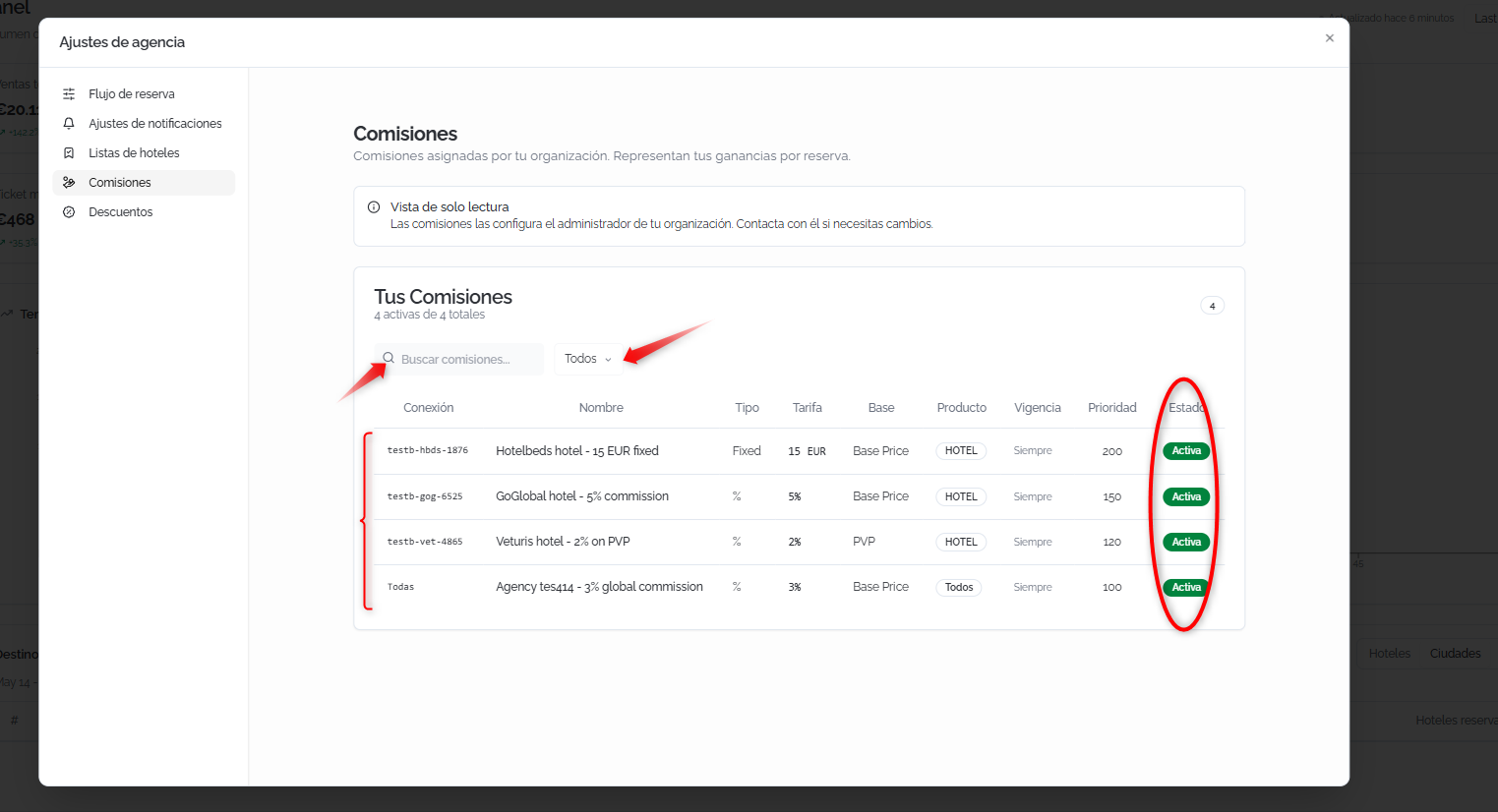
En la parte superior de la sección se muestra unel aviso informativo:
"Vista de solo lectura — Las comisiones las configura el administrador de tu organización. Contacta con él si necesitas cambios.
"Esto significa que losLos usuarios con rol de agencia no pueden crear, editar ni eliminar comisiones desde esta vista. Para solicitar cambios, es necesario contactar con el administrador de la organización.
Consultar y filtrar lastus comisiones
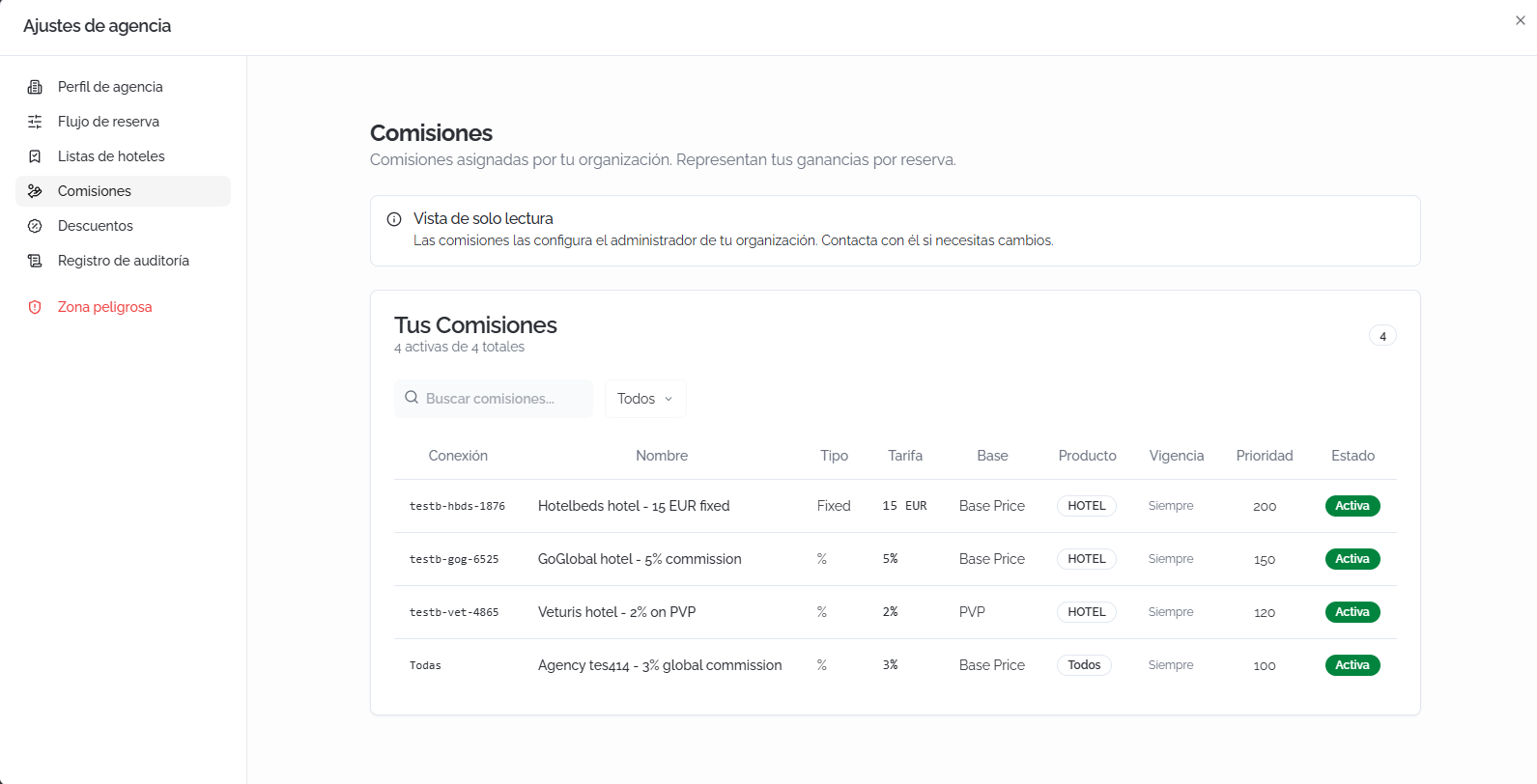
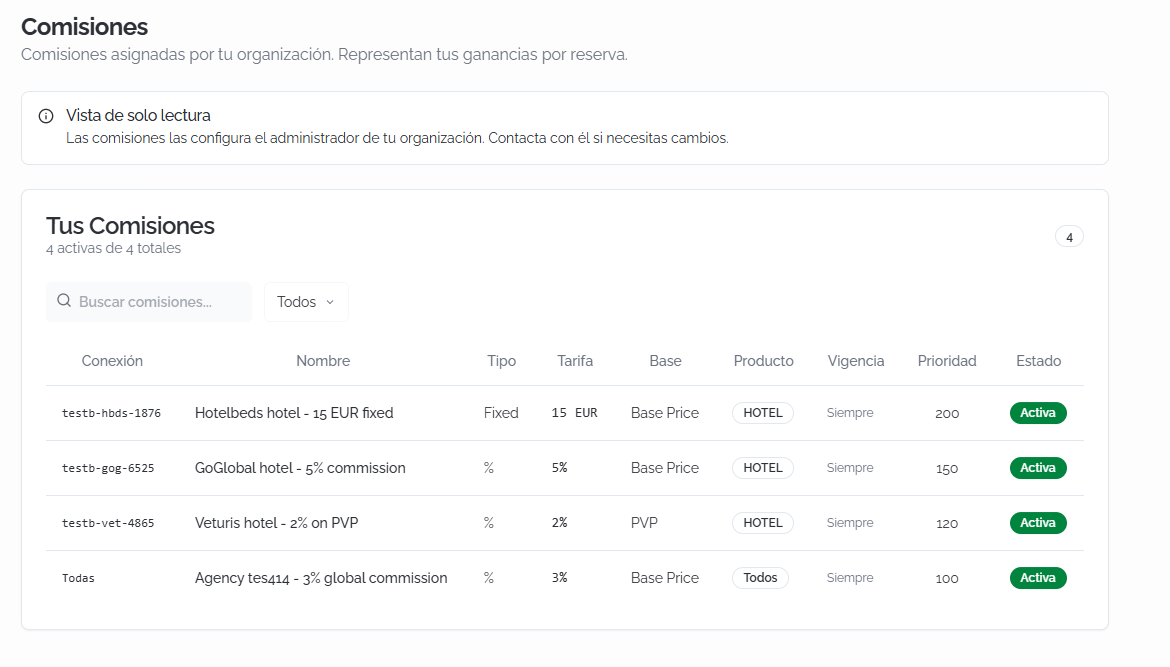
La sección Tus Comisiones muestra un resumen con el número de comisiones activas sobre el total (por ejemplo, "04 activas de 04 totales"totales).
Búsqueda y un icono de ajustes en la esquina superior derecha.
Los controles de búsqueda y filtrado disponibles son:
Buscar comisiones
...: campo de búsqueda libre para localizar comisiones por nombre.Filtro por tipo de
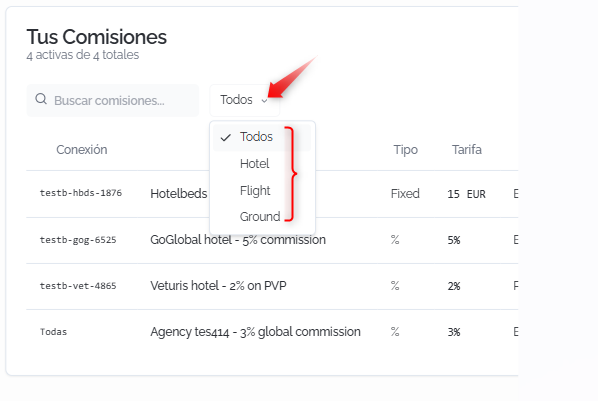
Todos,producto:producto: selector desplegable con lassiguientesopciones:opciones:
Todos
Hotel
Flight
Ground
La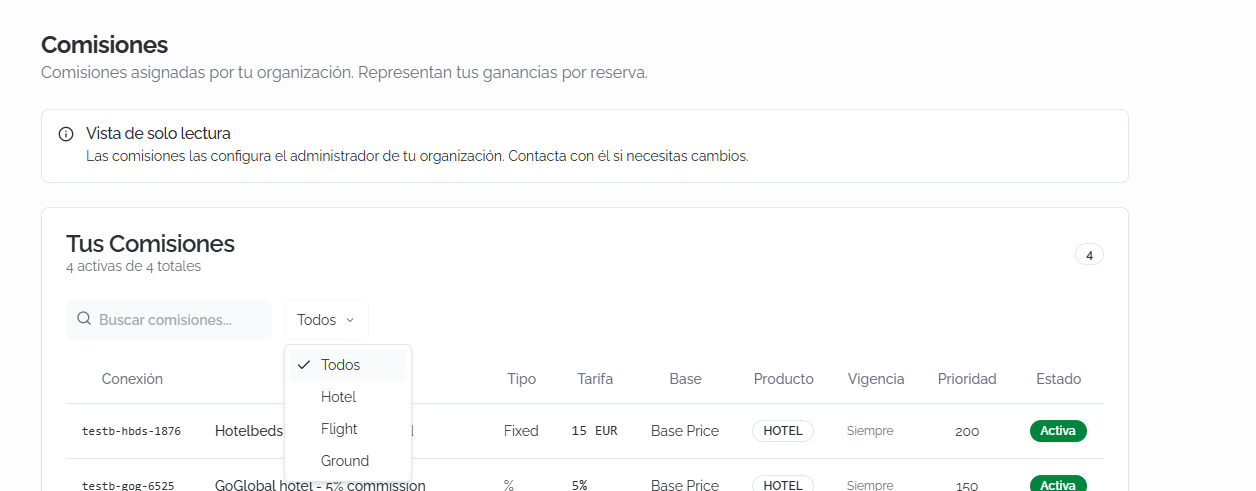
Tabla de comisiones
Cada elcomisión se muestra como una fila con las siguientes columnas:
Si no hay comisiones asignadas, se muestra el mensaje: "No hay comisiones asignadas a esta agencia todavía."
💡 Consejo
Usa el filtro por tipo de producto para consultar rápidamente las comisiones de un vertical específico (Hotel, Flight o Ground) y verificar qué reglas aplican a tus reservas.
Gestión de comisiones desde Connect
Las comisiones se crean y gestionan desde el panel de Connect por los administradores de la organización. Esta sección describe el flujo de gestión para los usuarios con acceso a Connect.
Acceder a la gestión de comisiones
Se mostrará la página Gestión de comisiones con el listado de todas las comisiones configuradas para las agencias de la organización.
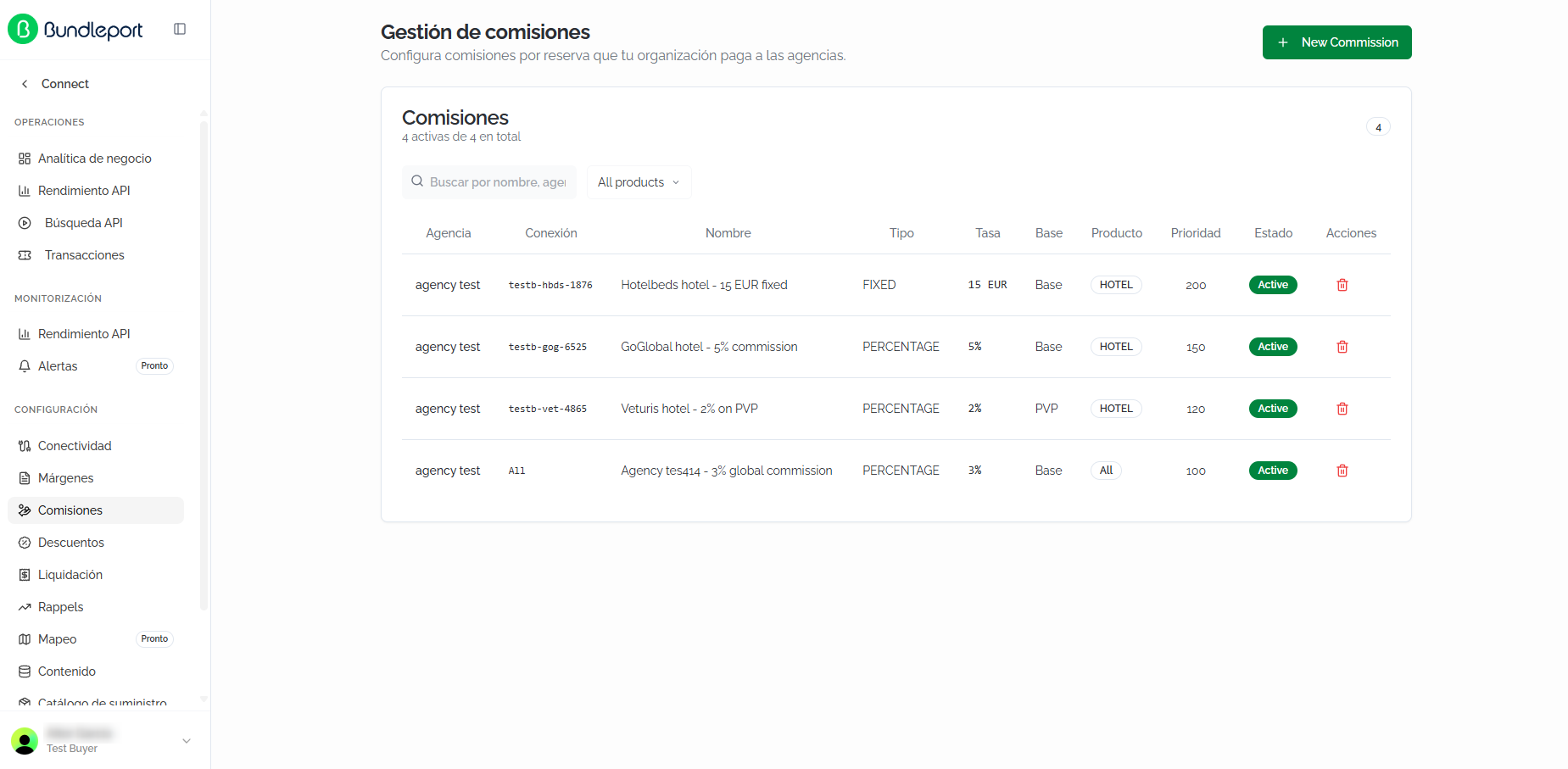
Listado de comisiones
La tabla muestra las siguientes columnas:
Crear una comisión
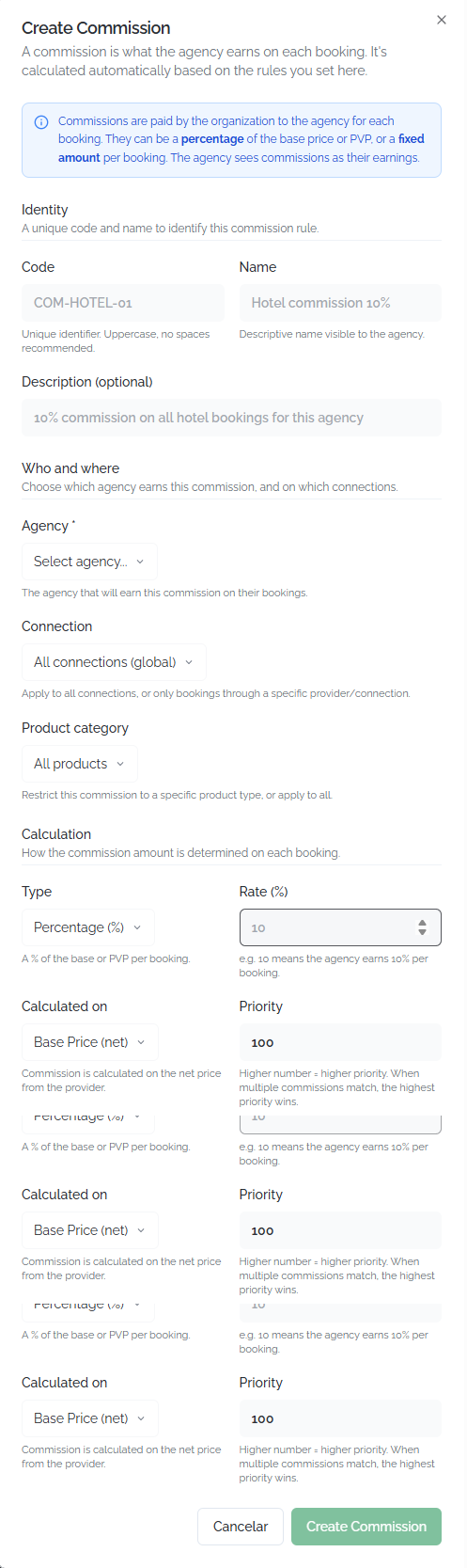
Haz clic en + New Commission para abrir el formulario de creación. Los campos disponibles son:
Identidad:
Quién y dónde:
Cálculo:
Haz clic en Create Commission para guardar, o en Cancelar para descartar.
⚠️ Importante
Cuando varias comisiones coinciden en una misma reserva (por agencia, conexión y producto), solo se aplica la de mayor prioridad. Asegúrate de asignar prioridades coherentes: por ejemplo, una comisión específica por conexión debería tener mayor prioridad que una comisión global.
FAQs
¿Cuál es la diferencia entre comisiones y márgenes?
Las comisiones son las ganancias que el proveedor paga a la agencia por cada reserva (flujo proveedor → agencia). Los márgenes (markup) son los recargos que la agencia aplica sobre el precio del proveedor para definir el precio final al cliente (flujo agencia → cliente)
¿Puedo crear o modificar comisiones desde el Panel de agencia?
No. La vista de comisiones en Ajustes de agencia es de solo lectura. Las comisiones se crean y gestionan desde Connect por el administrador de la organización. Contacta con él si necesitas cambios.
¿Qué diferencia hay entre "Base Price" y "PVP" como base de cálculo?
Base Price (net) calcula la comisión sobre el precio neto del proveedor. PVP la calcula sobre el precio de venta al público (que incluye el markup de la agencia). El mismo porcentaje aplicado sobre PVP genera una comisión mayor que sobre Base Price.
¿Qué pasa si varias comisiones coinciden en una misma reserva?
Se aplica únicamente la comisión con mayor prioridad. Las demás se ignoran.
¿Puedo tener comisiones diferentes por proveedor?
Sí. Desde Connect, el administrador puede crear comisiones asociadas a conexiones específicas. Por ejemplo, un 5% para GoGlobal y un 15 EUR fijos para Hotelbeds.
¿Las comisiones aplican a todos los tipos de producto?
Depende de cómo se configure cada comisión. Puede aplicar a un tipo de producto específico (Hotel, Flight, Ground) o a todos (All products).
¿Dónde puedo ver la comisión aplicada a una reserva concreta?
La comisión media de tu agencia se muestra como KPI en el Panel (indicador Comisión media)
¿Qué significa la columna "Vigencia"?
Indica el periodo durante el cual la comisión está activa. Si muestra Siempre, la comisión no tiene fecha de expiración.