
Buscador: Vuelos
Operaciones Diarias: Buscador (vuelos)
Cómo buscar y reservar vuelos en el buscador de Bundleport
LaEl pestañaBuscador Vueloses delel Buscadormotor permitede abúsqueda losy agentesreservas integrado en el Panel de agencia de Bundleport. Permite buscar vuelosdisponibilidad de hoteles entre múltiples proveedores, comparar horariosprecios y precios,condiciones, y avanzarcompletar hacia la reservareservas directamente desde la plataforma.
Ofrece tres modos de búsqueda: por servicio (hoteles, vuelos o transporte terrestre de forma independiente), Paquete dinámico (alojamiento + transporte en viajes de ida y vuelta) y Multidestino (itinerarios de hasta cinco tramos).
El Buscador se integra con otras herramientas del ecosistema de Bundleport como Propuestas y Clientes, facilitando la operativa diaria de las agencias.
Acceder al Buscador
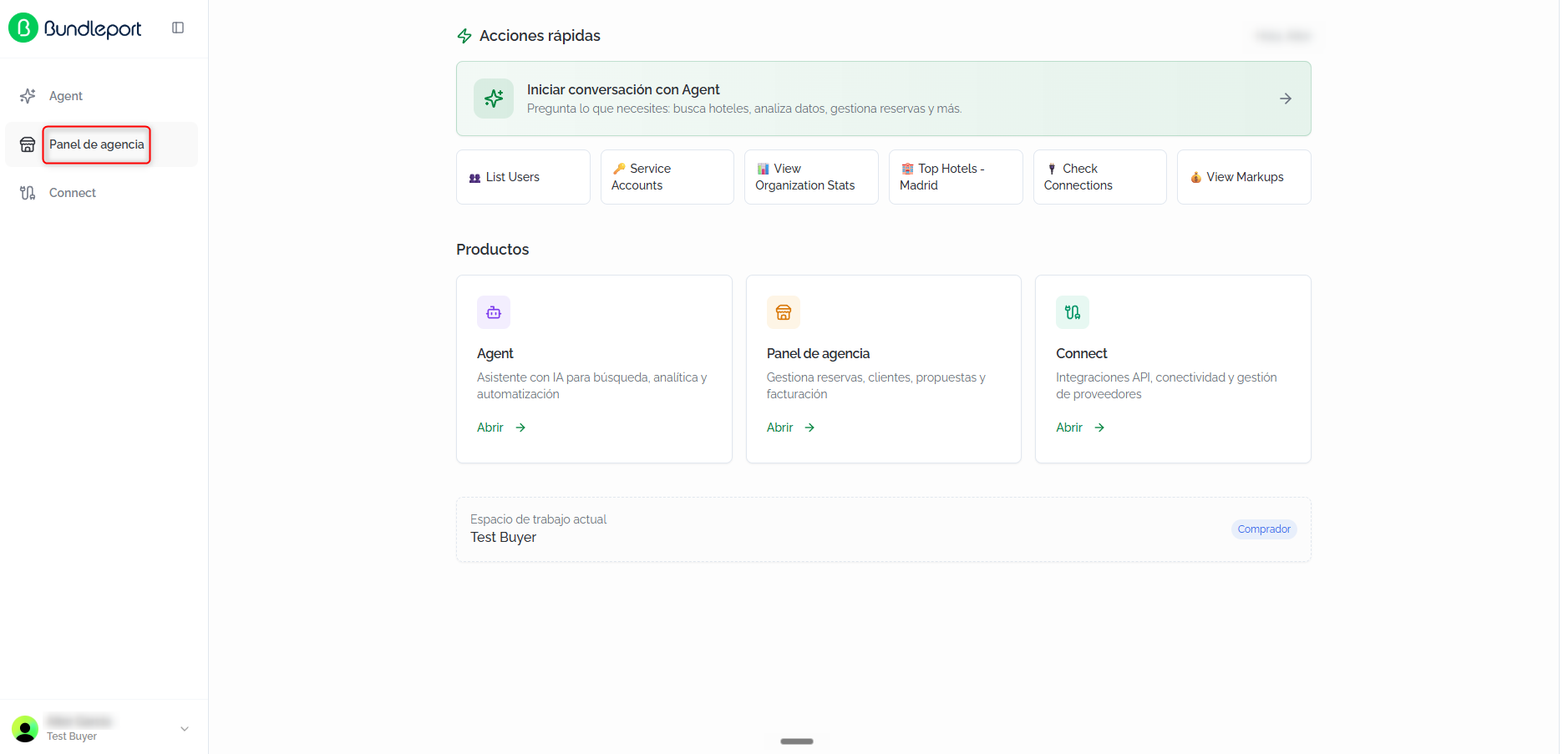
Para buscar y reservar hoteles, accede a la búsquedaplataforma de vuelosBundleport
Navegar aselecciona Panel de agencia desde el menú principal de Bundleport.
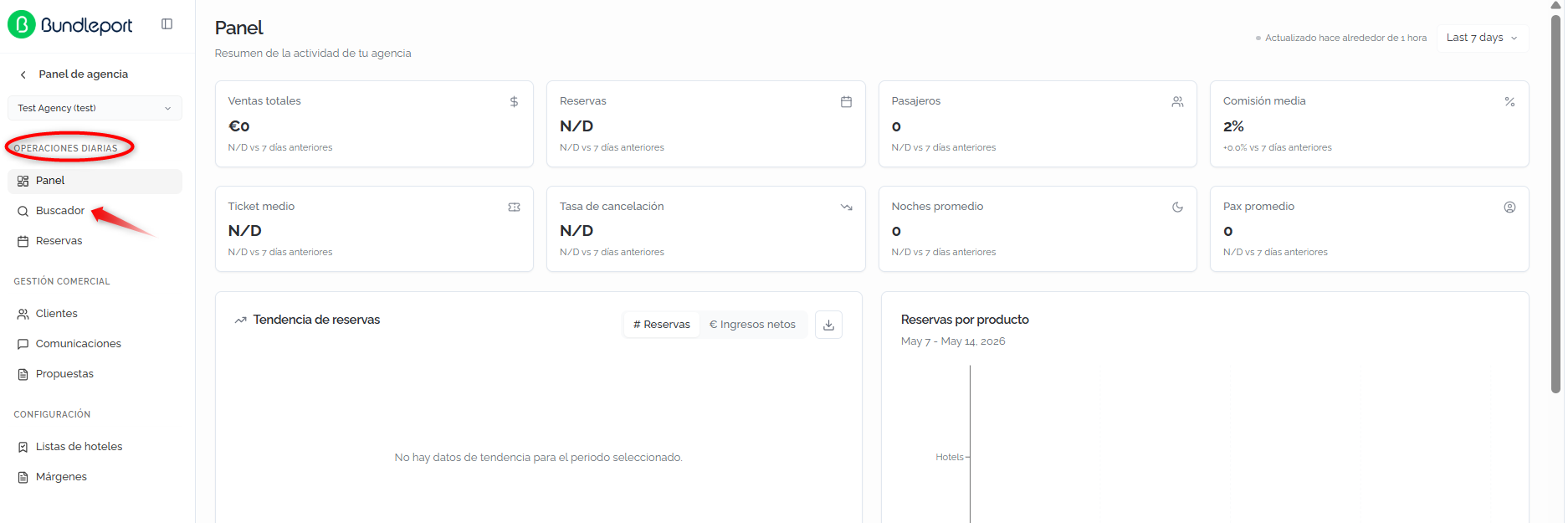
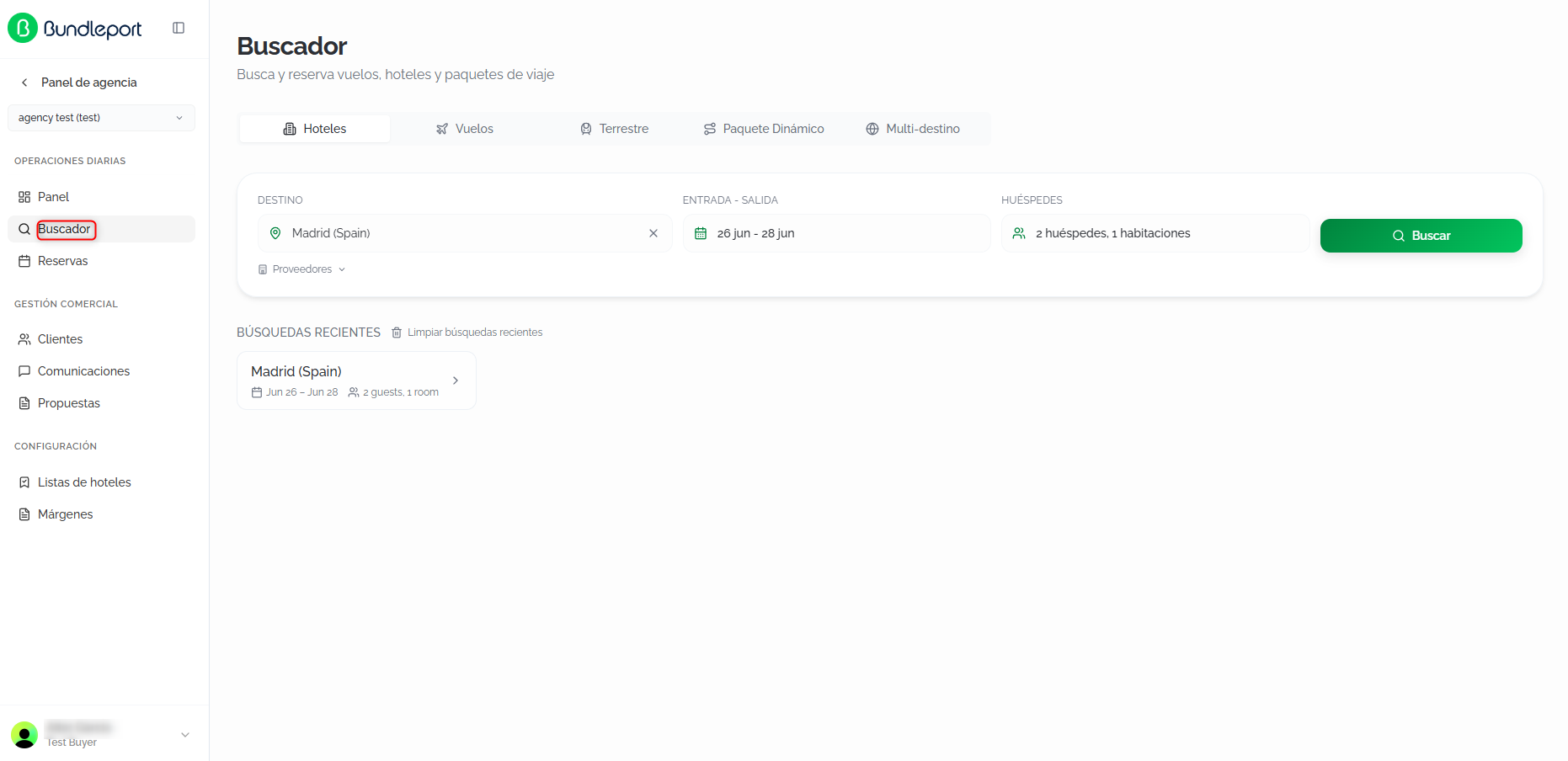
Enen el menú lateral izquierdo, dentro de Operaciones diarias, hacer clic en Buscador.izquierdo.
Buscar vuelos
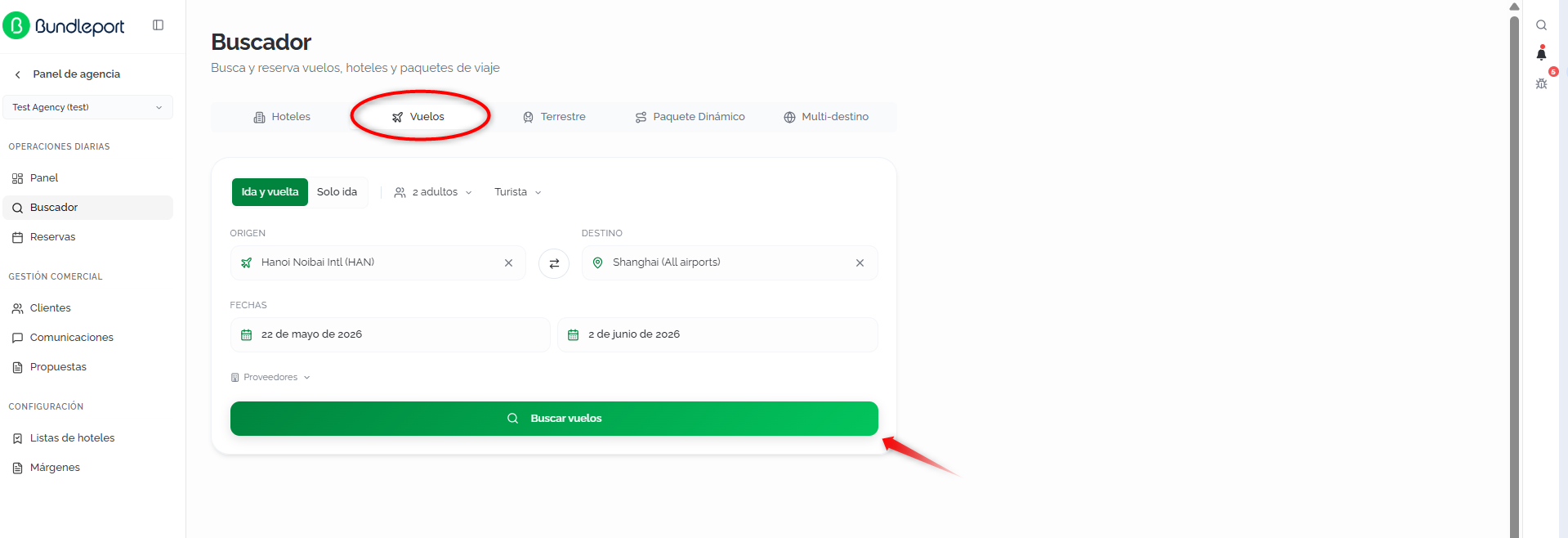
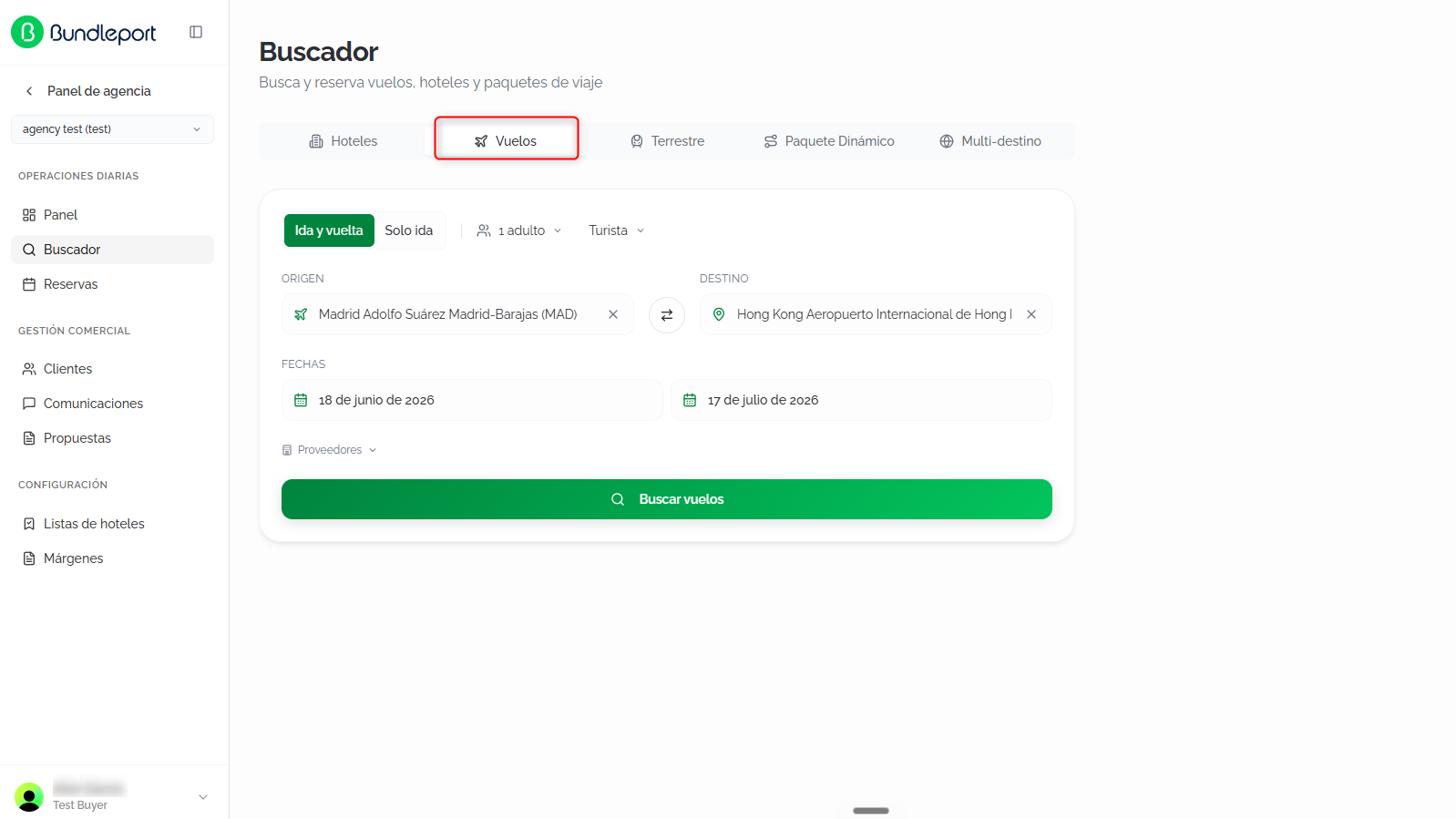
SeleccionarEn la pantalla principal del Buscador, selecciona la pestaña Vuelos eny la parte superior del buscador.
Configurar la búsqueda de vuelos
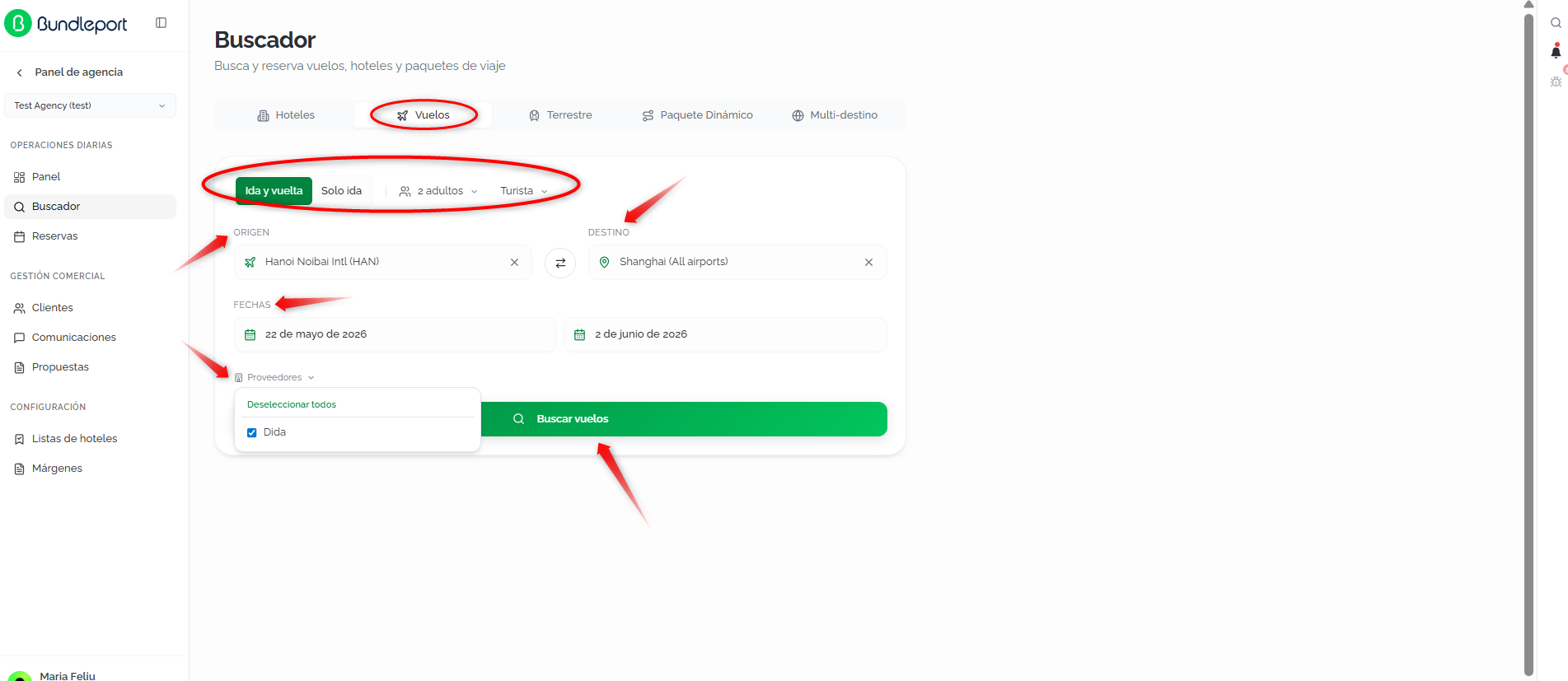
El formulario de búsqueda de vuelos incluyerellena los siguientes campos y opciones:campos:
Seleccionarselecciona el tipo de trayecto en la parte superior del formulario:
Ida y vuelta (
seleccionadopor defecto): búsqueda de vuelos de ida y vuelta.Solo
idaida::búsqueda de vuelos en un solo sentido.
Pasajeros
Hacer
Hacer clic en el selector de clasecabina: para elegirselecciona la cabina deseada:
Turista (
seleccionadapor defecto).
Turista premium.
Business.
Primera clase.
Origen y destino
destino:
- Origen:
Origen: escribirescribe el nombre de la ciudad o aeropuerto yseleccionarselecciona una opción del autocompletado. Se muestra el código IATA del aeropuerto (por ejemplo,HAN)HAN). - Destino:
Destino: escribirescribe el destino yseleccionarselecciona del autocompletado. Es posible seleccionar todos los aeropuertos de una ciudad (por ejemplo, Shanghai (All airports)).
Hacer
Haz clic en el icono de intercambio (⇄) entre los campos de origen y destino para invertir la ruta.
Fechas
Fechas:
Fecha de
salidasalida::seleccionarselecciona la fecha desalida del viaje.Fecha de vuelta (solo en modo ida y vuelta):
seleccionarselecciona la fecha de regreso.
Proveedores
Hacerhaz clic en Proveedores Proveedores para desplegar el listado de proveedores de vuelos disponibles y seleccionar o deseleccionar los deseados. UsarPuedes usar Deseleccionar todos para limpiar la selección o Solo este junto a un proveedor para buscarlo exclusivamente.
Lanzar la búsqueda
HacerHaz clic en el botón Buscar vuelos para iniciar la búsquedabúsqueda.
Resultados de disponibilidad.búsqueda
Explorarplataforma consulta la disponibilidad en todos los proveedores seleccionados y muestra los resultados de búsqueda
forma progresiva a medida que cada proveedor responde.
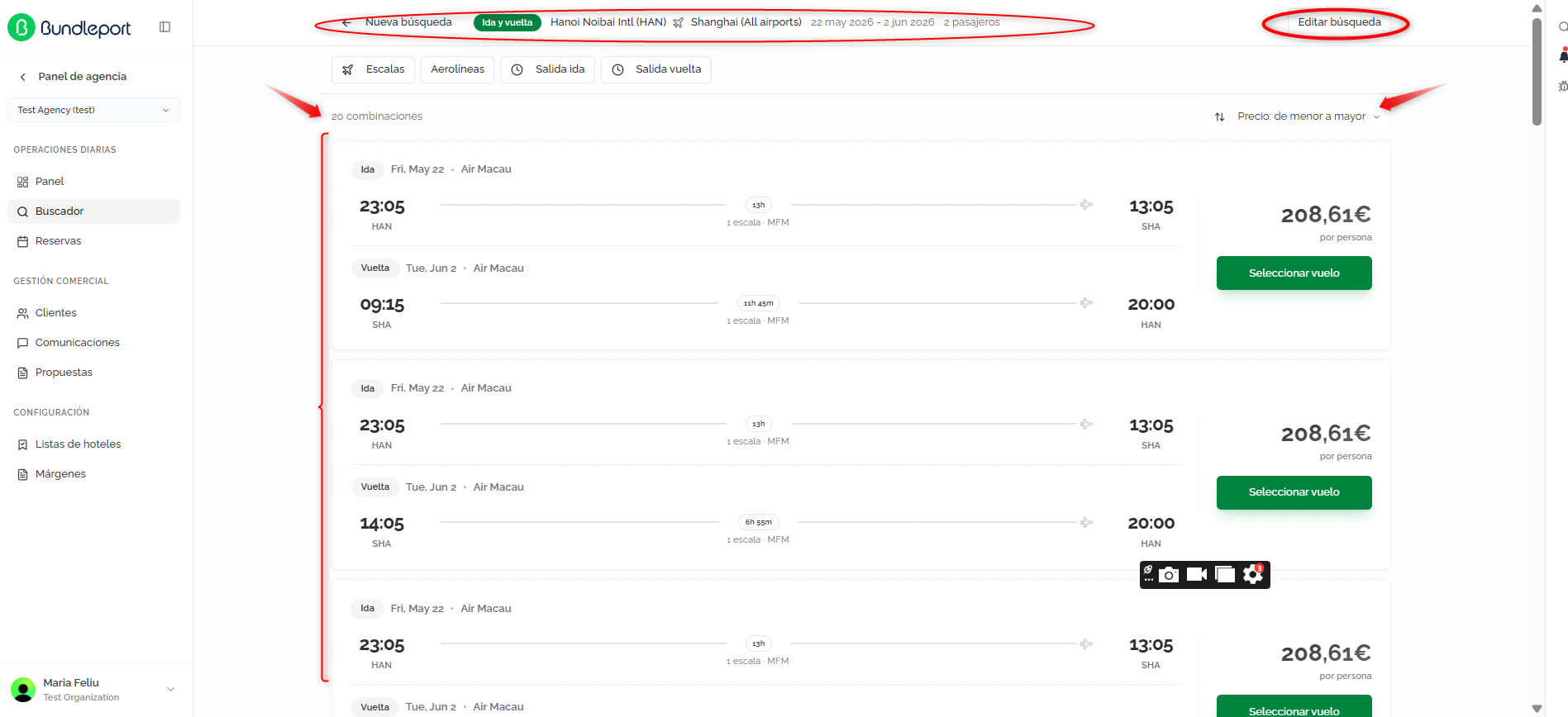
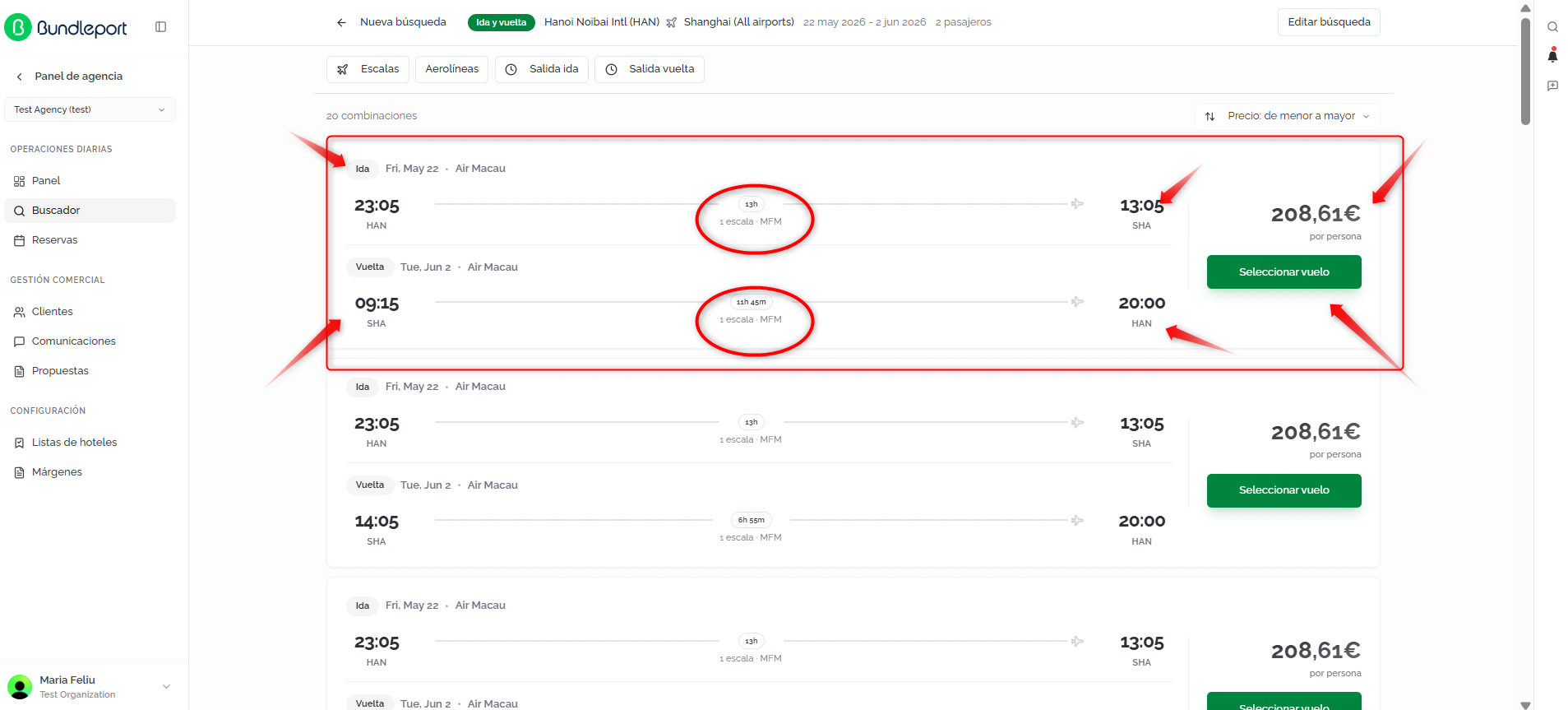
Una vez completada la búsqueda, se muestra el listado de combinaciones de vuelos disponibles.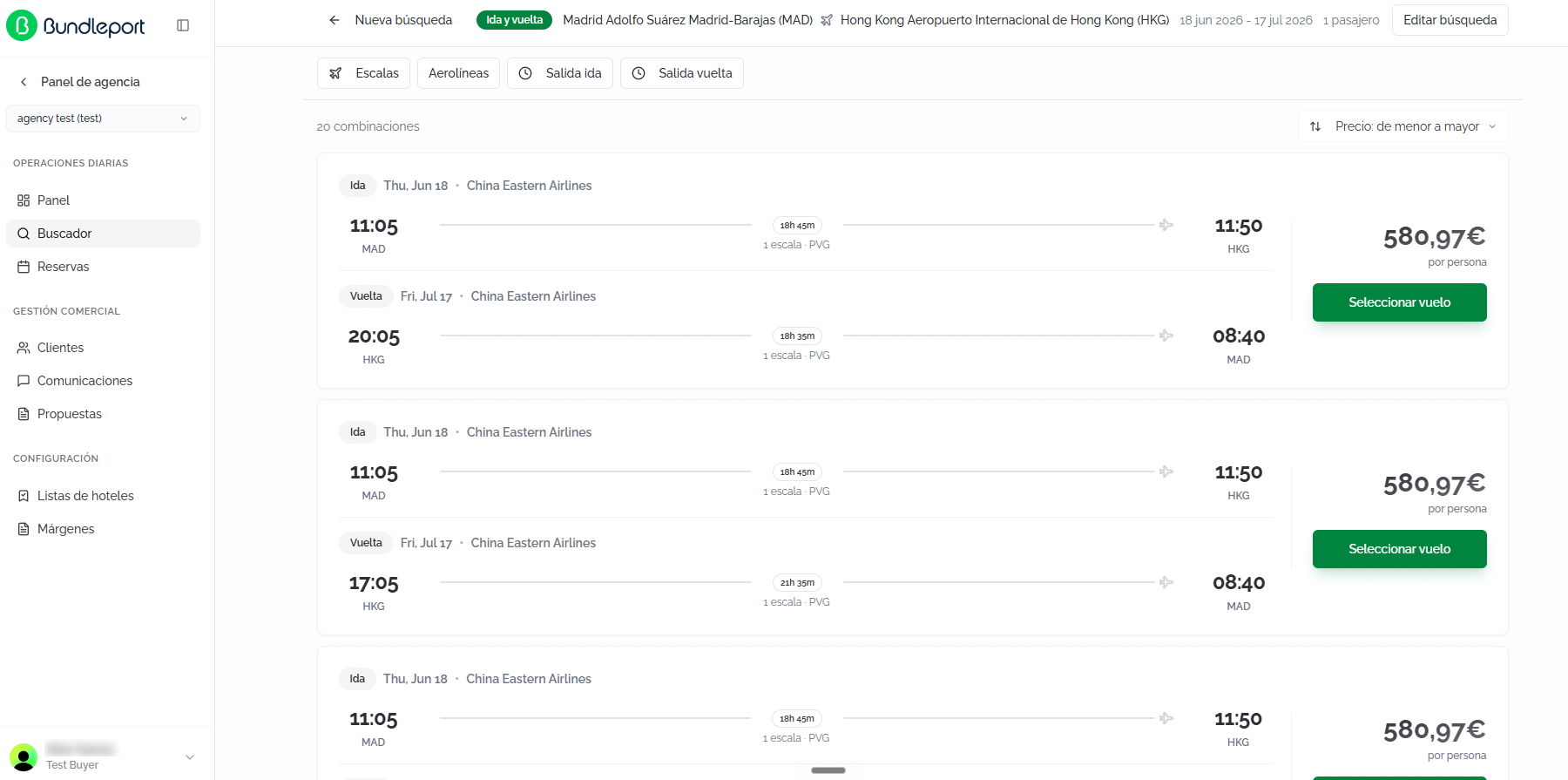
Barra de búsqueda activa
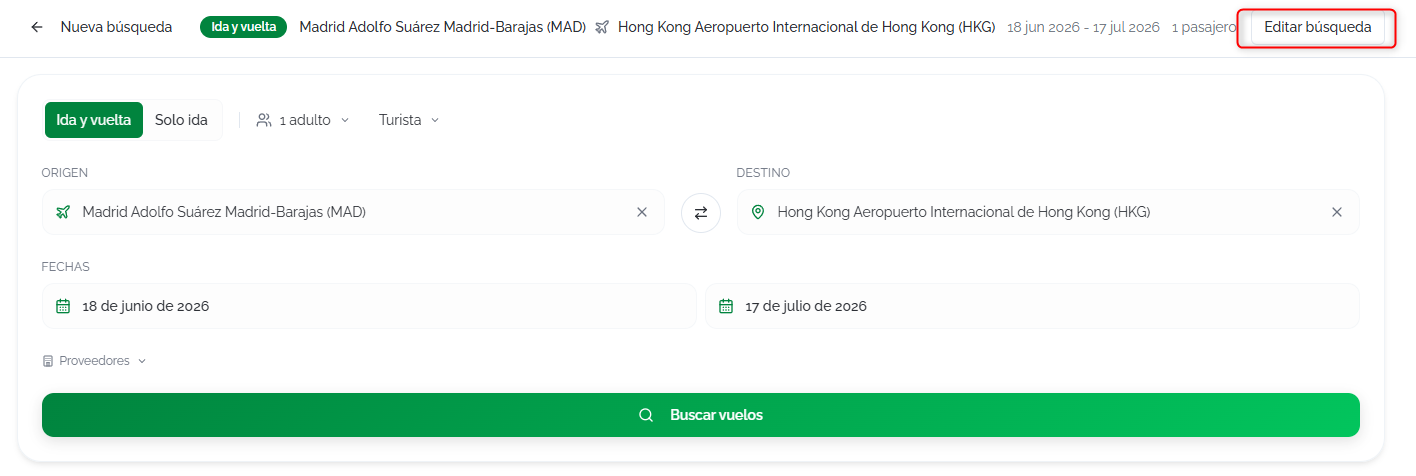
En la parte superior se mantiene visible un resumen de la búsqueda: tipo de viaje, ruta, fechas y número de pasajeros. HacerHaz clic en Editar búsqueda (esquina superior derecha) para desplegar el formulario completo y modificar los criterios.criterios Hacer clico en Nueva búsqueda para volver al formulario inicial.
Recuento y ordenación
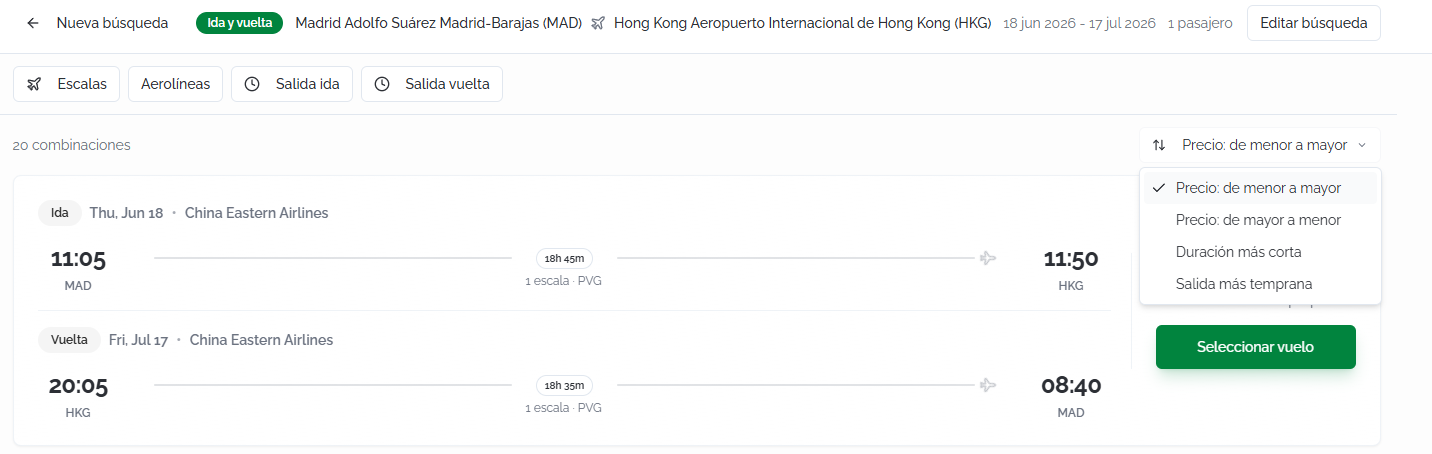
Se muestra el número total de combinaciones encontradas (por ejemplo, 20 combinaciones). Los resultados se ordenan por defecto según el criterio Precio: de menor a mayor, aunque es posible modificar el orden de visualización aplicando los siguientes criterios:
Precio: de menor a mayor
Precio: de mayor a menor
Duración más corta
Salida más temprana
Filtros de resultados
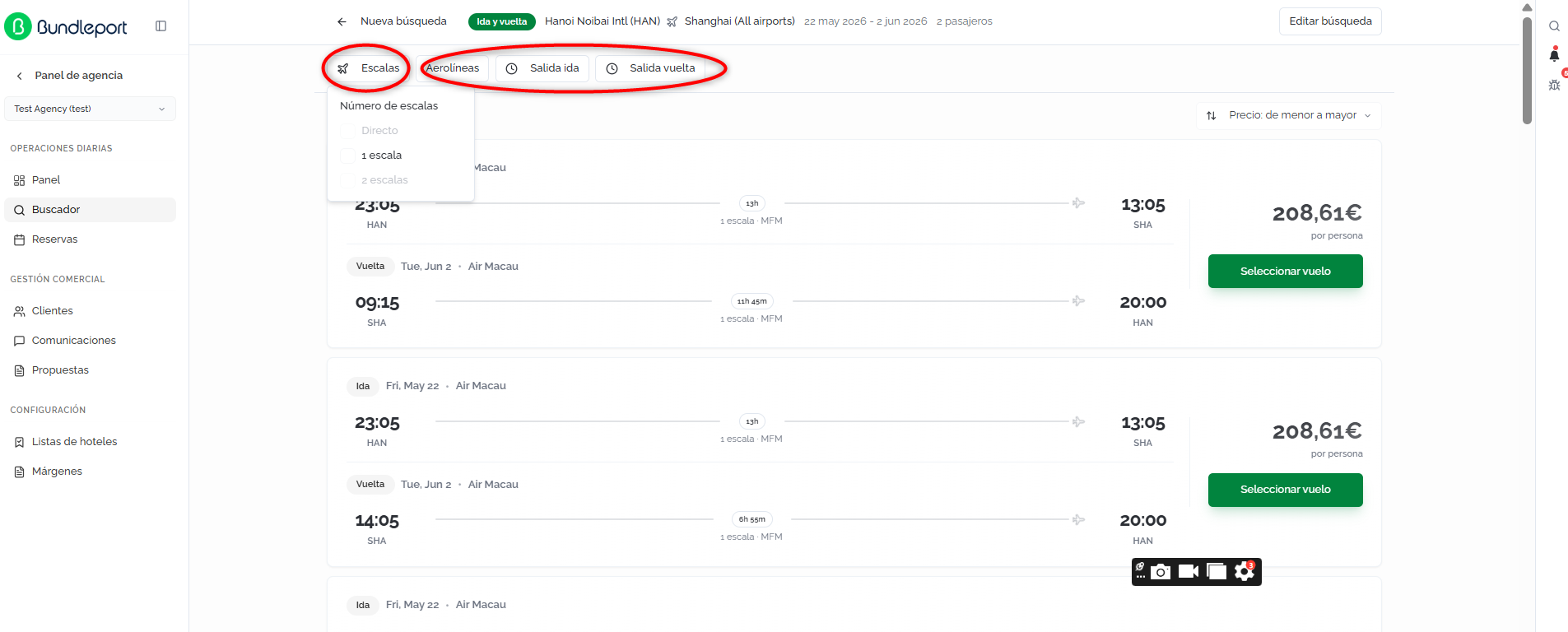
Los resultados se pueden refinar mediante las pestañas de filtrado:
Escalas: filtrar por número de escalas.
Aerolíneas: seleccionar una o varias aerolíneas específicas del desplegable.
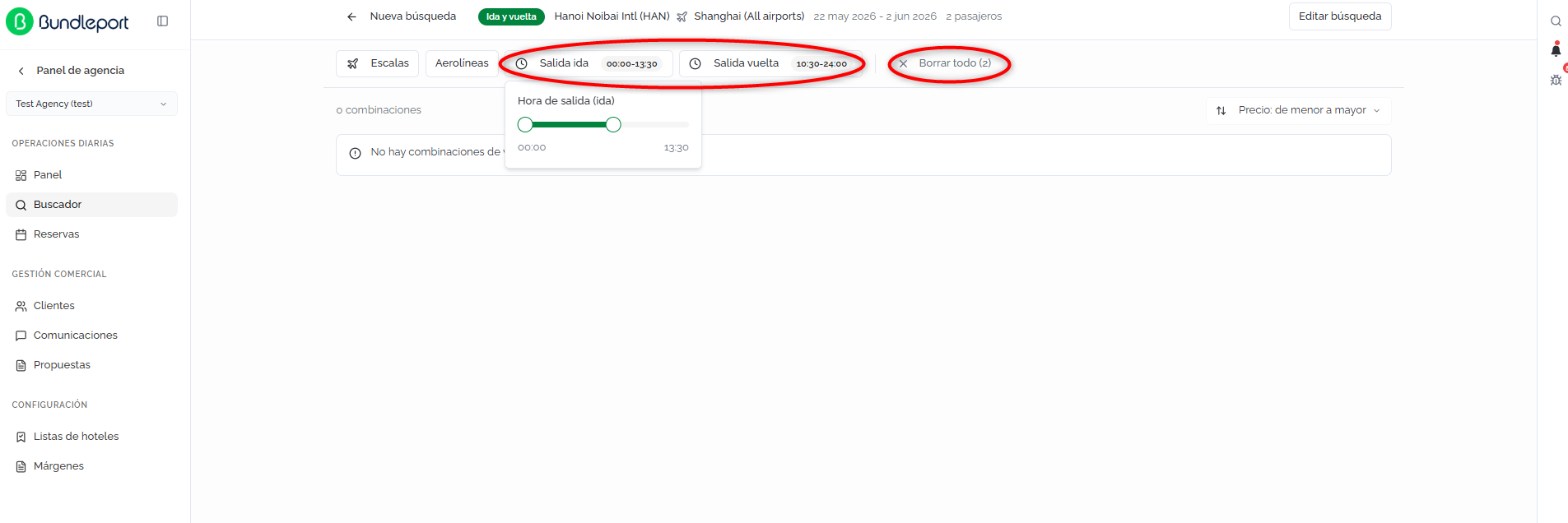
Salida ida: filtrar por rango horario de salida del vuelo de ida, mediante un control deslizante.
Salida vuelta: filtrar por rango horario de salida del vuelo de vuelta.
Cuando se aplican filtros, se muestra el botón Borrar todo con el número de filtros activos para eliminarlos de una vez.
Tarjetas de vuelo
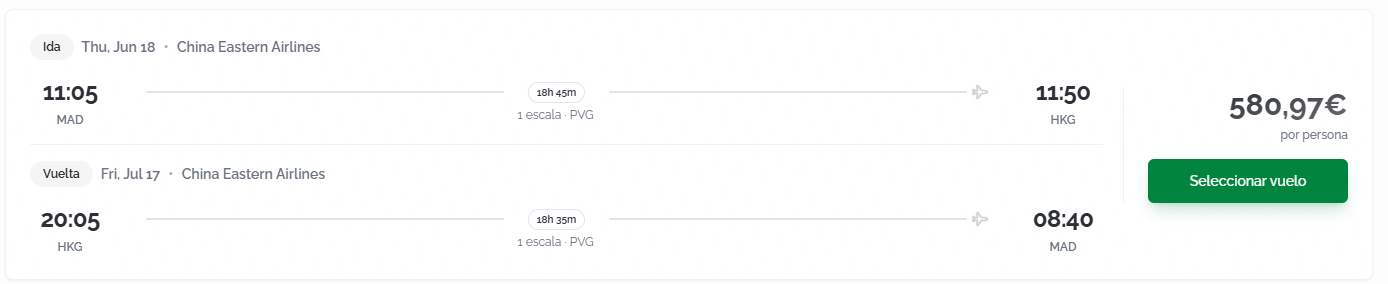
Cada combinación de vuelo se muestra como una tarjeta que incluye los trayectos de ida y vuelta (en búsquedas de ida y vuelta):
Para cada trayecto se muestra:
Etiqueta del trayecto (Ida o Vuelta).
Fecha del vuelo y aerolínea operadora.
Hora de salida y aeropuerto de origen (código IATA).
Duración total del trayecto.
Número de escalas
e información de la escala (código IATA dely aeropuerto deconexión)conexión (código IATA).Hora de llegada y aeropuerto de
destinodestino (código IATA).
En el lateral derecho de la tarjeta:
Precioel precio por persona eny euros.
Botónbotón Seleccionar vuelo: iniciapara iniciar el proceso de configuración y reserva del vuelo.reserva.
Ordenar resultados
Se muestra el número total de combinaciones encontradas (por ejemplo, 20 combinaciones). Por defecto, los resultados se ordenan por precio de menor a mayor. Los criterios de ordenación disponibles son:
Filtros
Puedes filtrar los resultados mediante las siguientes pestañas:

Cuando hay filtros activos, se muestra el botón
Borrar todo con el número de filtros aplicados.
Configurar el vuelo seleccionado
AlPara haceravanzar con la reserva, haz clic en Seleccionar vuelo,.
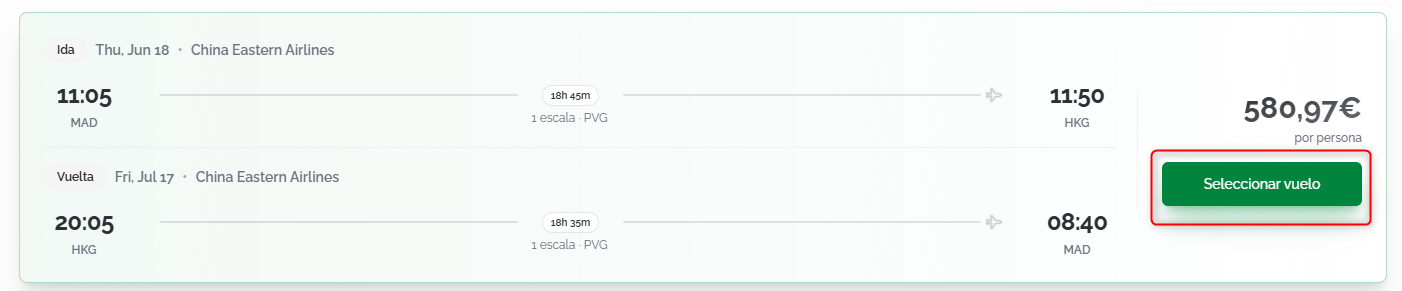
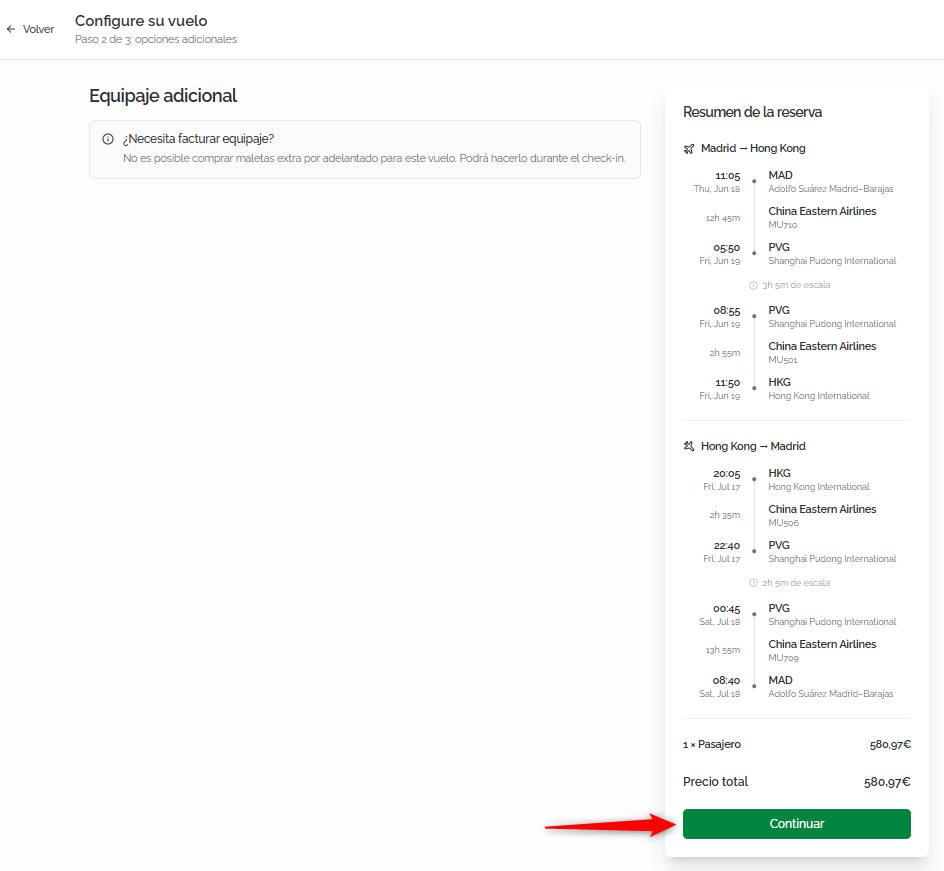
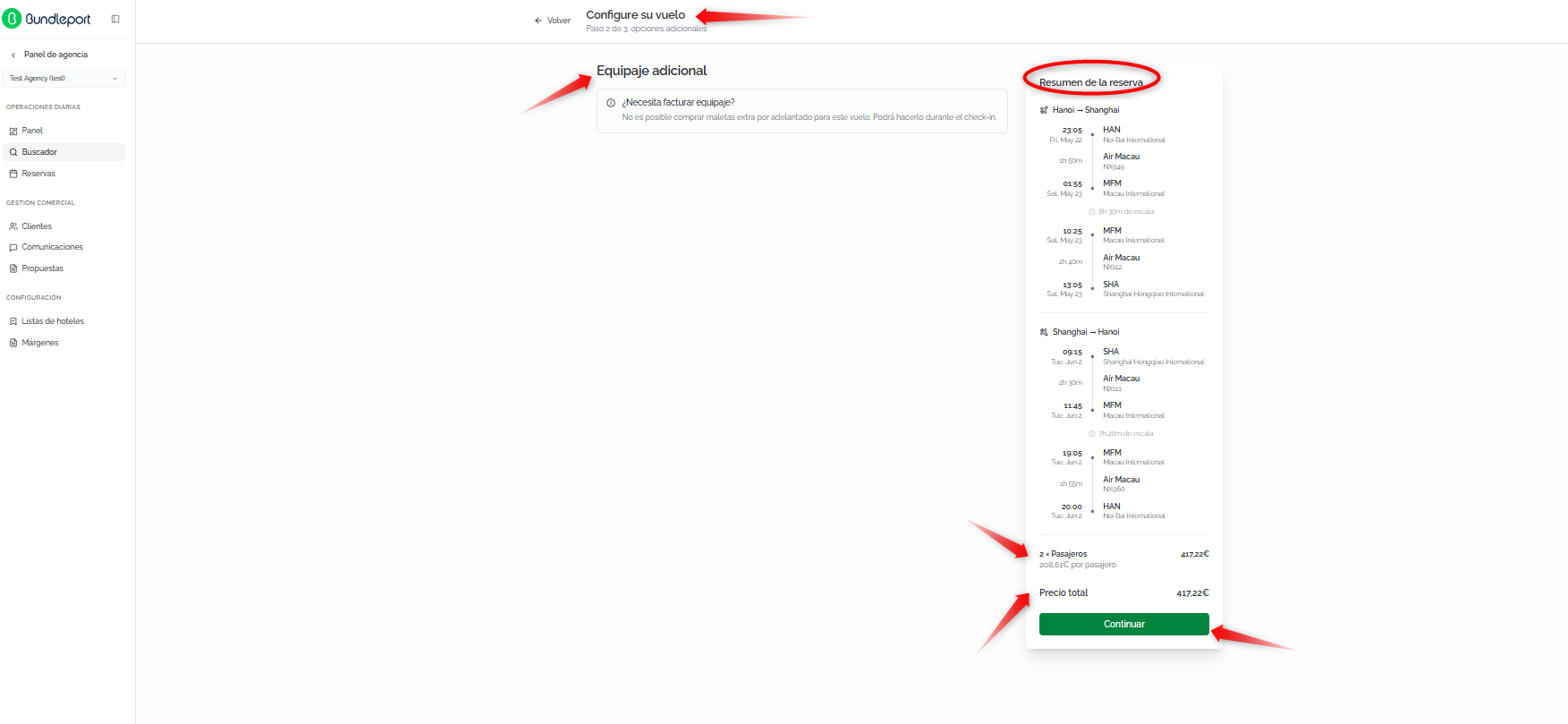
Se aabrirá una página con las opciones de configuración disponibles, como equipaje adicional.
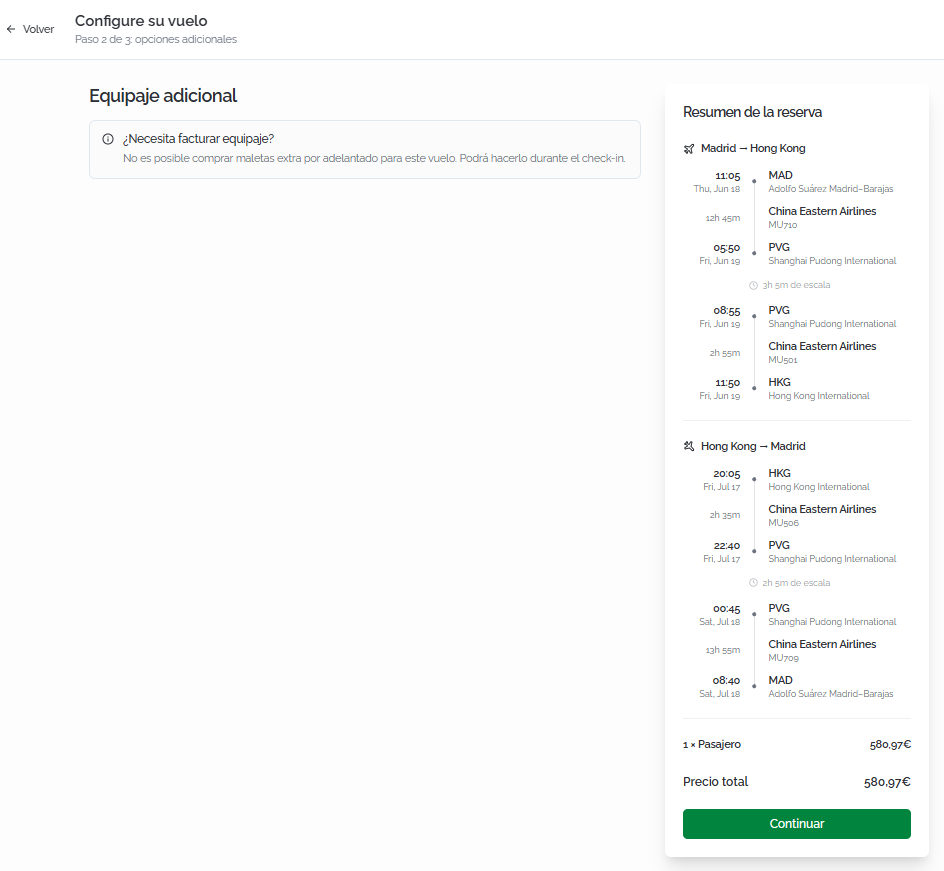
En la pantallamisma Configure su vuelo.
Equipaje adicional
La sección Equipaje adicional indica si es posible añadir maletas extra de forma anticipada. Si no está disponible,página se muestra el aviso: "No es posible comprar maletas extra por adelantado para este vuelo. Podrá hacerlo durante el check-in."
Resumen de la reserva
En el panel lateral derecho se muestra el Resumen de la reserva con el itinerario completo:
Parade cada trayecto se detalla:trayecto:
Hora de salida, fecha y aeropuerto de origen (nombre completo).
Duración del segmento de vuelo.
Aerolínea y número de vuelo.
Hora de
llegada,llegada, fecha y aeropuerto de destino.Tiempo de escala (si aplica)
.
Segmentos adicionales de conexión con la misma información.
En la parte inferior del resumen:
Desgloseel desglose por pasajeros:pasajeros (número de pasajeros y precio por persona.
Precio total: importeprecio total de la reserva.
Continuar hacia
Completar la reserva
HacerHaz clic en Continuar Continuar para avanzaracceder ala pasola finalpágina de confirmación.
Rellena la reserva,siguiente dondeinformación:
Si el proceso.cliente seleccionado tiene viajeros configurados, puedes autocompletar los datos del pasajero con la información del viajero correspondiente.
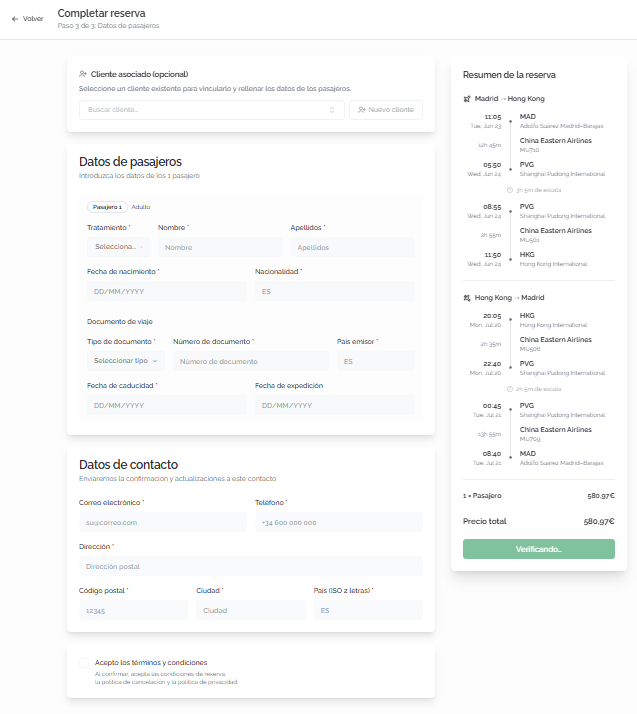
Haz clic en Completar reserva para confirmar.