Buscador: Vuelos
Operaciones Diarias: Buscador (vuelos)
Cómo buscar y reservar vuelos en el buscador de Bundleport
La pestaña Vuelos del Buscador permite a los agentes buscar vuelos entre múltiples proveedores, comparar horarios y precios, y avanzar hacia la reserva directamente desde la plataforma.
Acceder a la búsqueda de vuelos
-
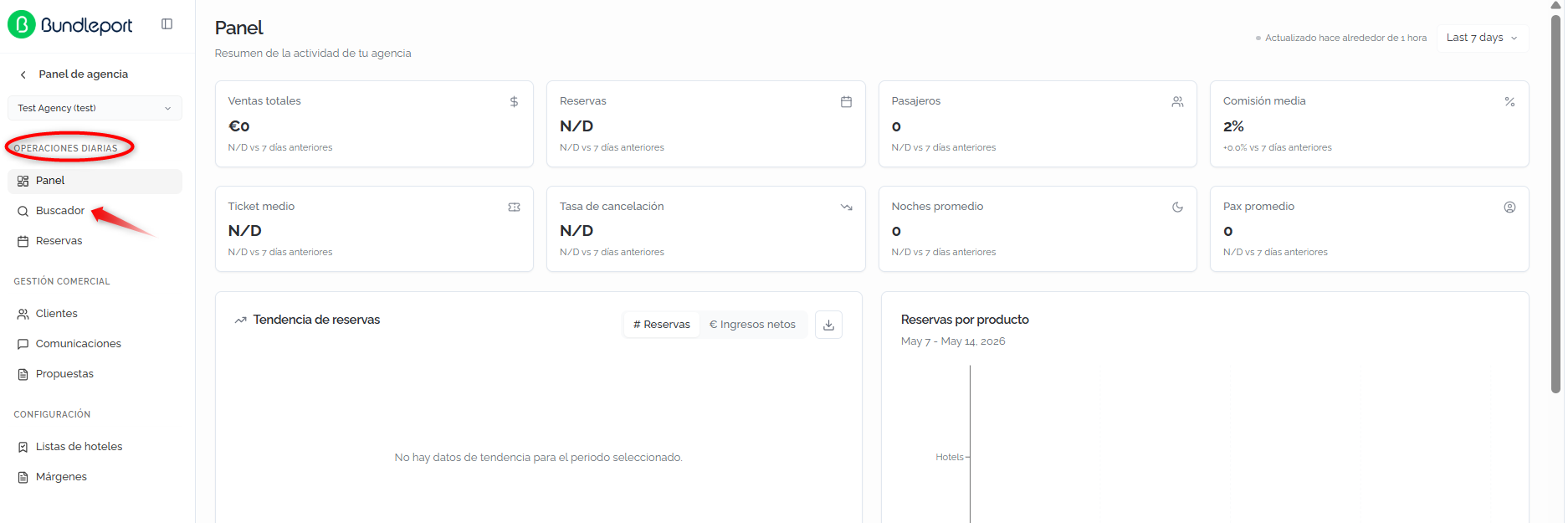
Seleccionar la pestaña Vuelos en la parte superior del buscador.
Configurar la búsqueda de vuelos
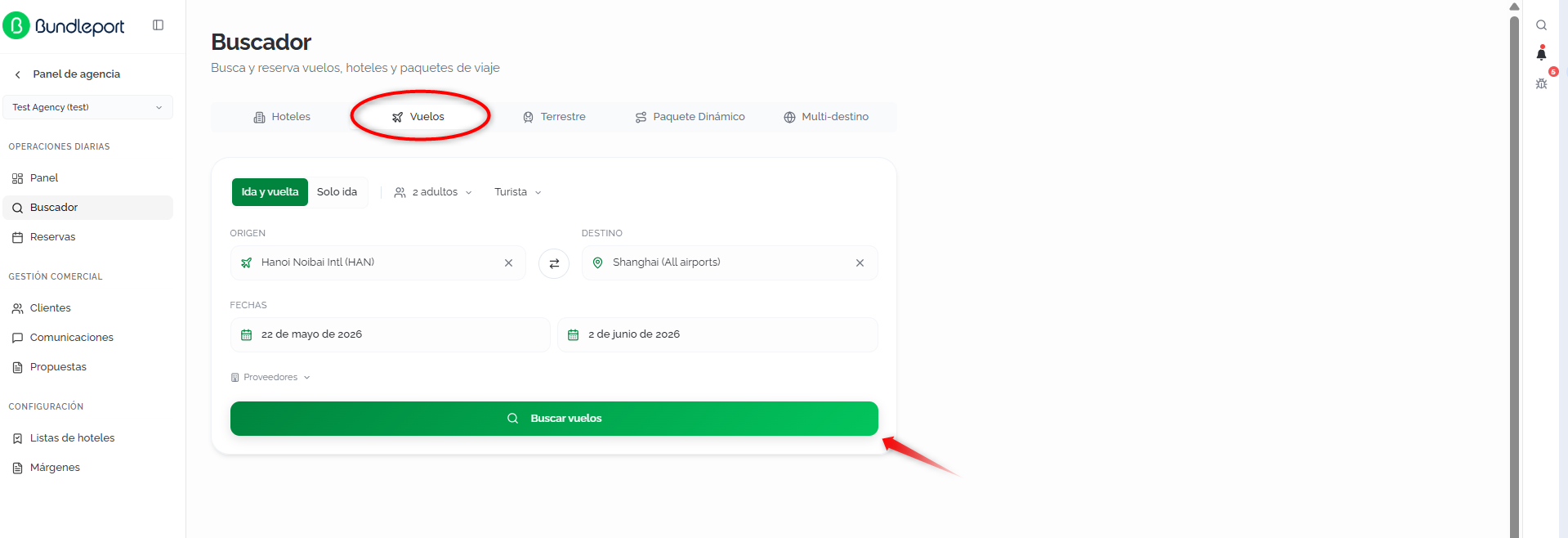
El formulario de búsqueda de vuelos incluye los siguientes campos y opciones:
Tipo de viaje
Seleccionar el tipo de trayecto en la parte superior del formulario:
-
Ida y vuelta (seleccionado por defecto): búsqueda de vuelos de ida y vuelta.
-
Solo ida: búsqueda de vuelos en un solo sentido.
Pasajeros
Hacer clic en el selector de pasajeros (por ejemplo, 2 adultos) para ajustar el número de viajeros.
Clase de cabina
Hacer clic en el selector de clase para elegir la cabina deseada:
-
Turista (seleccionada por defecto).
-
Turista premium.
-
Business.
-
Primera clase.
Origen y destino
-
Origen: escribir el nombre de la ciudad o aeropuerto y seleccionar una opción del autocompletado. Se muestra el código IATA del aeropuerto (por ejemplo, HAN).
-
Destino: escribir el destino y seleccionar del autocompletado. Es posible seleccionar todos los aeropuertos de una ciudad (por ejemplo, Shanghai (All airports)).
Hacer clic en el icono de intercambio (⇄) entre los campos de origen y destino para invertir la ruta.
Fechas
-
Fecha de salida: seleccionar la fecha de salida del viaje.
-
Fecha de vuelta (solo en modo ida y vuelta): seleccionar la fecha de regreso.
Proveedores
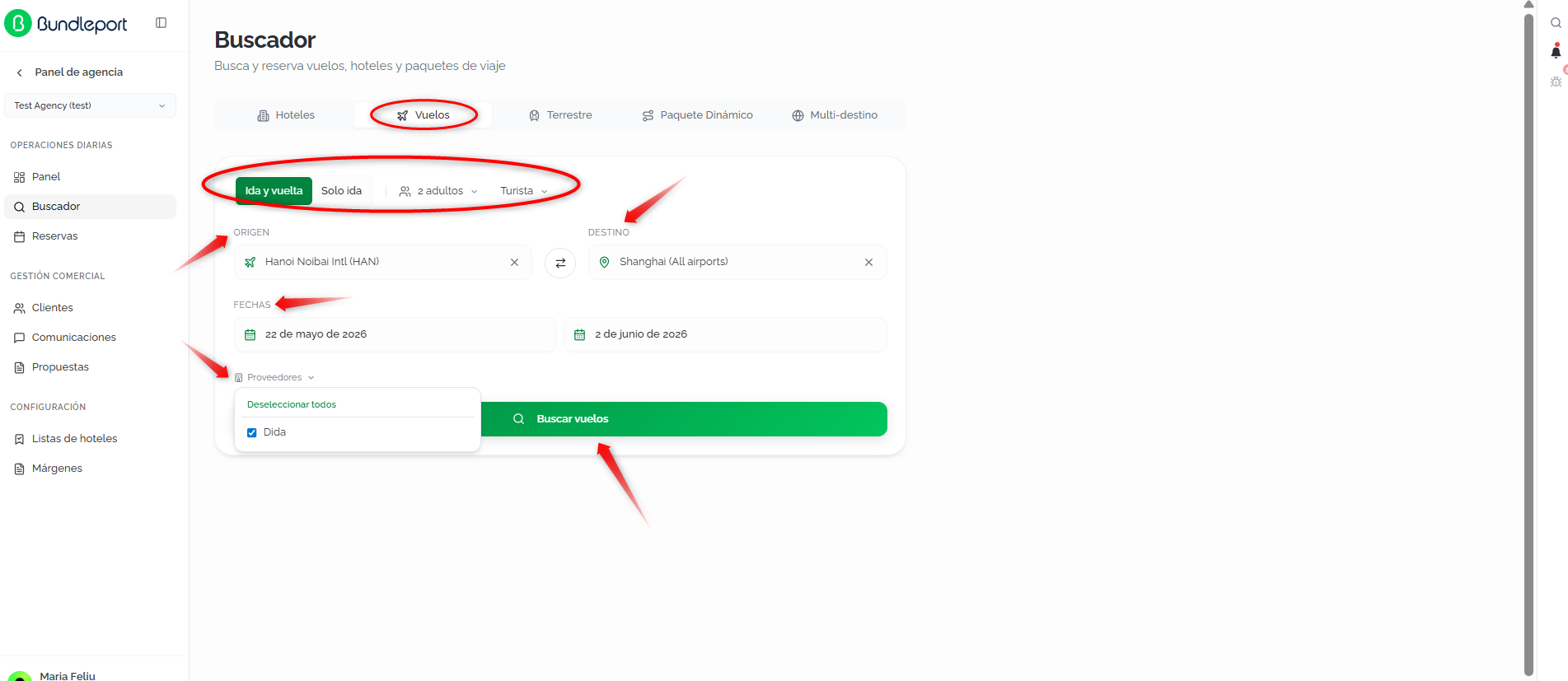
Hacer clic en Proveedores para desplegar el listado de proveedores de vuelos disponibles y seleccionar o deseleccionar los deseados. Usar Deseleccionar todos para limpiar la selección o Solo este junto a un proveedor para buscarlo exclusivamente.
Lanzar la búsqueda
Hacer clic en el botón Buscar vuelos para iniciar la búsqueda de disponibilidad.
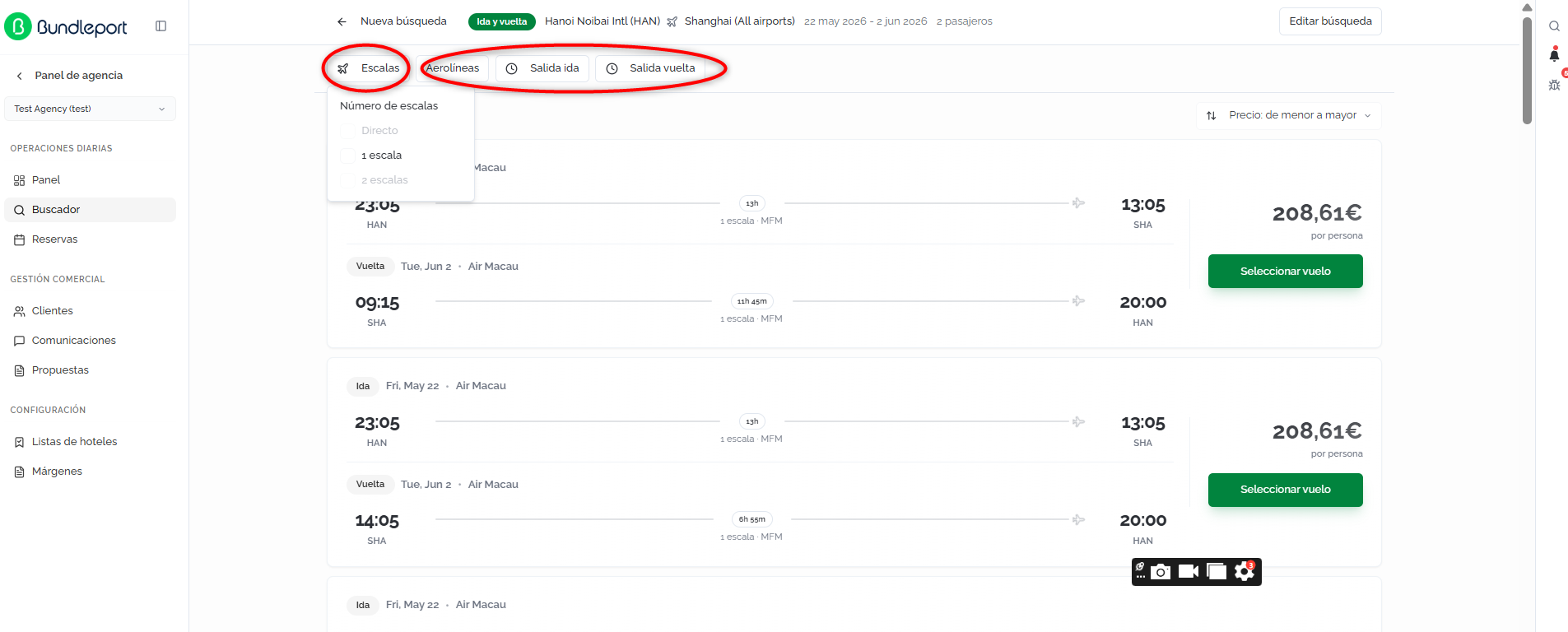
Explorar los resultados de búsqueda
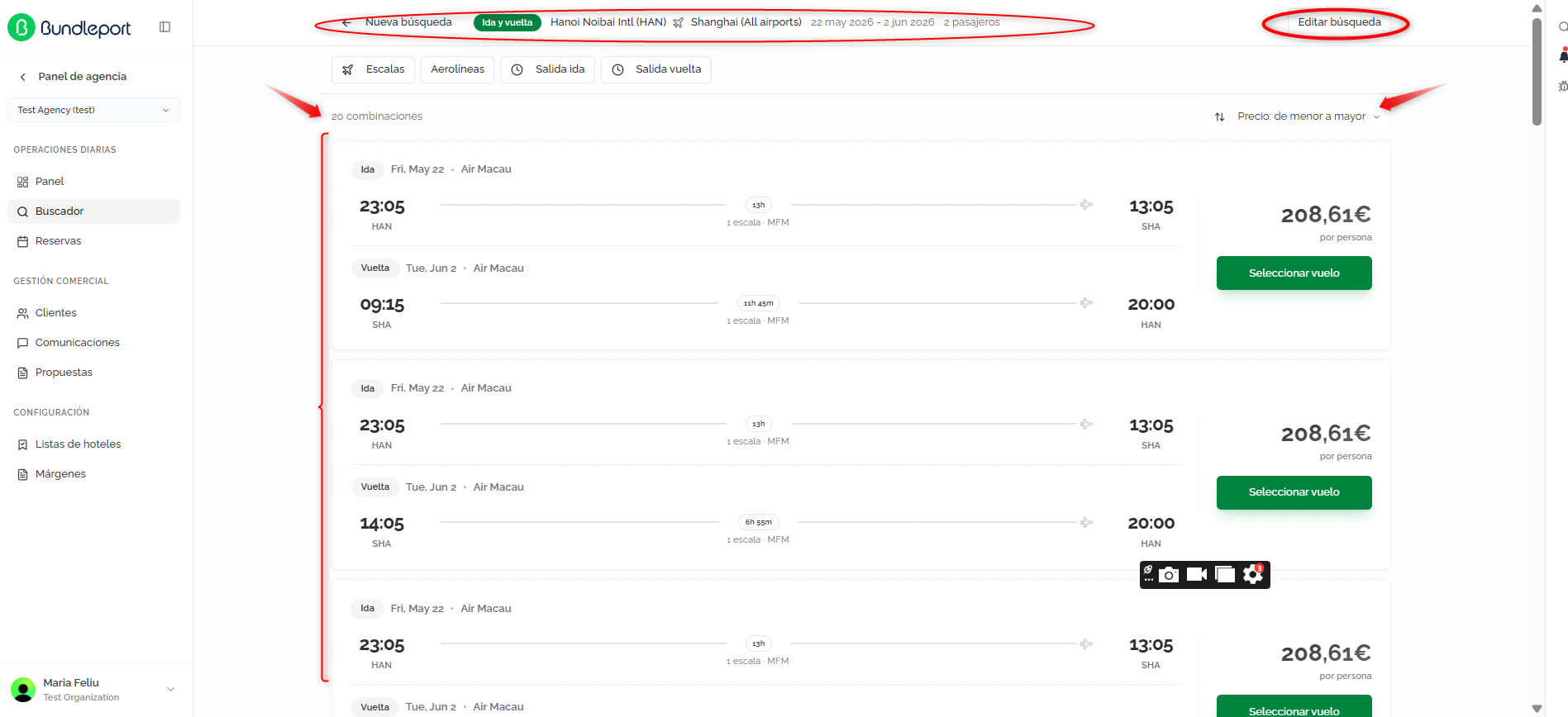
Una vez completada la búsqueda, se muestra el listado de combinaciones de vuelos disponibles.
Barra de búsqueda activa
En la parte superior se mantiene visible un resumen de la búsqueda: tipo de viaje, ruta, fechas y número de pasajeros. Hacer clic en Editar búsqueda (esquina superior derecha) para desplegar el formulario completo y modificar los criterios. Hacer clic en Nueva búsqueda para volver al formulario inicial.
Recuento y ordenación
Se muestra el número total de combinaciones encontradas (por ejemplo, 20 combinaciones). Los resultados se ordenan por defecto según el criterio Precio: de menor a mayor, aunque es posible modificar el orden de visualización aplicando los siguientes criterios:
-
Precio: de menor a mayor
-
Precio: de mayor a menor
-
Duración más corta
-
Salida más temprana
Filtros de resultados
Los resultados se pueden refinar mediante las pestañas de filtrado:
-
Escalas: filtrar por número de escalas.
-
Aerolíneas: seleccionar una o varias aerolíneas específicas del desplegable.
-
Salida ida: filtrar por rango horario de salida del vuelo de ida, mediante un control deslizante.
-
Salida vuelta: filtrar por rango horario de salida del vuelo de vuelta.