Buscador: Terrestre
Cómo usar el buscador Terrestre
El buscador Terrestre dentro del Buscador permite buscar y reservar trayectos en tren y autobús. A diferencia de los buscadores de Paquete Dinámico y Multi-destino, ofrece un flujo simplificado orientado exclusivamente a transporte terrestre, sin componente hotelero.
Acceder al buscador Terrestre
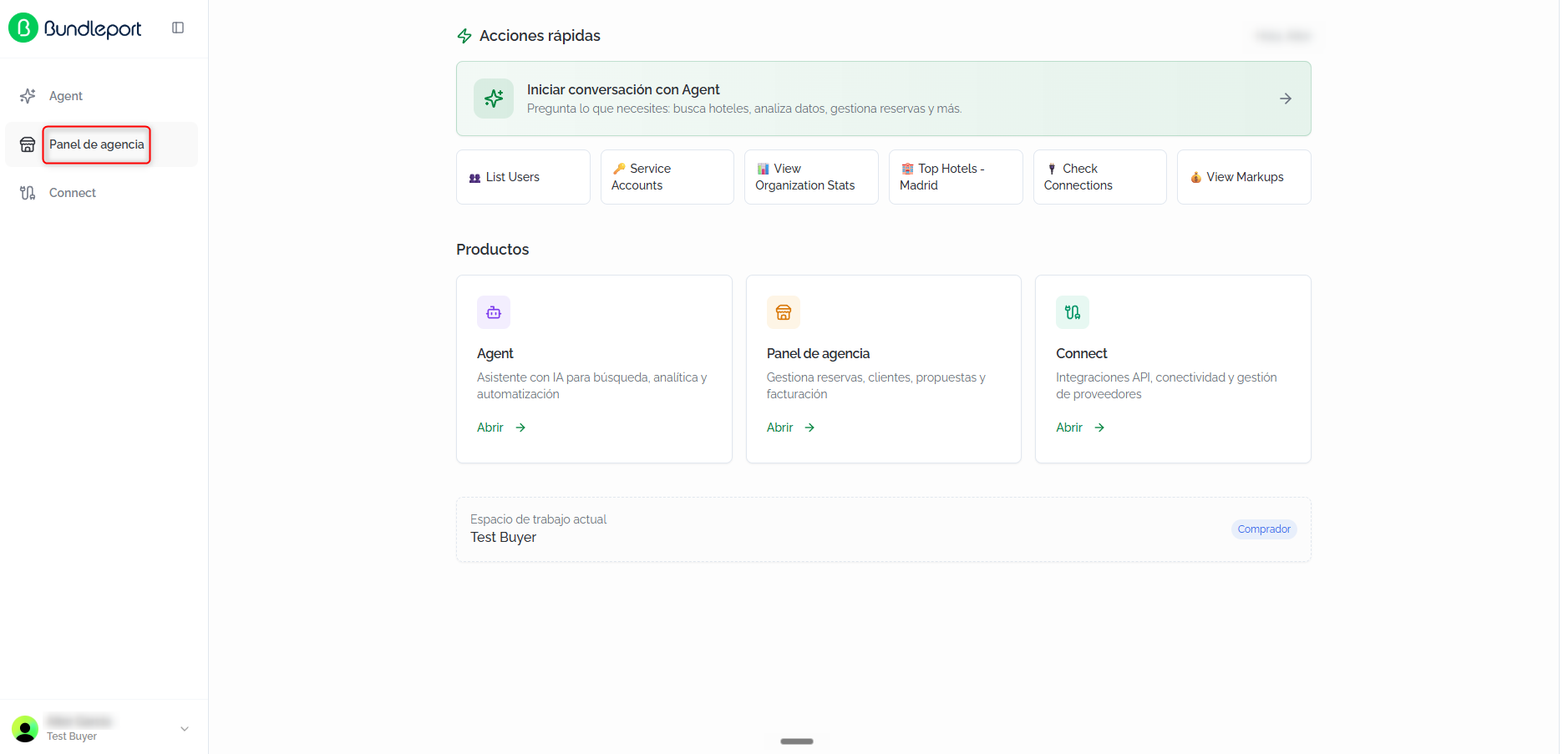
NavegarPara buscar y reservar transporte terrestre, accede a la plataforma de Bundleport y selecciona Panel de agencia desde el menú principal de Bundleport.
Enen el menú lateral izquierdoizquierdo.
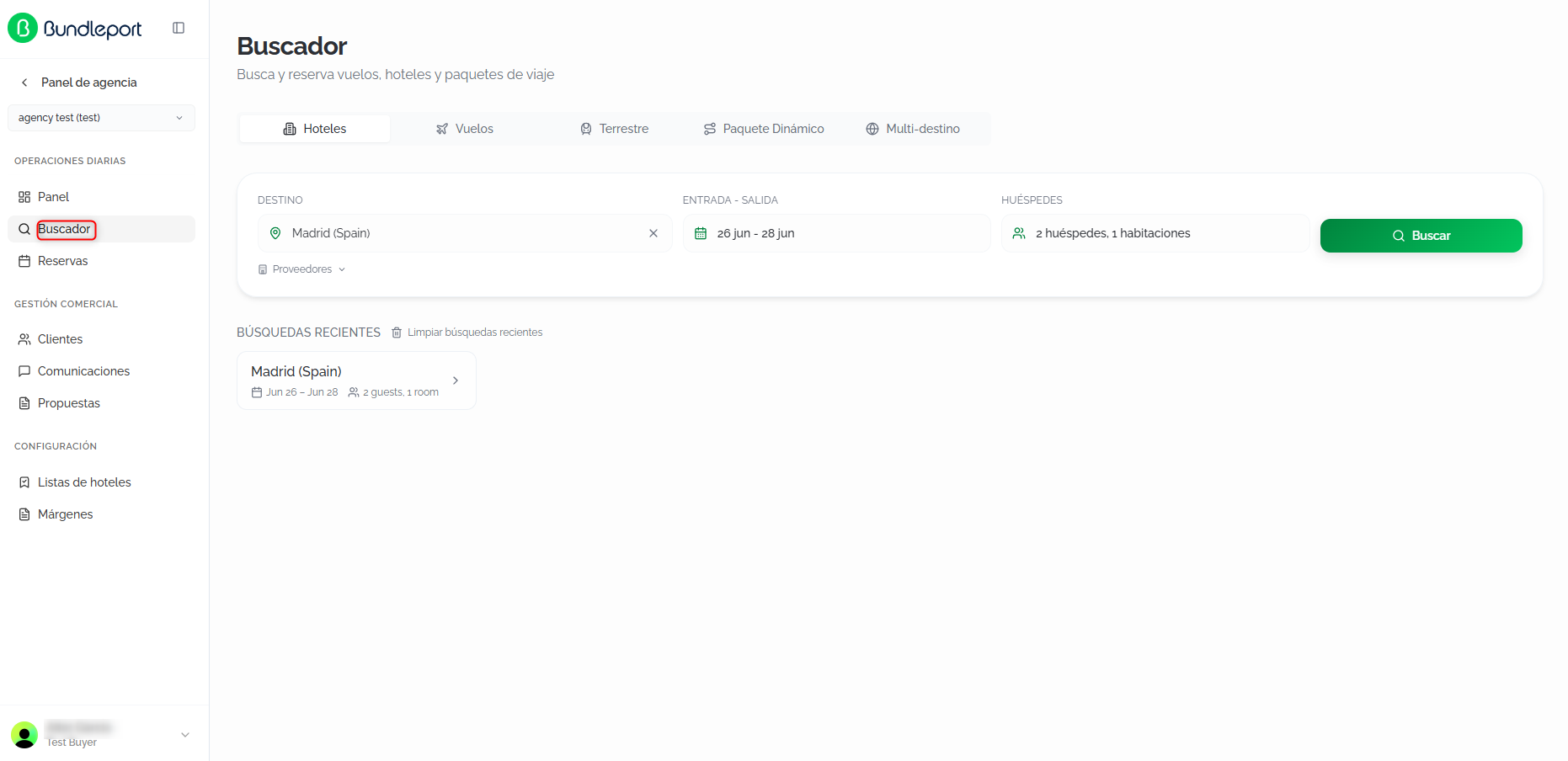
A agencia,continuación hacerselecciona clicla enopción Herramienta de reservaBuscador.
Buscar transportes
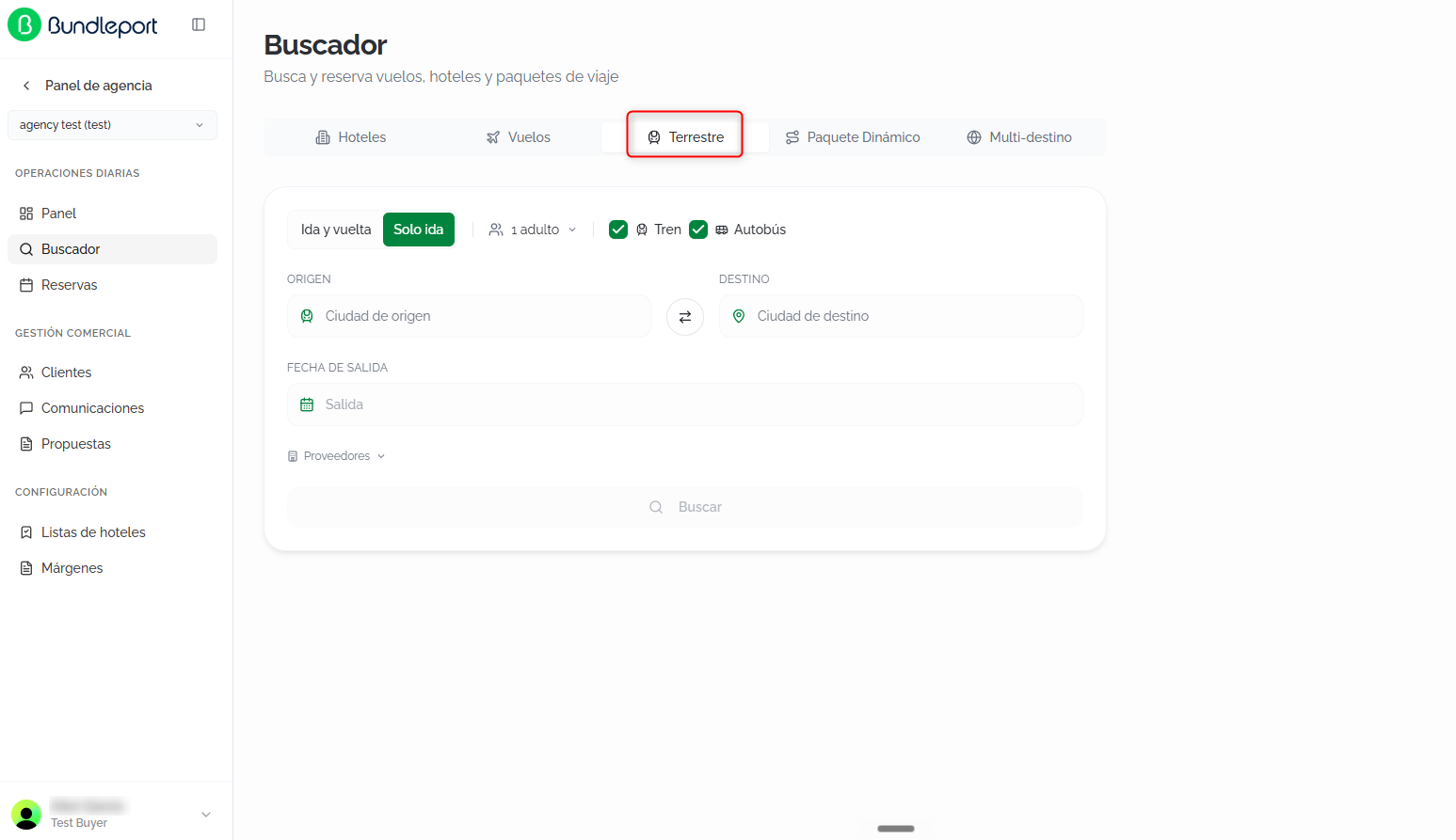
En la barrapantalla deprincipal pestañasdel superior,Buscador, seleccionarselecciona la pestaña Terrestre.
Selos mostrarásiguientes el formulario de búsqueda terrestre.
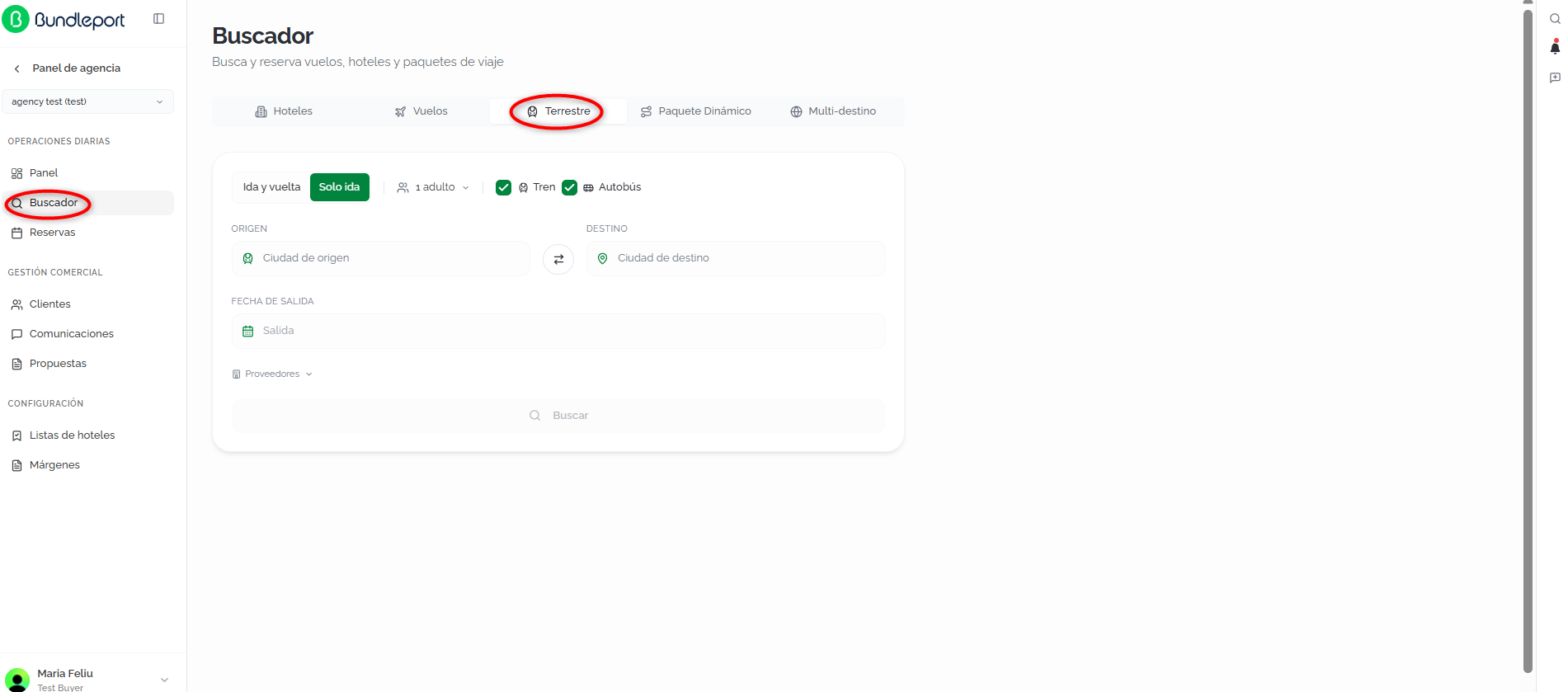
Formulario de búsqueda
Modo de viaje
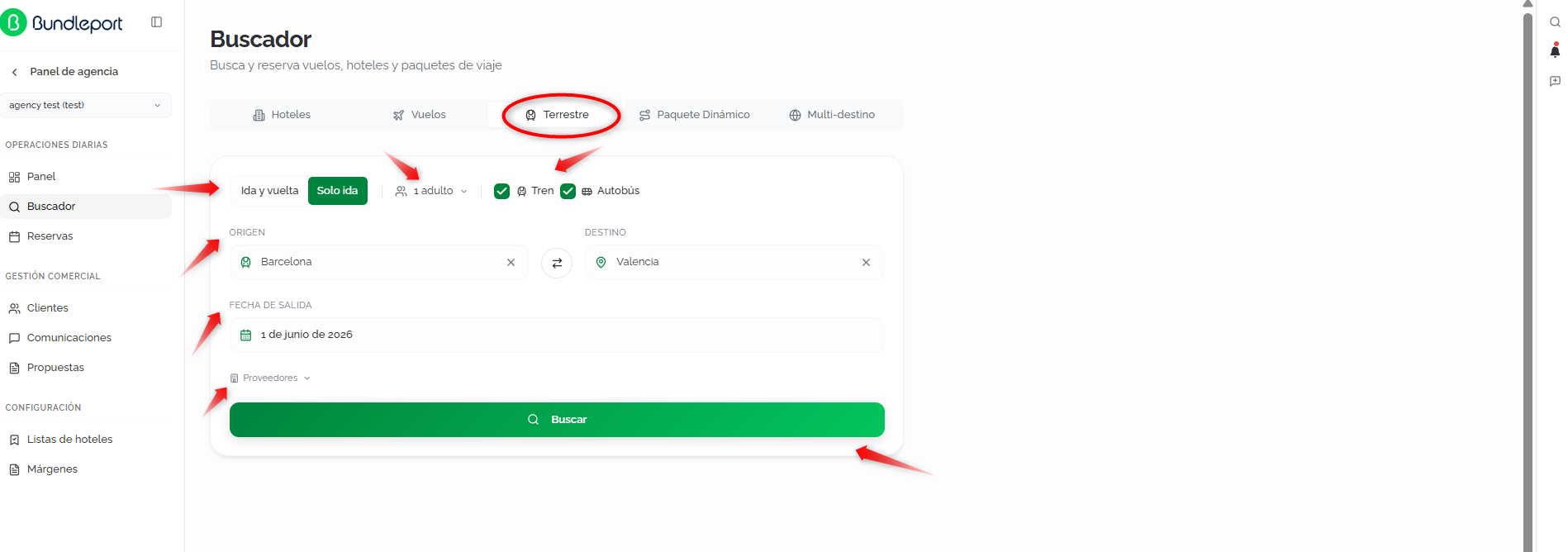
Selector de tipo de trayecto con dos opciones:campos:
- Modo de viaje:
- Ida y vuelta: busca un trayecto de ida y otro de vuelta.
Solo ida: busca únicamente el trayecto de ida.
Pasajeros
Selector
Adultos: número de adultos (botones – y +).
Niños: número deadultos, niños (botones – y +).
Bebés (Menores de 2): número de bebés (botonesmenores –de y2 +)años).
Dosdos casillas de verificación independientes que permiten filtrarincluir o excluir resultados por tipo de transporte:
- Tren
defecto).Tren:(activado pordefecto.
Autobús: activado por defecto.
Se pueden desactivar independientemente para restringir los resultados.
Origen y destino
destino:
- Origen:
selecciona una opción del autocompletado.ORIGEN:escribecampoel nombre detexto con autocompletado parala ciudaddeyorigen. - Destino:
DESTINO:escribecampoeldedestinotextoyconseleccionaautocompletadodelpara la ciudad de destino. - Haz
Botónclic en el icono de intercambio(icono⇄⇄):parapermiteinvertirintercambiarlaorigen y destino con un clic.
Fechas
Dependiendo del modo de viaje seleccionado aparecerán las siguientes opciones:
- En
Fechamodo Solo ida: selector desalida (solo ida): Al hacer clic se abre un calendario para seleccionar lafecha de salida. - En
Fechasmodo(idaIda yvuelta): selector de fecha. Al hacer clic se abre unvuelta: calendario de doble mesque permite navegar ypara seleccionarlafecha de salida y de vuelta.
haz clic en Proveedores
Selectorpara desplegable Proveedores que permite elegirseleccionar qué proveedores de transporte terrestre incluir en la búsqueda.
Lanzar la búsqueda
HacerHaz clic en el botón verde Buscar para ejecutariniciar la búsqueda.
Resultados de búsqueda
La plataforma consulta la disponibilidad en todos los criteriosproveedores configurados.
Páginalos resultados de resultados
forma progresiva a medida que cada proveedor responde.
Solo ida
Tras lanzarEn la búsqueda,parte superior se muestra la página de resultados con la siguiente estructura dependiendo del modo seleccionado:
Solo ida
Barra superior de contexto
Muestra un resumen de la búsqueda activa: ruta, fecha y número de pasajerospasajeros. (porHaz ejemplo,clic Parisen → Marseille jun 8 1 pasajero). Incluye:
← Nueva búsqueda: vuelve al formulario vacío.
Editar búsqueda: búsquedadespliega el formulario de búsqueda sobre los resultados para modificar los criterios sin perder el contexto.contexto, o en Nueva búsqueda para volver al formulario inicial.

Ida y vuelta
Muestra un resumen de laLa búsqueda activa: ruta, fechade ida y vuelta yse númeroorganiza en dos pasos: primero se selecciona el trayecto de pasajeros (por ejemplo, ida: Paris junio 1 → Marseille; vuelta: Marsella junio 6→Paris 1 pasajero). Incluye: calendario ida y calendariodespués el de vuelta.
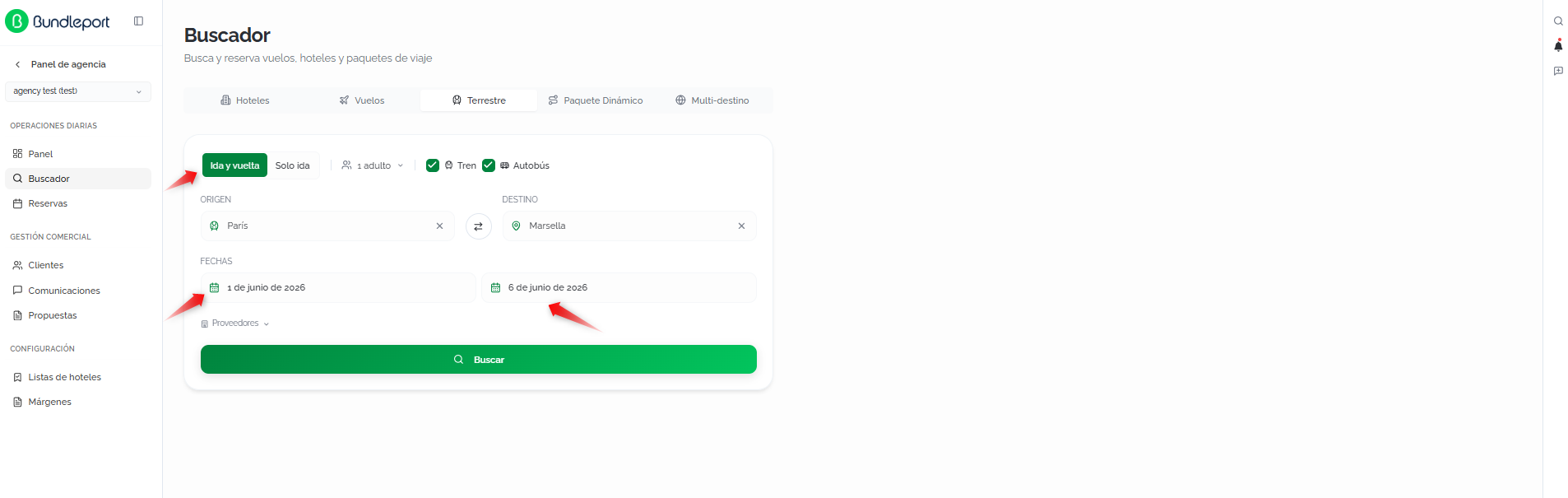
Incluye:
← Nueva búsqueda: vuelve al formulario vacío.
Editar búsqueda: despliega el formulario de búsqueda sobre los resultados para modificar los criterios sin perder el contexto.
Filtros de resultados
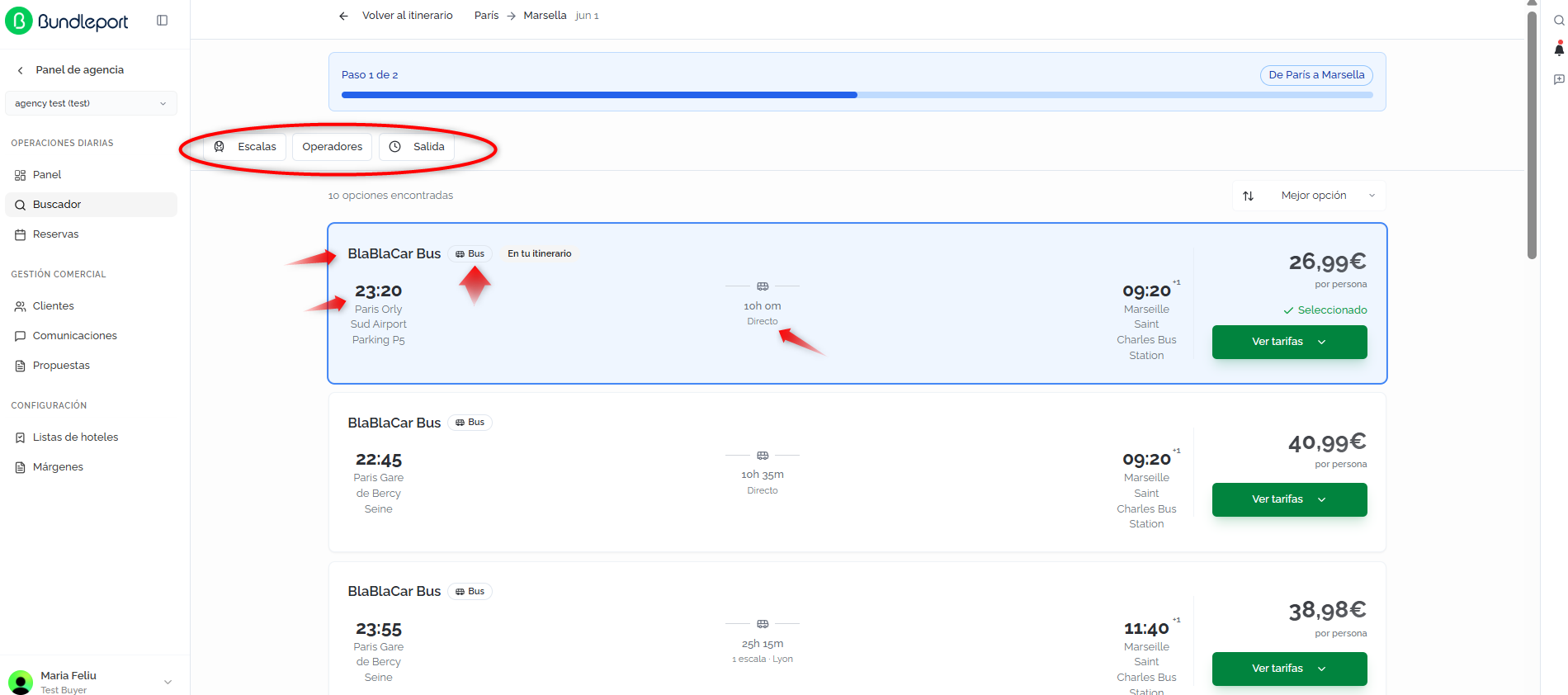
Tres pestañas de filtrado enEn la parte superior se indica el paso actual (por ejemplo, Paso 1 de los2) resultados:junto con la descripción del trayecto (por ejemplo, De París a Marsella).

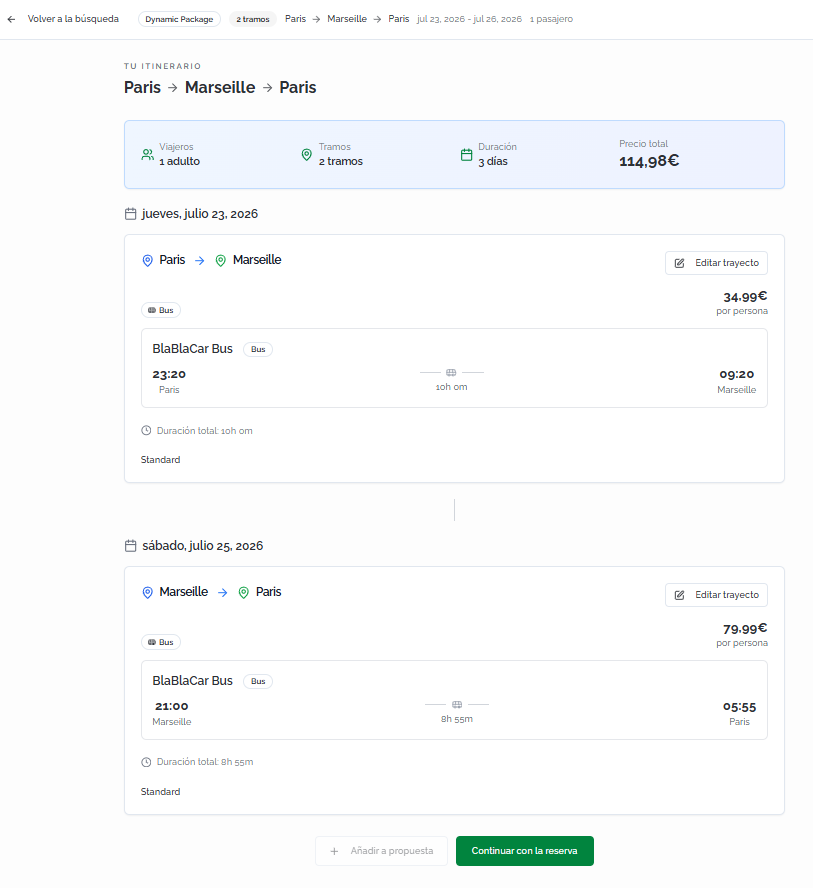
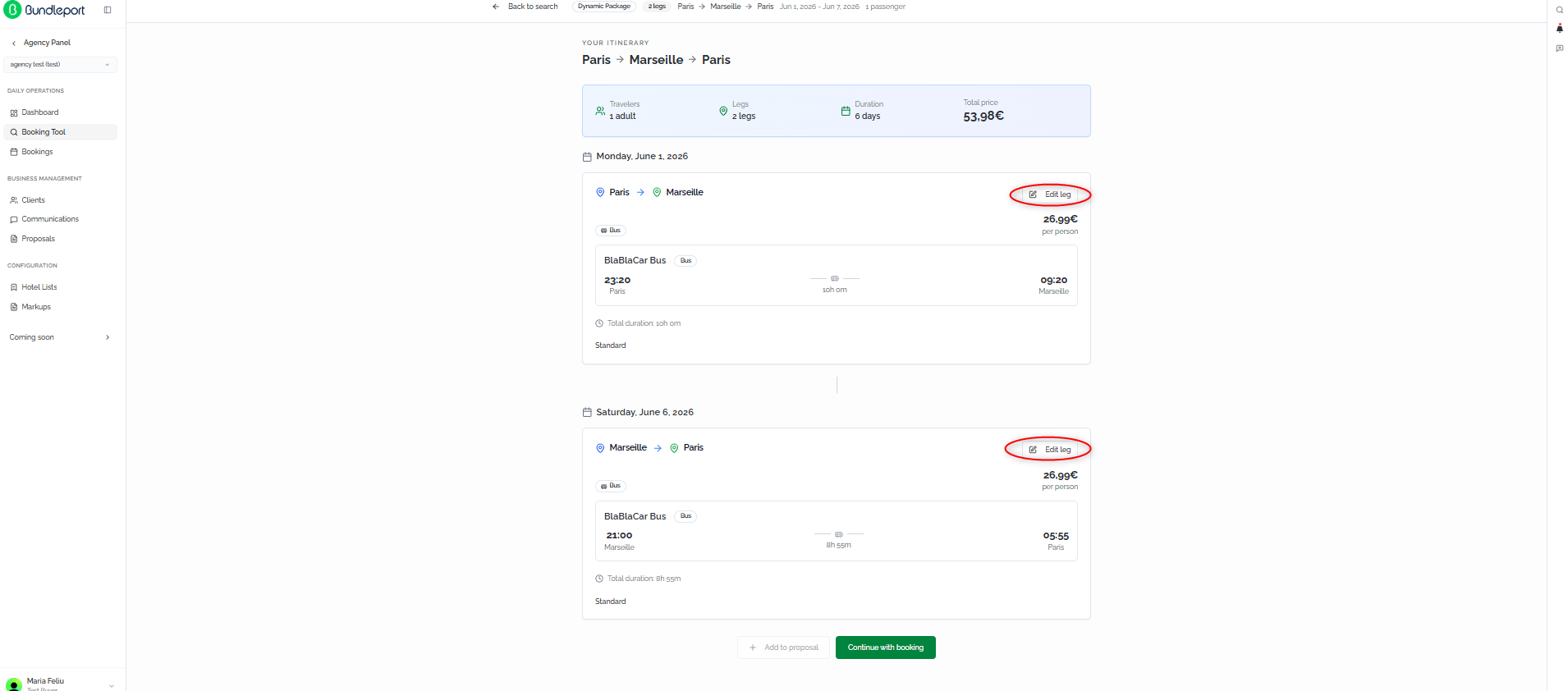
Vista resumen del itinerario: haz clic en Volver al itinerario para acceder a la vista general del viaje completo. En esta vista se muestra:
- Cabecera: ruta completa (por ejemplo, Paris → Marseille → Paris), número de viajeros, tramos, duración total y precio total.
Desde esta vista puedes hacer clic en Añadir a propuesta para guardar el itinerario sin reservar, o en Continuar con la reserva para avanzar al proceso de confirmación.
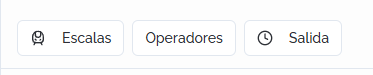
Filtros
Puedes filtrar los resultados mediante las siguientes pestañas:
Operadores: Filtraseleccionar poruno compañíao varios operadores de transporte.
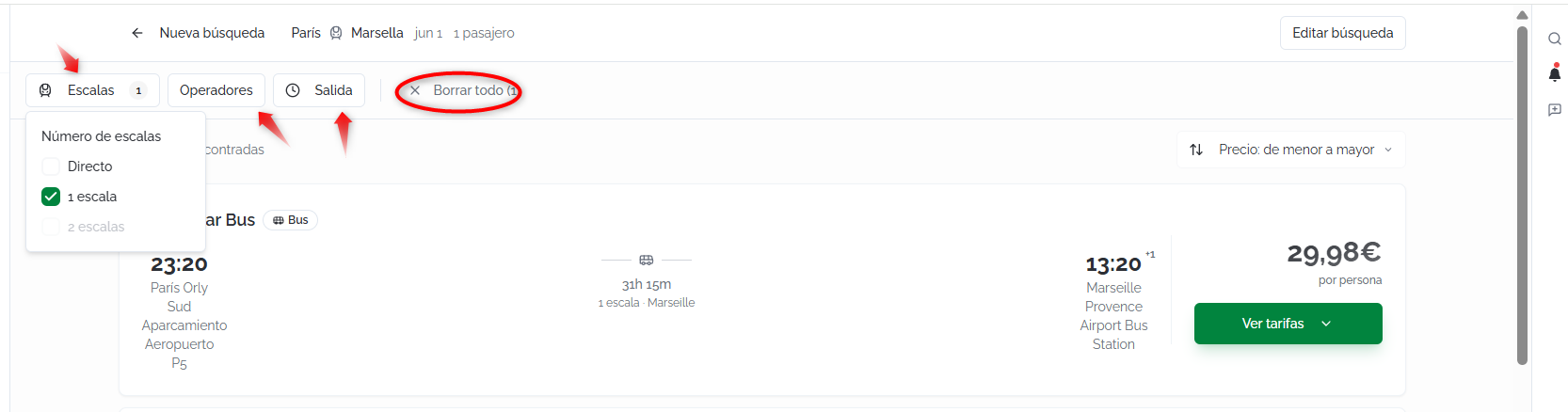
Cuando hay filtros activos, se muestra el enlace Borrar todo con el número de filtros aplicados.
Ordenación
Se muestra el número total de opciones encontradas (por ejemplo, BlaBlaCar22 Bus)opciones encontradas).
Salida:los Filtraresultados se ordenan por franjaMejor horariaopción. Los criterios de salidaordenación mediantedisponibles unson:
Cuando se aplican filtros activos, aparece un enlace × Borrar todo (n) para eliminar todos los filtros de una vez.
Ordenación
Selector desplegable en la esquina superior derecha, Mejor Opción:
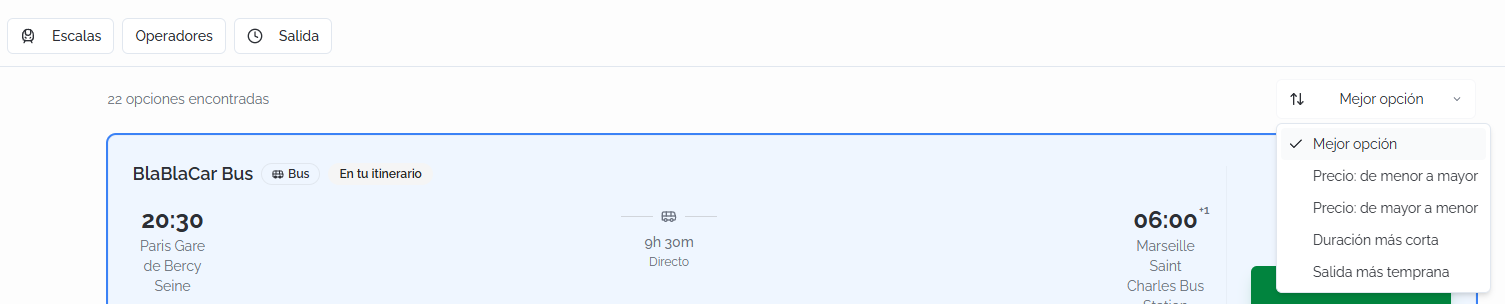
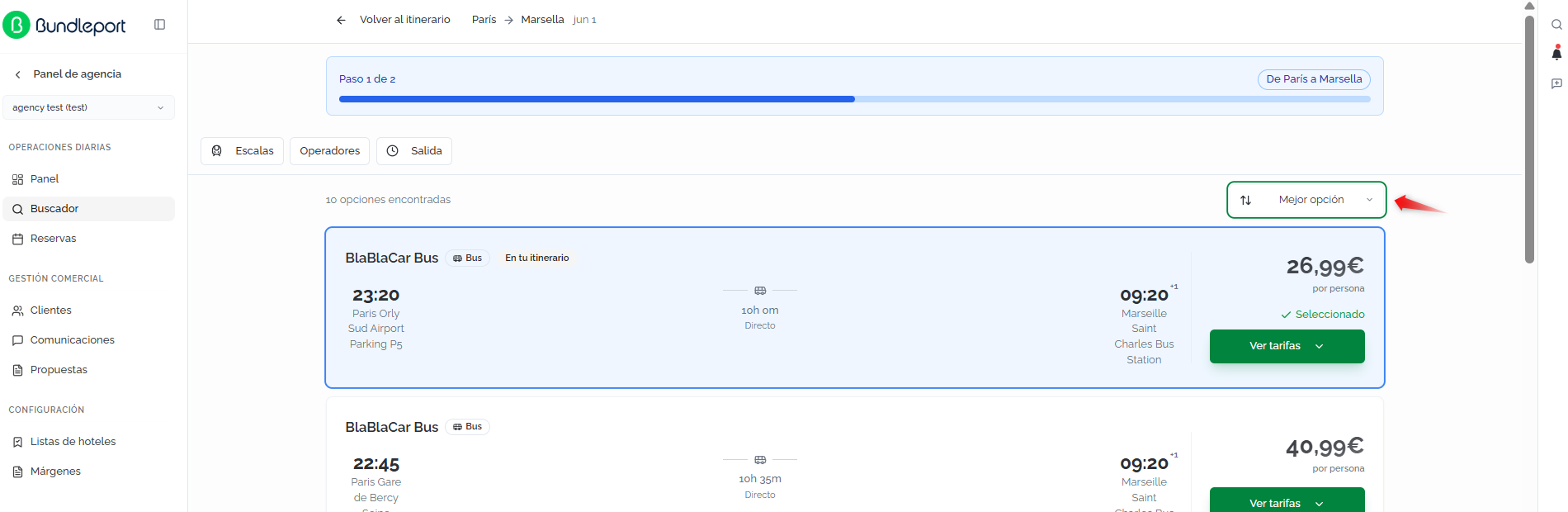
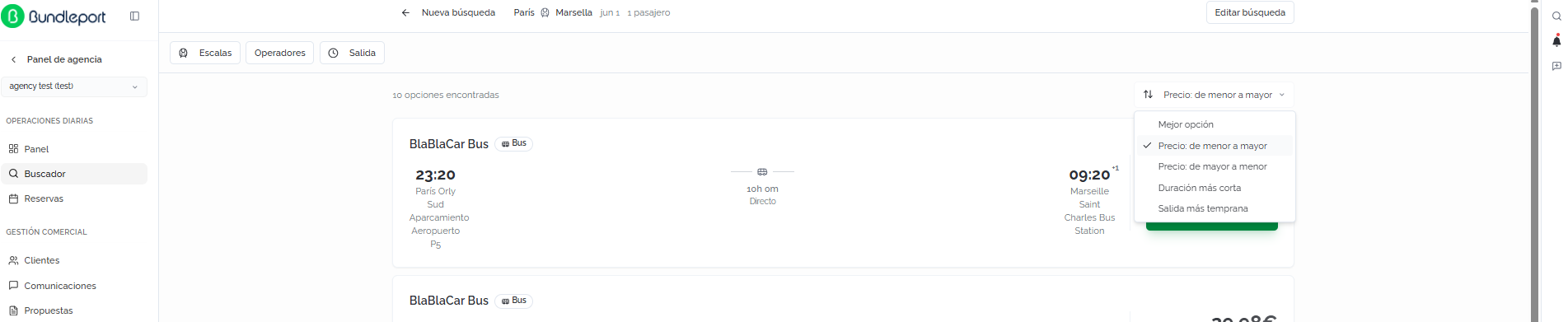
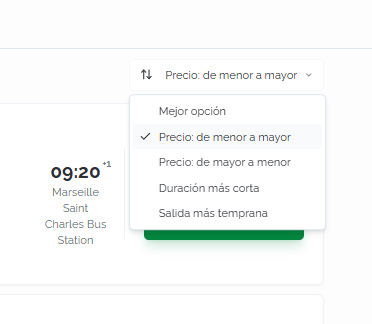
Tarjetas de resultado
Cada resultadoopción se presentamuestra como una tarjeta con la siguiente información:
- Nombre
Operadordel operador (por ejemplo, BlaBlaCar Bus) y tipo detransporte:nombre del operador y etiqueta del tipo(por ejemplo, BlaBlaCar Bus · Bus).
Hora de salida: hora y estación de origentransporte (por ejemplo, 23:20 — Paris Orly Sud Aparcamiento Aeropuerto P5)Bus).
Duraciónde salida y escalas:estación tiempoo punto de origen.
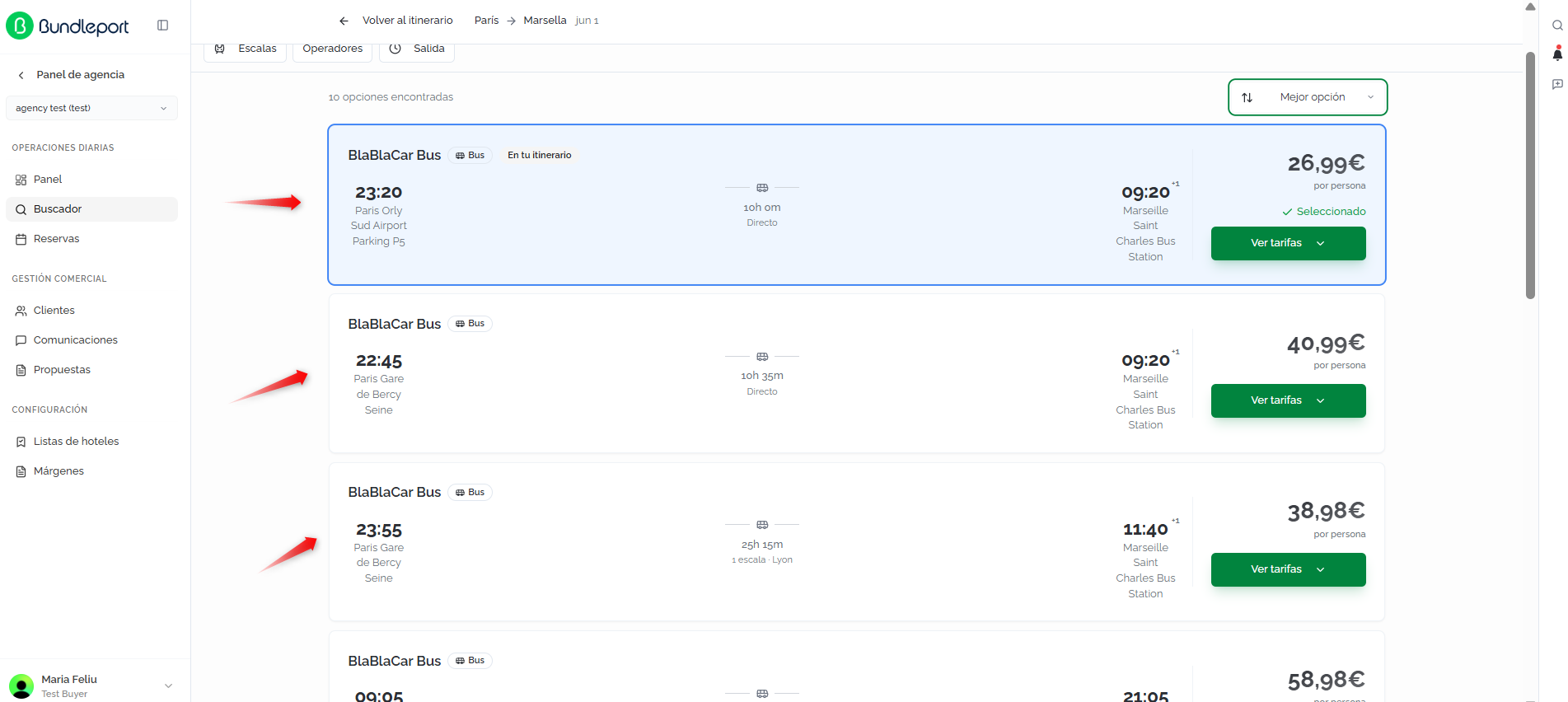

Ida y vuelta: La opción seleccionada se resalta visualmente y muestra la etiqueta En tu itinerario
junto con la marca Seleccionado
Horaseleccionado el trayecto de llegada:ida, horael ybuscador estaciónavanza automáticamente al paso 2 para seleccionar el trayecto de destino (por ejemplo, 09:20 +1 — Marseille Saint Charles Bus Station). El indicador +1 señala llegada al día siguiente.vuelta.
Precio: importe por persona (por ejemplo, 19,99€ por persona).
Ver tarifas: botón que despliega el detalle de tarifas disponibles para ese trayecto.
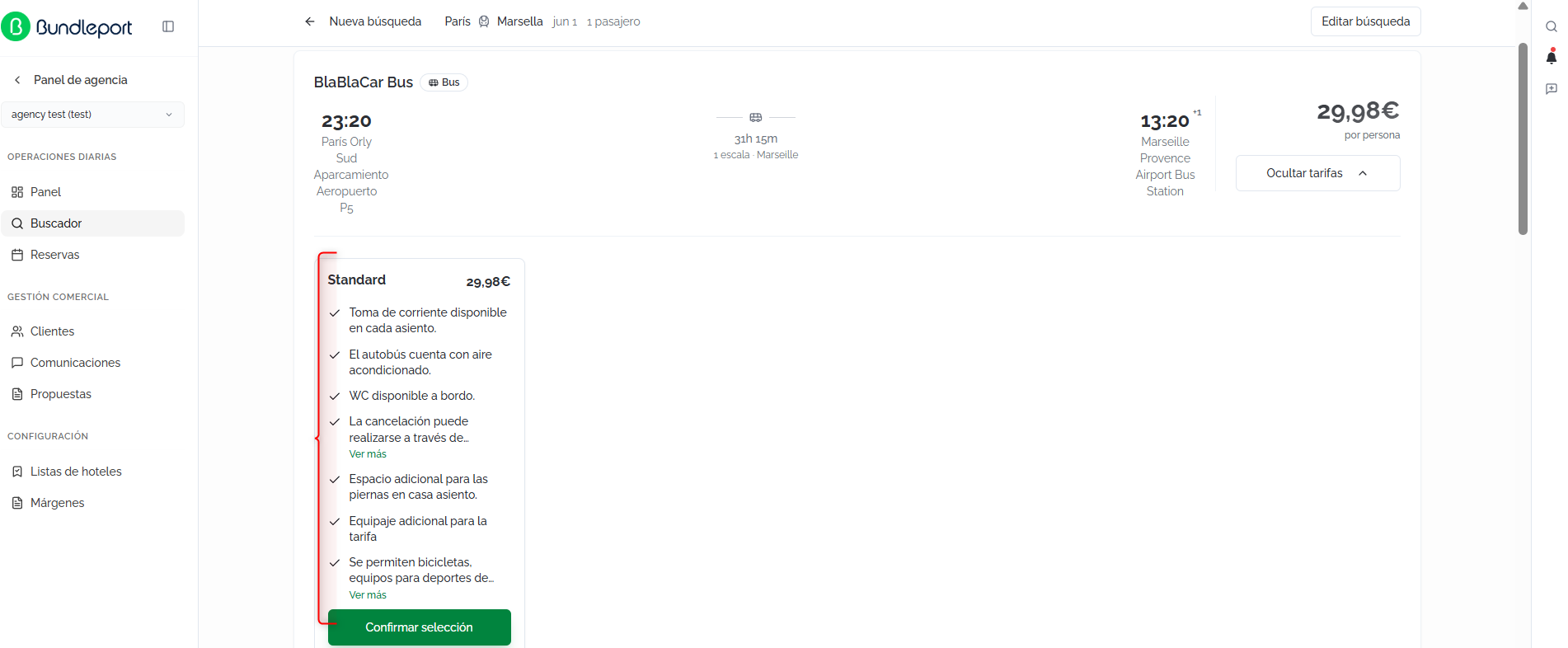
Detalle de tarifas
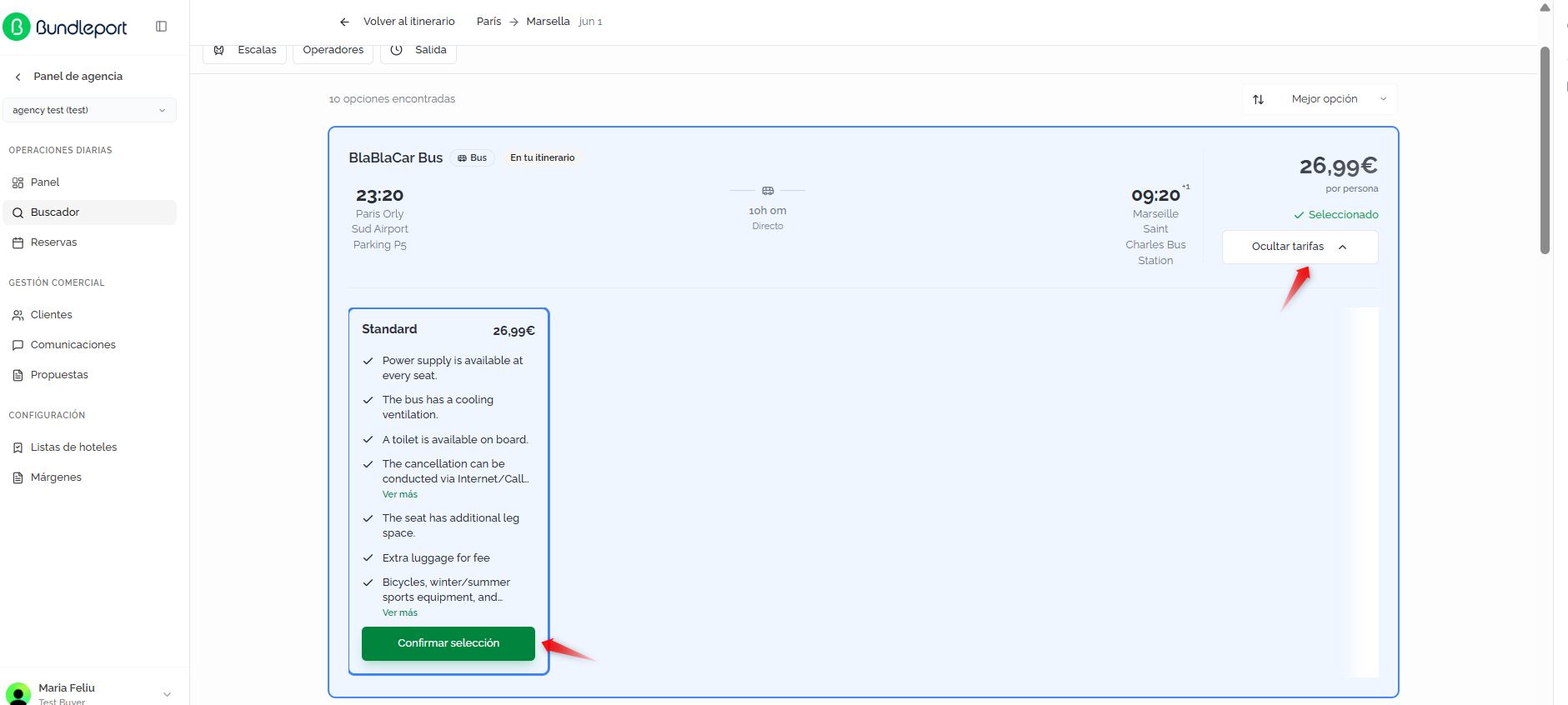
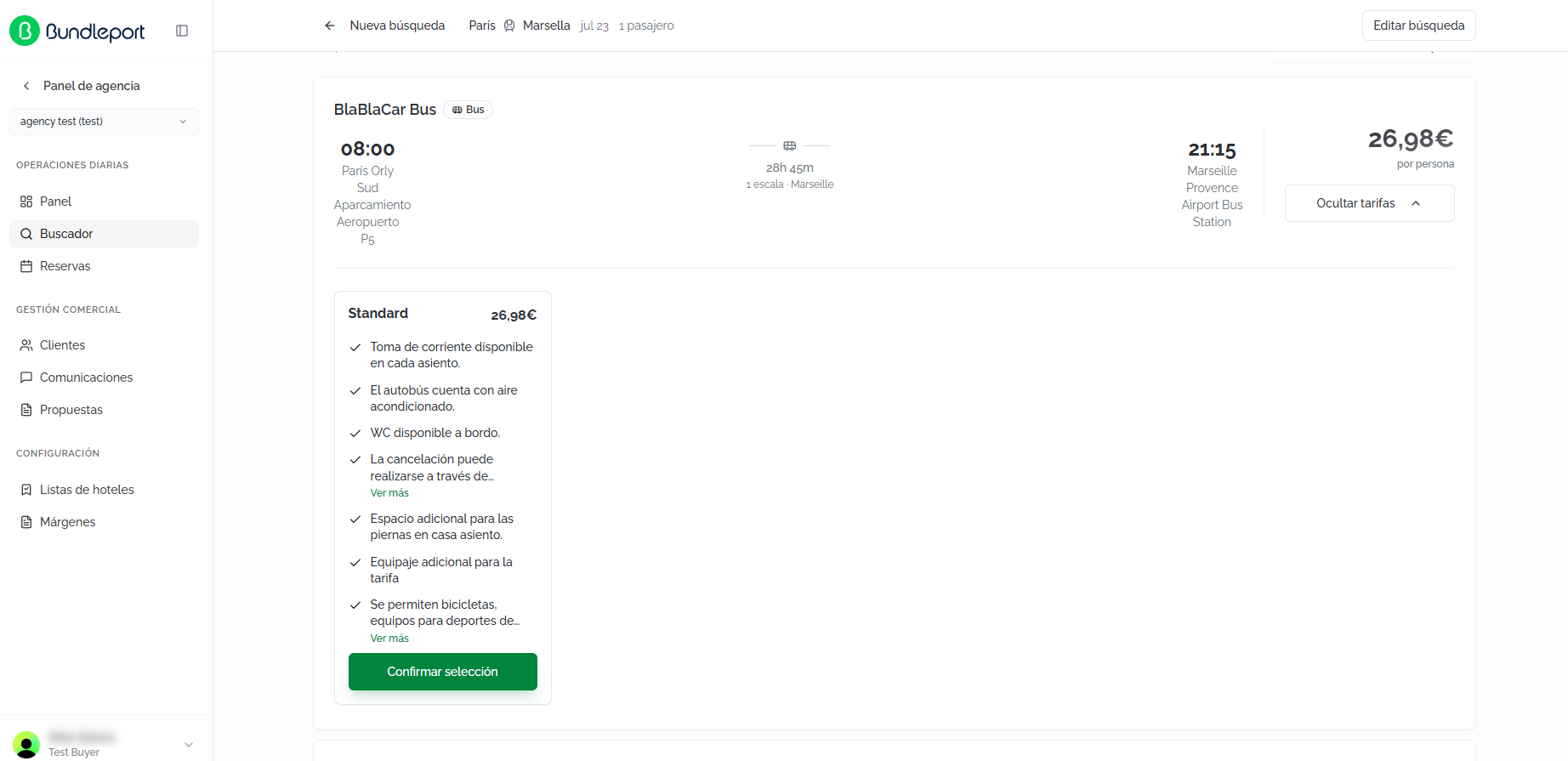
Al hacer clic en Ver tarifas se despliegamuestran unalas tarjetaopciones conde lostarifa detallesdisponibles para esa opción. Cada tarifa incluye:
Nombre de la tarifa y precio: (por ejemplo, Standard — 19,99€).
Características incluidas (listado con iconos de verificación):
Toma de corriente disponible en cada asiento.
ElConfirmar autobús cuenta con aire acondicionado.
WC disponible a bordo.
Política de cancelación (con enlace Ver más).
Espacio adicionalselección para laselegir piernas en cada asiento.
Equipaje adicional para la tarifa.
Equipamiento especial permitido (con enlace Ver más).
Confirmar selección: botón que selecciona laesa tarifa y avanza al formulario de reserva.
Tu
Completar la reserva
Haz clic en Confirmar selección (solo ida) o Continuar con la reserva (ida y vuelta)
Enpara el caso del buscador terrestre ida y vuelta hay un paso intermedio previo en el que el agente tiene que validar el itinerario y en el que puede hacer modificaciones de cada uno de los tramos.
Clicar al botón Edit leg/ editar tramo, el agente puede modificar cada uno de los tramos.
Completar la reserva
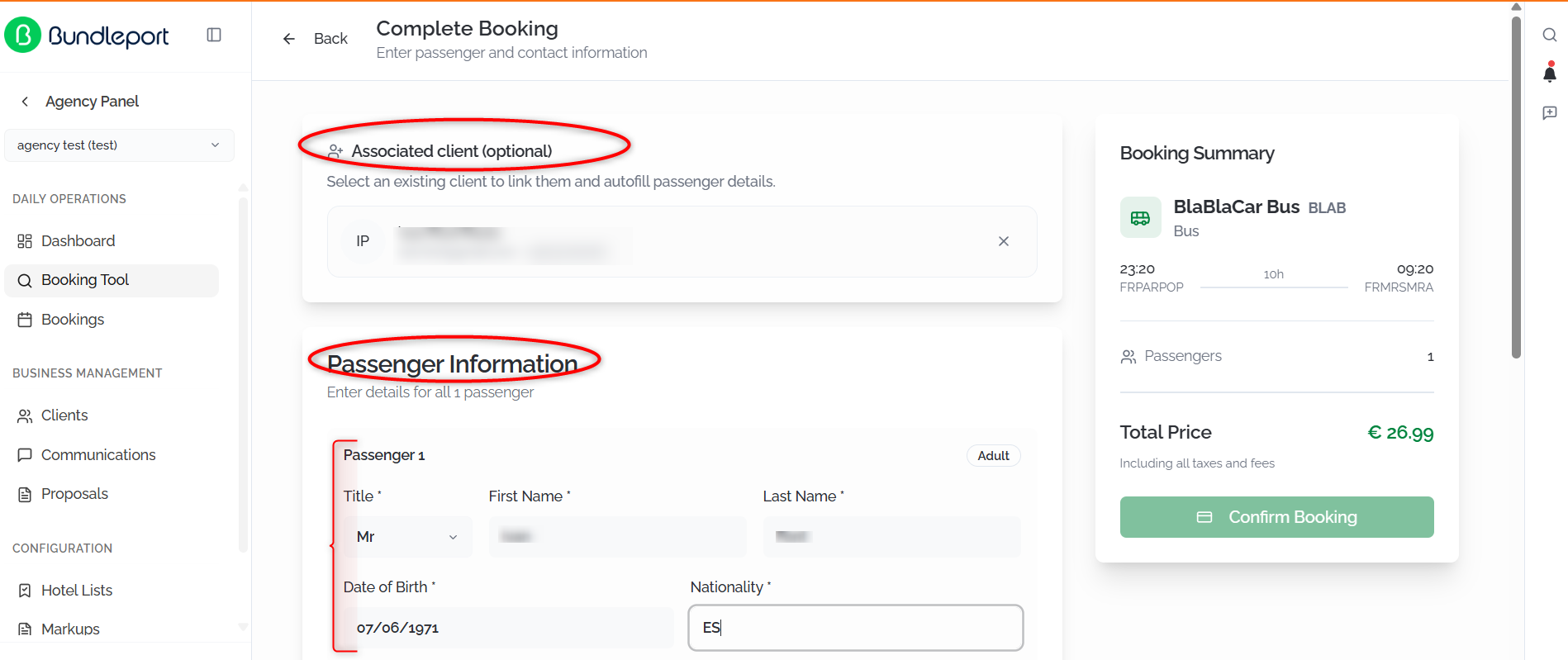
Tras confirmar la selección de tarifa, se accedeacceder a la pantalla Completar reserva con el formulariopágina de datosconfirmación. necesarios para finalizarRellena la reserva.siguiente información:
Datos de pasajeros
Para cada pasajero se solicitan los siguientes campos obligatorios:
Tratamiento: selector desplegable (por ejemplo, Sra.).
Nombre: nombre del pasajero.
Apellidos: apellidos del pasajero.
Fecha de nacimiento: en formato DD/MM/YYYY.
Nacionalidad: código de país ISO de 2 letras (por ejemplo, ES).
Cliente Asociadoasociado (opcional)
: Seleccionavincula la reserva a un cliente existente para vincularloque yquede completarregistrada automáticamenteen su historial. Haz clic en Buscar cliente... para buscar por nombre o email. Si el cliente no existe, haz clic en Nuevo cliente para crearlo.
Datos de pasajeros: introduce los datos de loscada pasajeros.pasajero:
Datos de contacto
Información del contacto al quecontacto: se enviaránusarán lapara confirmaciónenviar confirmaciones y las actualizaciones de la reserva:reserva.
Correo
electrónico:electrónico y Teléfono.dirección de email.- Dirección,
Teléfono:número con prefijo internacional.
Dirección: dirección postal completa.
Código postal:postal, Ciudad y País (código postal.
Ciudad: ciudadISO de residencia.
País (ISO 2 letras): código de país.
Referencia de clientecliente:
Campocampo opcional para introducir unatu referencia interna.interna para esta reserva. Si se deja vacío, se genera automáticamente.
Aceptación de términostérminos: ymarca confirmación
Acepto los términos y condiciones:la casilla obligatoria.de Alaceptación confirmar, se aceptande las condiciones de reserva, la política de cancelación y la política de privacidad.
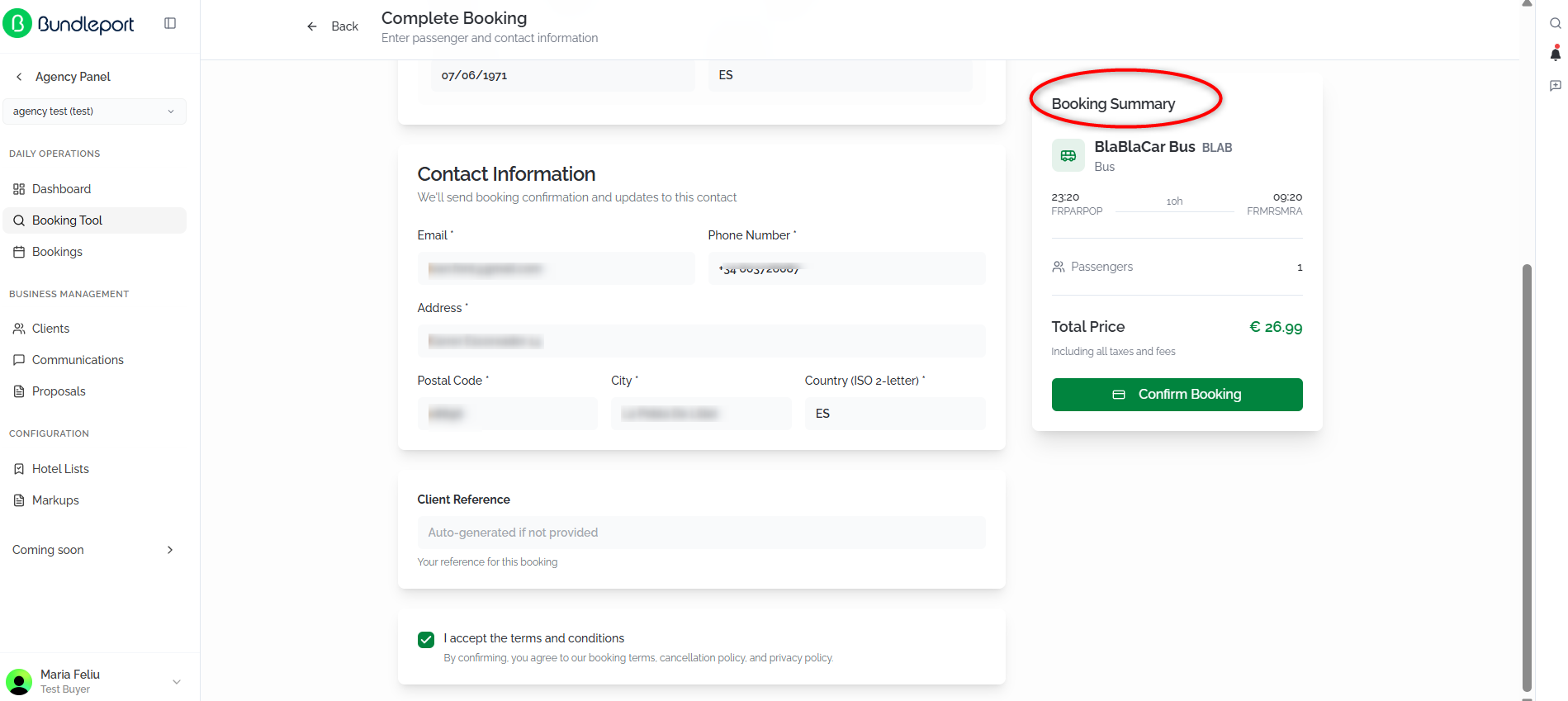
Resumen de la reservareserva:
Panelen el panel lateral derecho quese muestra un resumen con:con el operador, tipo de transporte, horarios, estaciones de origen y destino, número de pasajeros y precio total (impuestos y tasas incluidos). Verifica que la información es correcta antes de confirmar.
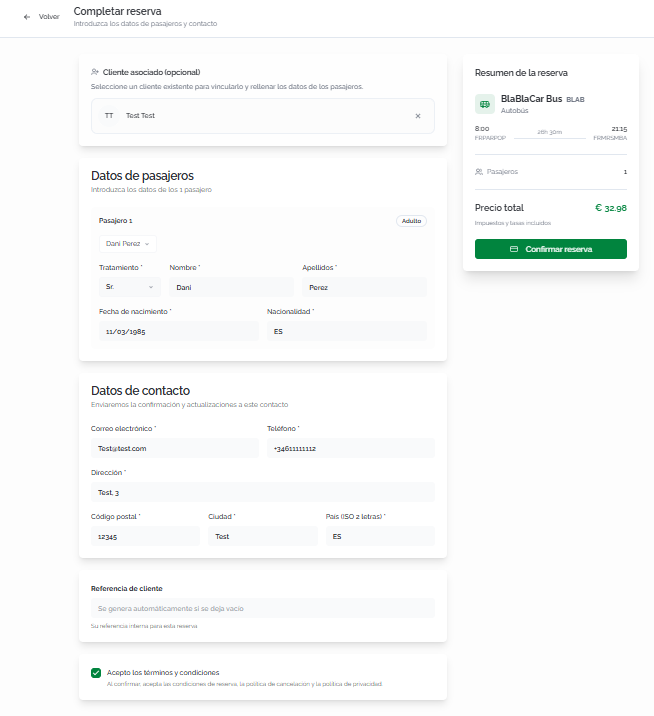
Haz clic en Confirmar reserva para completar la reserva.
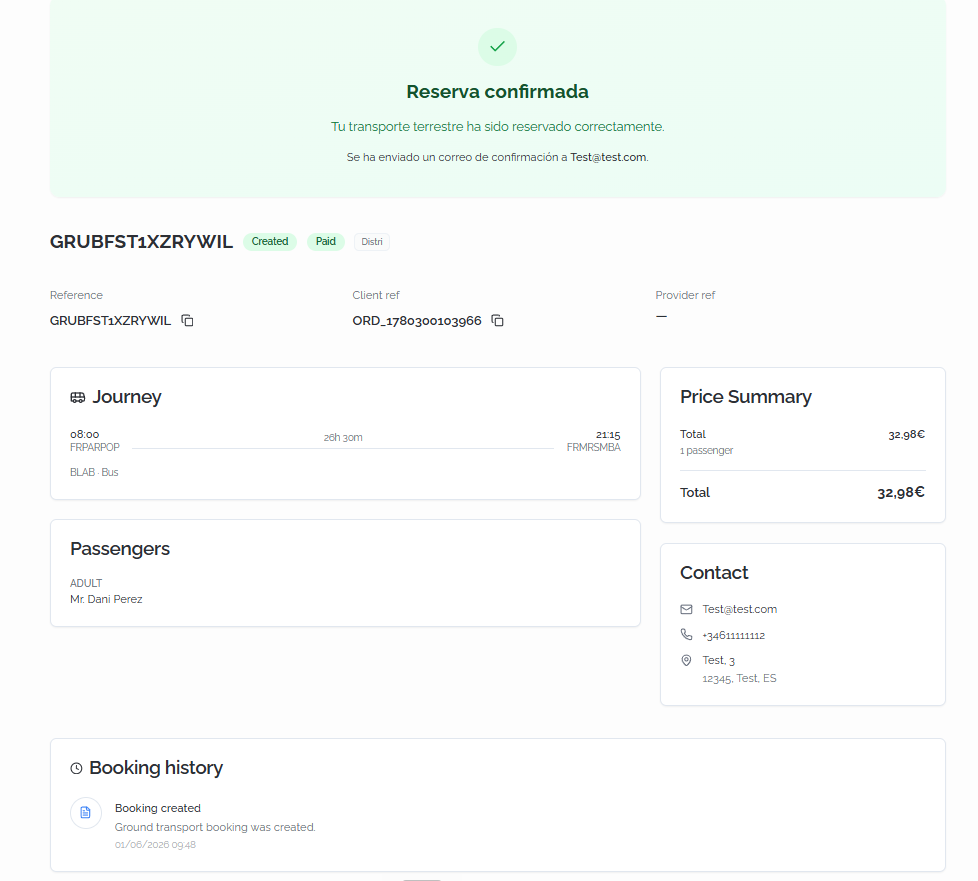
Confirmación de la reserva
Al confirmar, se muestra una página con el detalle completo de la reserva:
Journey: detalle del trayecto reservado, incluyendo hora de salida y estación de origen, duración total, hora de llegada y estación de destino, operador y tipo deNúmerolistado de pasajeros.
Precio totalContact: condatos impuestosde contacto asociados a la reserva: correo electrónico, teléfono y tasasdirección incluidos.