
Buscador: Paquete Dinámico
Cómo usar el buscador de Paquete Dinámico
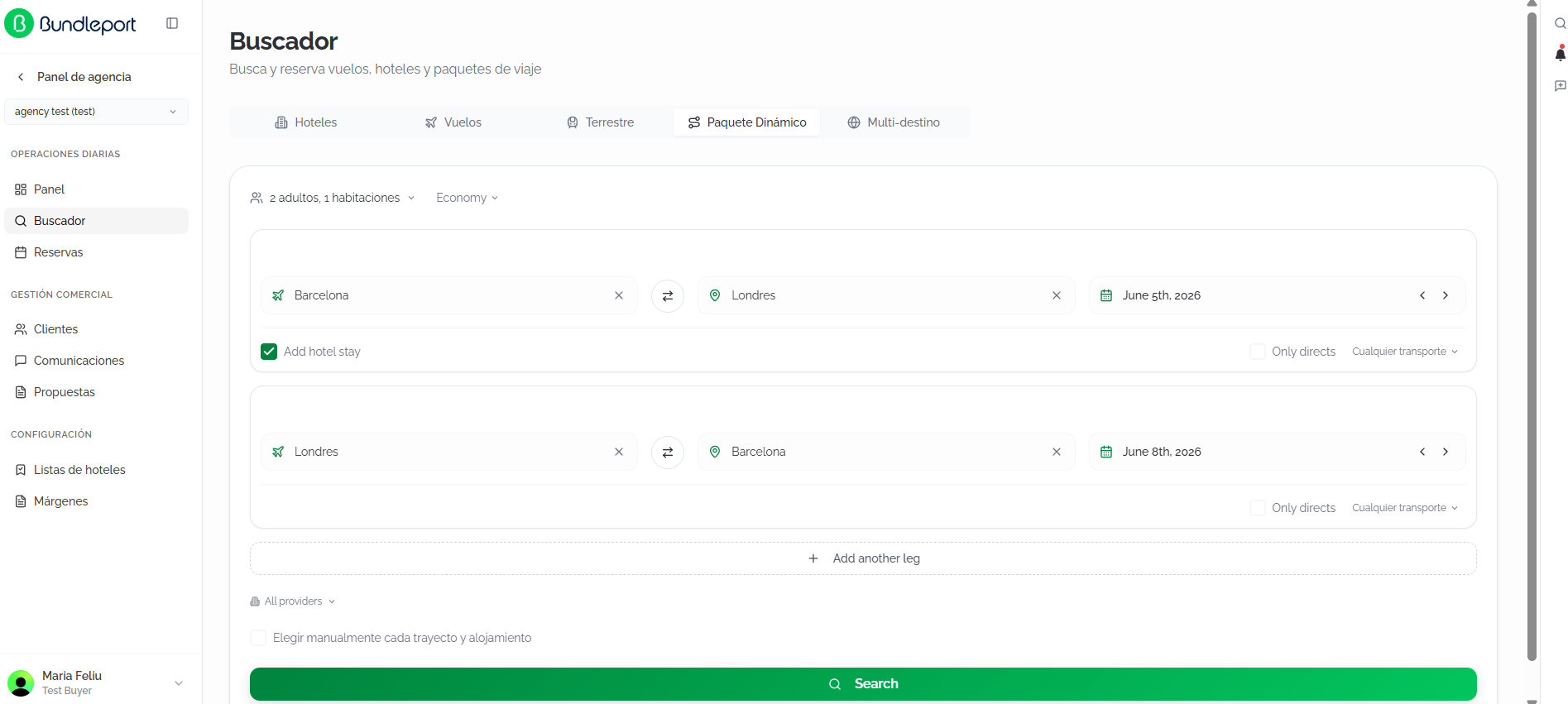
El buscador Paquete Dinámico dentro del Buscador permite crear paquetes de viaje que combinan transporte (vuelo, tren o autobús) con estancia hotelera en una sola búsqueda. A diferencia del buscador Multi-destino, está orientado a itinerarios de ida y vuelta con alojamiento incluido en el destino.
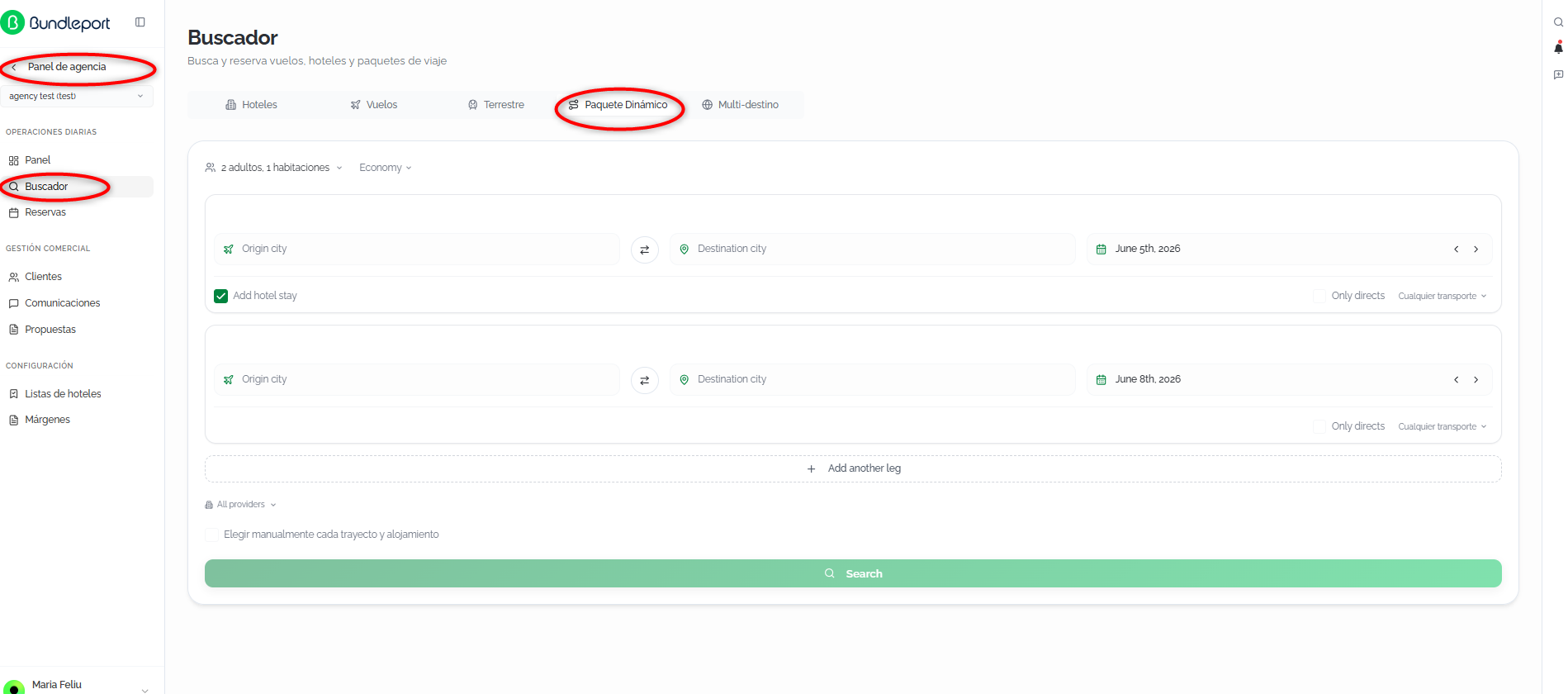
Acceder al buscador de Paquete Dinámico
Se mostrará el formulario de búsqueda con dos tramos predefinidos (ida y vuelta) y las opciones de configuración global.
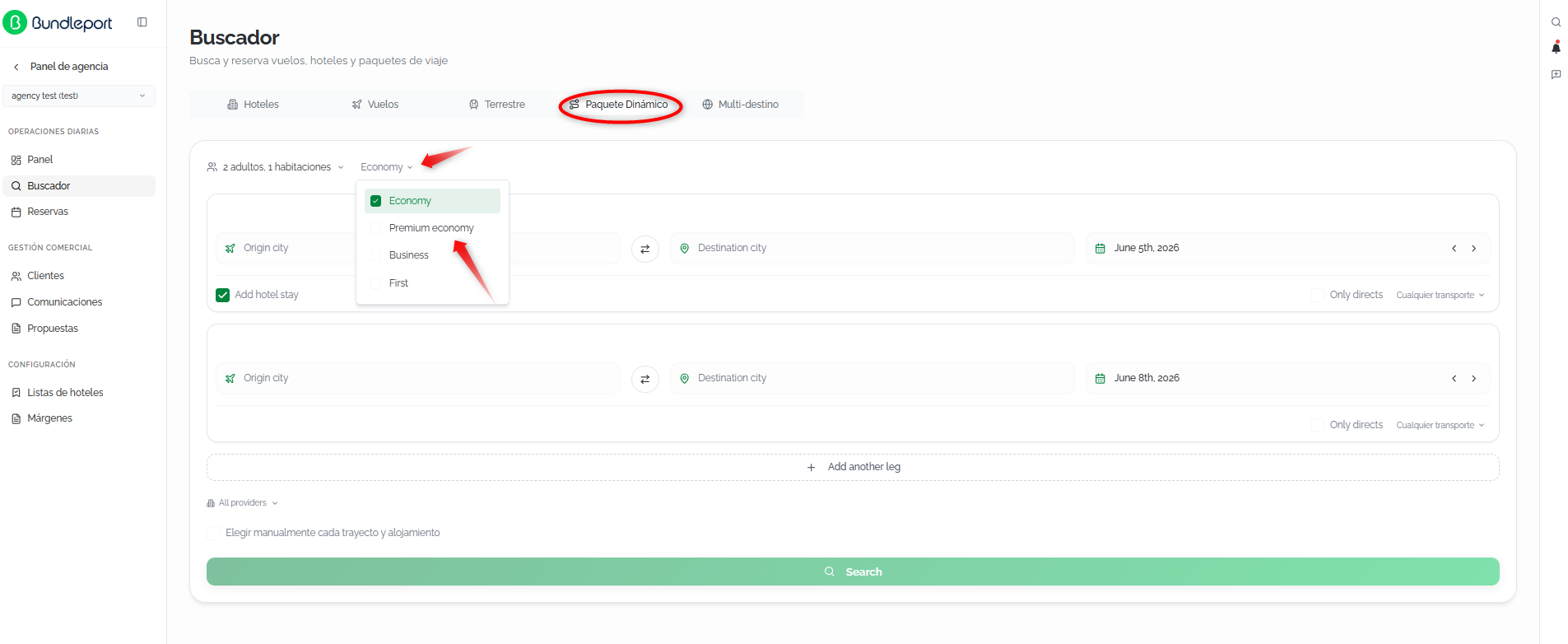
Clase de servicio
Selector desplegable que define la clase de transporte. Opciones disponibles: Economy, Premium economy, Business y First.
Configuración de los tramos
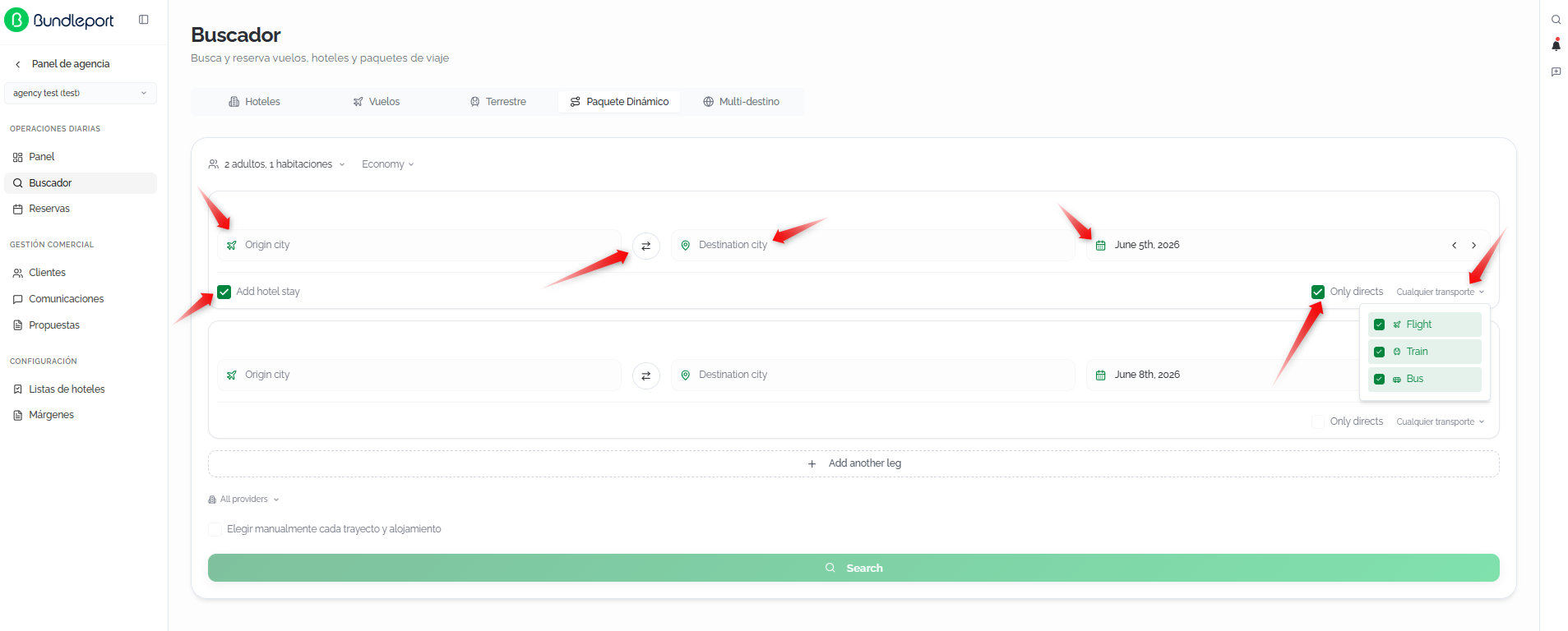
El formulario muestra por defecto dos tramos: uno de ida y otro de vuelta.
Tramo de ida (primer tramo)
-
Origin city: ciudad de origen.
-
Destination city: ciudad de destino.
-
Botón de intercambio (icono ⇄): intercambia origen y destino.
-
Fecha: selector de fecha. Al hacer clic se abre un calendario de doble mes que permite navegar y seleccionar la fecha de salida y de vuelta.
-
Add hotel stay: casilla de verificación activada por defecto. Al estar marcada, la búsqueda incluye alojamiento en la ciudad de destino durante la estancia.
-
Only directs: casilla para limitar a conexiones directas.
-
Cualquier transporte: selector multiselección con los tipos de transporte disponibles:
-
Flight (vuelo)
-
Train (tren)
-
Bus (autobús)
-
Por defecto están todos los transportes seleccionados.
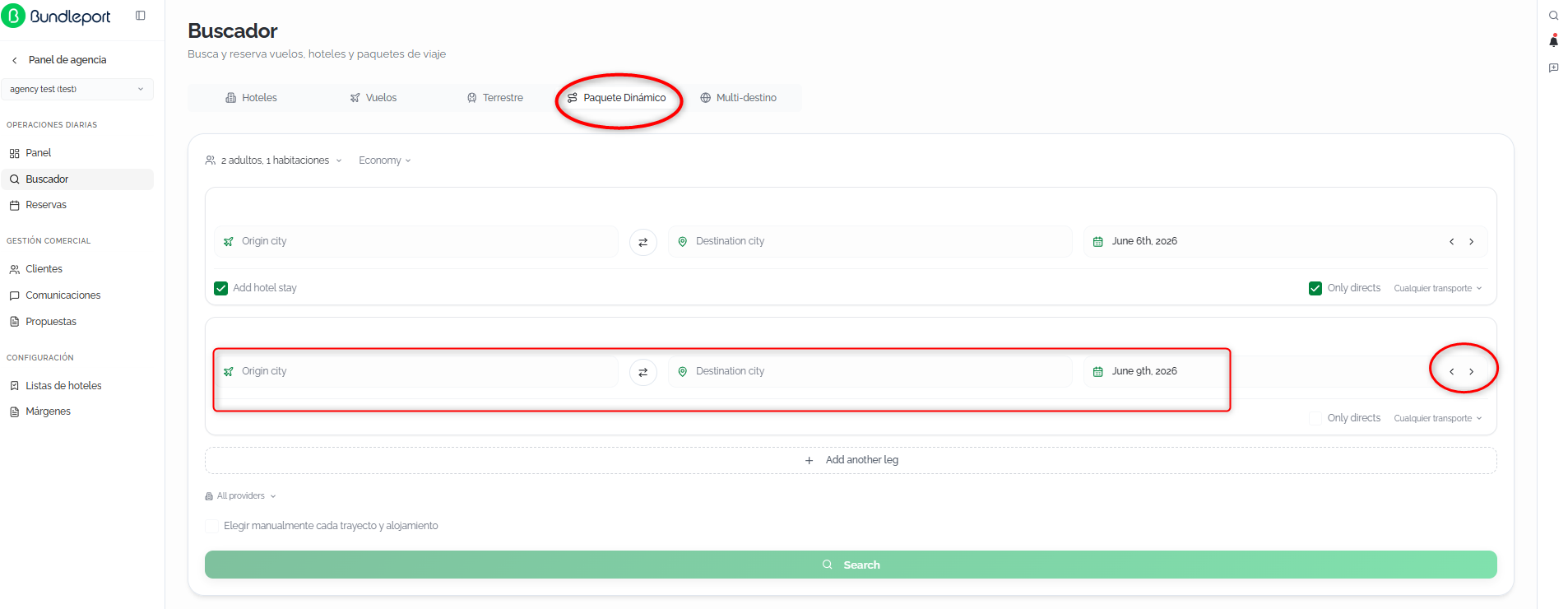
Tramo de vuelta (segundo tramo)
Contiene los mismos campos que el tramo de ida (Origin city, Destination city, fecha, Only directs, Cualquier transporte), pero no incluye la opción Add hotel stay, ya que el alojamiento se asocia al tramo de ida.
Las flechas ‹ y › junto a la fecha de cada tramo permiten avanzar o retroceder un día rápidamente.
Añadir tramos adicionales
Hacer clic en + Add another leg para añadir tramos intermedios al paquete, convirtiendo la búsqueda en un itinerario multi-tramo.
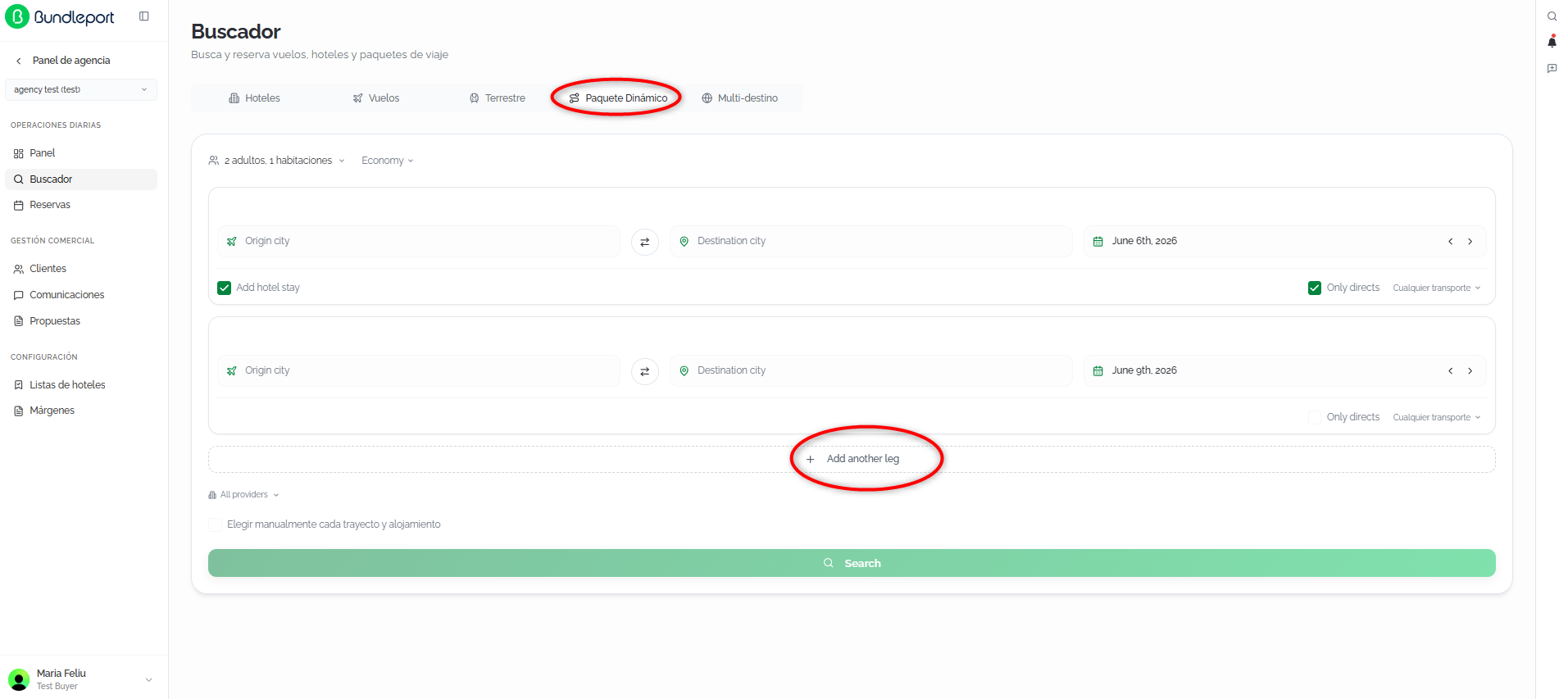
Selección de proveedores
El selector All providers en la parte inferior permite elegir qué proveedores incluir en la búsqueda. Los proveedores se agrupan por tipo de producto:
-
FLIGHTS: proveedores de vuelos (por ejemplo, Dida).
-
GROUND: proveedores de transporte terrestre (por ejemplo, Distribusion).
-
HOTELS: proveedores de hotel (por ejemplo, Expedia Group, Go Global, Hotelbeds, Veturis).
Cada grupo incluye la opción None para deseleccionar todos los proveedores del grupo. La opción Deselect all en la parte superior deselecciona todos los proveedores a la vez.
Opciones adicionales y lanzar la búsqueda
-
Elegir manualmente cada trayecto y alojamiento: opción que permite seleccionar de forma independiente cada componente del viaje en lugar de aceptar un paquete combinado.
- Search (botón verde): lanza la búsqueda con los criterios configurados.
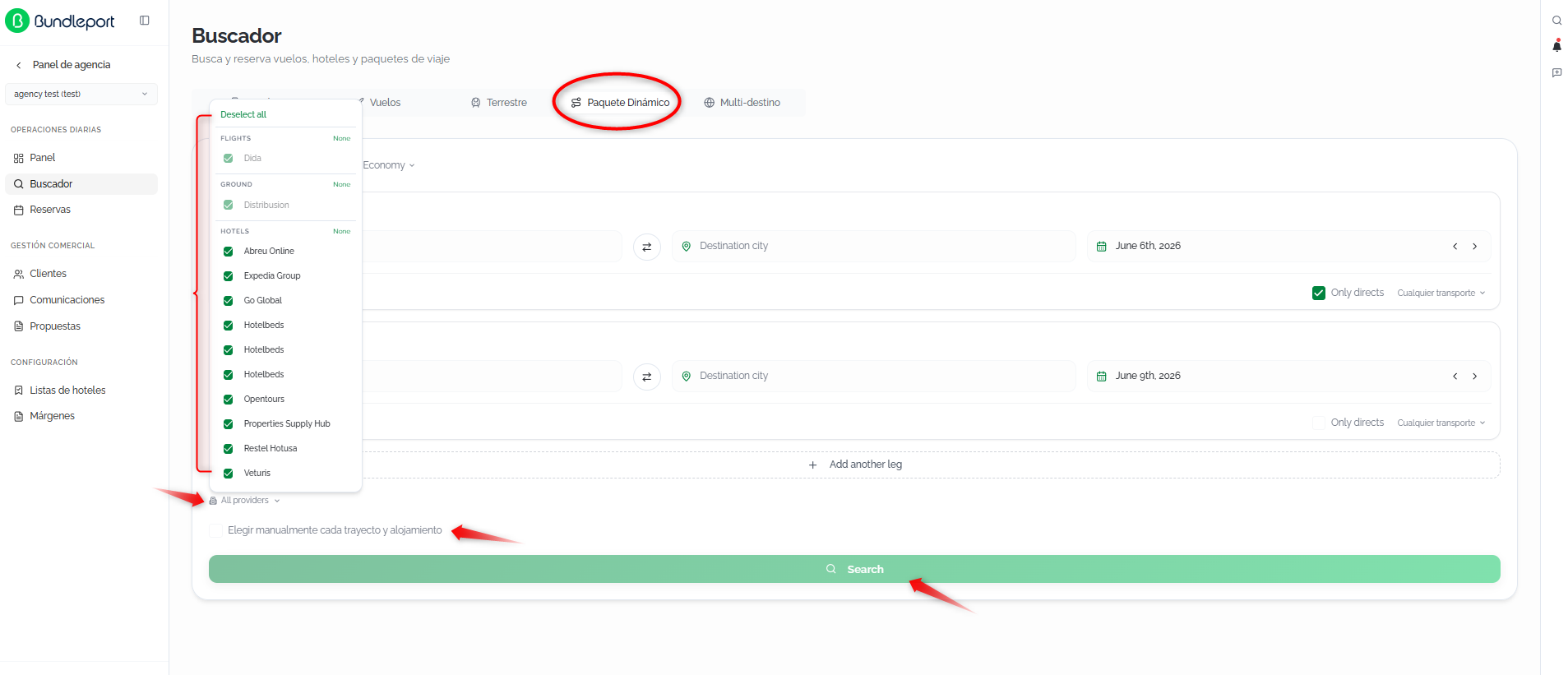
Resultado de búsqueda
La página de resultados Tu itinerario del paquete dinámico muestra un resumen completo del viaje seleccionado, permitiendo al agente revisar vuelos, alojamiento y precio total antes de continuar con la reserva o generar una propuesta.
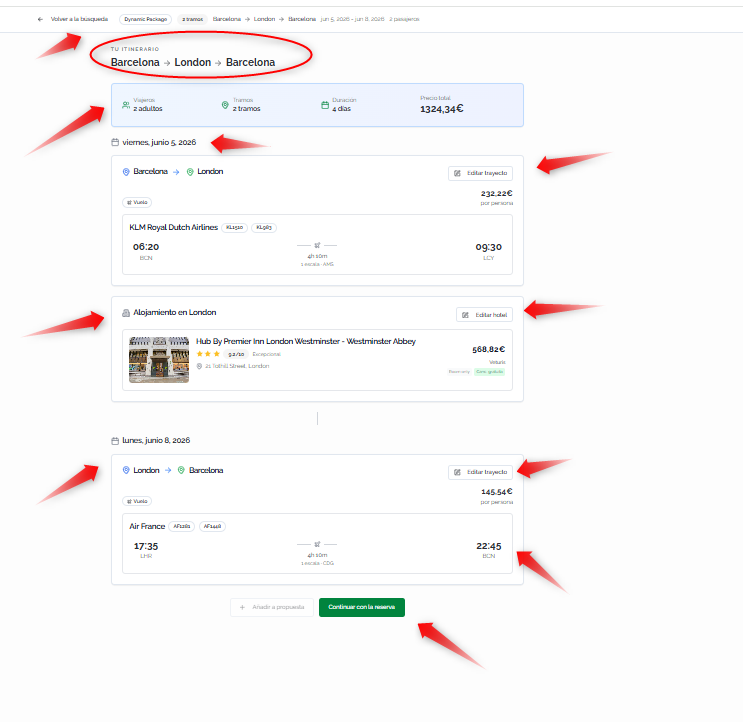
Volver a la búsqueda
En la parte superior izquierda se encuentra la opción “Volver a la búsqueda”.
Esta acción permite regresar al buscador para modificar:
-
Destino
-
Fechas
-
Pasajeros
-
Configuración general del paquete
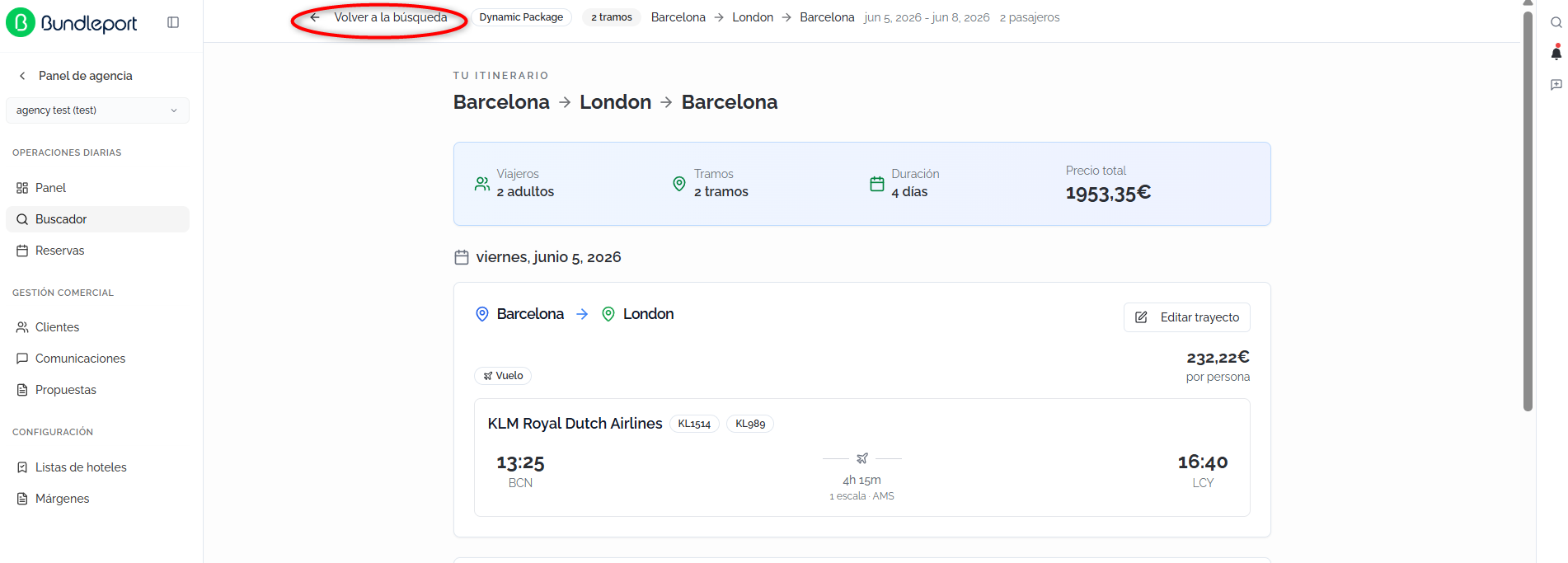
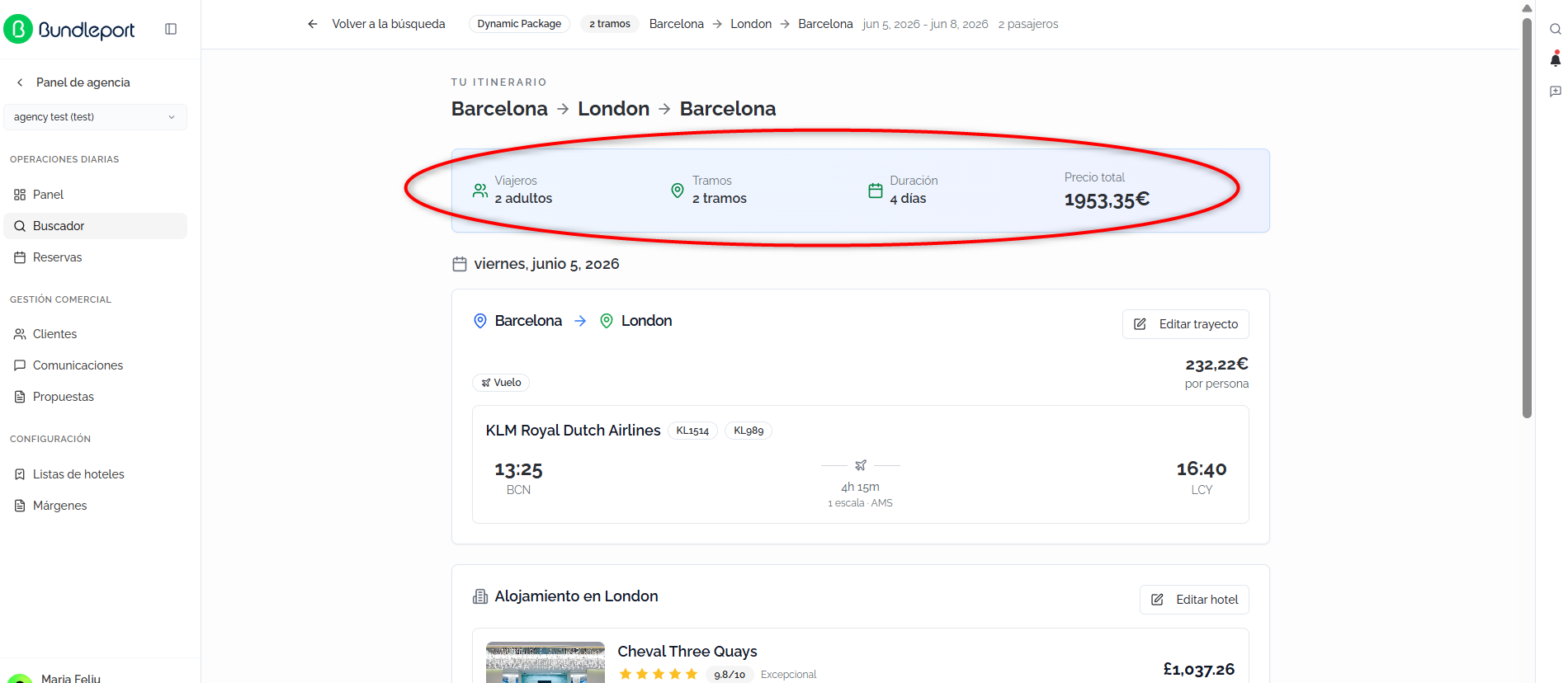
Resumen del itinerario
El bloque “Tu itinerario” muestra un resumen rápido del viaje:
-
Ruta completa del viaje
(Barcelona → London → Barcelona) -
Número de viajeros
-
Número de tramos
-
Duración total del viaje
-
Precio total actualizado del paquete
Este resumen permite validar rápidamente que el itinerario coincide con la solicitud del cliente.
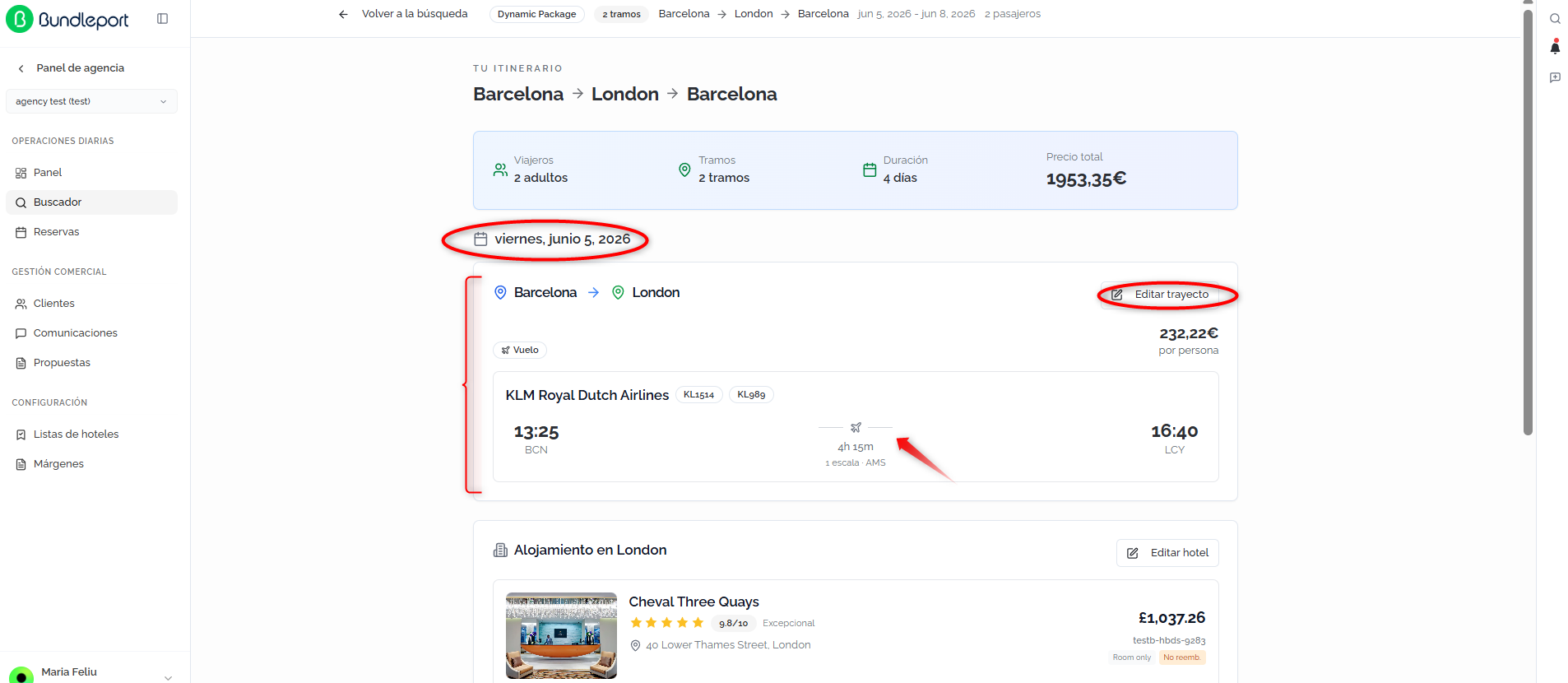
Vuelo de ida
El primer bloque corresponde al trayecto de ida.
La información disponible incluye:
-
Aerolínea operadora
-
Número de vuelo
-
Hora de salida y llegada
-
Aeropuertos
-
Escalas
-
Duración total del vuelo
-
Precio por persona
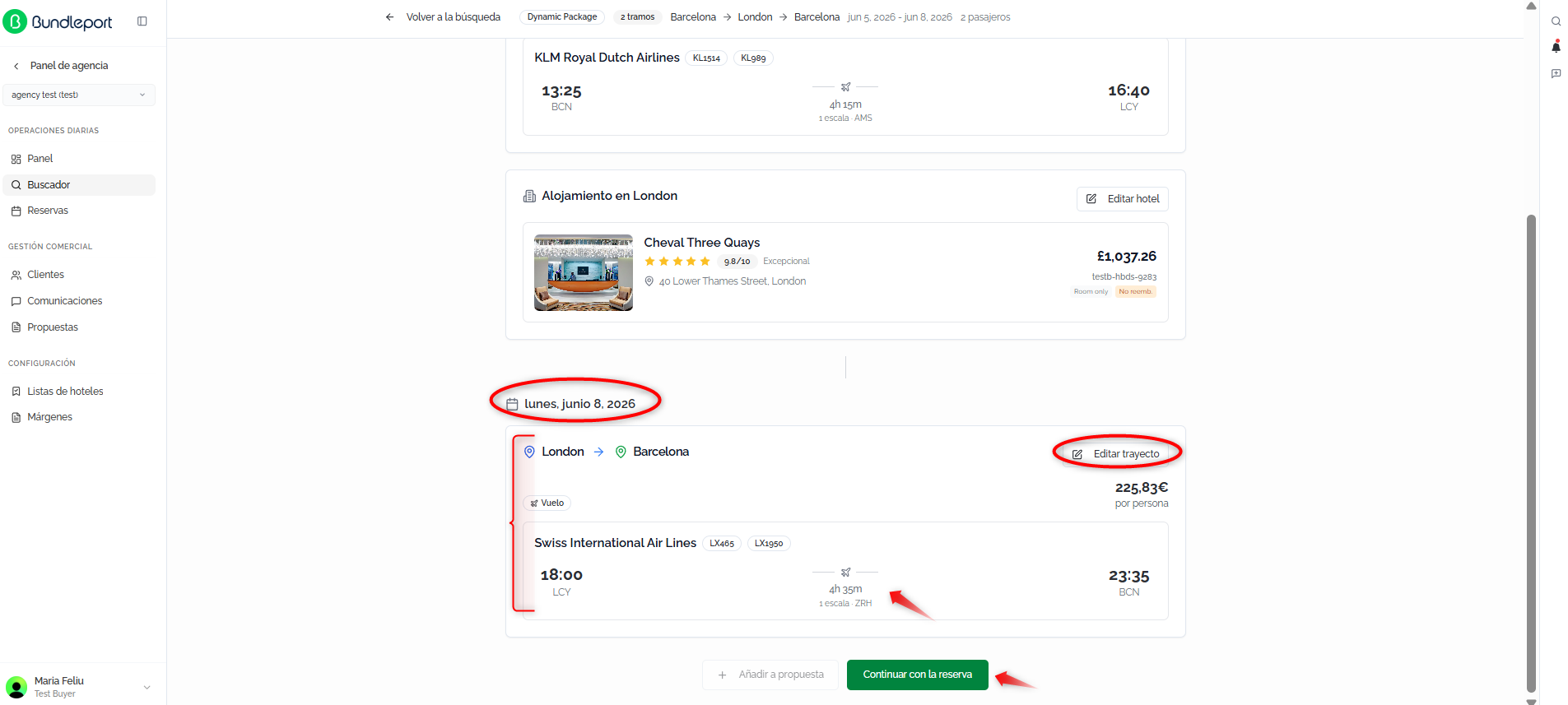
Editar trayecto
El botón “Editar trayecto” permite modificar el vuelo seleccionado sin perder el hotel asociado.
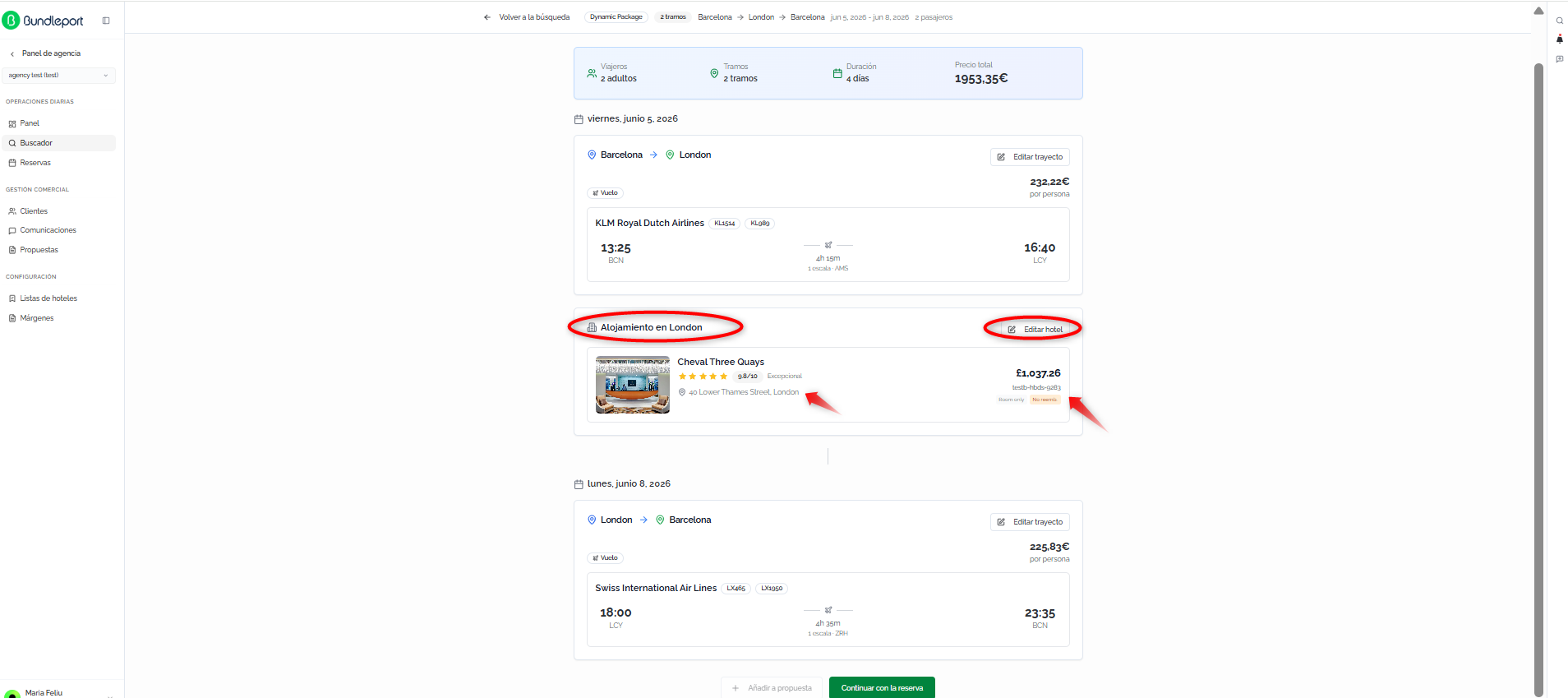
Alojamiento seleccionado
El bloque de alojamiento muestra el hotel incluido en el paquete dinámico.
La información visible incluye:
-
Nombre del hotel
-
Valoración y categoría
-
Dirección
-
Régimen contratado
-
Política de cancelación
-
Proveedor
-
Precio del alojamiento
Editar hotel
La opción “Editar hotel” permite reemplazar el alojamiento manteniendo los vuelos seleccionados.
Vuelo de regreso
El siguiente bloque muestra el trayecto de vuelta.
Incluye:
-
Aerolínea
-
Horarios
-
Escalas
-
Duración
-
Precio por persona
Editar trayecto
Permite modificar únicamente el vuelo de regreso.
Acciones finales
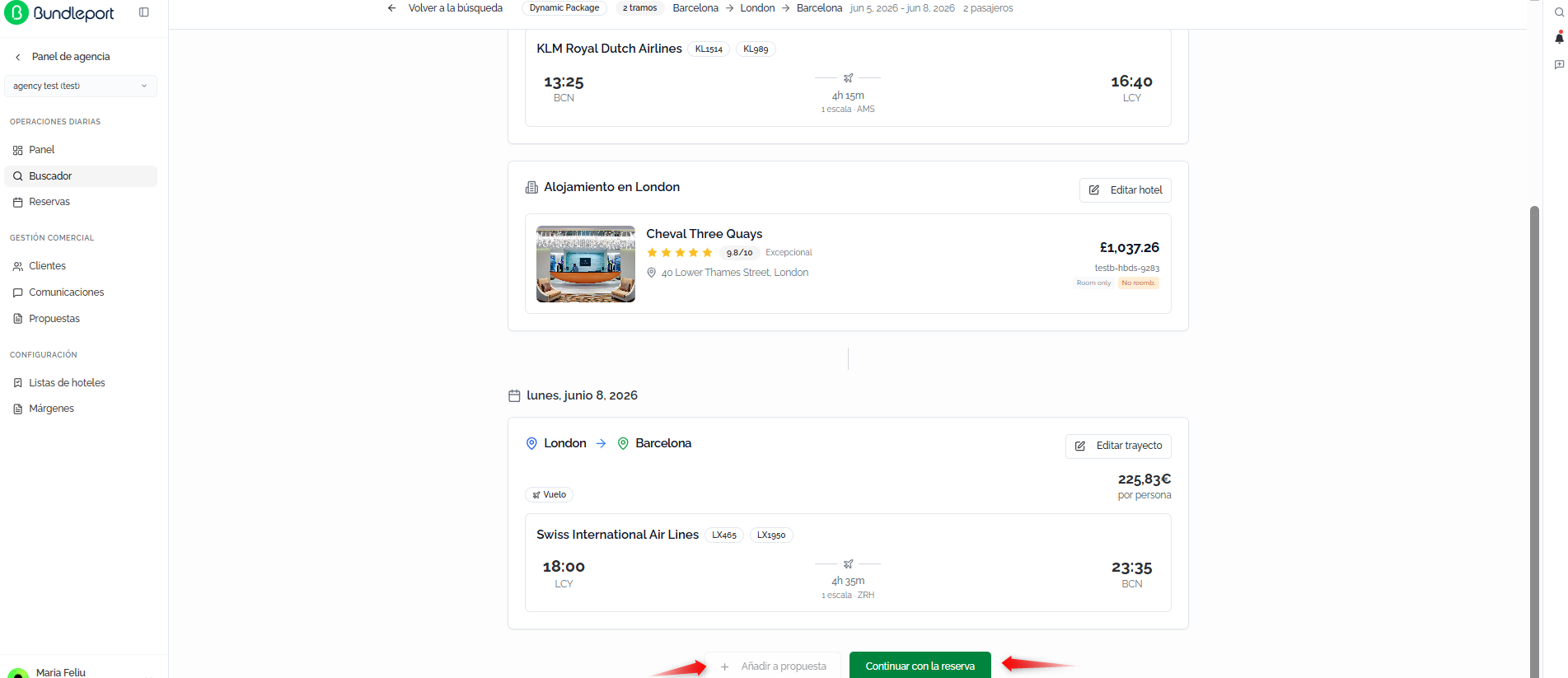
En la parte inferior de la pantalla se encuentran las acciones principales:
-
Añadir a propuesta o
-
Guarda el itinerario para compartirlo posteriormente con el cliente.
El botón verde Continuar con la reserva permite avanzar al siguiente paso del proceso de reserva y confirmación.
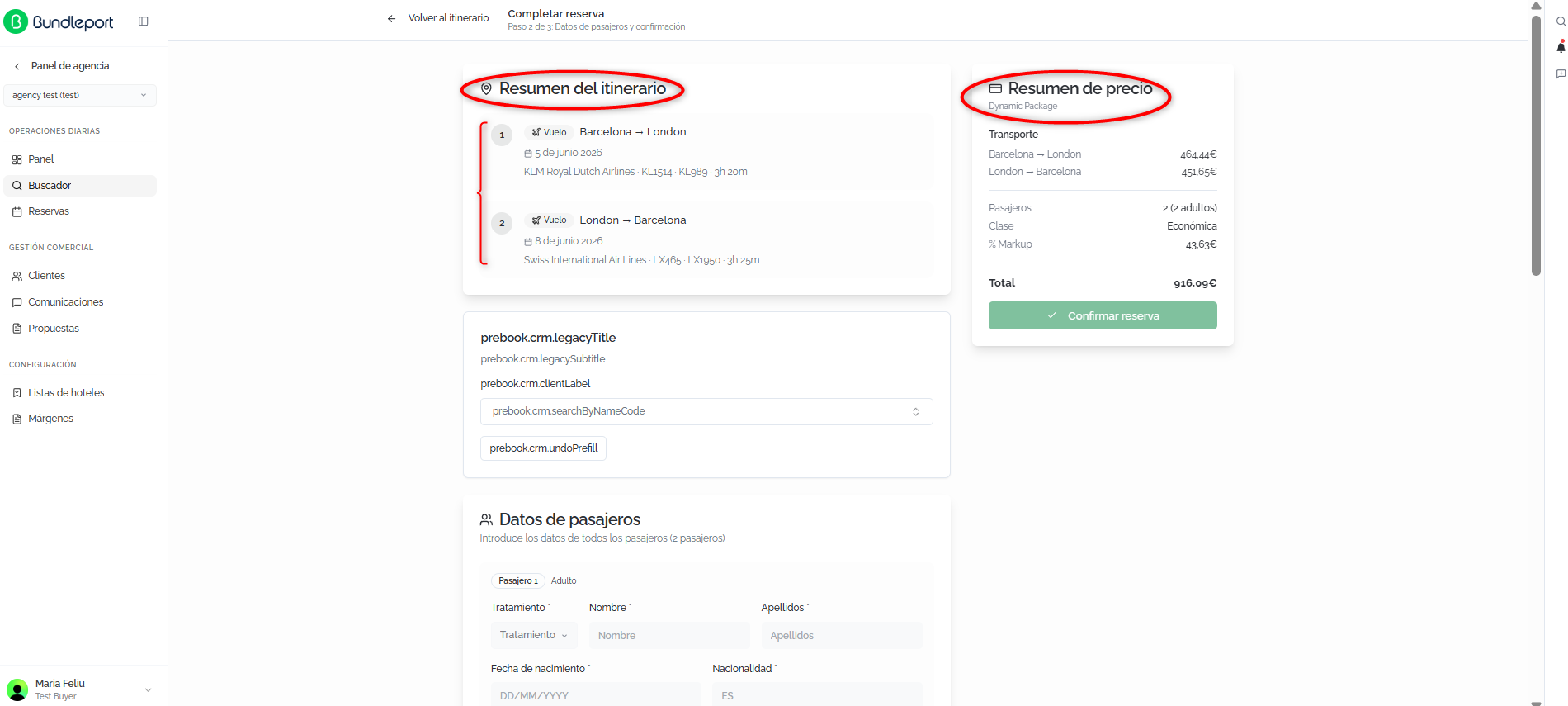
Una vez hemos seleccionado Continuar con la reserva, se abrirá una ventana donde podremos ver un resumen del itinerario y un resumen del precio.
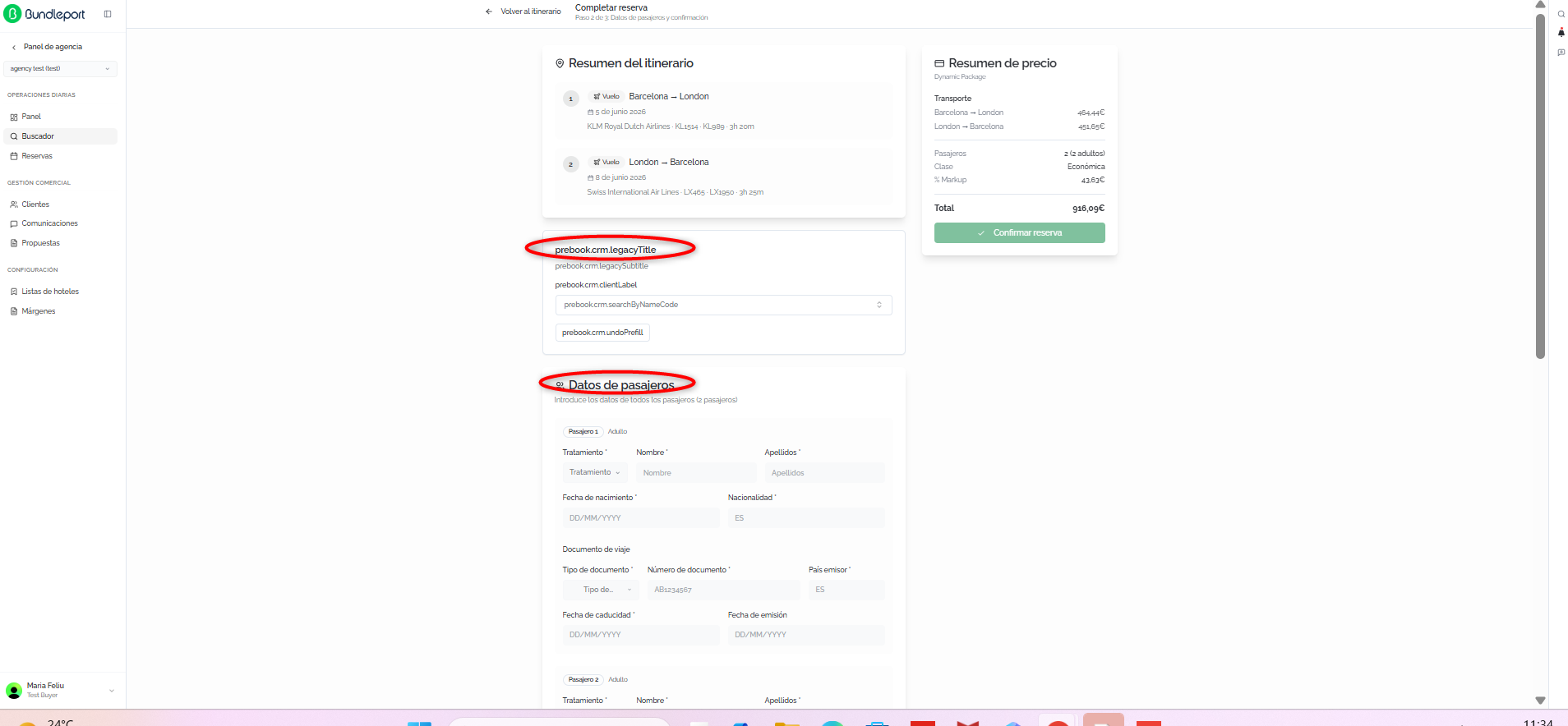
Prebook
La opción de Prebook nos permite enviar el itinerario al cliente ( o a un agente interno) antes de finalizar la compra de una reserva.
Datos del pasajero
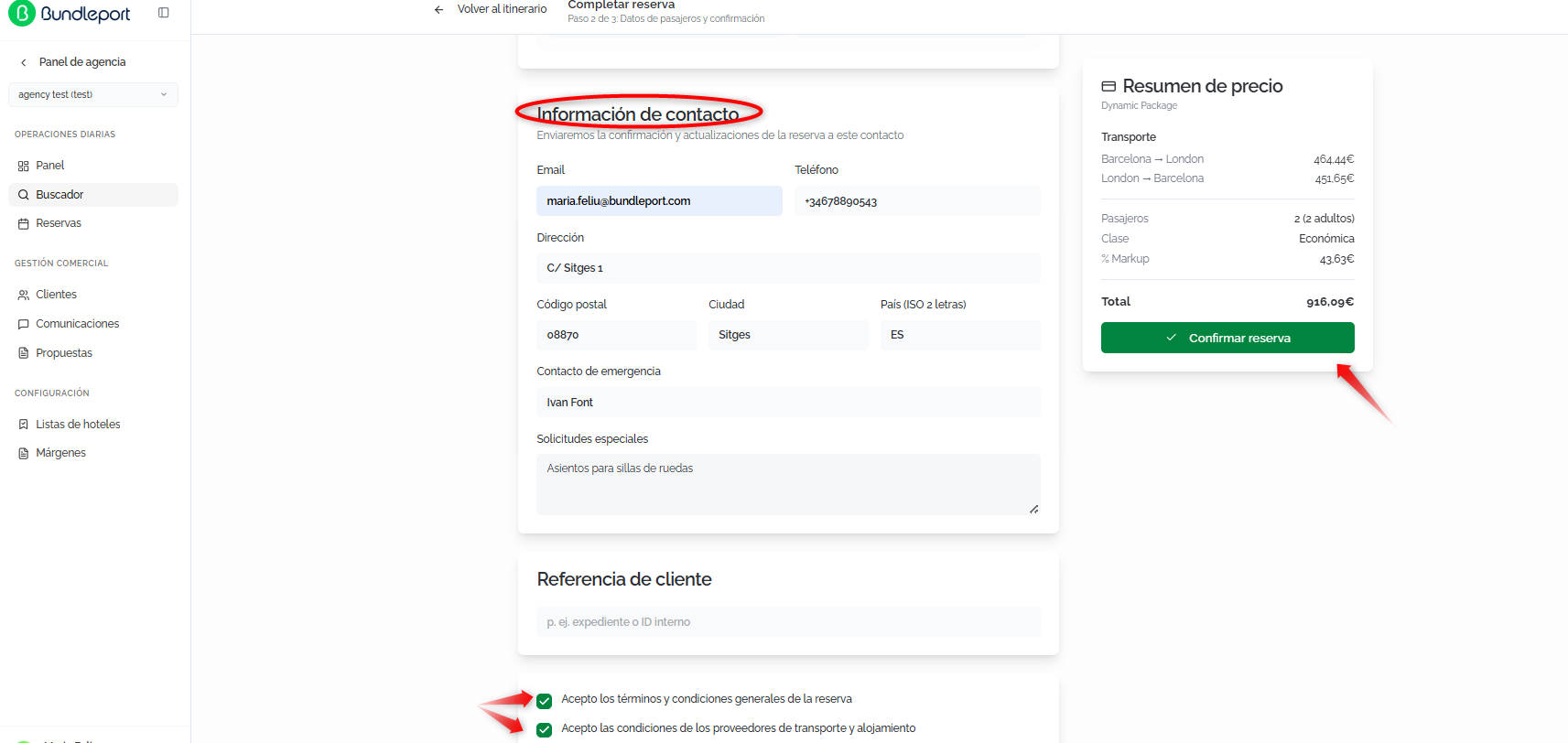
En este paso también nos aparece un formulario para rellenar con los datos del pasajero. Si es un cliente existente al escribir su nombre nos aparecerá por defecto pudiendo seleccionarlo y así agilizar este paso.
Información de contacto
Se envía la confirmación y actualizaciones de la reserva al contacto indicado en dicho formulario. Una vez esté rellenado el formulario de Información de contacto podemos proceder a Confirmar la reserva en la ventana Resumen de precio, a mano derecha, seleccionando el botón verde Confirmar reserva, y aceptando las condiciones y términos de la reserva y del proveedor de alojamiento y transporte.
Reserva confirmada
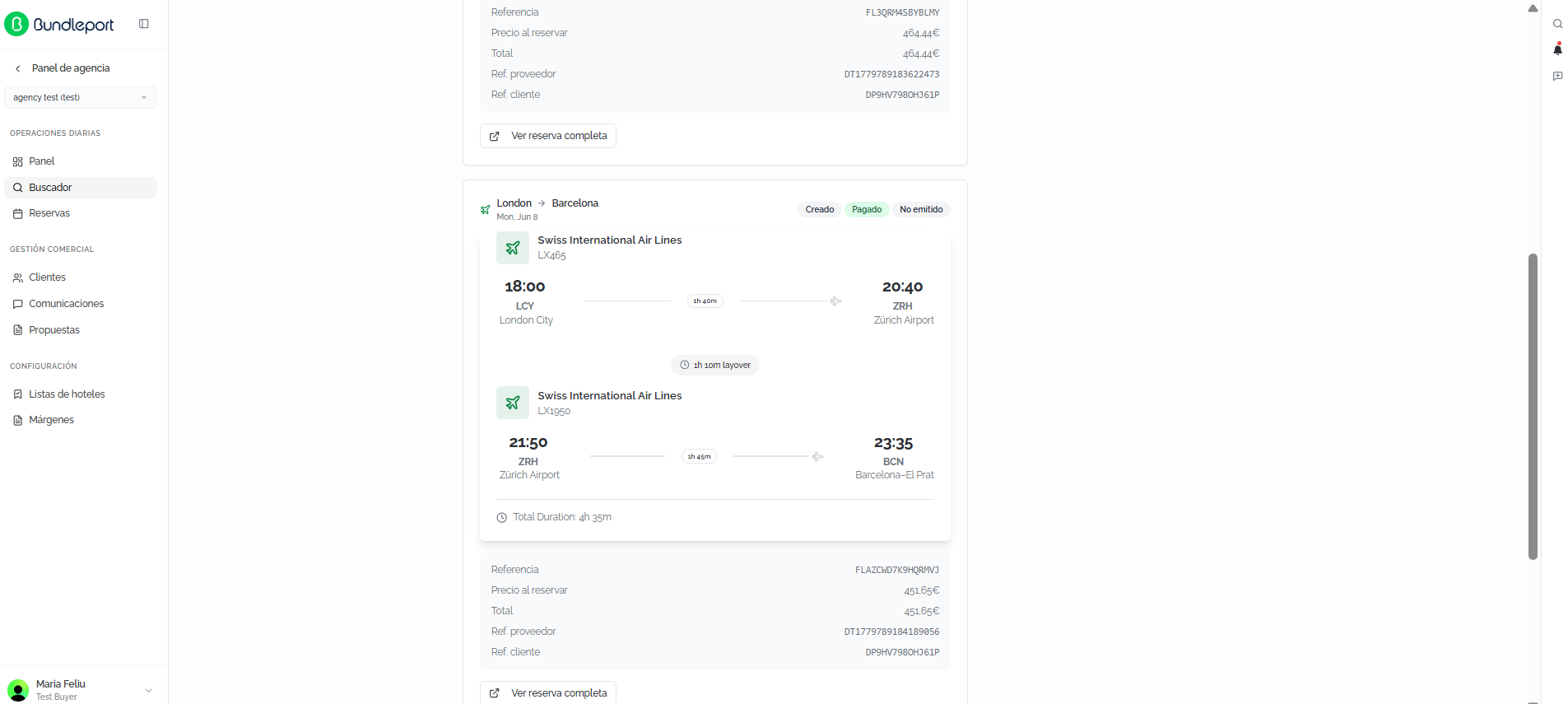
La pantalla de confirmación es el último paso en el proceso de reserva. Muestra el estado final de la reserva del paquete dinámico, incluyendo vuelos, pasajeros, referencias, precios y datos de contacto asociados a la reserva.
Estado de la reserva
En la parte superior se visualiza:
Referencia principal de la reserva
Estado de confirmación
Estado de pago
Tipo de producto reservado
Confirmado
Pagado
No emitido
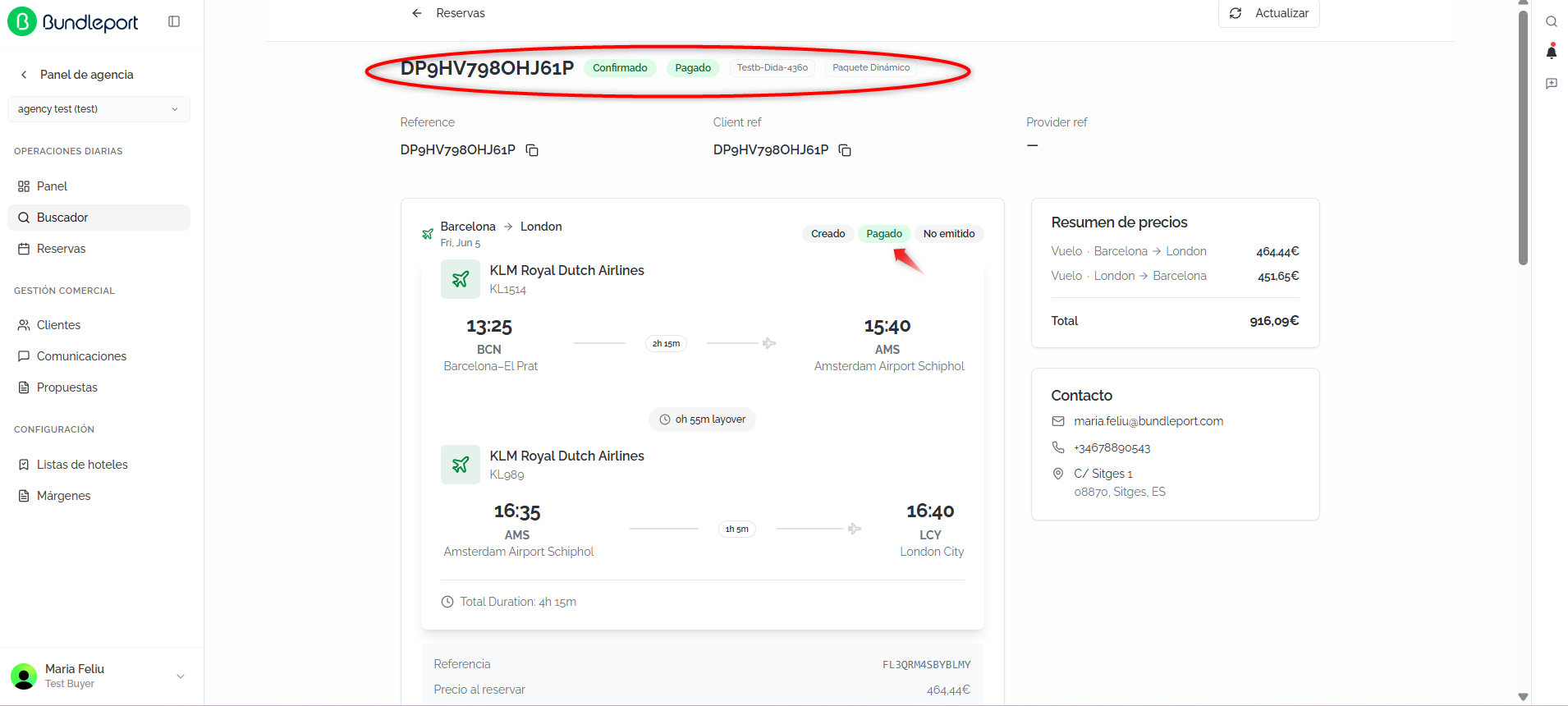
Esto permite al agente validar rápidamente el estado operativo de la reserva.
Referencias de reserva
La reserva puede incluir distintos identificadores:
Reference: identificador principal de la reserva
Client ref: referencia interna del cliente
Provider ref: referencia generada por el proveedor
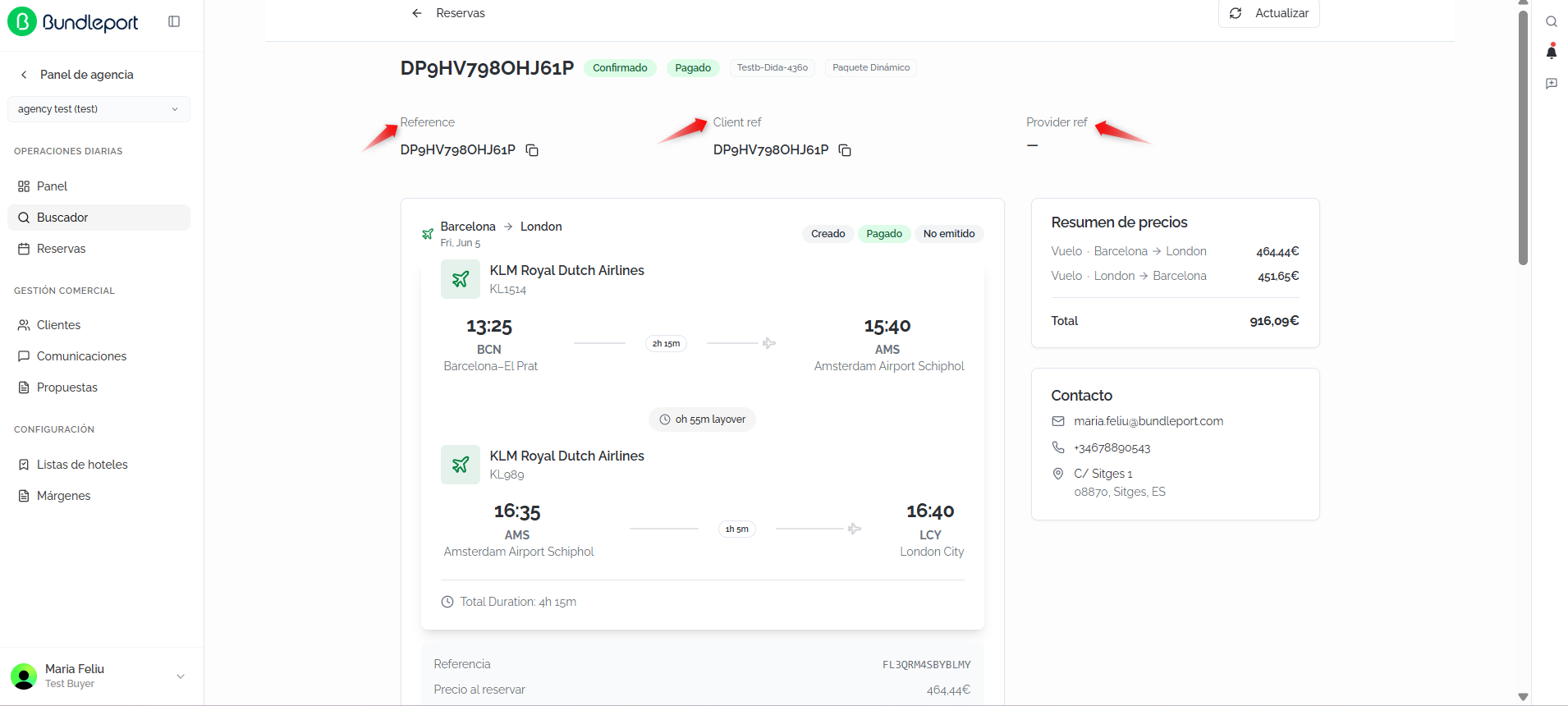
Estas referencias facilitan la trazabilidad y gestión posterior de la reserva.
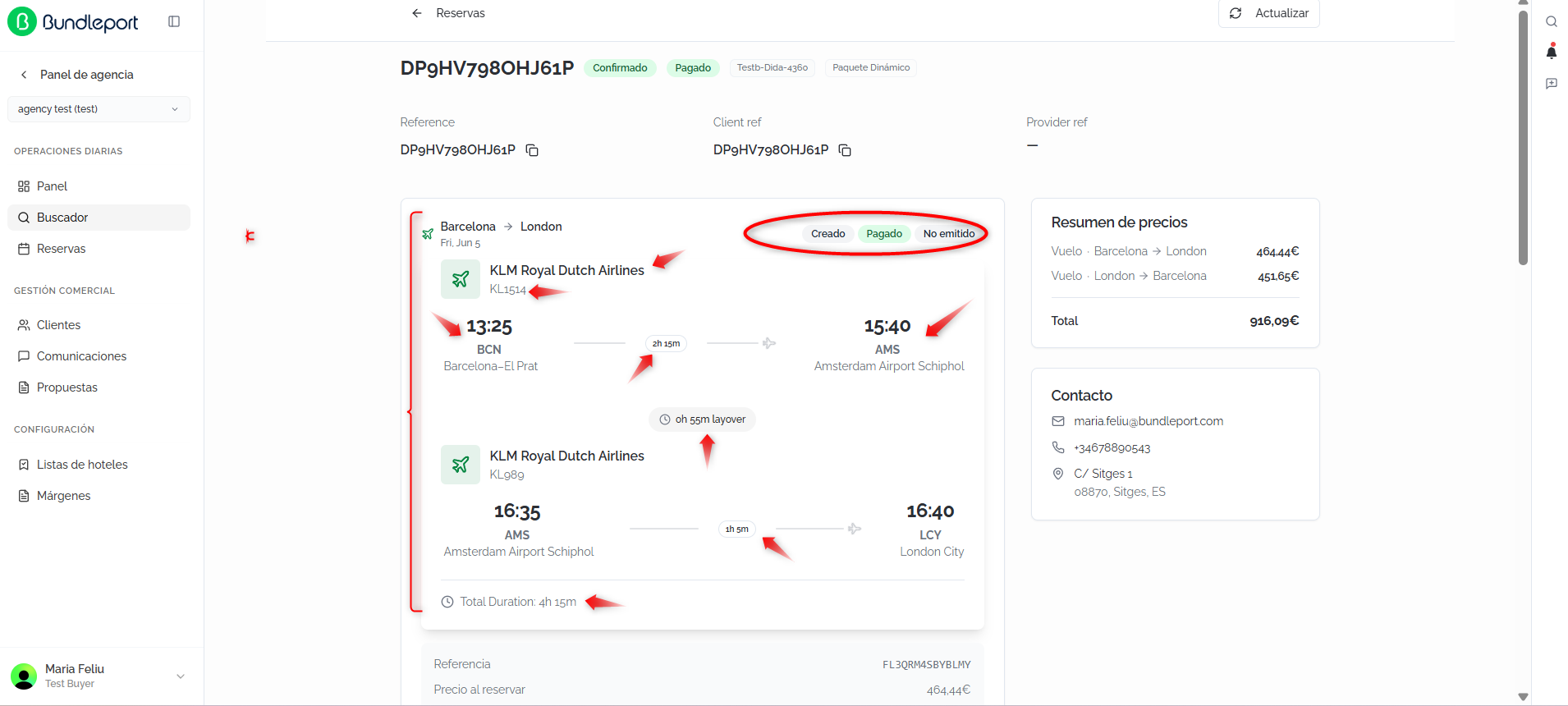
Detalle de vuelos
Cada tramo del itinerario muestra:
Aerolínea operadora
Número de vuelo
Aeropuerto de salida y llegada
Horarios
Escalas y tiempo de conexión
Duración total del trayecto
Estado del vuelo
Referencia del proveedor
También se visualiza:
Precio al reservar
Precio total por tramo
Referencias asociadas
Información de pasajeros
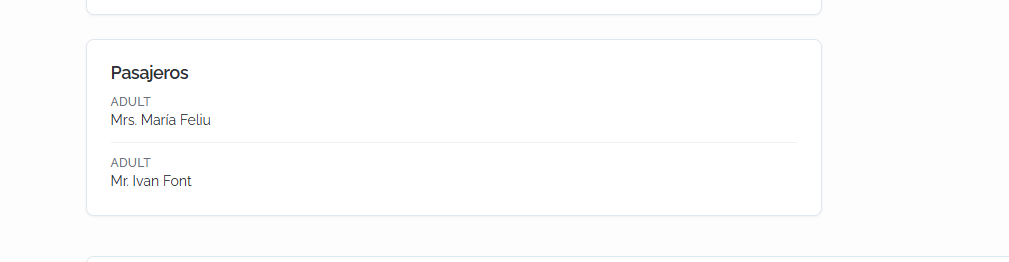
La sección de pasajeros muestra:
Tipo de pasajero
Nombre completo
Tratamiento (Mr., Mrs., etc.)
Es importante verificar que los nombres coincidan exactamente con la documentación oficial.
Resumen de precios
El resumen económico muestra:
Precio por cada tramo
Total final de la reserva
Distribución de costes por servicio