
Buscador: Multidestino
Cómo usar el buscador Multi-destino
El buscador Multi-destino dentro de la Herramienta de reservas permite configurar itinerarios de viaje con múltiples trayectos, combinando vuelos, trenes, autobuses y estancias hoteleras en una sola búsqueda. Es la opción adecuada cuando el viaje del cliente incluye varias ciudades o requiere un recorrido que no se ajusta a un vuelo de ida y vuelta estándar.
Acceder al Buscador
Para buscar y reservar hoteles, accede a la plataforma de Bundleport y selecciona Panel de agencia en el menú lateral izquierdo.
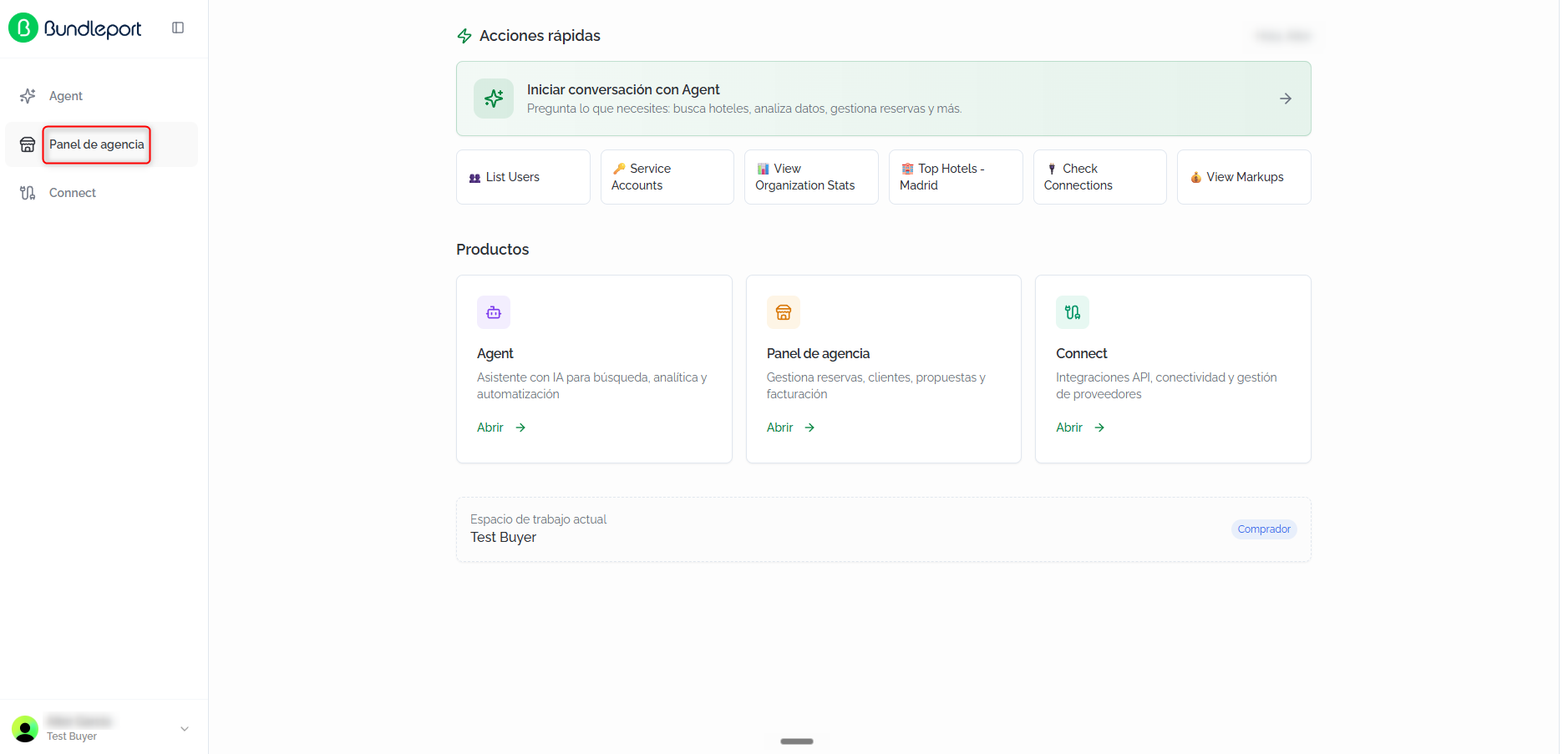
A continuación selecciona la opción Buscador.
Búsqueda multi-destino
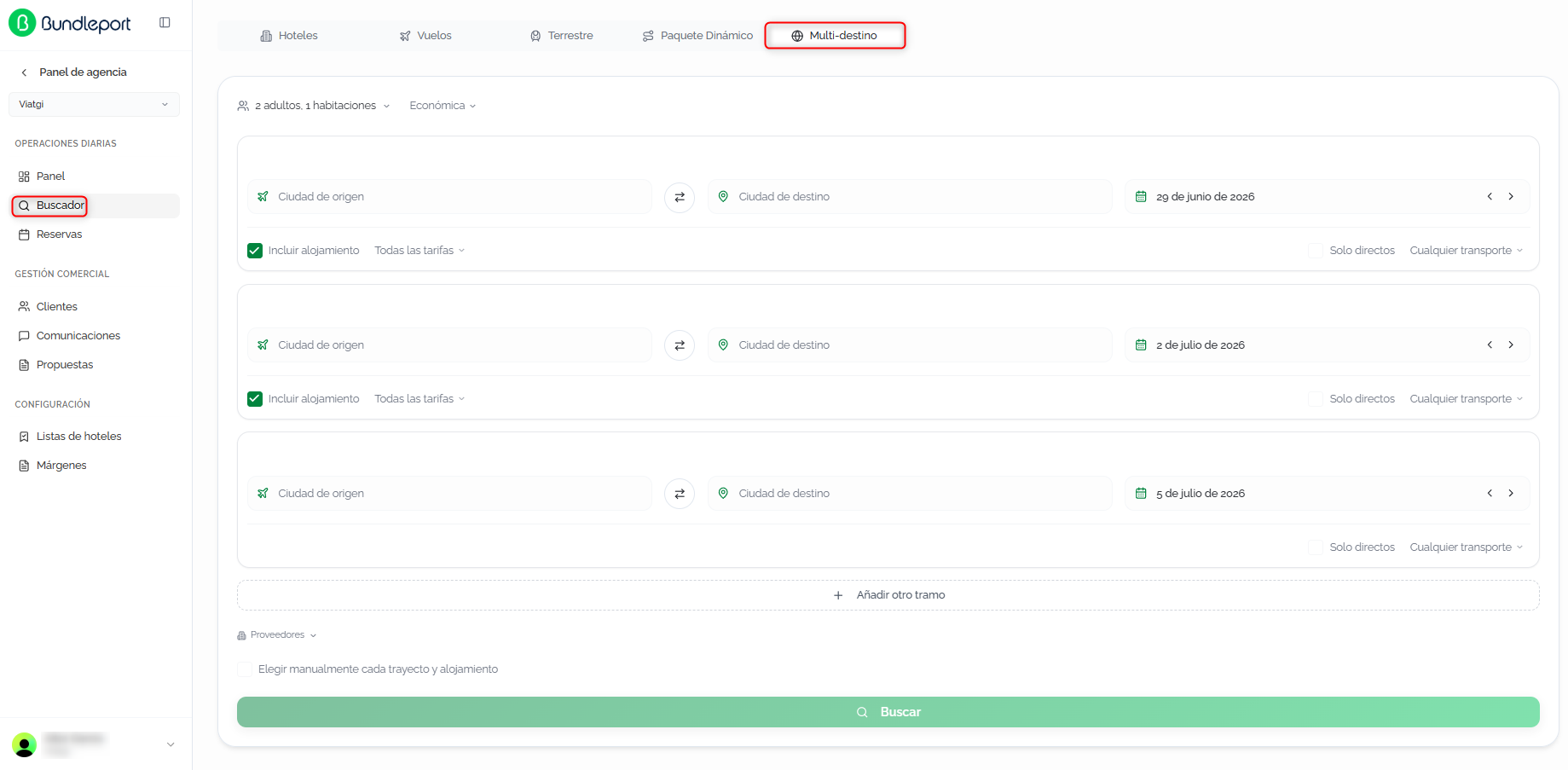
Para buscar en múltiples destinos, selecciona la opción Multi-destino y rellena los siguientes campos:
- Ocupación: Haz clic en el selector "2 adultos, 1 habitaciones" para desplegar el configurador de ocupación.
- Habitación 1 (y sucesivas):
- Adultos: número de adultos (botones – y +).
- Niños: número de niños (botones – y +).
- Bebés (Menores de 2): número de bebés (botones – y +).
- + Añadir habitación: permite añadir habitaciones adicionales a la búsqueda.
- Habitación 1 (y sucesivas):
- Clase de servicio: Selector desplegable que define la clase de vuelo para todos los trayectos aéreos. Opciones disponibles:
- Economy
- Premium economy
- Business
- First
- Configuración de cada tramo (leg): El formulario muestra por defecto tres tramos. Cada tramo representa un trayecto entre dos ciudades y contiene los siguientes campos:
- Origin city: ciudad de origen del trayecto. Campo de texto con autocompletado.
- Destination city: ciudad de destino del trayecto. Campo de texto con autocompletado.
- Botón de intercambio (icono de flechas ⇄): permite intercambiar origen y destino con un clic.
- Fecha: selector de fecha del trayecto. El primer tramo muestra "Select date"; los tramos posteriores se ajustan automáticamente a fechas consecutivas (por ejemplo,
JunioMay12th,23rd, 2026 yJunioMay15th,26th, 2026). Las flechas ‹ y › junto a la fecha permiten avanzar o retroceder un día.
- Opciones por tramo: Cada tramo incluye las siguientes opciones adicionales:
- Incluir alojamiento : Casilla de verificación que, cuando está activada, incluye la búsqueda de alojamiento en la ciudad de destino del tramo. Aparece activada por defecto en los primeros tramos. El último tramo (retorno) no incluye esta opción.
- Solo directos : Casilla de verificación para limitar los resultados a conexiones directas (sin escalas ni transbordos).
- Todas las tarifas: Selector desplegable que permite filtrar por políticas de cancelación.
- Cualquier transporte : Selector desplegable multiselección que permite filtrar por tipo de transporte para el tramo. Opciones disponibles (con casillas de verificación independientes):
- Flight (vuelo)
- Train (tren)
- Bus (autobús)
Por defecto, los tres tipos de transporte están seleccionados.
- Añadir o eliminar tramos: Haz clic en Añadir otro tramo para añadir un tramo adicional al itinerario. El formulario no limita el número de tramos visibles en el vídeo.
- Proveedores: En la parte inferior del formulario, el selector Proveedores permite elegir qué proveedores incluir en la búsqueda. Al desplegarlo se muestran los proveedores agrupados por tipo de producto:
- Vuelos: proveedores de vuelos (por ejemplo, Dida). Incluye un enlace None para deseleccionar todos los del grupo.
- Terrestre: proveedores de transporte terrestre (por ejemplo, Distribution). Incluye enlace None.
- Hoteles: proveedores de hotel (por ejemplo, Expedia Group, Go Global, Hotelbeds, Veturis). Incluye enlace None.
El enlace Deseleccionar todos en la parte superior permite deseleccionar todos los proveedores de una vez.
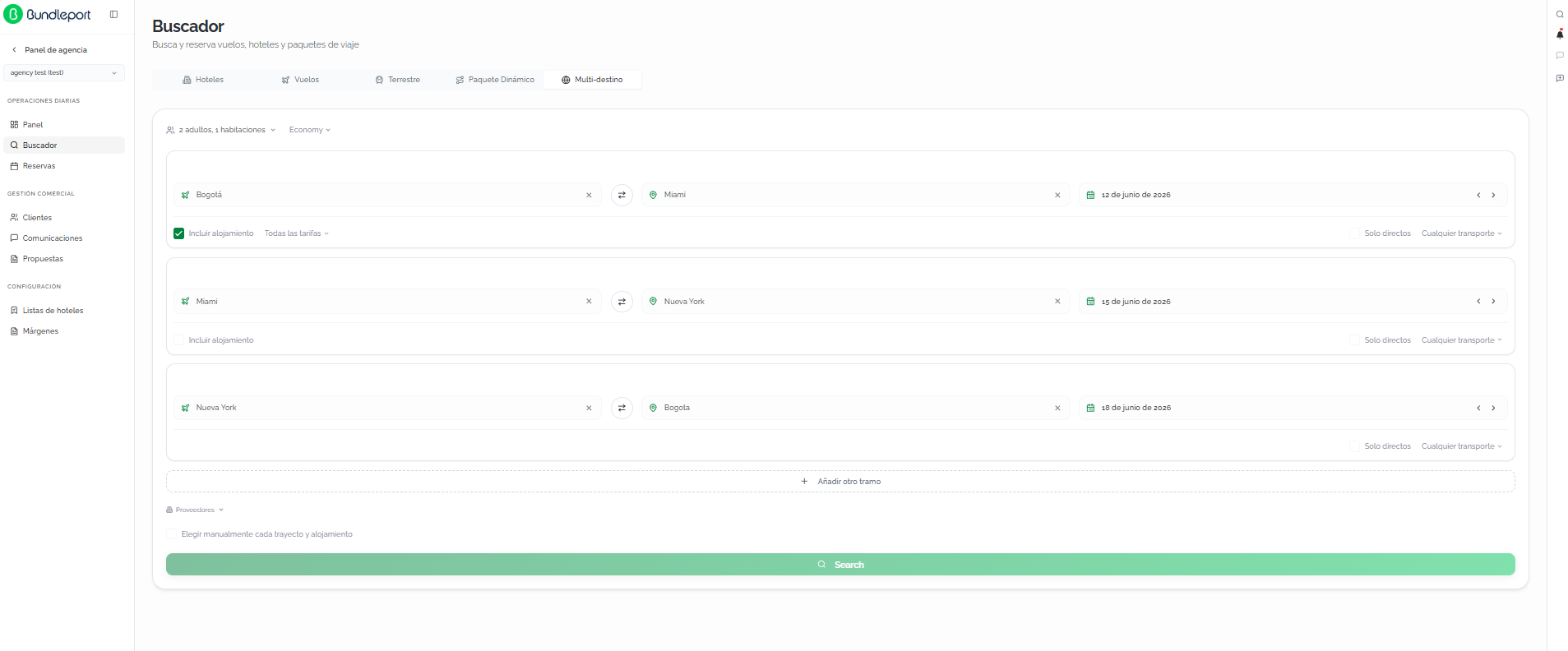
En la parte inferior del formulario, debajo del selector de proveedores, se muestra:
Elegir manualmente cada trayecto y alojamiento: opción que permite seleccionar de forma independiente cada componente del viaje en lugar de aceptar un paquete combinado
Una vez rellenados los campos, haz clic en Búsqueda para iniciar la búsqueda.
Resultados de búsqueda
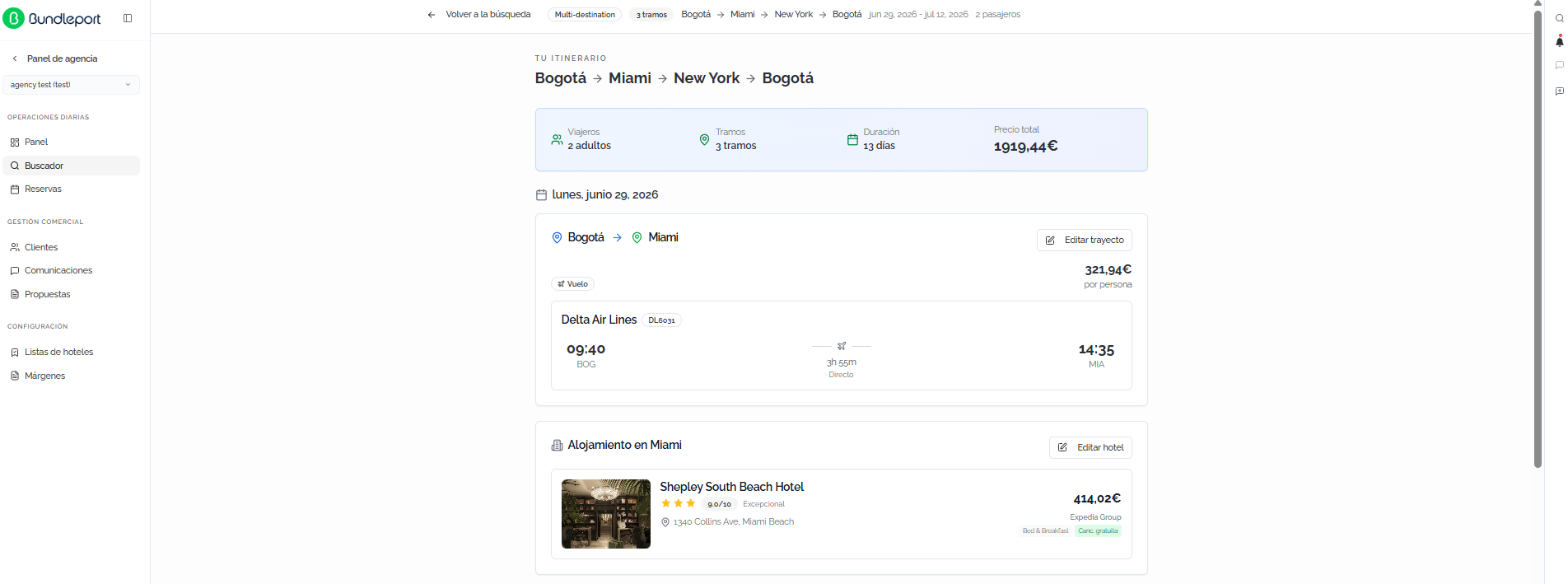
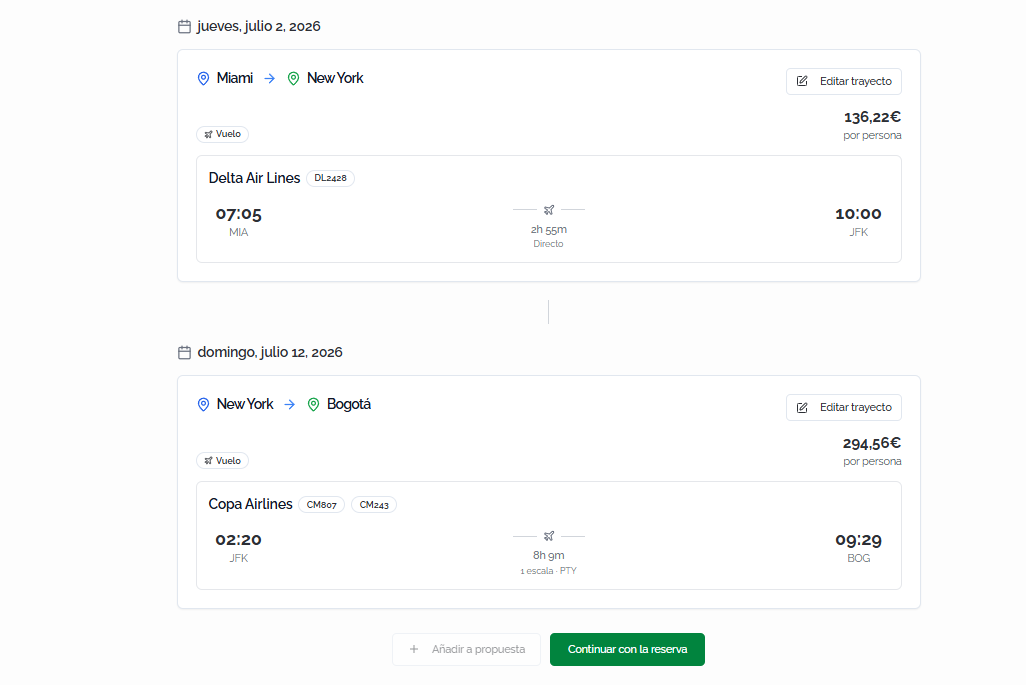
Una vez configurados los tramos y lanzada la búsqueda, la plataforma muestra los resultados en formato de itinerario cronológico, combinando vuelos y alojamientos en una vista unificada.
- Cabecera del itinerario: en la parte superior se muestra la ruta completa (por ejemplo, Bogotá→ Miami →New York → Bogotá), junto con un resumen del viaje: número de viajeros, número de tramos, duración total y precio total del paquete.
- Vista por fechas: los resultados se organizan cronológicamente por día, alternando tarjetas de vuelo y de alojamiento según el itinerario configurado:
- Tarjetas de transporte: para cada trayecto se muestra:
- Ruta del tramo (por ejemplo, Bogotá →Miami).
- Aerolínea operadora y número de vuelo.
- Hora de salida, aeropuerto de origen (código IATA), duración, escalas y hora de llegada con aeropuerto de destino.
- Precio por persona.
- Botón Editar trayecto para modificar la selección de vuelo de ese tramo.
- Tarjetas de alojamiento: para cada estancia se muestra:
- Destino (por ejemplo, Alojamiento en
MiamiDubai). - Nombre del hotel, categoría en estrellas y dirección.
- Precio total de la estancia.
- Proveedor
- Régimen
- Política de cancelación (reembolsable o no reembolsable).
- Botón Editar hotel para modificar la selección de alojamiento.
- Botón verde continuar con la reserva, o añadir a propuesta.
Añadir a propuesta: permite guardar el itinerario completo en una propuesta sin reservar.
- Destino (por ejemplo, Alojamiento en
.
Completar la reserva
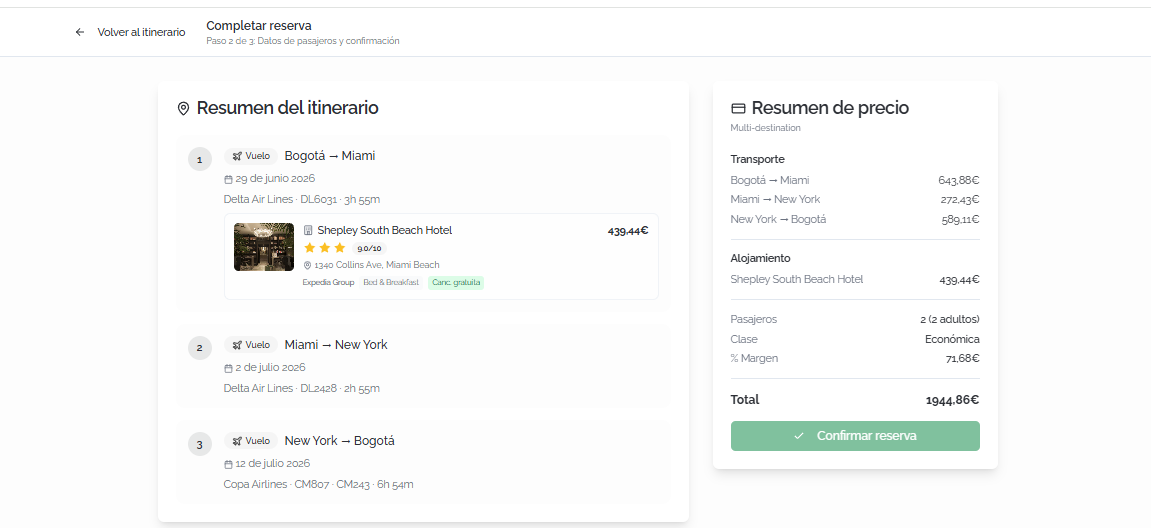
Una vez hemos seleccionado Continuar con la reserva, se abrirá una ventana con una vista unificada donde podremos ver:
- Resumen del itinerario: aerolínea operadora, número de vuelo, aeropuerto de salida y llegada, horarios, escalas y tiempo de conexión, duración total del trayecto, estado del vuelo, referencia del proveedor
- Resumen del hotel
- Resumen del precio: desglose por tramos y por servicio. (vuelo + hotel)
Si es un cliente existente al escribir su nombre en Cliente Asociado. Nos aparecerá por defecto pudiendo seleccionarlo y así agilizar este paso.
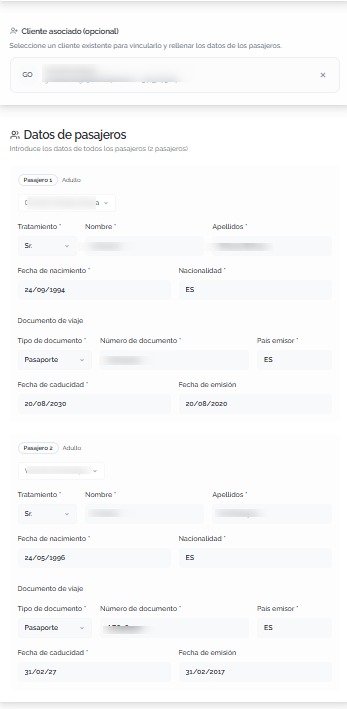
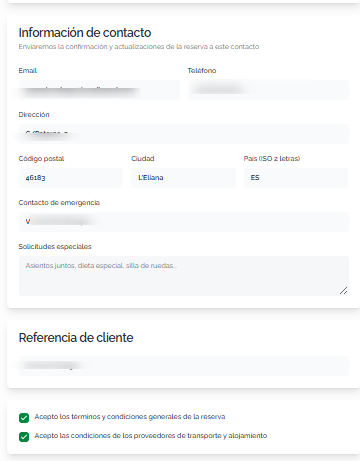
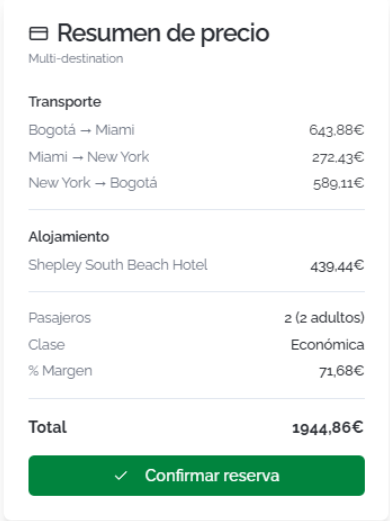
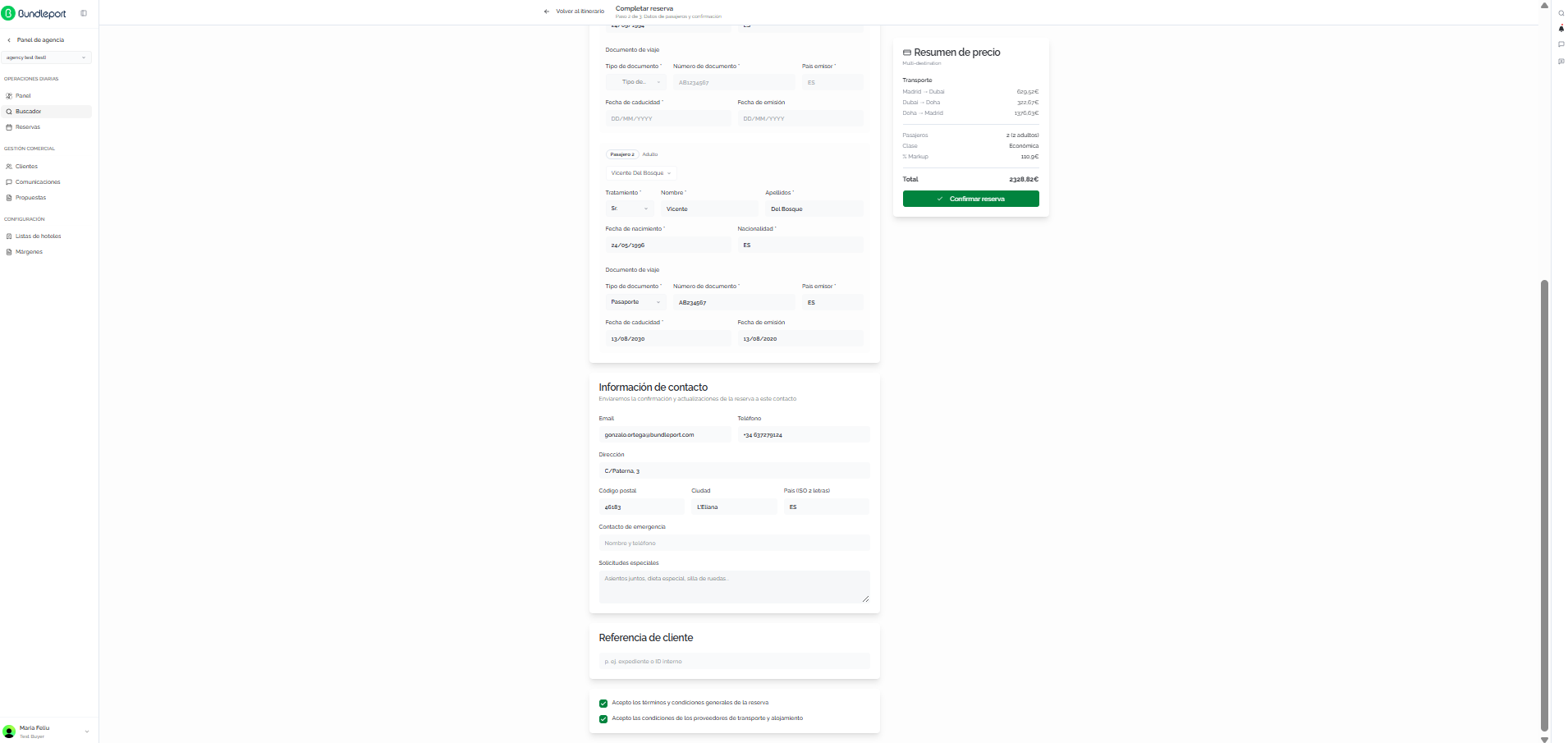
cliente contacto emergencia+aceptar condiciones
Reserva confirmada
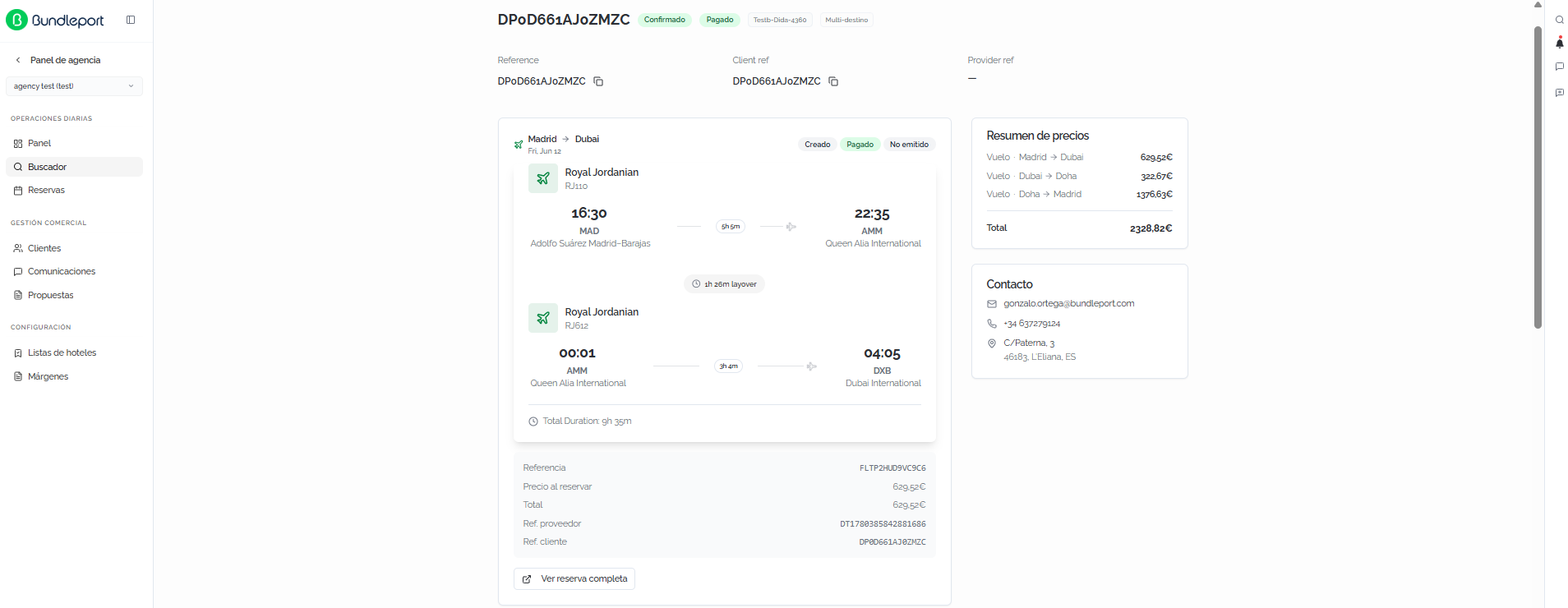
Encabezado de la reserva
La parte superior de la pantalla muestra un resumen rápido del estado de la reserva y sus identificadores principales.
Estado de la reserva: Indica la situación actual de la reserva. Ejemplo:✅ Confirmado
Estado de pago: Muestra si la reserva ha sido abonada correctamente. Ejemplo: ✅ Pagado
Tipo de reserva: Indica el producto reservado. Ejemplo: 🌍 Multi-destino

Acciones disponibles

Tarjetas de vuelo
Esta sección muestra la información completa del vuelo asociado a la reserva, incluyendo estado, horarios, referencias y precios.
Referencias de la reserva
Información del trayecto
Horarios y aeropuertos
Estado del vuelo
La reserva muestra el estado operativo del servicio:
Información económica
Referencias operativas
Acciones disponibles
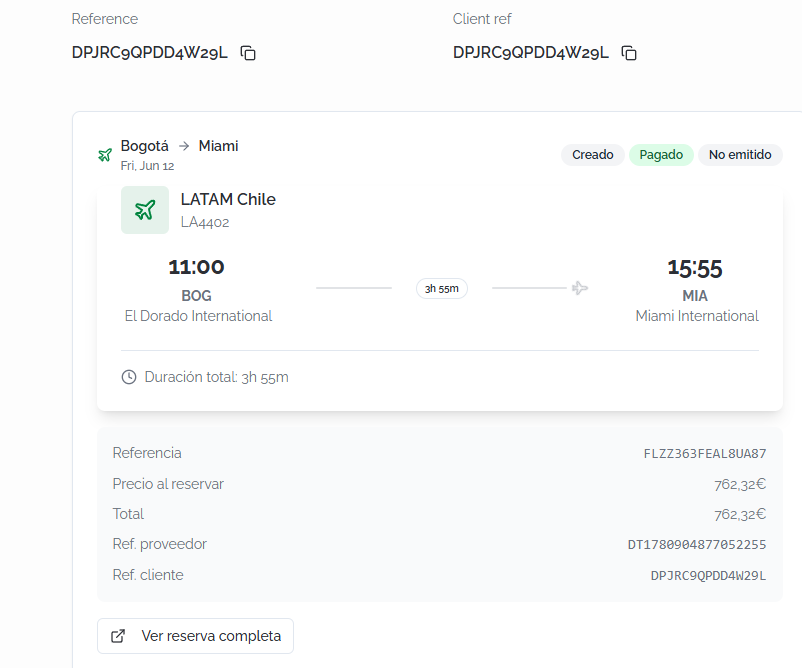
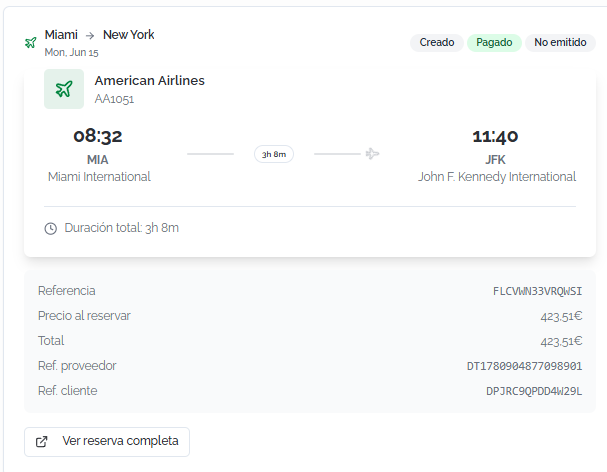
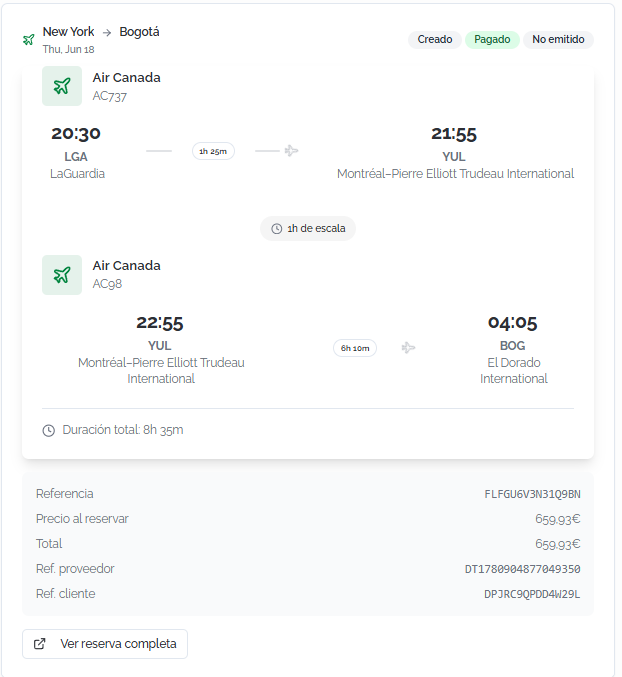
El agente puede consultar toda la información operativa y económica del vuelo, verificar su estado y acceder al detalle completo para realizar tareas de seguimiento o gestión de la reserva.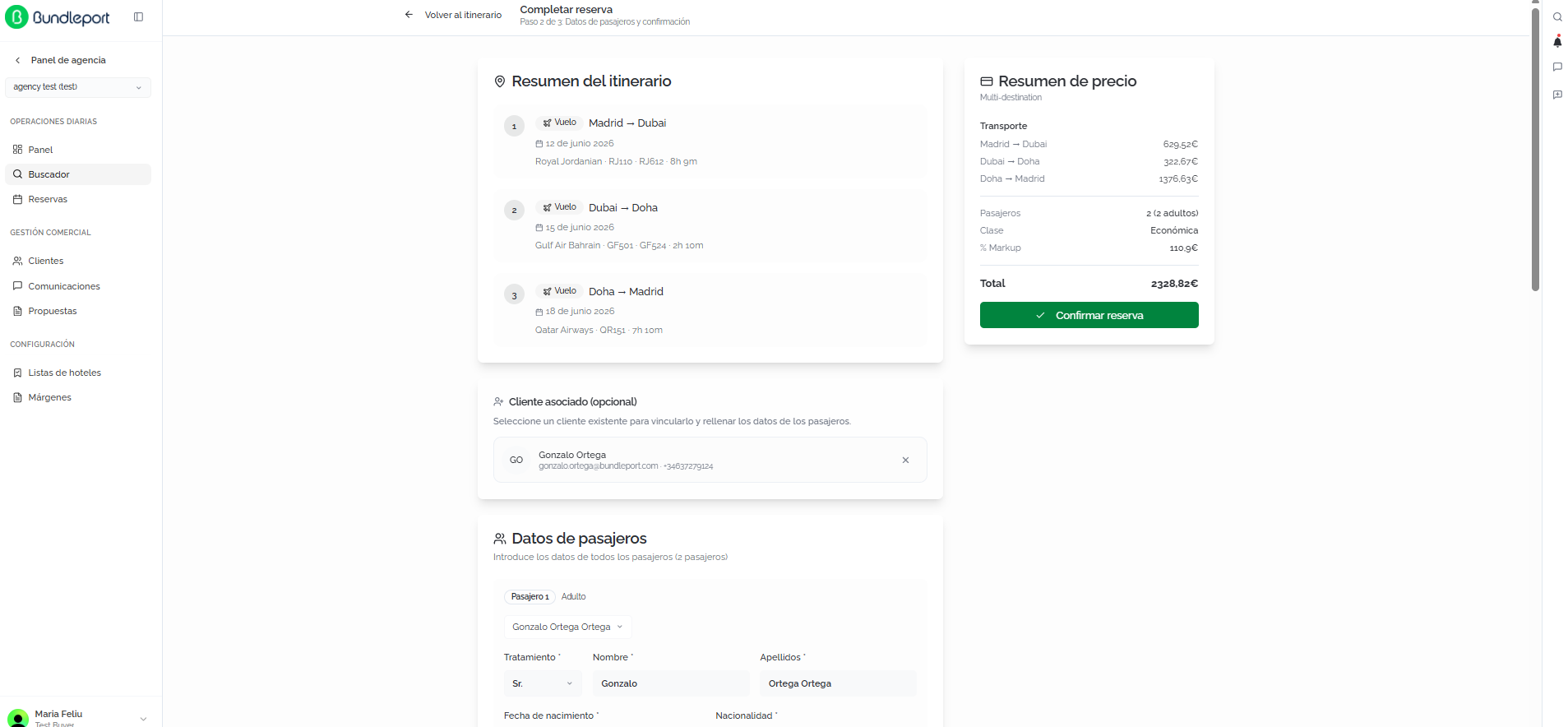
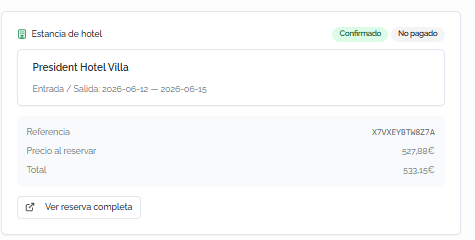
Tarjetas de Hotel
Esta sección muestra un resumen de los alojamientos incluidos en la reserva, permitiendo al agente consultar rápidamente el estado, las fechas de estancia, el importe y acceder al detalle completo de cada hotel.
Estado de la reserva
Cada alojamiento muestra su estado operativo:
Información del alojamiento
Para cada hotel se muestran los siguientes datos:
Información económica
Acciones disponibles
Ver detalle de Ver reserva completa al final del articulo.
El agente puede consultar rápidamente el estado de cada alojamiento incluido en el itinerario, verificar los importes asociados y acceder al detalle completo para realizar tareas de gestión, seguimiento o documentación de la reserva.
Pasajeros
Esta sección muestra los pasajeros asociados a la reserva y permite verificar que los datos incluidos coinciden con la documentación de viaje.
Este resumen permite al agente conocer el coste total del viaje y la distribución del importe por servicio.
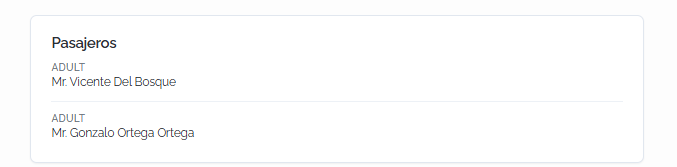
Se recomienda revisar cuidadosamente esta información antes de la emisión de los servicios.
Historial de la reserva
El historial registra todas las acciones realizadas sobre la reserva desde su creación.
Para cada evento se muestra:
Ejemplo:
Esta sección permite consultar la trazabilidad completa de la reserva y realizar un seguimiento de los cambios o actualizaciones efectuados durante su ciclo de vida.

Resumen de precios
La sección Resumen de precios muestra el desglose económico de todos los servicios incluidos en la reserva, permitiendo al agente identificar el coste individual de cada producto y el importe total del itinerario.
Servicios incluidos
Para cada servicio reservado se muestra:
Vuelos
Hoteles
Total
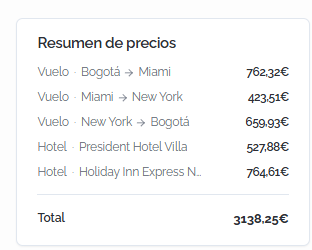
Esta información permite al agente verificar el coste total del viaje antes de gestionar modificaciones, cancelaciones o documentación para el cliente.
Contacto
La sección Contacto muestra los datos del titular de la reserva utilizados para comunicaciones y gestión operativa.
Información disponible
Se recomienda verificar estos datos para garantizar el correcto envío de documentación, vouchers y comunicaciones relacionadas con la reserva.
Reserva Completa de hotel
La opción de ver reserva completa de hotel permite al agente consultar y gestionar toda la información relacionada con el alojamiento reservado en un itinerario Multi-destino. Desde esta sección es posible revisar referencias, huéspedes, políticas, precios, historial y documentación asociada a la reserva así como obtener el voucher del hotel. o hoteles si hay más de uno.
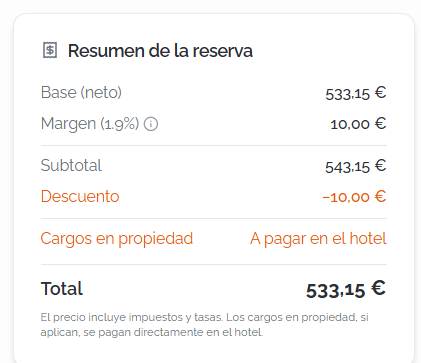
Resumen de la reserva
El resumen económico muestra el desglose completo del importe reservado.
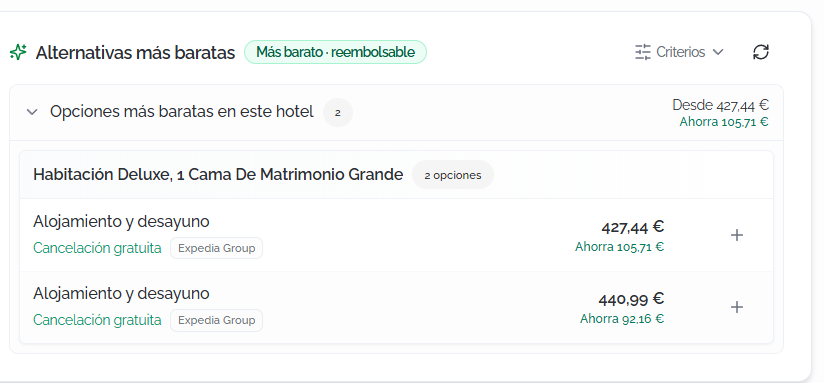
Alternativas más baratas
El sistema puede mostrar opciones alternativas disponibles con un precio inferior.
Ámbito: Este hotel → busca alternativas dentro del mismo hotel (otras habitaciones o tarifas disponibles)
Destino → incluye opciones de otros hoteles dentro del mismo destino
Mismo régimen → filtra solo opciones con las mismas condiciones de comida (solo alojamiento, desayuno, media pensión, etc.)
Misma reembolsabilidad → mantiene las mismas condiciones de cancelación (reembolsable / no reembolsable)
Solo más baratas → muestra únicamente alternativas con un precio inferior al original
Máx. opciones/hotel: 5 → limita el número de resultados mostrados por hotel a 5 opciones
Por defecto → usa la configuración estándar del sistema si no se modifican los filtros
Aplicar → la búsqueda con los filtros seleccionados para mostrar alternativas disponibles
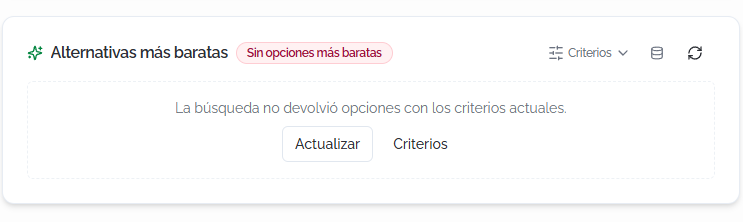
Si no existen opciones compatibles con los criterios seleccionados, aparecerá el mensaje: “Sin opciones más baratas”
Actualizar criterios
Permite modificar los parámetros de búsqueda para consultar nuevas alternativas:
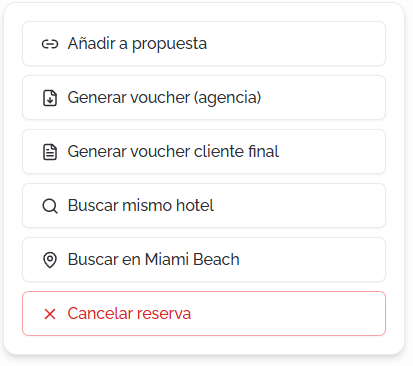
Gestión de vouchers
La pantalla permite generar y descargar documentación asociada a la reserva mediante distintas opciones de voucher.
Generar voucher (agencia)
Genera un voucher interno para la agencia con toda la información operativa de la reserva.
Se descarga un documento PDF que queda en el sitstema interno de la agencia.
Este documento puede incluir:
Este voucher está pensado para uso interno y gestión administrativa de la agencia.
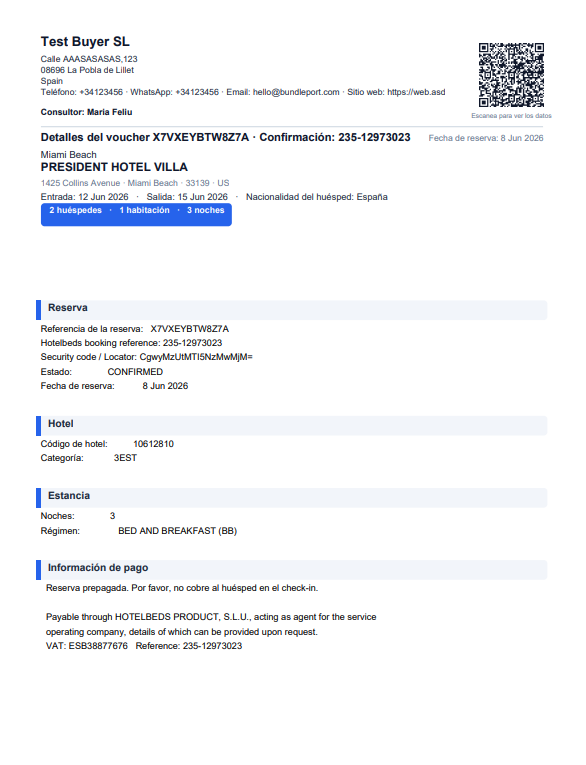

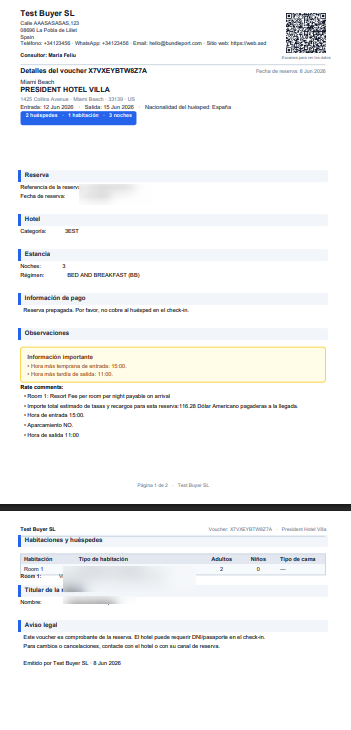
Generar voucher cliente final
Genera un voucher orientado al pasajero final.
El documento incluye la información necesaria para el cliente durante el viaje:
Este voucher puede compartirse directamente con el cliente como comprobante de la reserva. En esta opción podemos editar los datos de la agencia e incluir un mensaje personalizado al cliente (opcional).
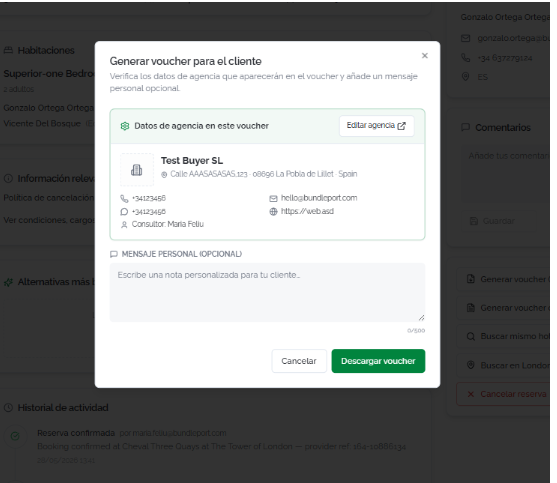
Ej. voucher para el cliente
Recomendaciones sobre vouchers: antes de enviar o descargar un voucher verificar nombres de pasajeros, confirmar fechas y régimen contratado, revisar políticas de cancelación, validar referencias de proveedor y confirmar que la reserva esté en estado “Confirmada”