Buscador: Multidestino
Cómo usar el buscador Multi-destino
El buscador Multi-destino dentro de la Herramienta de reservas permite configurar itinerarios de viaje con múltiples trayectos, combinando vuelos, trenes, autobuses y estancias hoteleras en una sola búsqueda. Es la opción adecuada cuando el viaje del cliente incluye varias ciudades o requiere un recorrido que no se ajusta a un vuelo de ida y vuelta estándar.
Acceder al Buscador
Para buscar y reservar hoteles, accede a la plataforma de Bundleport y selecciona Panel de agencia en el menú lateral izquierdo.
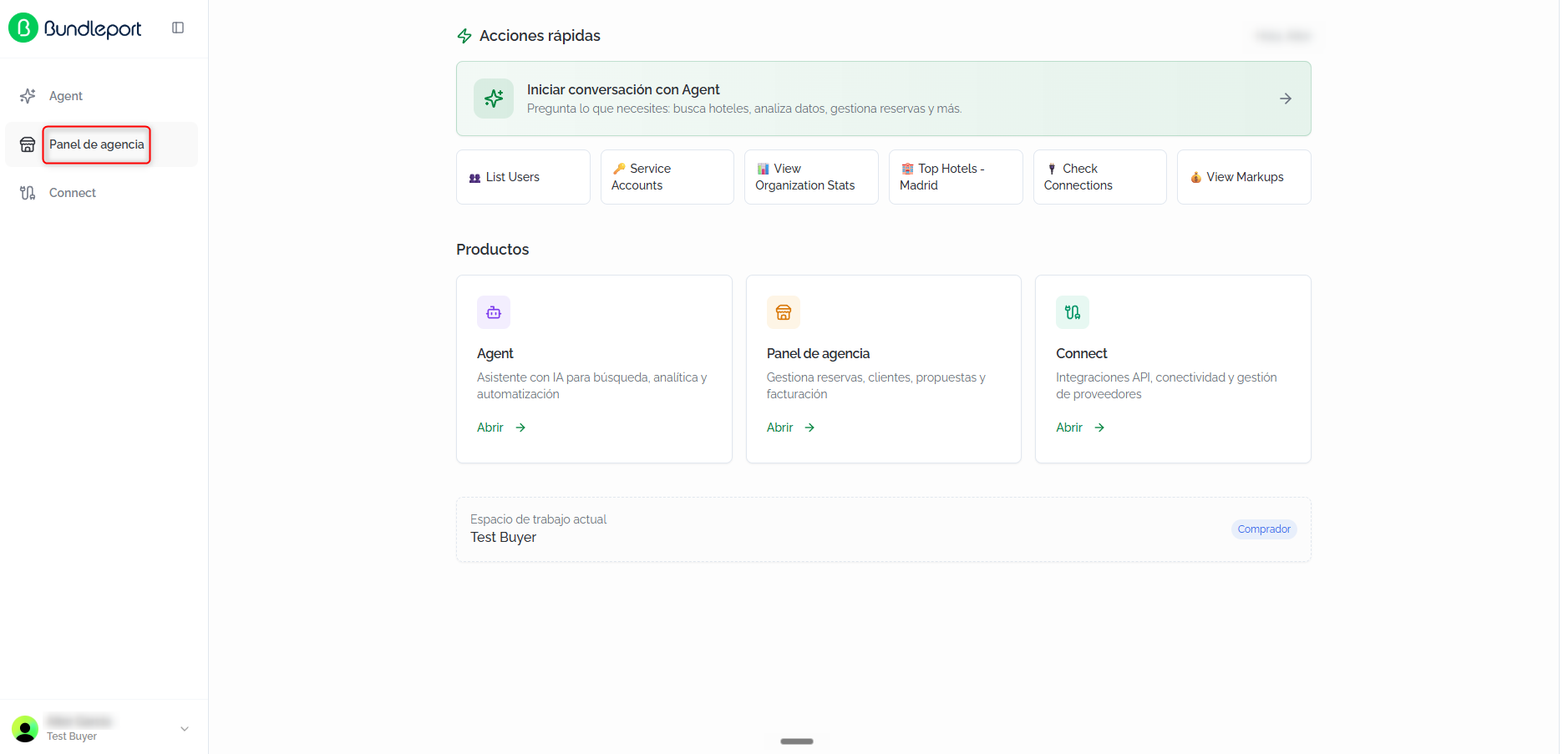
A continuación selecciona la opción Buscador.
Búsqueda multi-destino
Para buscar en múltiples destinos, selecciona la opción Multi-destino y rellena los siguientes campos:
- Ocupación: Haz clic en el selector "2 adultos, 1 habitaciones" para desplegar el configurador de ocupación.
- Habitación 1 (y sucesivas):
- Adultos: número de adultos (botones – y +).
- Niños: número de niños (botones – y +).
- Bebés (Menores de 2): número de bebés (botones – y +).
- + Añadir habitación: permite añadir habitaciones adicionales a la búsqueda.
- Habitación 1 (y sucesivas):
- Clase de servicio: Selector desplegable que define la clase de vuelo para todos los trayectos aéreos. Opciones disponibles:
- Economy
- Premium economy
- Business
- First
- Configuración de cada tramo (leg): El formulario muestra por defecto tres tramos. Cada tramo representa un trayecto entre dos ciudades y contiene los siguientes campos:
- Origin city: ciudad de origen del trayecto. Campo de texto con autocompletado.
- Destination city: ciudad de destino del trayecto. Campo de texto con autocompletado.
- Botón de intercambio (icono de flechas ⇄): permite intercambiar origen y destino con un clic.
- Fecha: selector de fecha del trayecto. El primer tramo muestra "Select date"; los tramos posteriores se ajustan automáticamente a fechas consecutivas (por ejemplo, May 23rd, 2026 y May 26th, 2026). Las flechas ‹ y › junto a la fecha permiten avanzar o retroceder un día.
- Opciones por tramo: Cada tramo incluye las siguientes opciones adicionales:
- Incluir alojamiento : Casilla de verificación que, cuando está activada, incluye la búsqueda de alojamiento en la ciudad de destino del tramo. Aparece activada por defecto en los primeros tramos. El último tramo (retorno) no incluye esta opción.
- Solo directos : Casilla de verificación para limitar los resultados a conexiones directas (sin escalas ni transbordos).
- Todas las tarifas: Selector desplegable que permite filtrar por políticas de cancelación.
- Cualquier transporte : Selector desplegable multiselección que permite filtrar por tipo de transporte para el tramo. Opciones disponibles (con casillas de verificación independientes):
- Flight (vuelo)
- Train (tren)
- Bus (autobús)
Por defecto, los tres tipos de transporte están seleccionados.
- Añadir o eliminar tramos: Haz clic en Añadir otro tramo para añadir un tramo adicional al itinerario. El formulario no limita el número de tramos visibles en el vídeo.
- Proveedores: En la parte inferior del formulario, el selector Proveedores permite elegir qué proveedores incluir en la búsqueda. Al desplegarlo se muestran los proveedores agrupados por tipo de producto:
- Vuelos: proveedores de vuelos (por ejemplo, Dida). Incluye un enlace None para deseleccionar todos los del grupo.
- Terrestre: proveedores de transporte terrestre (por ejemplo, Distribusion). Incluye enlace None.
- Hoteles: proveedores de hotel (por ejemplo, Expedia Group, Go Global, Hotelbeds, Veturis). Incluye enlace None.
El enlace Deseleccionar todos en la parte superior permite deseleccionar todos los proveedores de una vez.
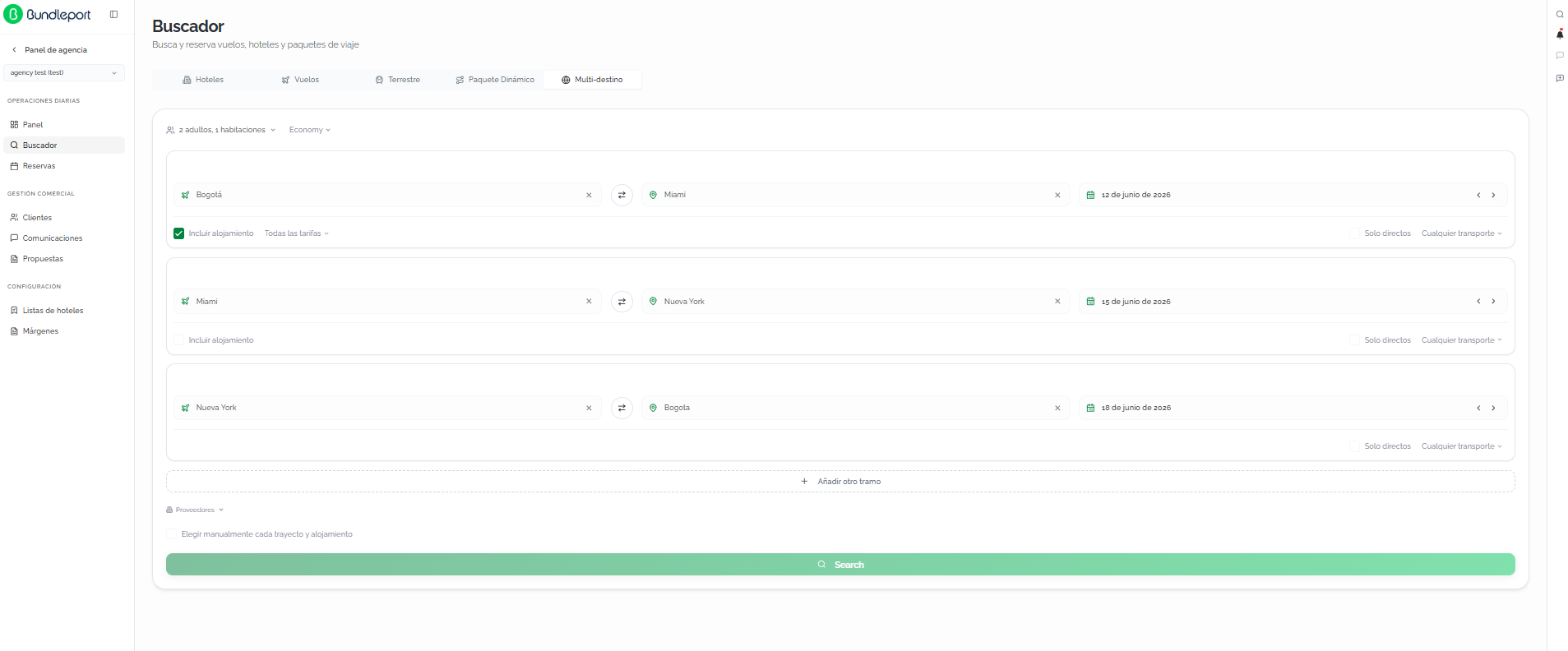
En la parte inferior del formulario, debajo del selector de proveedores, se muestra:
-
Elegir manualmente cada trayecto y alojamiento: opción que permite seleccionar de forma independiente cada componente del viaje en lugar de aceptar un paquete combinado
Una vez rellenados los campos, haz clic en Search para iniciar la búsqueda.
Resultados de búsqueda
Una vez configurados los tramos y lanzada la búsqueda, la plataforma muestra los resultados en formato de itinerario cronológico, combinando vuelos y alojamientos en una vista unificada.
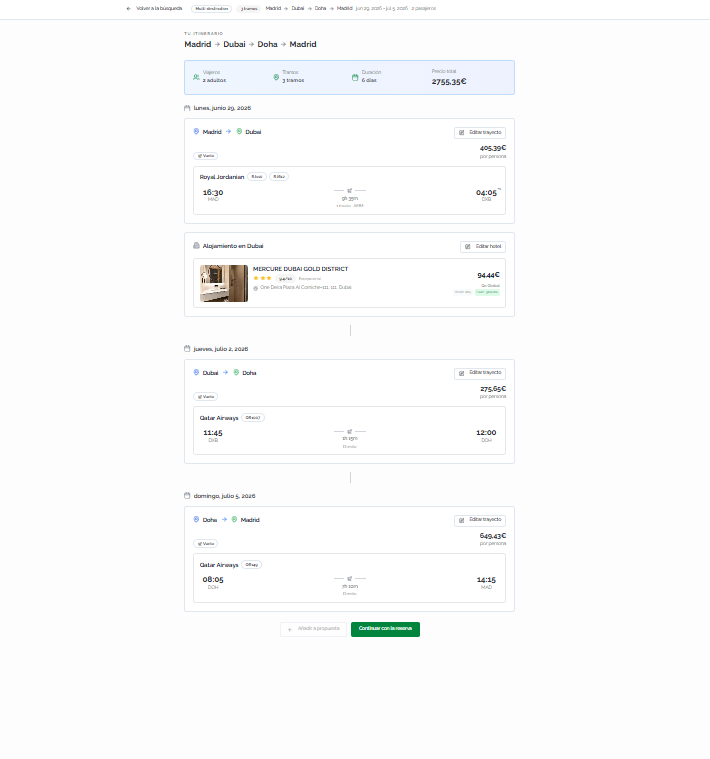
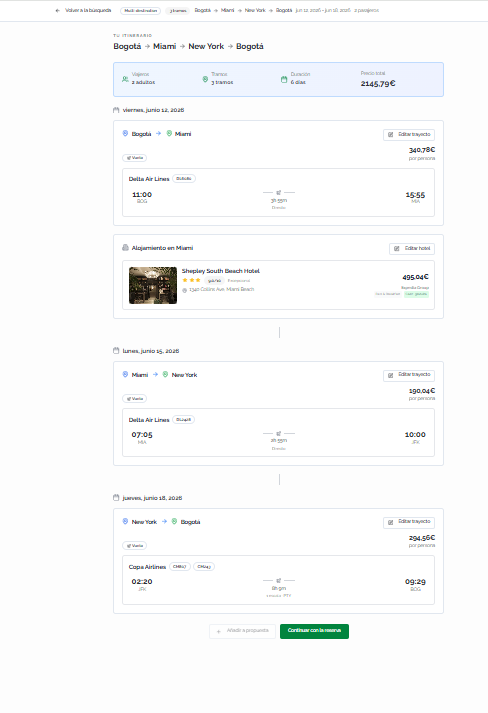
- Cabecera del itinerario: en la parte superior se muestra la ruta completa (por ejemplo, Madrid →Dubai → Doha → Madrid), junto con un resumen del viaje: número de viajeros, número de tramos, duración total y precio total del paquete.
- Vista por fechas: los resultados se organizan cronológicamente por día, alternando tarjetas de vuelo y de alojamiento según el itinerario configurado:
- Tarjetas de transporte: para cada trayecto se muestra:
- Ruta del tramo (por ejemplo, Madrid →Dubai).
- Aerolínea operadora y número de vuelo.
- Hora de salida, aeropuerto de origen (código IATA), duración, escalas y hora de llegada con aeropuerto de destino.
- Precio por persona.
- Botón Editar trayecto para modificar la selección de vuelo de ese tramo.
- Tarjetas de alojamiento: para cada estancia se muestra:
- Destino (por ejemplo, Alojamiento en Dubai).
- Nombre del hotel, categoría en estrellas y dirección.
- Precio total de la estancia.
- Proveedor
- Régimen
- Política de cancelación (reembolsable o no reembolsable).
- Botón Editar hotel para modificar la selección de alojamiento.
- Botón verde continuar con la reserva, o añadir a propuesta.
Añadir a propuesta: permite guardar el itinerario completo en una propuesta sin reservar.
.
Completar la reserva
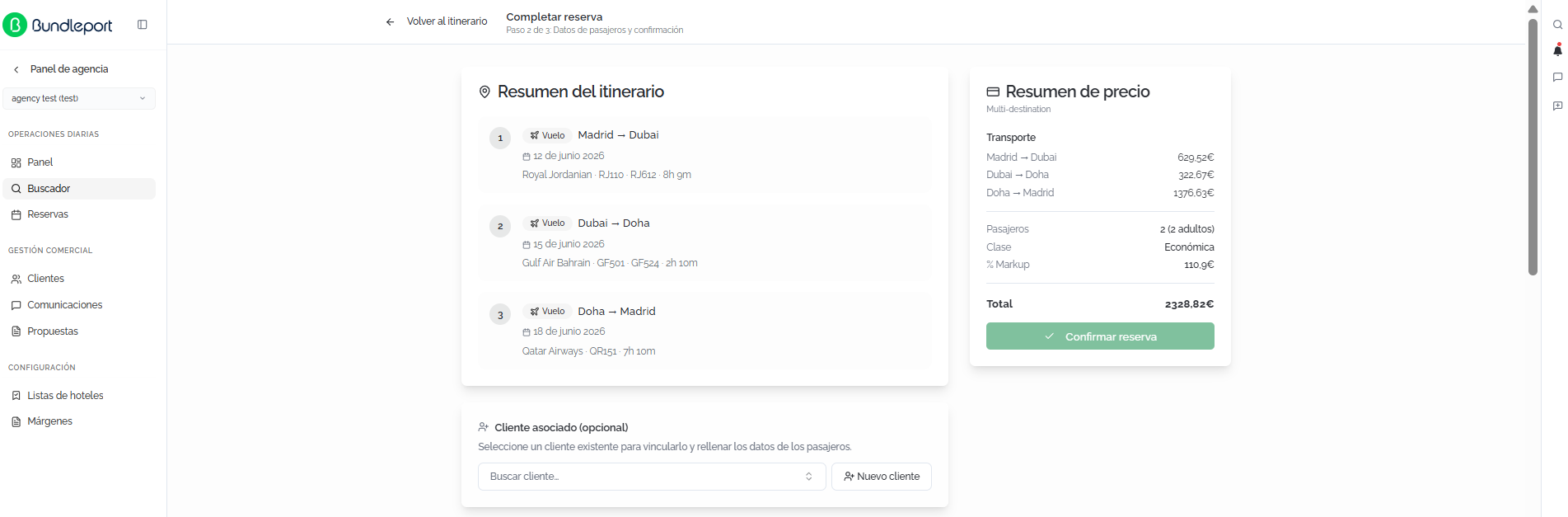
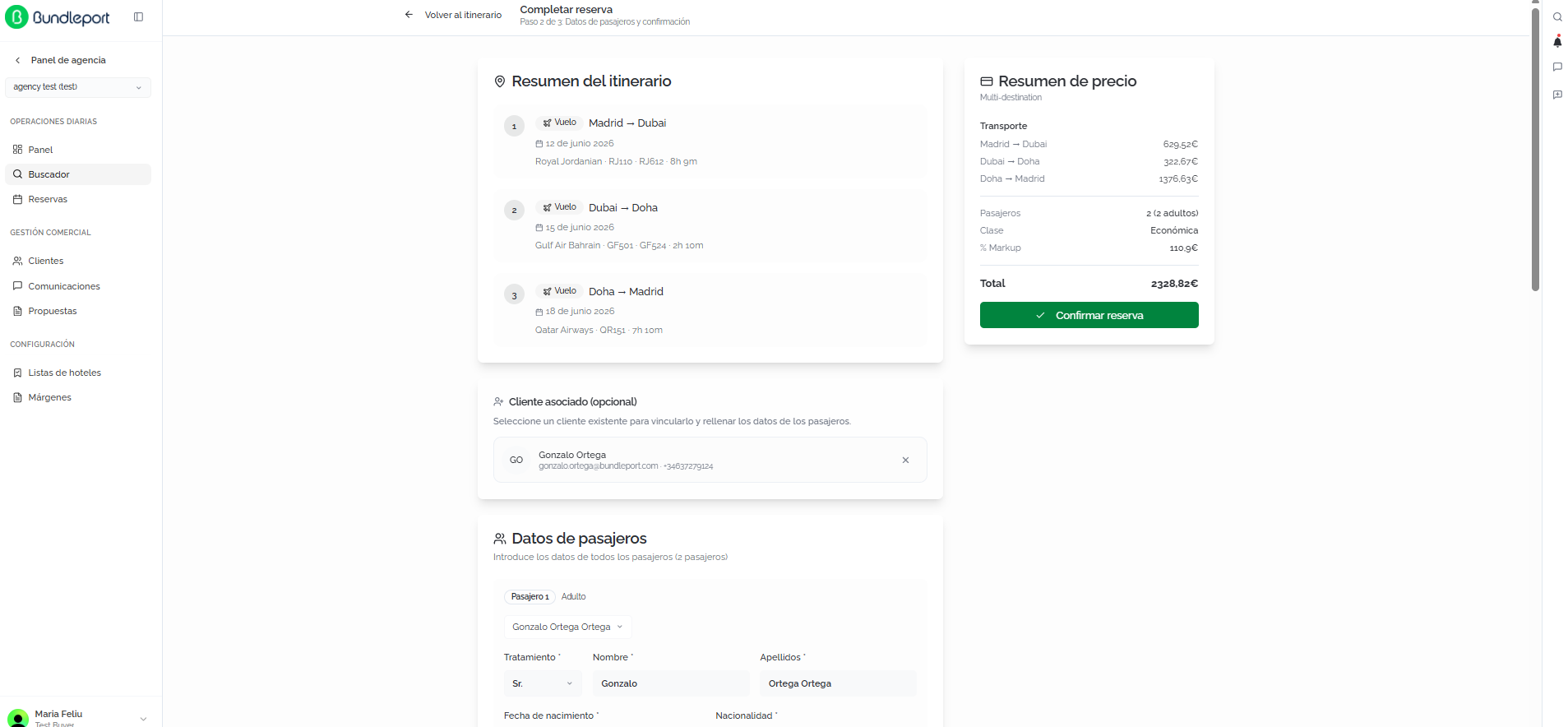
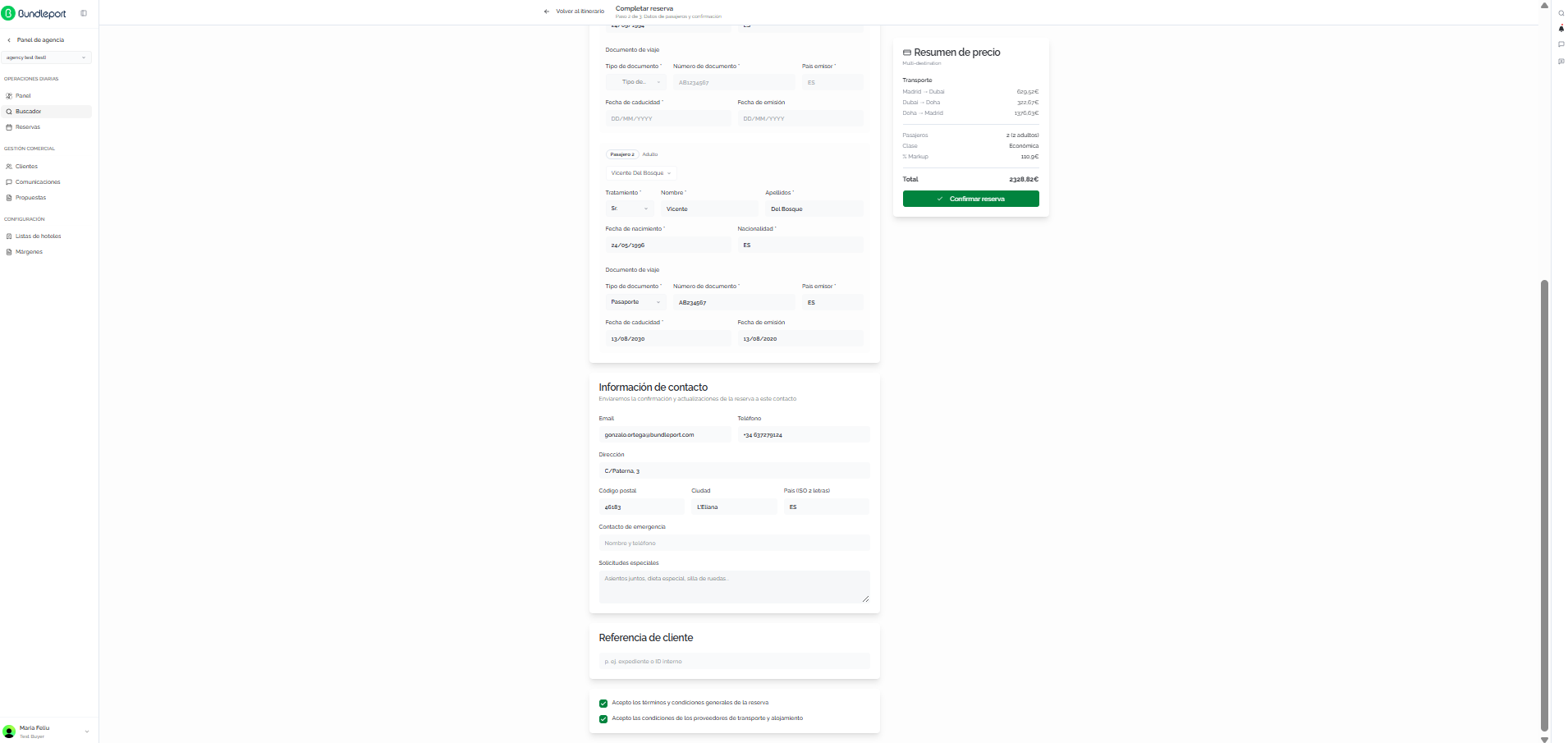
Una vez hemos seleccionado Continuar con la reserva, se abrirá una ventana con una vista unificada donde podremos ver:
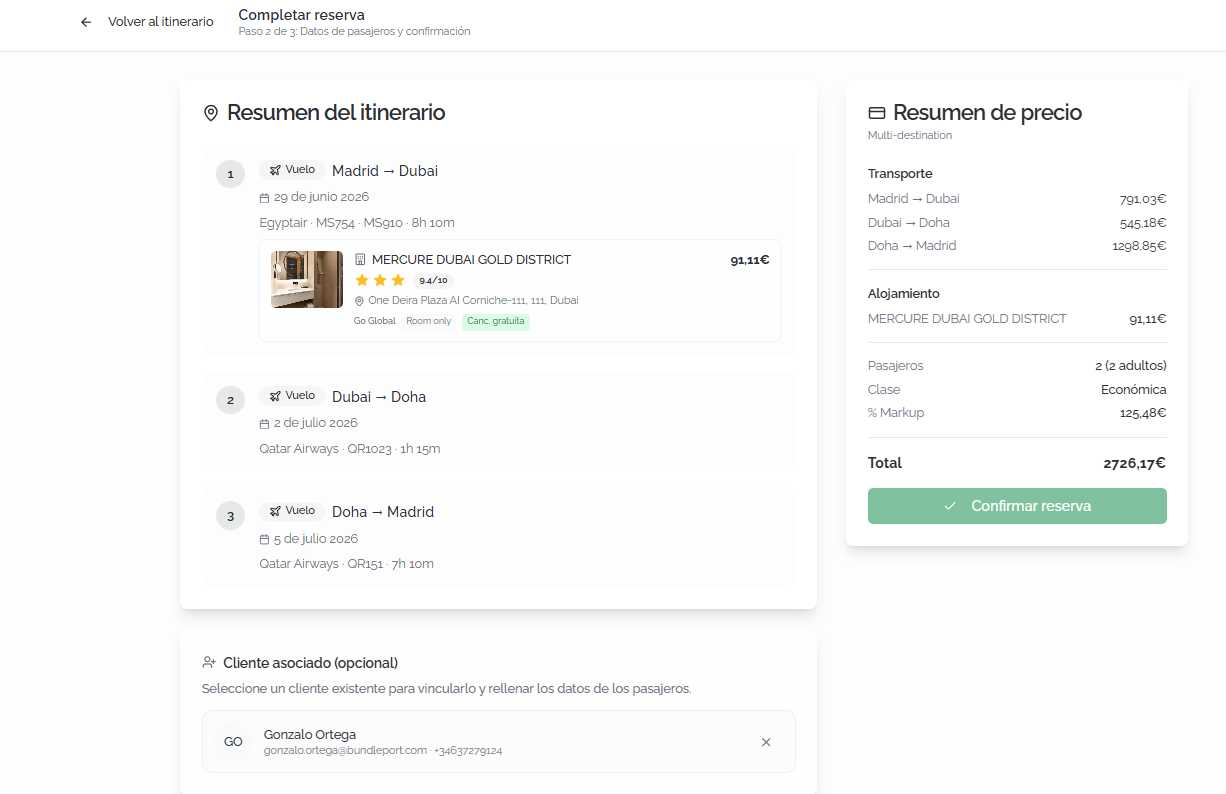
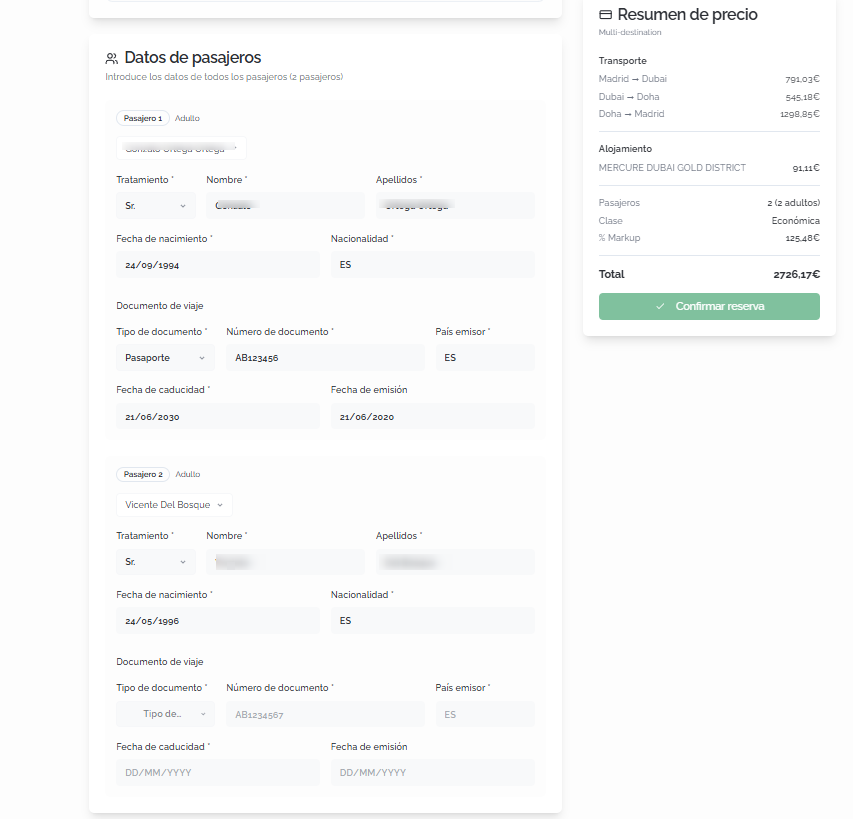
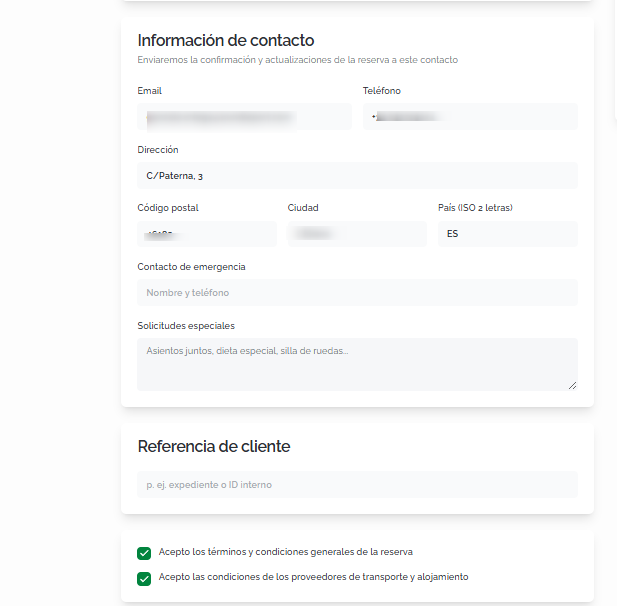
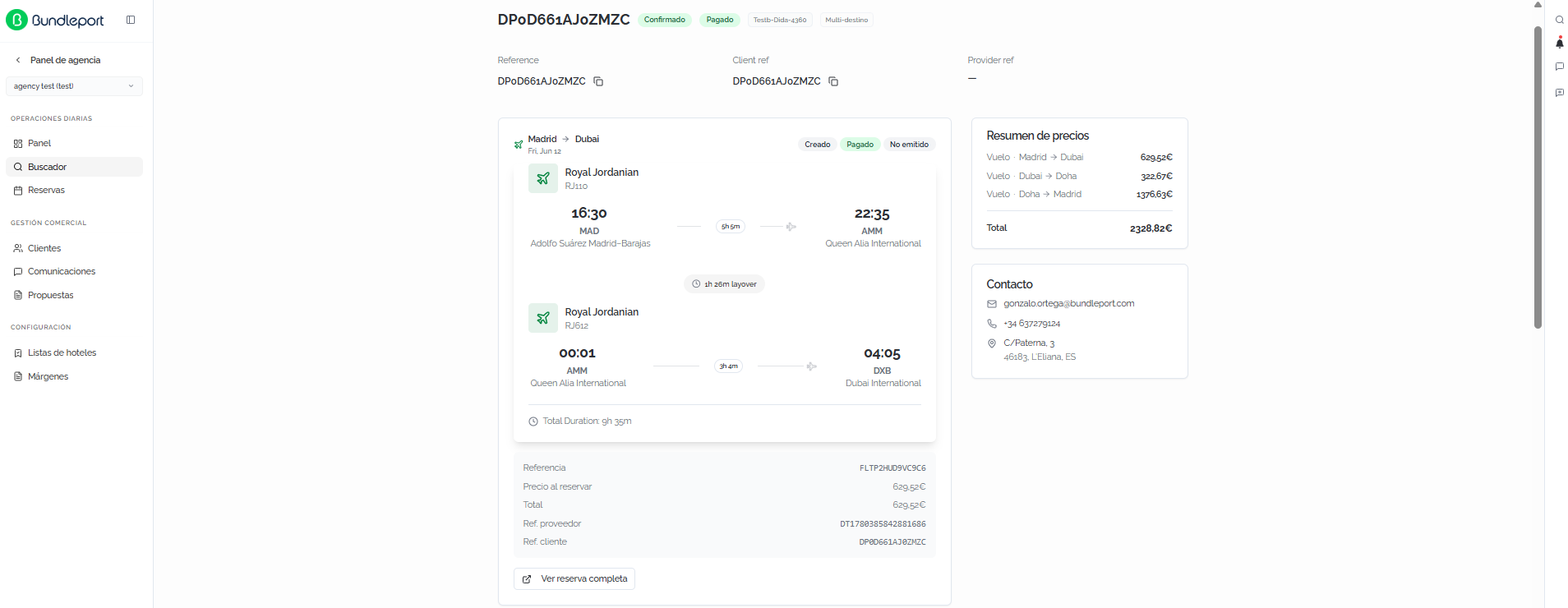
- Resumen del itinerario: aerolínea operadora, número de vuelo, aeropuerto de salida y llegada, horarios, escalas y tiempo de conexión, duración total del trayecto, estado del vuelo, referencia del proveedor
- Resumen del hotel
- Resumen del precio: desglose por tramos y por servicio. (vuelo + hotel)
- Formulario datos pasajeros
- Formulario datos contacto: correo electrónico, teléfono, dirección. Estos datos serán utilizados para comunicaciones y gestión de la reserva.
- Cliente asociado: listado completo de pasajeros vinculados a la reserva. Se recomienda verificar que los nombres coinciden exactamente con la documentación oficial.
Si es un cliente existente al escribir su nombre en Cliente Asociado. Nos aparecerá por defecto pudiendo seleccionarlo y así agilizar este paso.