
Booking Tool: Hotels
Search, compare and book hotels
The Search Engine is the search and booking engine integrated into the Agency Panel. It connects to all your suppliers at once, allowing you to compare prices and conditions on a single screen and complete bookings without leaving the platform.
This article covers the complete hotel booking workflow, from searching to booking confirmation.
Access the Search Engine
- Log in to the.Bundleport platform
- From the left-hand menu, select Agency Panel.
- Select Search Engine.
The main screen displays tabs for each product type: Hotels, Flights, Ground Services, Dynamic Package, and Multi-destination.
Search for hotels
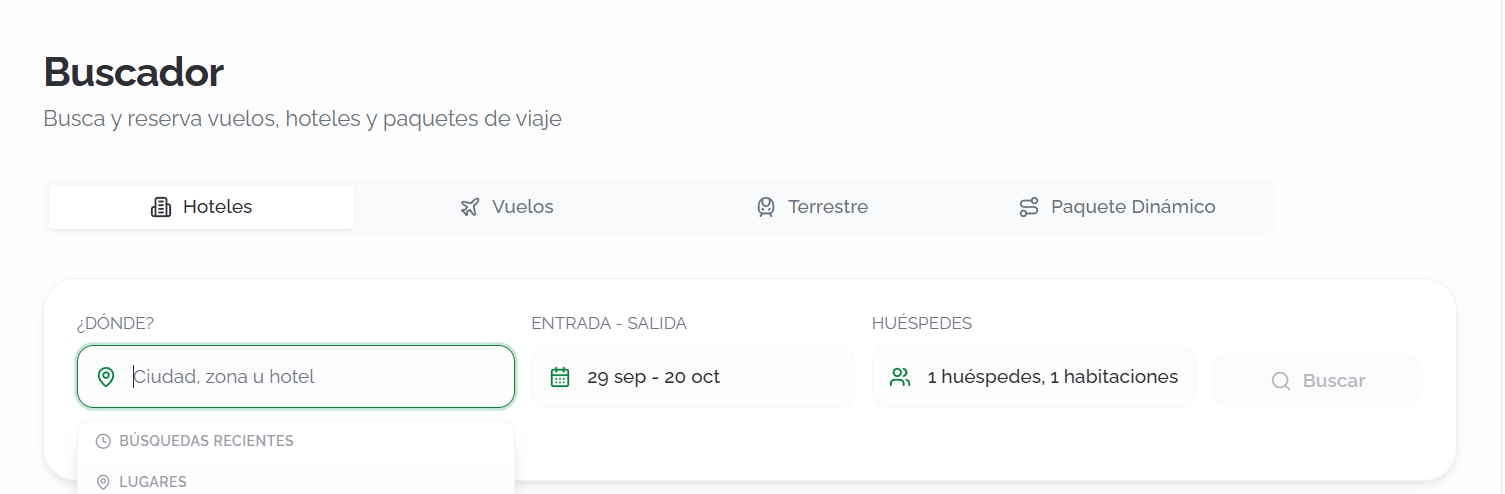
Select the Hotels tab and complete the following fields:
- Destination: Enter your search criteria and select an option from the autocomplete list. The search engine supports three destination types:
- Hotel: Search directly for a specific property by name.
- City: Search all available accommodations in a city or destination.
- Point of Interest (POI): Search for hotels near a point of interest, such as landmarks, train stations, airports, exhibition centers, beaches, or tourist attractions.
As you type, the autocomplete groups results by type (Hotel, City, or POI) to make selection easier.
- Check-in – Check-out: Select your check-in and check-out dates.
- Guests: Specify the number of guests and rooms.
- Suppliers: Click Suppliers to display the list of available suppliers, then select or clear the ones you want to include. You can use Deselect all to start from scratch, or Only this next to a supplier to limit the search exclusively to that supplier.
Click Search to run the search.
💡 Tip
If you already know which hotel you want to book, search for it directly by name to access its rates more quickly. If you haven't decided on a hotel yet, you can search by city or by a point of interest to find hotels in the area that best suits your needs.
ℹ️ Information
Below the search form, the Recent Searches section lets you repeat a previous search with a single click. Each card displays the destination, dates, number of guests, and rooms. Click Clear Recent Searches to remove your search history.
Search results
Bundleport checks availability across all selected providers and displays the results progressively, adding them as each provider responds.
The way results are displayed depends on the type of destination selected:
- Hotel: the available rates and room types for the selected hotel are displayed directly, eliminating the need to locate it within a list of results.
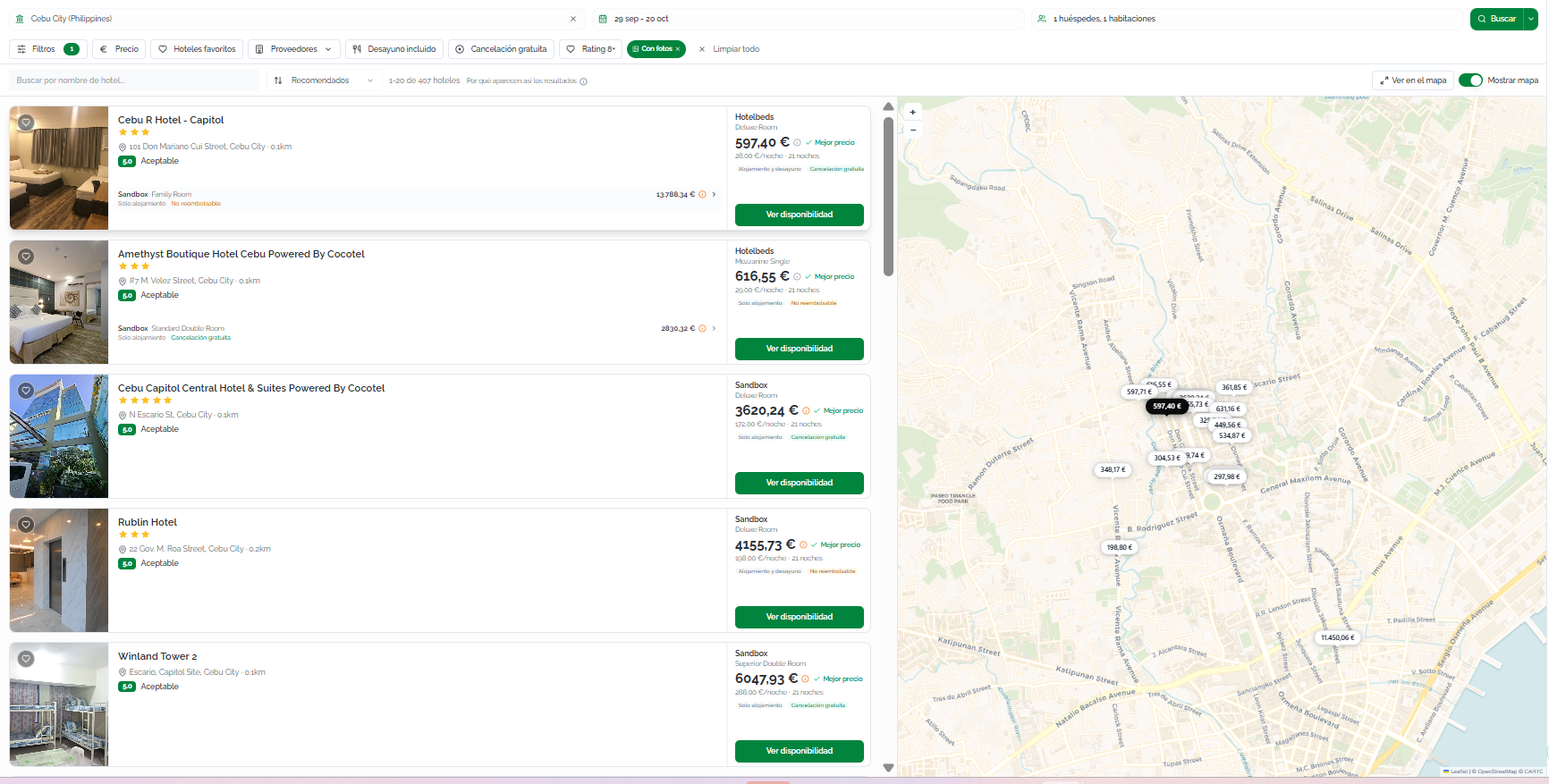
- City: a list of the hotels available in the selected city is displayed.
- Point of Interest (POI): the hotels available in the vicinity of the selected point of interest are displayed, sorted according to the selected sorting criteria.
Below the search bar, progress indicators display the status of each provider, along with the number of hotels found and the number of providers that have responded (for example, 81+ hotels · 4/6 providers).
The search bar remains visible at the top of the screen at all times, allowing you to modify any of the search criteria and perform a new search whenever needed.
⚠️Importante
Los resultados se almacenan en caché durante 60 minutos; si necesitas datos actualizados, haz clic en Buscar refrescando caché.
Tarjetas de hotel
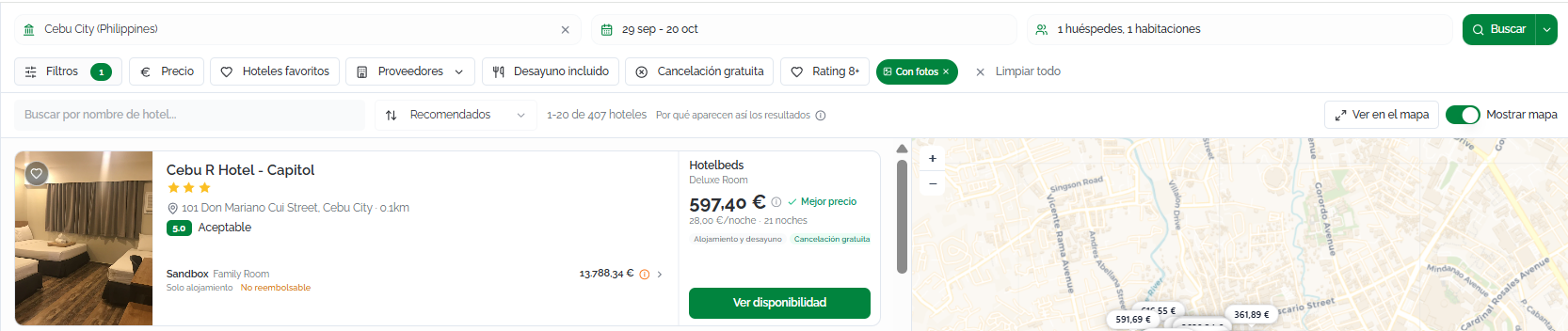
Cada hotel se muestra como una tarjeta con la siguiente información:
- Fotografía del hotel (si está disponible).
- Nombre, categoría en estrellas, dirección y distancia al centro.
- Puntuación de los huéspedes (por ejemplo, 8.6 Excelente) y número de reseñas.
- Oferta destacada del mejor proveedor: nombre del proveedor, tipo de habitación, régimen, precio total y por noche, política de cancelación e indicación de costes adicionales.
- Si hay ofertas de otros proveedores para el mismo hotel, aparecen como líneas adicionales en la misma tarjeta.
Puedes marcar hoteles como favoritos haciendo clic en el icono de corazón, y acceder a todas las habitaciones y tarifas disponibles haciendo clic en Ver disponibilidad.
Cuando la búsqueda se realiza por Ciudad o POI, los resultados se presentan como un listado de hoteles. Si la búsqueda se realiza por Hotel, el listado se centra en el establecimiento seleccionado, mostrando directamente sus tarifas disponibles.
Ordenar resultados
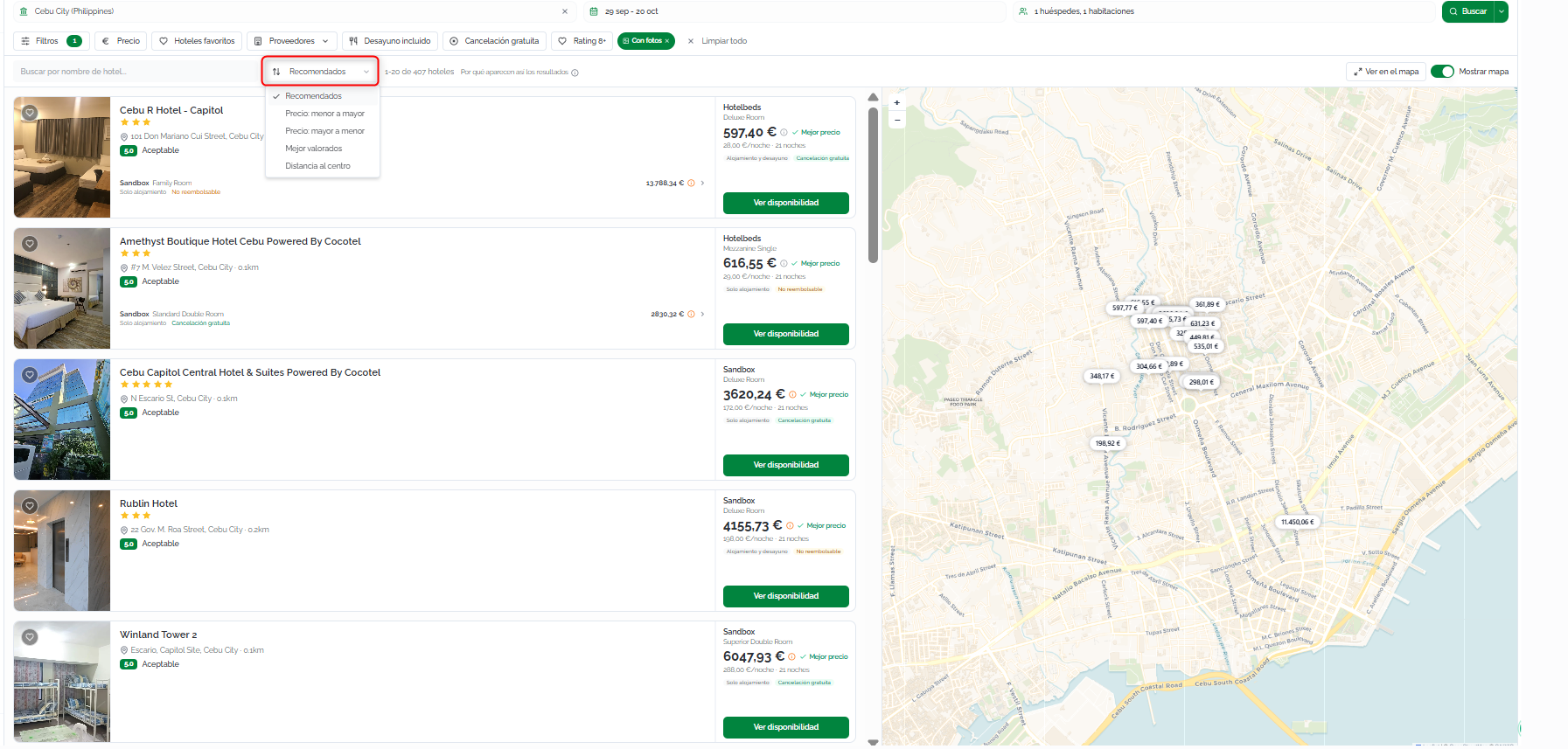
Por defecto, los resultados se ordenan según el criterio Recomendados. Puedes cambiarlo haciendo clic en el selector de orden. Los criterios disponibles son:
- Recomendados (por defecto): calculado a partir de ubicación, reseñas, precio, popularidad y favoritos. Los pesos de cada variable se pueden ajustar en los Ajustes de agencia.
- Precio: menor a mayor: Ordena desde la opción más económica.
- Precio: mayor a menor: Ordena desde la opción más cara.
- Mejor valorados: Ordena por puntuación de huéspedes.
- Distancia al centro: Ordena por proximidad al centro del destino.
ℹ️Información Las opciones de ordenación están disponibles cuando la búsqueda devuelve un listado de hoteles (por ciudad o POI). En las búsquedas directas por hotel, el resultado se centra en el establecimiento seleccionado.
Filtros
Cuando la búsqueda devuelve un listado de hoteles (por Ciudad o Punto de interés (POI)), puedes utilizar los filtros para localizar más rápidamente el alojamiento que mejor se adapte a las necesidades del cliente.
Si la búsqueda se realiza directamente por Hotel, los filtros permanecen disponibles para ayudarte a revisar las opciones del establecimiento seleccionado, aunque algunos filtros orientados a localizar hoteles (como la distancia al centro o el nombre del hotel) pueden no estar disponibles o no tener efecto.
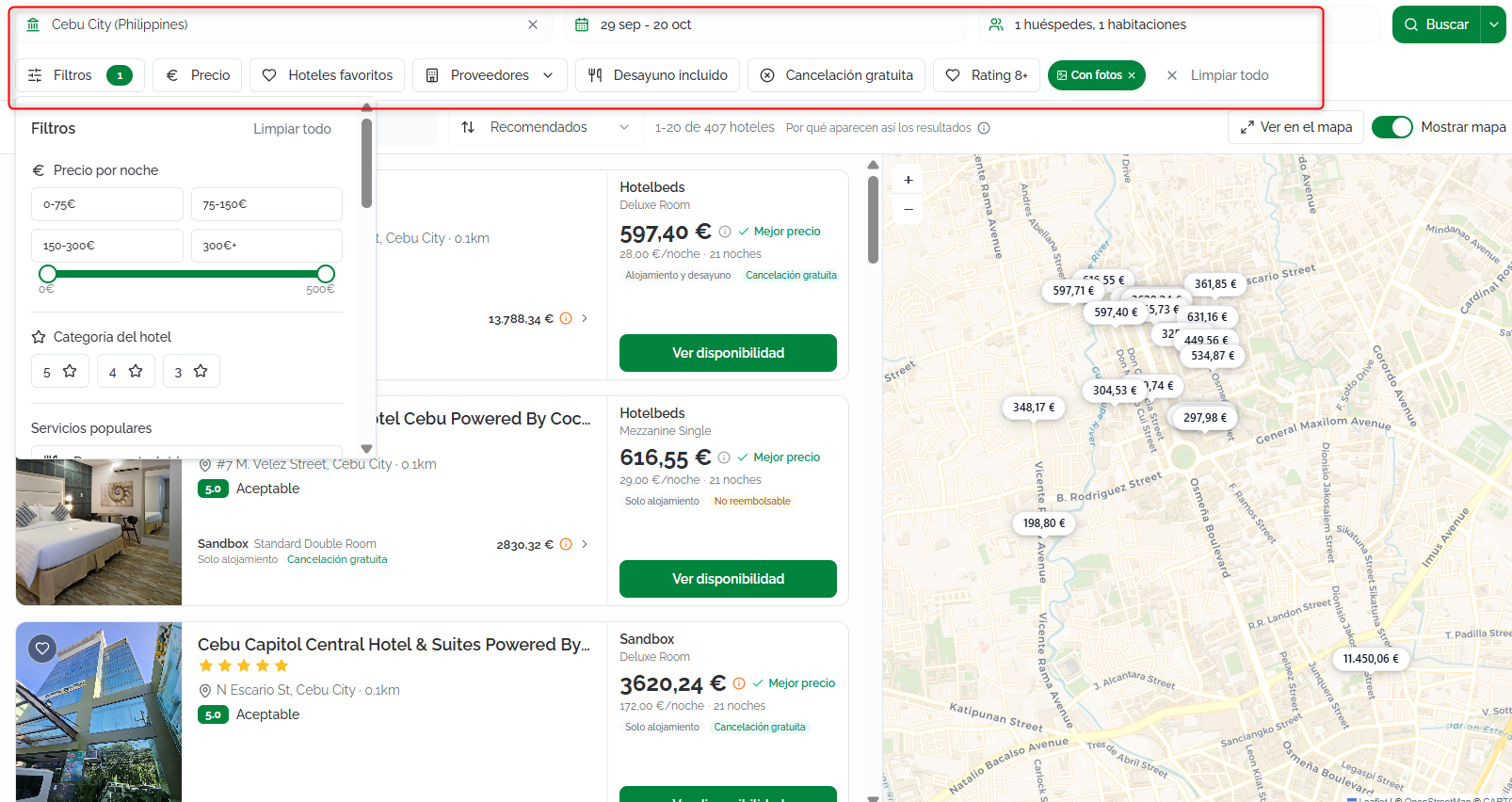
La barra horizontal de filtros ofrece las siguientes opciones:
Panel de filtros
Haz clic en Filtros para abrir el panel lateral con todas las opciones disponibles:
- Precio por noche: establece un rango de precio para limitar los resultados.
- Categoría del hotel: filtra por número de estrellas.
- Servicios populares: muestra únicamente hoteles que ofrecen características como desayuno incluido, cancelación gratuita o proximidad al centro.
- Instalaciones: filtra por servicios como wifi, piscina, gimnasio, spa, aparcamiento, entre otros.
- Tipos de alojamiento: limita los resultados a hoteles, resorts, apartamentos, apartahoteles, villas y otros tipos de alojamiento.
- Valoración de huéspedes: muestra únicamente hoteles con una puntuación mínima.
- Distancia al centro: filtra los resultados según la distancia al centro del destino o al punto de interés seleccionado, cuando corresponda.
- Calidad del contenido: permite mostrar únicamente hoteles con fotografías, descripción, múltiples proveedores, top ventas o marcados como favoritos.
Filtros rápidos
Los filtros más utilizados están disponibles directamente sobre el listado de resultados:
- Precio: limita los resultados a un rango de precios.
- Hoteles favoritos: muestra únicamente los hoteles marcados como favoritos.
- Proveedores: visualiza únicamente las ofertas de un proveedor concreto.
- Desayuno incluido: muestra únicamente tarifas que incluyen desayuno.
- Cancelación gratuita: muestra únicamente tarifas con cancelación gratuita.
- Rating 8+: limita los resultados a hoteles con una valoración igual o superior a 8.
- Con fotos: muestra únicamente hoteles con imágenes disponibles (activado por defecto).
- Hoteles: busca un hotel concreto dentro del listado de resultados. Este filtro resulta especialmente útil cuando la búsqueda inicial se ha realizado por ciudad o por un punto de interés.
ℹ️Información Si realizas una búsqueda por Ciudad o POI, puedes combinar varios filtros (por ejemplo, precio, categoría y valoración) para reducir rápidamente el número de resultados y encontrar el alojamiento más adecuado. Haz clic en Limpiar todo para eliminar todos los filtros aplicados.
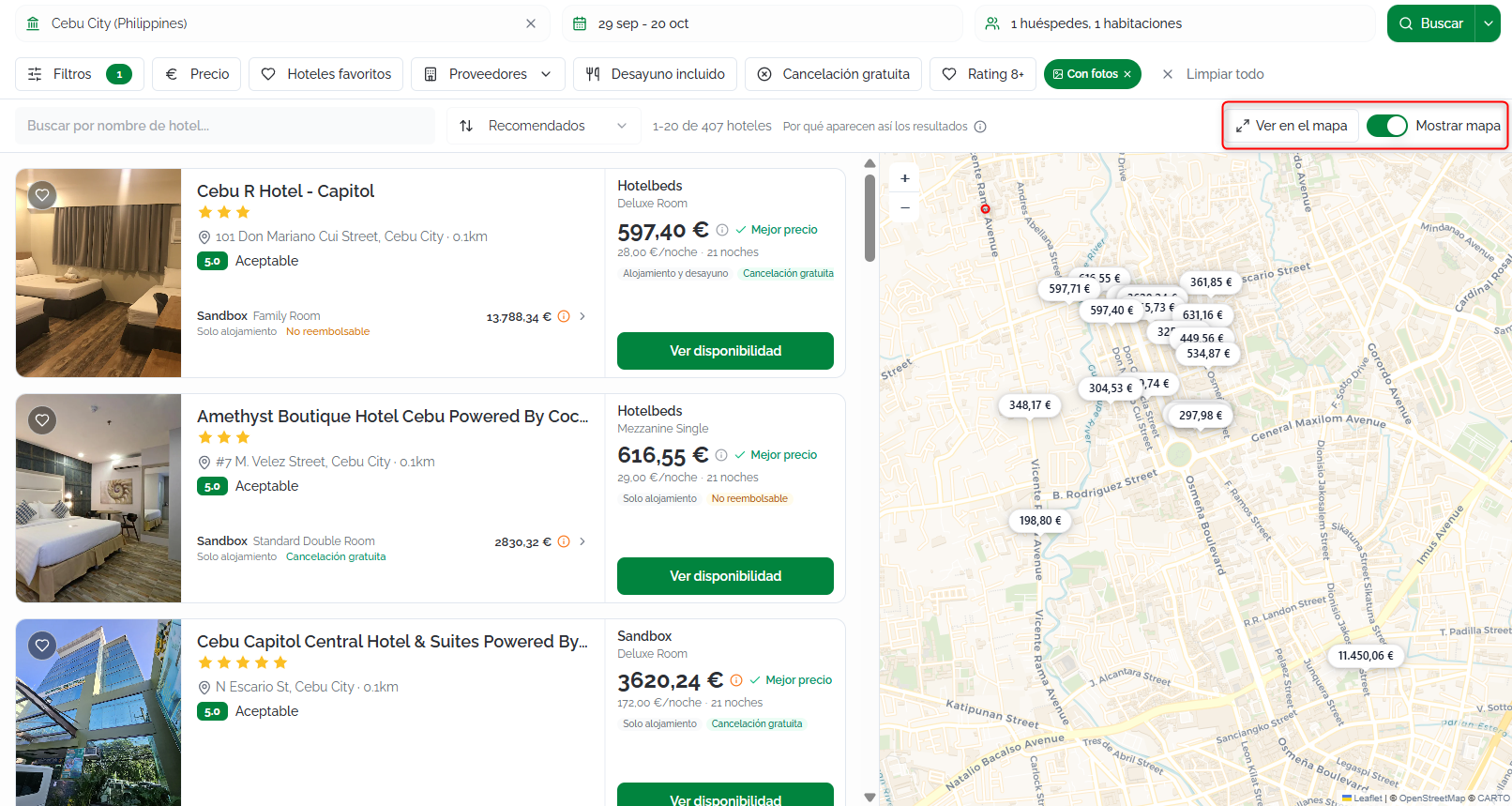
Ver en mapa
Haz clic en Mostrar mapa para visualizar la ubicación de los hoteles en un mapa interactivo.
El contenido del mapa se adapta al tipo de búsqueda realizada:
- Hotel: el mapa centra la vista en el establecimiento seleccionado para que puedas consultar su ubicación exacta y el entorno.
- Ciudad: se muestran todos los hoteles disponibles dentro de la ciudad seleccionada, facilitando la comparación de su ubicación.
- Punto de interés (POI): además de los hoteles disponibles en la zona, el mapa destaca la ubicación del punto de interés seleccionado, permitiendo identificar rápidamente qué alojamientos se encuentran más próximos.
Introduce el nombre de un hotel, una ciudad o un punto de interés en el buscador. Mientras escribes, se mostrarán sugerencias para ayudarte a encontrar rápidamente el destino o alojamiento que buscas.
Una vez seleccionada la opción deseada, la búsqueda se completará automáticamente y podrás consultar la disponibilidad de hoteles y sus tarifas.
Puedes alternar entre la vista de listado y la vista de mapa en cualquier momento sin perder los criterios de búsqueda ni los filtros aplicados.
Los filtros y el criterio de ordenación permanecen activos al cambiar de vista, por lo que el mapa mostrará únicamente los hoteles que cumplan las condiciones seleccionadas.
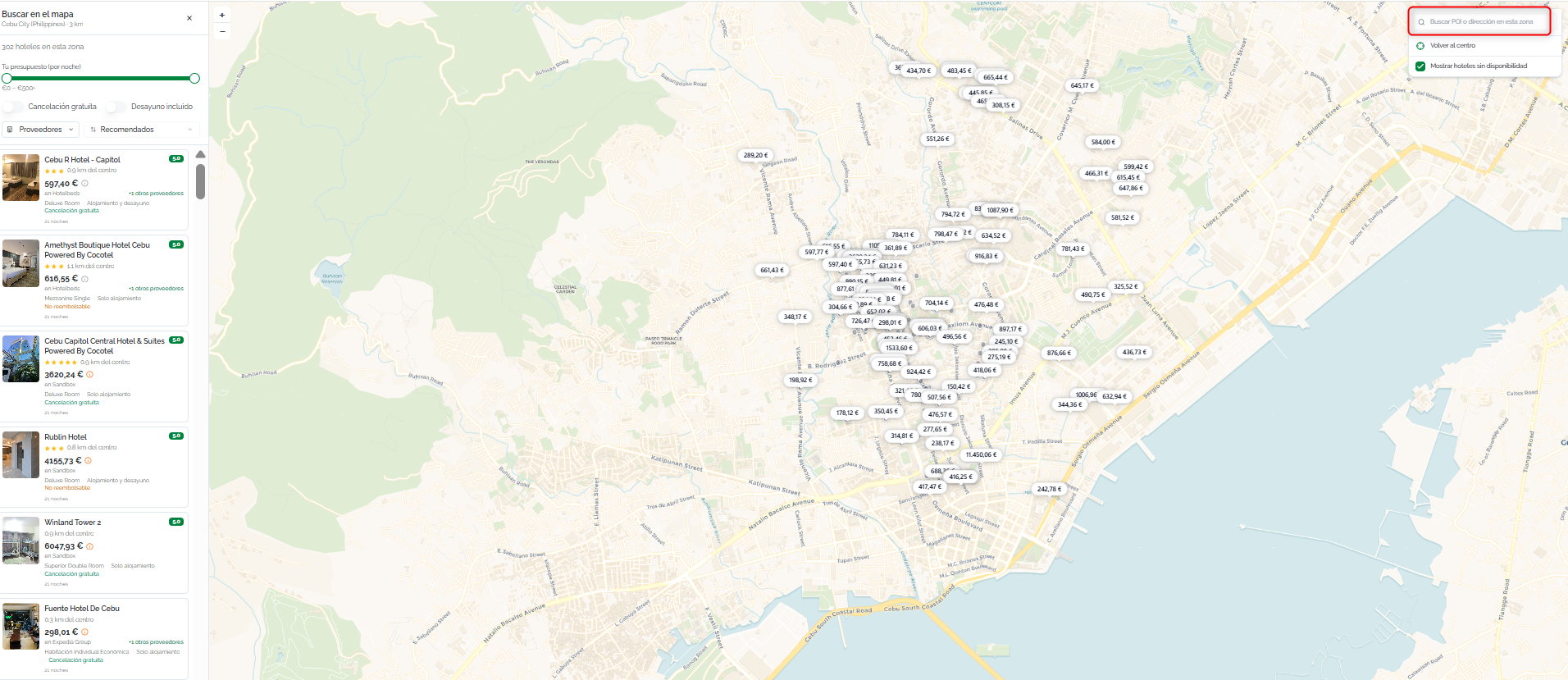
ℹ️Información La vista de mapa resulta especialmente útil cuando buscas alojamiento cerca de un punto de interés, como un aeropuerto, una estación de tren, un recinto ferial, una playa o una atracción turística, ya que te permite comparar visualmente la ubicación de cada hotel respecto al lugar seleccionado.
Detalle del hotel
Para consultar toda la información de un establecimiento y sus tarifas disponibles, haz clic en Ver disponibilidad desde la tarjeta del hotel.
Puedes acceder al detalle del hotel independientemente de si la búsqueda se ha realizado por Hotel, Ciudad o Punto de interés (POI).
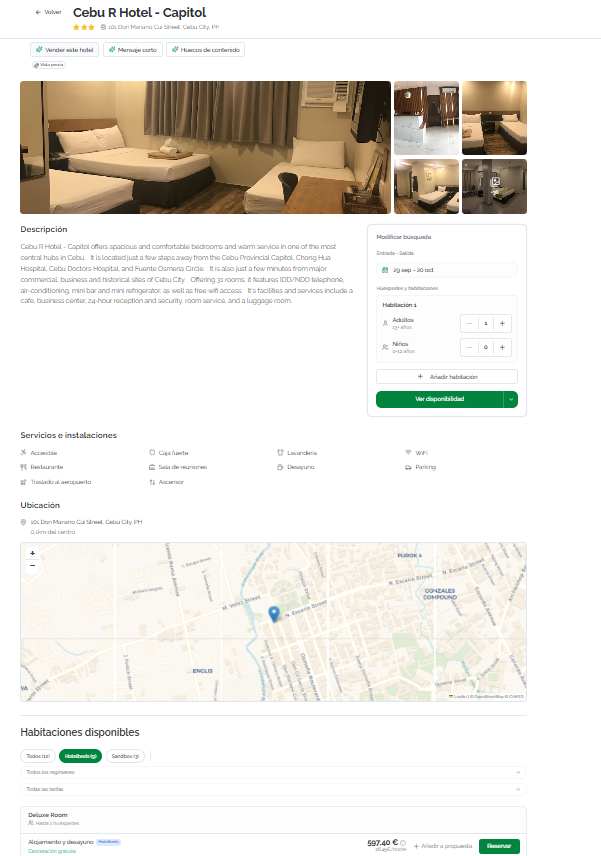
La página de detalle reúne toda la información necesaria para evaluar el alojamiento antes de realizar una reserva, incluyendo:
- Cabecera: nombre del hotel, categoría en estrellas y dirección completa.
- Galería de fotos: imágenes del establecimiento con navegación entre fotografías.
- Descripción: información general sobre el hotel, sus servicios y características.
- Servicios e instalaciones: listado de amenidades disponibles, como wifi, piscina, gimnasio, restaurante, spa, aparcamiento, accesibilidad, entre otros.
- Ubicación: dirección completa, distancia al centro del destino o al punto de interés utilizado en la búsqueda (cuando corresponda) y mapa interactivo.
- Habitaciones disponibles: todas las habitaciones y tarifas devueltas por los proveedores seleccionados.
Desde el panel Modificar búsqueda puedes cambiar cualquiera de los criterios de búsqueda, como el destino, las fechas, la ocupación o los proveedores, sin necesidad de volver al inicio del buscador.
ℹ️Información Si has llegado al hotel desde una búsqueda por Ciudad o Punto de interés (POI), el detalle conserva el contexto de la búsqueda para que puedas revisar fácilmente la ubicación del establecimiento antes de continuar con la reserva.
ℹ️Información Al acceder al detalle de un hotel, la plataforma realiza una segunda consulta específica sobre ese establecimiento a todos los proveedores seleccionados. Esto permite recuperar habitaciones y tarifas adicionales que algunos proveedores no incluyen en la búsqueda inicial para optimizar el tiempo de respuesta.
Seleccionar una habitación
En la sección Habitaciones disponibles encontrarás todas las opciones devueltas por cada proveedor. Puedes filtrar los resultados con los siguientes controles:
- Proveedor: pestañas en la parte superior con el nombre de cada proveedor y el número de opciones (por ejemplo, Todos (16), Veturis (15), Go Global (1)). Haz clic en una pestaña para ver solo las tarifas de ese proveedor.
- Todos los regímenes: filtra por tipo de régimen (solo alojamiento, alojamiento y desayuno, etc.).
- Todas las tarifas: filtra por tipo de tarifa.
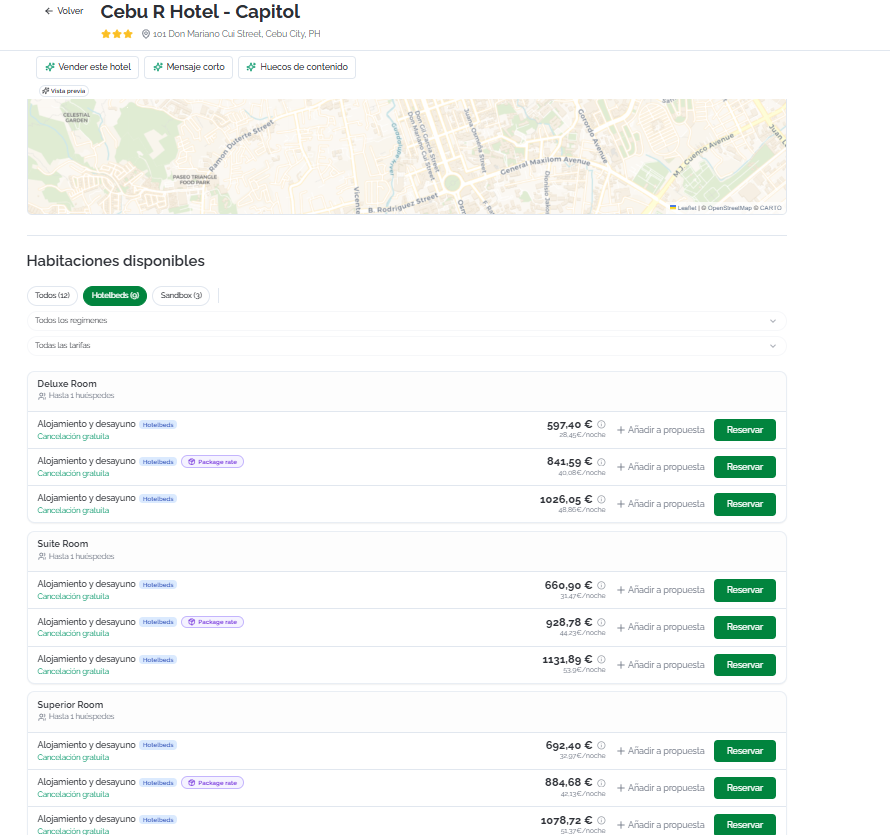
Cada opción de habitación muestra:
- Nombre del tipo de habitación (por ejemplo, Deluxe Double) y ocupación máxima.
- Régimen incluido.
- Proveedor.
- Política de cancelación: Cancelación gratuita o No reembolsable. Haz clic en el icono de información ℹ️ para ver el detalle de penalizaciones, desglose de precios y observaciones.
- Precio total y precio por noche.
- Añadir a propuesta: añade la opción a una propuesta existente o nueva sin reservar.
- Reservar: inicia el proceso de checkout.
Una vez seleccionada la opción que deseas confirmar, haz clic en Reservar.
Completar la reserva
En la página Completar reserva, rellena la siguiente información:
- Cliente asociado (opcional): vincula la reserva a un cliente existente para que quede registrada en su historial. Haz clic en Buscar cliente... para buscar por nombre o email. Si el cliente no existe, haz clic en Nuevo cliente para crearlo directamente.
- Información de huéspedes: introduce los datos de cada persona que se alojará, organizados por habitación:
- Tratamiento: selecciona el tratamiento (Sr., Sra., etc.).
- Nombre: nombre del huésped.
- Apellidos: apellidos del huésped.
- Persona de contacto: los datos de contacto se usarán para enviar confirmaciones y actualizaciones de la reserva.
- Usar mis datos de cuenta: activa esta opción para rellenar automáticamente los campos con los datos de tu cuenta. Si has seleccionado un cliente, los campos se completan con sus datos por defecto.
- Correo electrónico: dirección de email para las comunicaciones.
- Nombre completo: nombre y apellidos.
- Teléfono: número de contacto.
- Dirección: dirección postal.
- Peticiones especiales: campo de texto libre para incluir solicitudes al hotel (hora de llegada tardía, habitación en planta alta, cuna, etc.). Las peticiones especiales se trasladan al hotel pero no se pueden garantizar.
- Aceptación de términos: antes de confirmar, marca las dos casillas obligatorias:
- Aceptación de los términos y condiciones, la política de cancelación y las condiciones de pago.
- Aceptación de las condiciones específicas del proveedor aplicables a la reserva.
ℹ️Información
Si el cliente ya está registrado y tiene viajeros configurados, puedes autocompletar los campos de huéspedes seleccionando el viajero correspondiente.
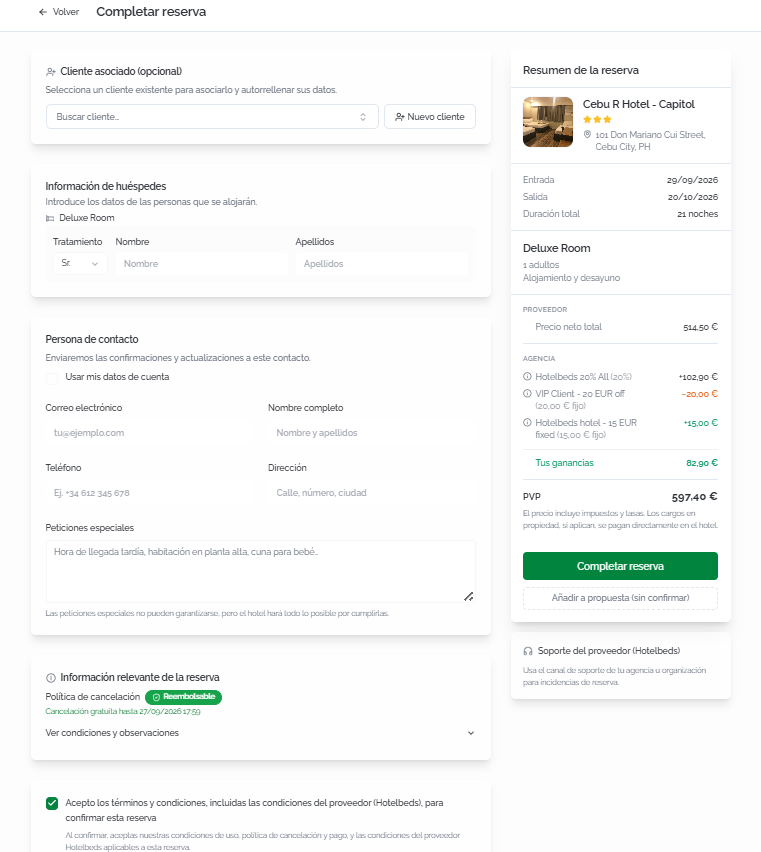
Antes de confirmar, verifica en el panel lateral Resumen de la reserva que toda la información es correcta:
- Hotel, dirección, fechas, duración, tipo de habitación, régimen y número de adultos.
- Desglose de precio: Base (neto), Markup (porcentaje e importe), Subtotal, Descuento (si aplica), Cargos en propiedad (a pagar en el hotel) y Pago ahora (importe final).
⚠️Importante
Información relevante de la reserva: revisa la política de cancelación y, si es necesario, despliega Ver condiciones, cargos y observaciones para consultar penalizaciones, cargos adicionales y observaciones del proveedor.
Haz clic en Completar reserva para confirmar.
Confirmación de la reserva
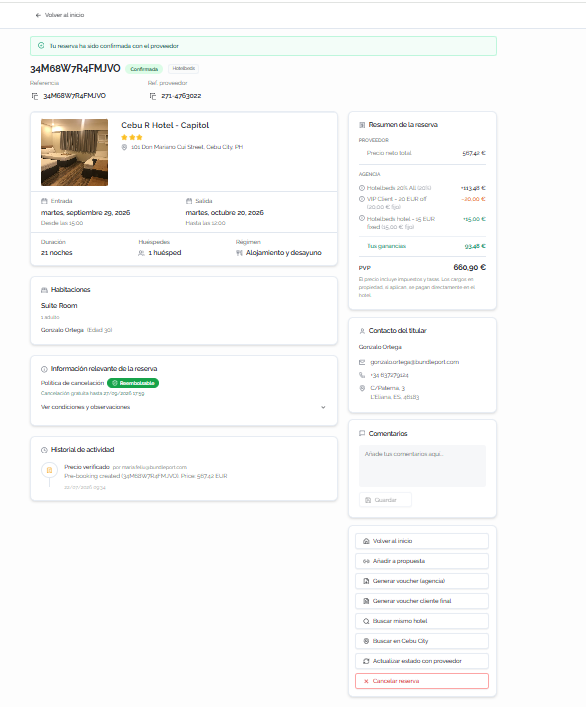
Al confirmar, se muestra una página con toda la información de la reserva organizada en las siguientes secciones:
Acciones disponibles desde el panel lateral:
- Volver al inicio: regresa a la página de inicio del buscador.
- Añadir a propuesta: añade la reserva a una propuesta nueva o existente.
- Generar voucher (agencia): genera el voucher para la agencia (descarga del archivo en formato PDF).
- Generar voucher cliente final: genera el voucher para el cliente final. Antes de descargar el voucher en formato PDF, se solicitará la validación de los datos de la agencia que se mostrarán en el documento. En caso de no ser correctos, es posible acceder directamente a los ajustes correspondientes desde el mismo modal.
- Buscar mismo hotel: lanza una nueva búsqueda para el mismo hotel.
- Buscar en [destino]: lanza una nueva búsqueda en el destino de la reserva.
- Cancelar reserva: inicia el proceso de cancelación.
FAQs
Why do I see more options when I open a hotel's details than on the results page?
Because when you open the details, the platform runs a second, hotel-specific search querying all suppliers. In the general destination search, some suppliers prioritize speed and don't return all available rates. Always check the details before deciding.
How long are results kept in cache?
Results are stored for 60 minutes. If you need updated data, click Search with fresh cache.
Can I book without linking a client?
Yes. Linking a client is optional, but recommended to keep an organized booking history.
Are special requests guaranteed?
No. They're passed on to the hotel, but fulfillment depends on the property's availability.
What are "Charges at the property"?
These are fees or charges (such as the tourist tax) that the guest pays directly at the hotel. They're not included in the amount charged online.
What is the markup in the price breakdown?
It's the commercial margin your agency applies on top of the supplier's net price. You can configure markup percentages in Agency settings
How do I customize the order of recommended results?
The "Recommended" criteria weighs location, reviews, price, popularity, and favorites. You can adjust the weight of each variable in Agency settings
What happens if the price changes between search and confirmation?
The platform verifies the price with the supplier before confirming the booking. If there's been a change, you'll be notified before completing the process so you can decide whether to continue.
Can I add an option to a proposal instead of booking directly?
Yes. Both when selecting a room and at checkout, you can click Add to proposal to include the option in an existing proposal or create a new one