Clientes
Cómo gestionar los clientes de tu agencia
Clientes es la herramienta de gestión de contactos integrada en Bundleport,el diseñada para ayudar a las agenciasPanel de viajesagencia ade Bundleport. Permite centralizar y agilizar sus operaciones comerciales.
Desde un único lugar, los agentes pueden almacenar y organizar la información de clientes y viajeros, consultar el historial completo de propuestas y reservas asociadas ade cada cliente, y acelerar el proceso de reserva precargando los datos de los viajeros en el checkout.
En lugar de volver a introducir los datos de los pasajeros en cada cotización o reserva, los agentes construyen una base de datos de clientes reutilizable que crece con cada interacción, reduciendo el trabajo manual,manual y minimizando errores y manteniendo el contexto comercial siempre a mano.errores.
Acceder a Clientes
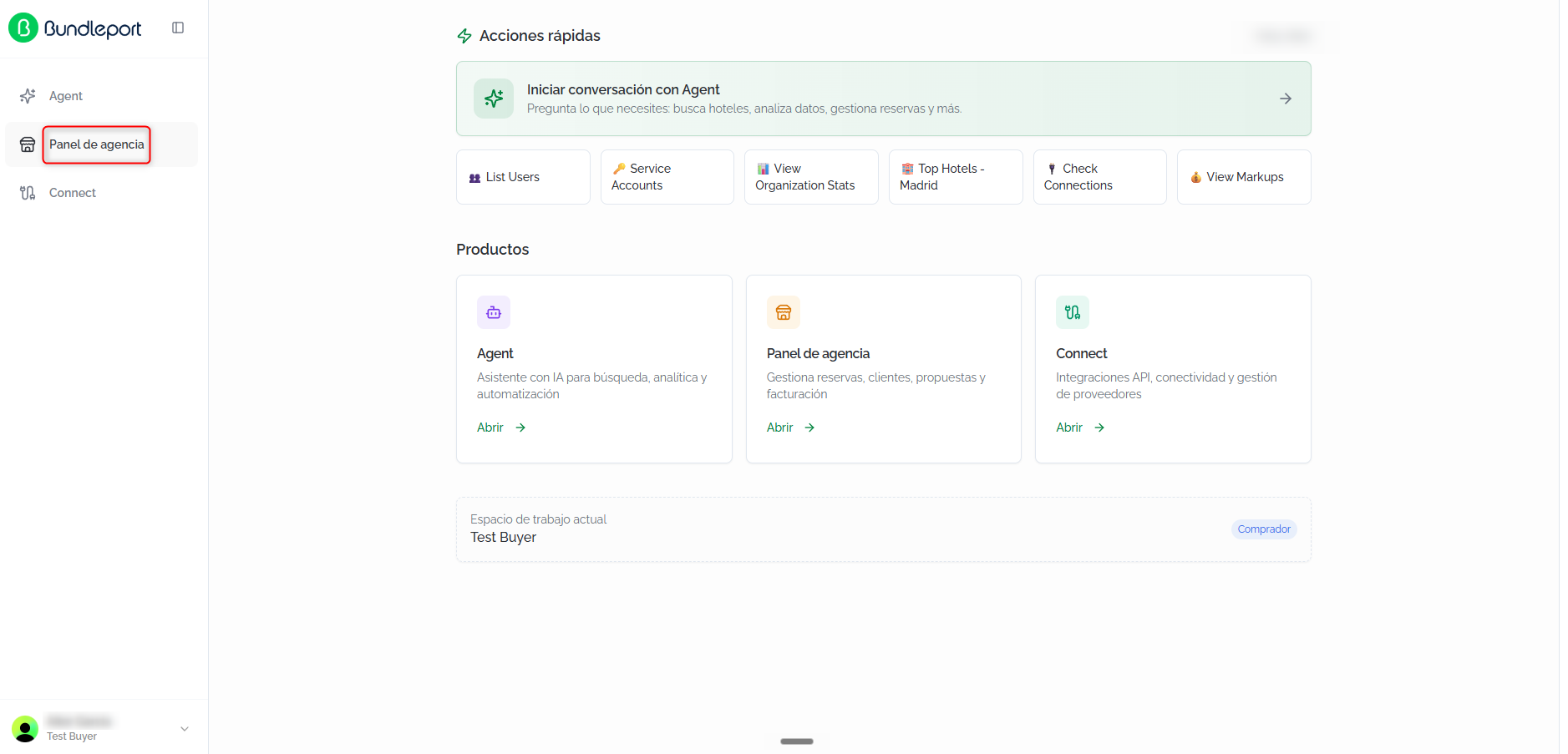
Para consultargestionar ellos resumenclientes de actividad,tu agencia, accede a la plataforma de Bundleport y selecciona Panel de agencia en el menú lateral izquierdo.
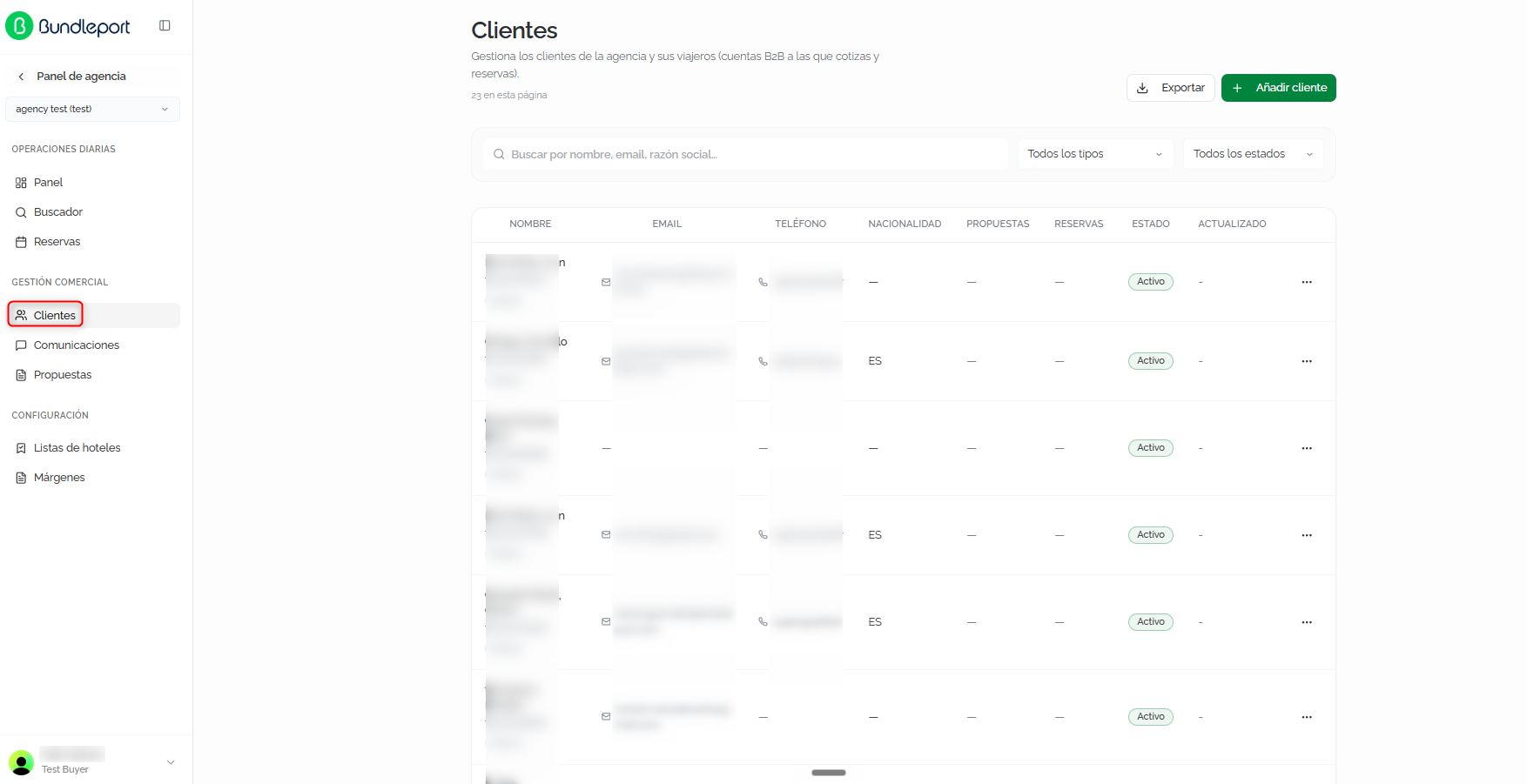
A continuación, haz clic en Clientes.
Listado de clientes
La página muestra el listado completo de clientes de la agencia, con el número total de registros en la parte superior.
Búsqueda y filtros
- Buscar: campo de texto libre para localizar clientes por nombre, email o razón social.
- Todos los tipos: filtra por tipo de
cliente:cliente (Persona física o Personajurídica.jurídica). - Todos los estados: filtra por
estado:estado (Activo oInactivo.Inactivo).

Tabla de clientes
Cada cliente se muestra como una fila con las siguientes columnas:
- Nombre: nombre del cliente, código identificativo y
tipo (Persona).tipo. - Email: correo electrónico de contacto.
- Teléfono: número de teléfono.
- Nacionalidad: país del cliente.
- Propuestas: número de propuestas asociadas.
- Reservas: número de reservas asociadas.
- Estado:
estado actual del cliente (Activo oInactivo).Inactivo. - Actualizado: fecha de la última
actualización.actualización
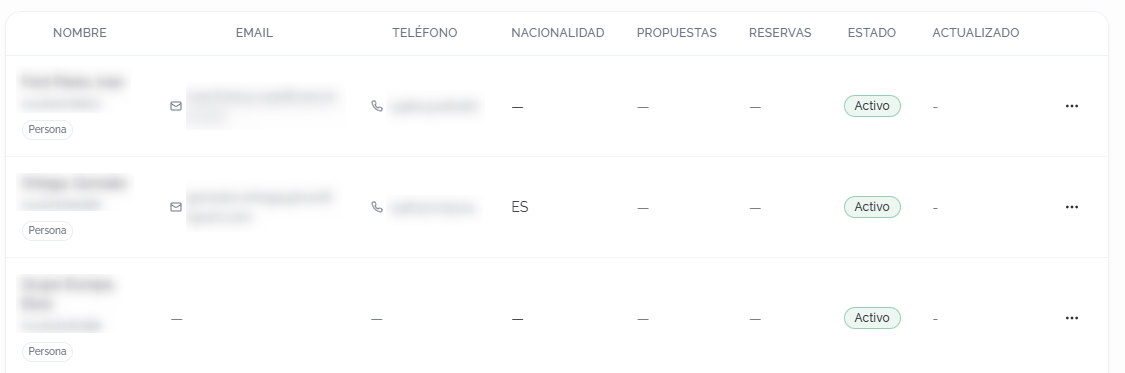
Acciones por cliente
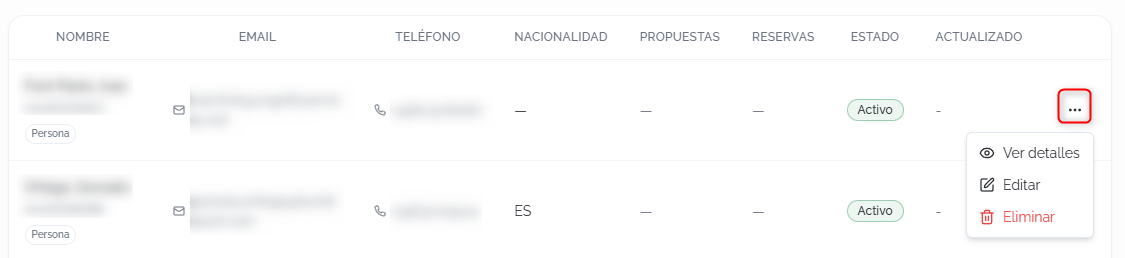
Haz clic en el menú ··· de cada cliente para acceder a las siguientesopciones: opciones:
Exportar
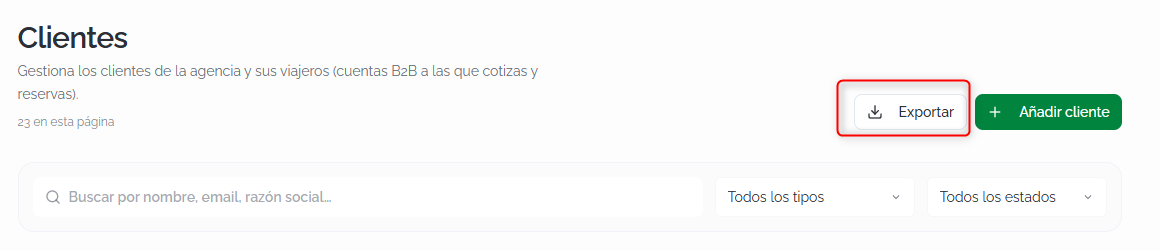
Haz clic en Exportar para descargar el listado de clientes en formato CSV.
Añadir un cliente
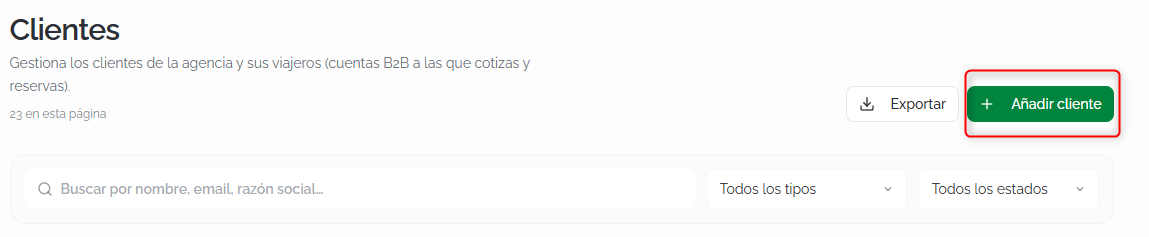
Haz clic en Añadir cliente para abrir el formulario de creación. El primer paso es seleccionarSelecciona el tipo de cliente: Individual o Empresa. Los campos del formulario varían según el tipo seleccionado.
Cliente Individual
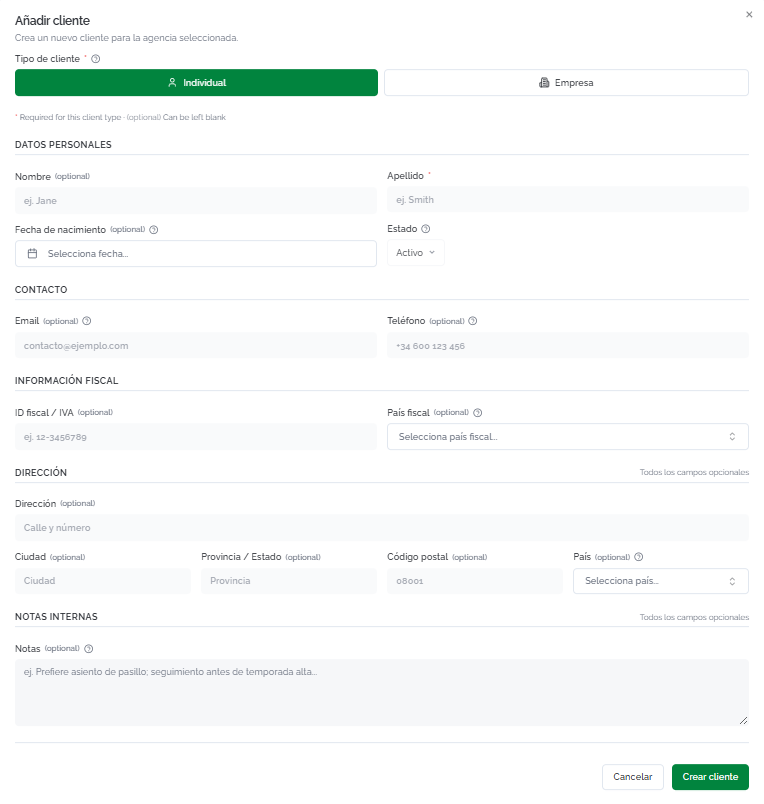
- Datos personales: nombre (opcional), apellido (obligatorio), fecha de nacimiento (opcional) y estado (Activo por defecto).
- Contacto: email
(opcional)y teléfono (opcional)ambos opcionales). - Información fiscal: ID fiscal / IVA
(opcional)y país fiscal (opcional)ambos opcionales). - Dirección: dirección, ciudad, provincia/estado, código postal y país (todos opcionales).
- Notas internas: campo de texto libre para anotaciones
internassobre el cliente (por ejemplo, preferencias de asiento, seguimiento comercial).
Cliente Empresa
- Datos de empresa: razón social (obligatorio), nombre comercial (opcional), número de registro (opcional), persona de contacto (opcional) y estado (Activo por defecto).
- Contacto: email
(opcional)y teléfono (opcional)ambos opcionales). - Información fiscal: ID fiscal / IVA
(opcional)y país fiscal (opcional)ambos opcionales). - Dirección: dirección, ciudad, provincia/estado, código postal y país (todos opcionales).
- Notas internas: campo de texto libre para
anotaciones internas.anotaciones.
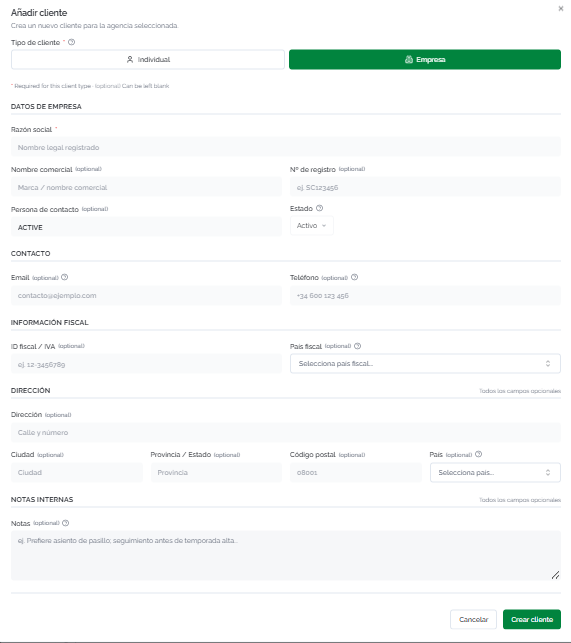
Haz clic en Crear cliente para guardar el registro, o en Cancelar para descartarlo.
Detalle de un cliente
Al hacer clic en Ver detalles o en el nombre de un cliente, se accede a su ficha completa. La cabecera muestra el nombre, el estado (Activo o Inactivo),estado, el tipo (Individual o Empresa),tipo, el código identificativo, el email y el teléfono.
Desde la cabecera puedes realizar las siguientes acciones:puedes:
- Nueva propuesta: crea una propuesta asociada a este
clientecliente.(seSe abre un diálogo donde indicar el título y confirmar elcliente).cliente. - Editar: abre el formulario de edición con los mismos campos que en la
creación del cliente.creación. - Eliminar: elimina el cliente de la agencia.
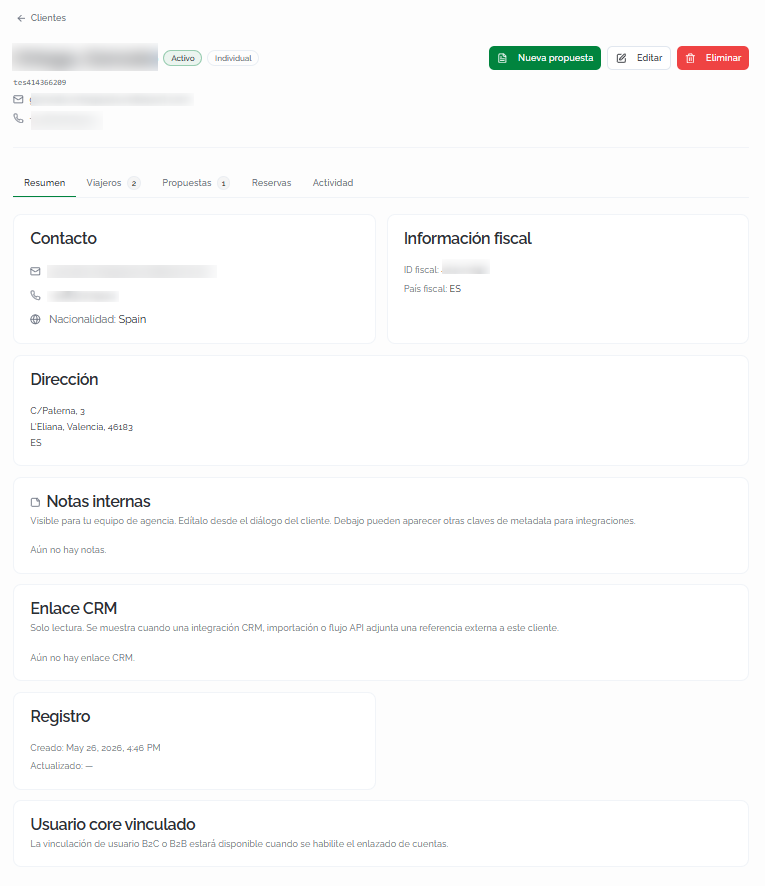
La ficha del cliente se organiza en cinco pestañas:
Resumen
Vista general con toda la información del cliente:
- Contacto: email, teléfono y nacionalidad.
- Información fiscal: ID fiscal / IVA y país fiscal.
- Dirección: dirección
completa (calle, ciudad, provincia, código postal y país).completa. - Notas internas: anotaciones visibles para el equipo de
agencia.agencia,Se editaneditables desde el formulario deedición del cliente.edición. Debajo pueden aparecer claves de metadata adicionales para integraciones. - Enlace CRM: referencia externa de solo lectura. Se muestra cuando una integración CRM, importación o flujo API adjunta una referencia a este cliente.
- Registro: fecha de creación y última
actualización del cliente.actualización. - Usuario core vinculado: información sobre la vinculación con cuentas B2C o B2B (disponible cuando se habilite el enlazado de cuentas).
Viajeros
Listado de viajeros asociados al cliente. Cada viajero muestra:muestra nombre completo, tratamiento, género, nacionalidad, fecha de nacimiento, datos de contacto (si están disponibles) y fecha de creación. Cada registro incluye botones para Editar y Eliminar.
Si el cliente tiene varios viajeros, puedes marcar uno como titular preferido de reserva (será el titular por defecto en las nuevas reservas) haciendo clic en el icono de estrella junto a su nombre.
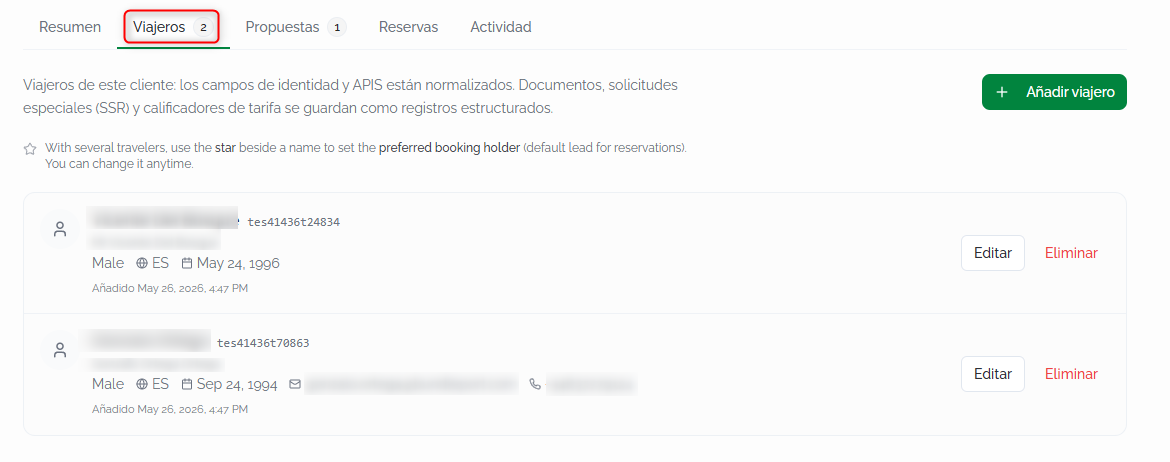
Haz clic en Añadir viajero para crear un nuevo viajero asociado a este cliente.
Propuestas
Listado de propuestas asociadas al cliente. Desde aquí puedes abrir una propuesta existente para añadir servicios, enviar cotizaciones o completar reservas. Cada propuesta muestra su título, estado (por ejemplo, Borrador) y fecha de creación. Haz clic en una propuesta para abrirla y añadir servicios, enviar cotizaciones o completar reservas.
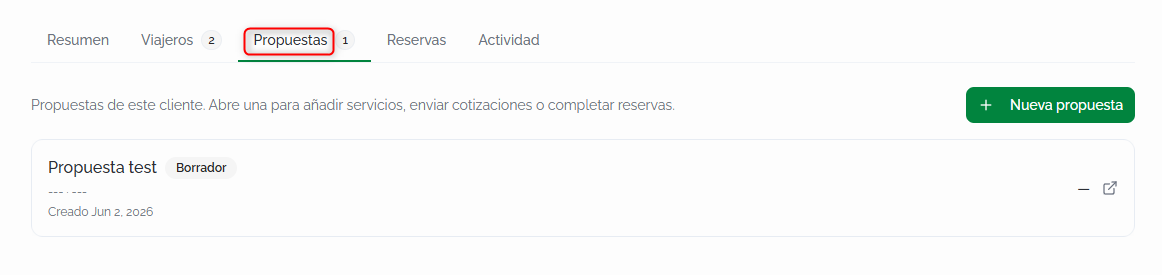
Haz clic en Nueva propuesta para crear una propuesta directamente vinculada a este cliente.
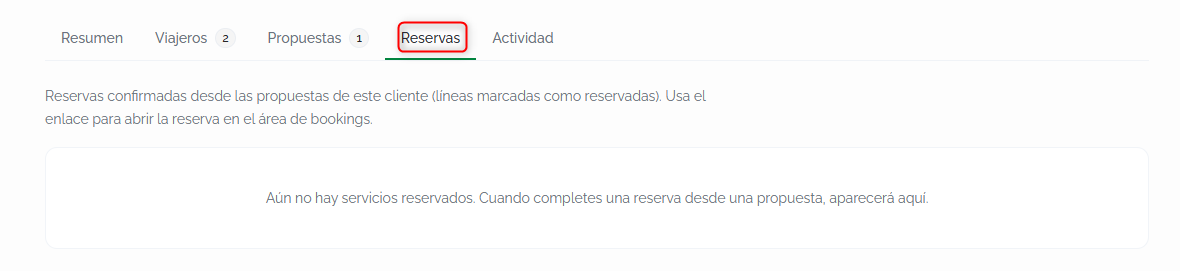
Reservas
Listado de reservas confirmadas desde las propuestas de este cliente. Cada entrada enlaza directamente a la reserva en el módulo de Reservas. Si aún no hayLas reservas asociadas, se muestra un mensaje indicando que apareceránaparecen aquí a medida que se completen reservascompletan desde las propuestas del cliente.
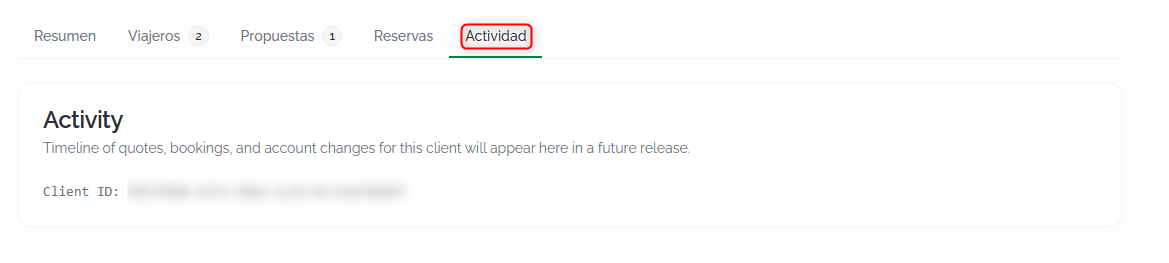
Actividad
Registro cronológico de las acciones realizadas sobre la ficha del cliente.