Clientes
Gestión comercial: Clientes
Cómo gestionar los clientes de tu agencia
Clientes es la herramienta de gestión de contactos integrada en Bundleport, diseñada para ayudar a las agencias de viajes a centralizar y agilizar sus operaciones comerciales.
Desde un único lugar, los agentes pueden almacenar y organizar la información de clientes y viajeros, consultar el historial completo de propuestas y reservas asociadas a cada cliente, y acelerar el proceso de reserva precargando los datos de los viajeros en el checkout.
En lugar de volver a introducir los datos de los pasajeros en cada cotización o reserva, los agentes construyen una base de datos de clientes reutilizable que crece con cada interacción, reduciendo el trabajo manual, minimizando errores y manteniendo el contexto comercial siempre a mano.
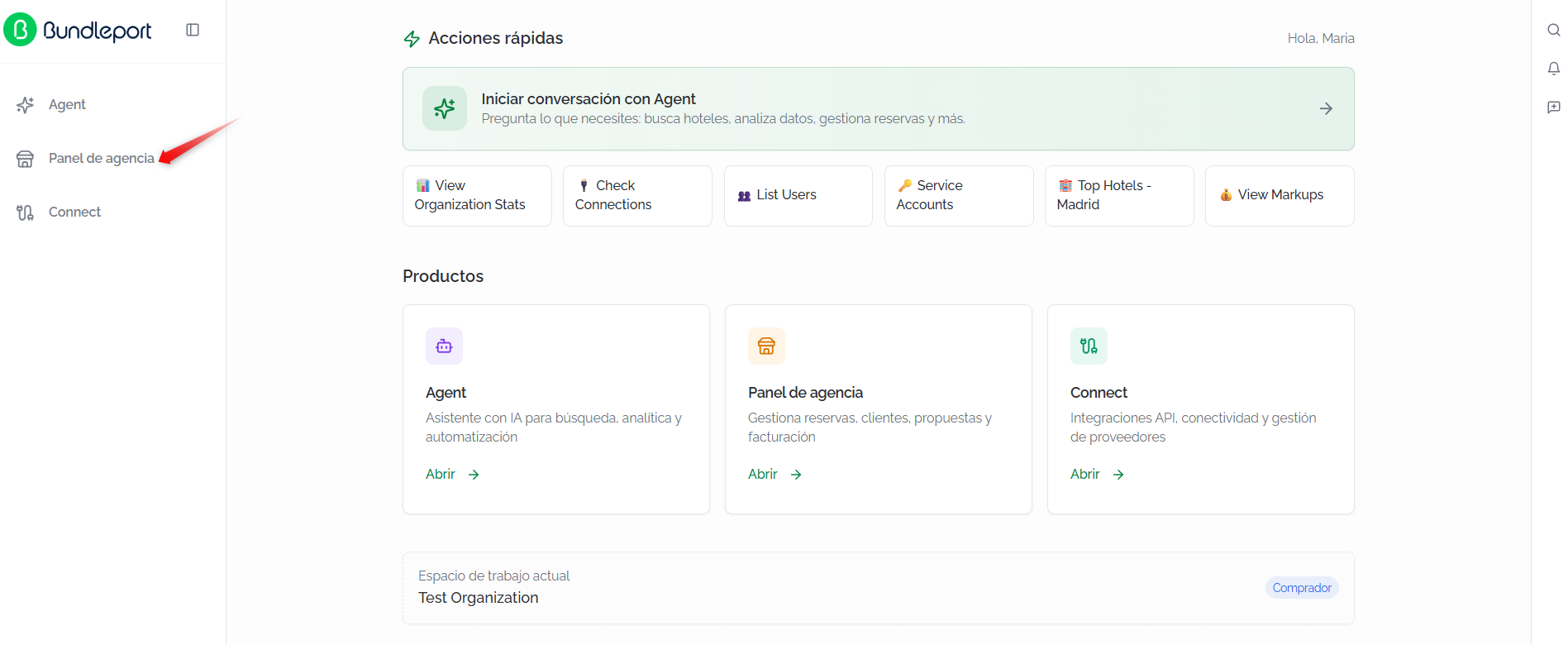
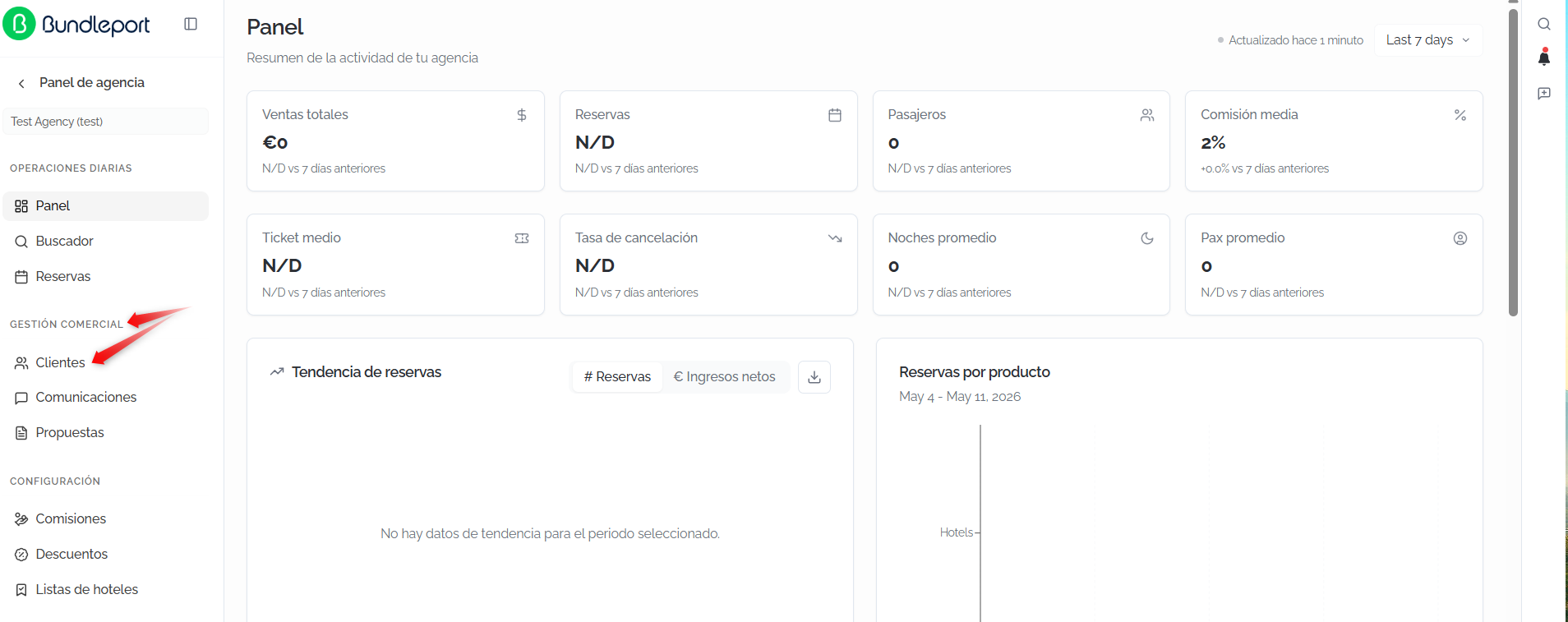
Acceder a Clientes
-
En el menú lateral izquierdo, dentro de la categoría Gestión comercial, hacer clic en Clientes.
Consultar el listado de clientes
Clientes muestra un listado en formato tabla con las siguientes columnas de información para cada cliente:
-
Nombre: nombre completo del cliente, su identificador interno y el tipo de cliente (Persona o Empresa).
-
Email: dirección de correo electrónico de contacto.
-
Teléfono: número de teléfono asociado.
-
Nacionalidad: código de país del cliente.
-
Propuestas: número de propuestas vinculadas al cliente.
-
Reservas: número de reservas asociadas.
-
Estado: estado actual del cliente (Activo o Inactivo).
-
Actualizado: fecha de la última actualización del registro.
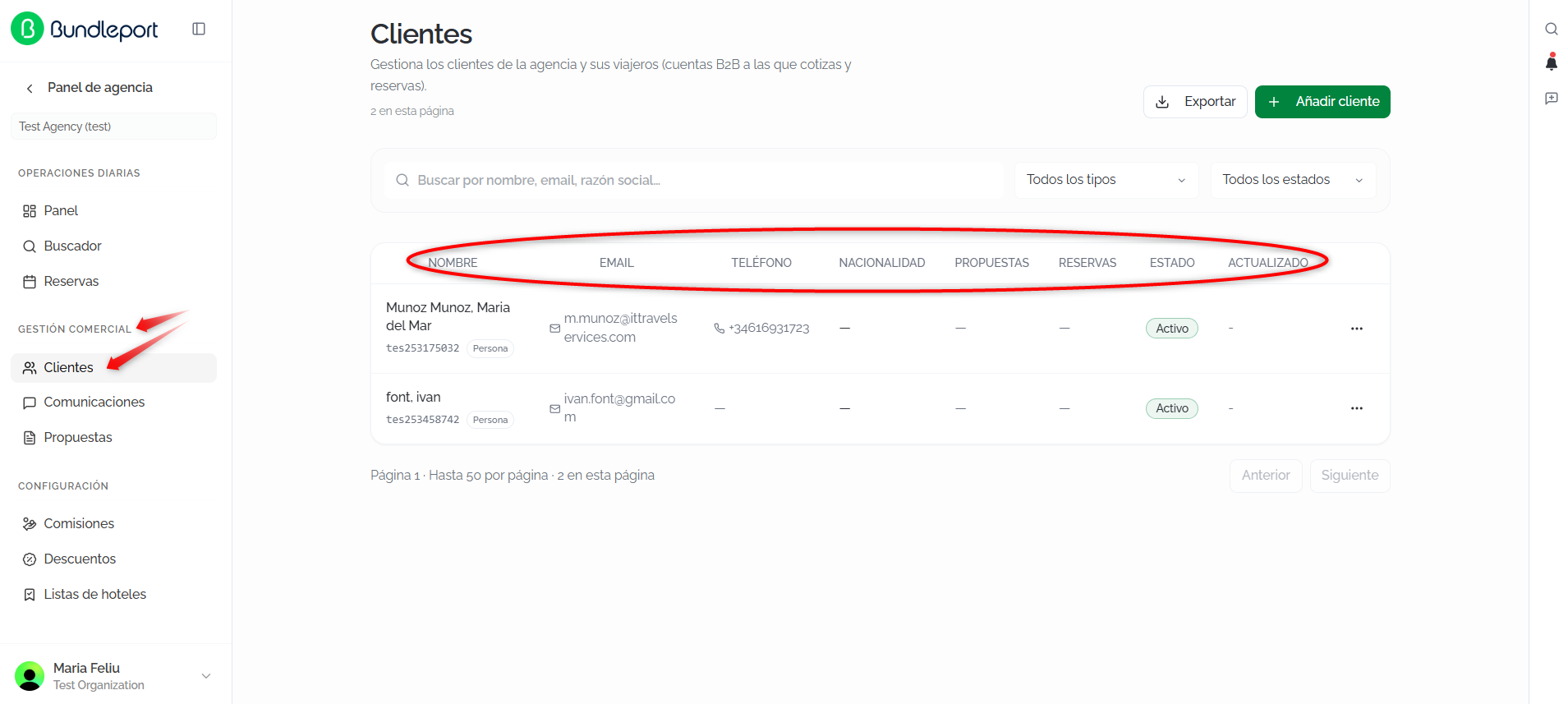
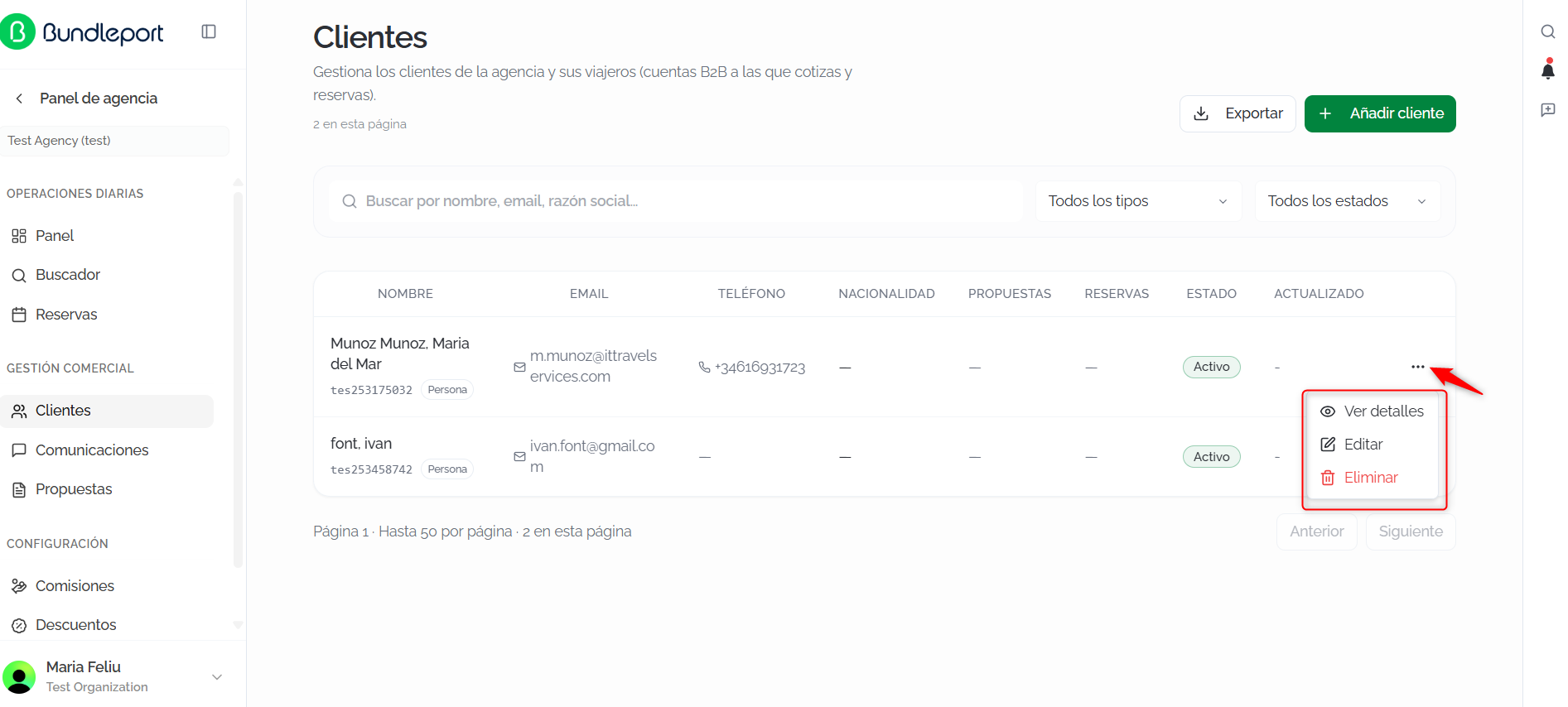
Cada fila incluye un icono de menú (⋯) a la derecha para realizar las siguientes acciones adicionales:
-
Ver detalles
-
Editar
-
Eliminar
Buscar y filtrar clientes
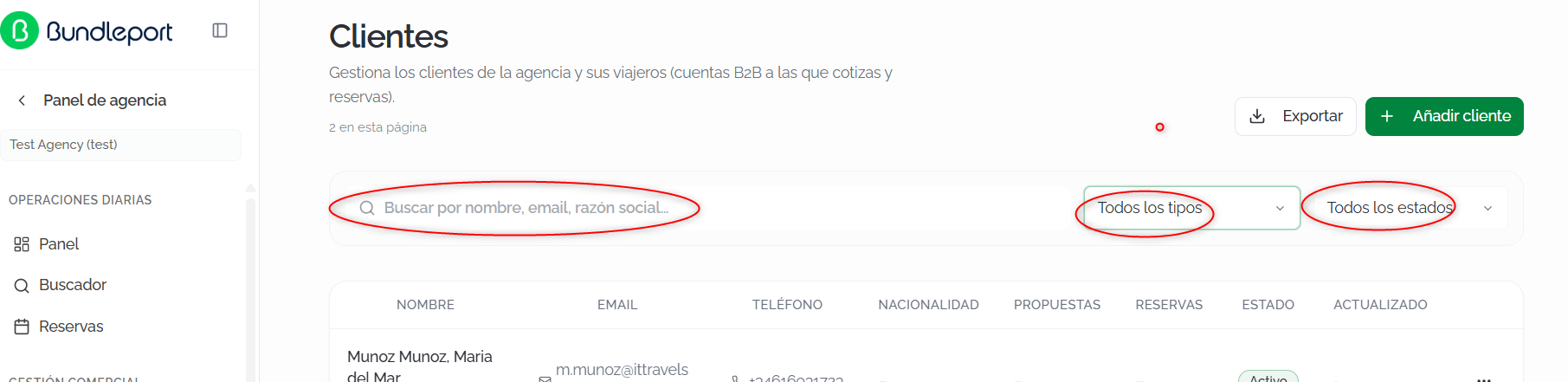
En la parte superior del listado se encuentran las herramientas de búsqueda y filtrado:
-
Barra de búsqueda: escribir por nombre, email o razón social para localizar un cliente específico.
-
Todos los tipos: filtrar clientes según su tipo (Persona física o jurídica).
-
Todos los estados: filtrar por estado del cliente (Activo o Inactivo).
Exportar clientes
Clientes permite la exportación del listado de clientes y su información, para ello, hacer clic en el botón Exportar (icono de descarga) situado en la esquina superior derecha del listado para descargar los datos de los clientes.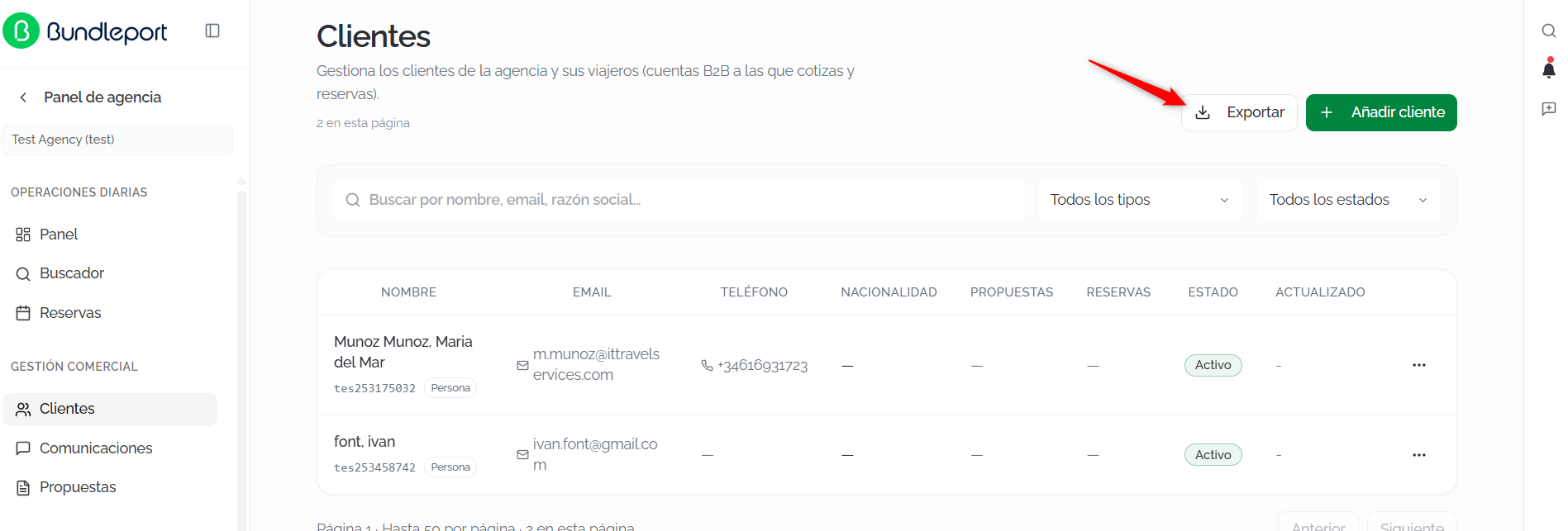
Añadir un nuevo cliente
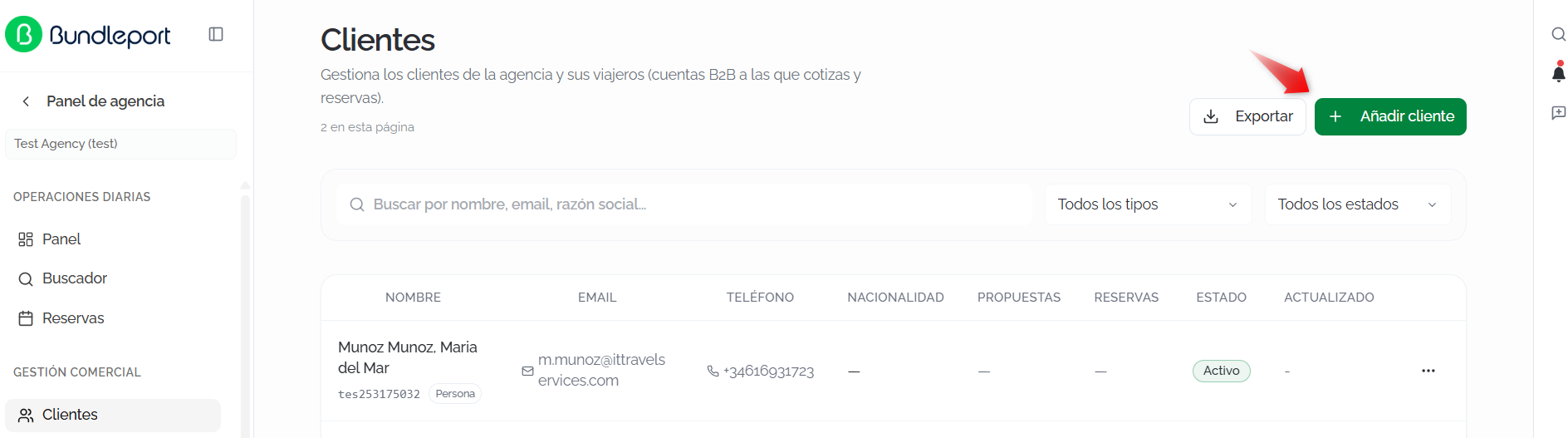
Hacer clic en el botón Añadir cliente (esquina superior derecha). Se abrirá un formulario modal con los datos a completar.
Tipo de cliente
Seleccionar el tipo de cliente en la parte superior del formulario. Los campos obligatorios cambian según esta elección.
-
Individual: para registrar una persona física.
-
Empresa: para registrar una entidad legal.
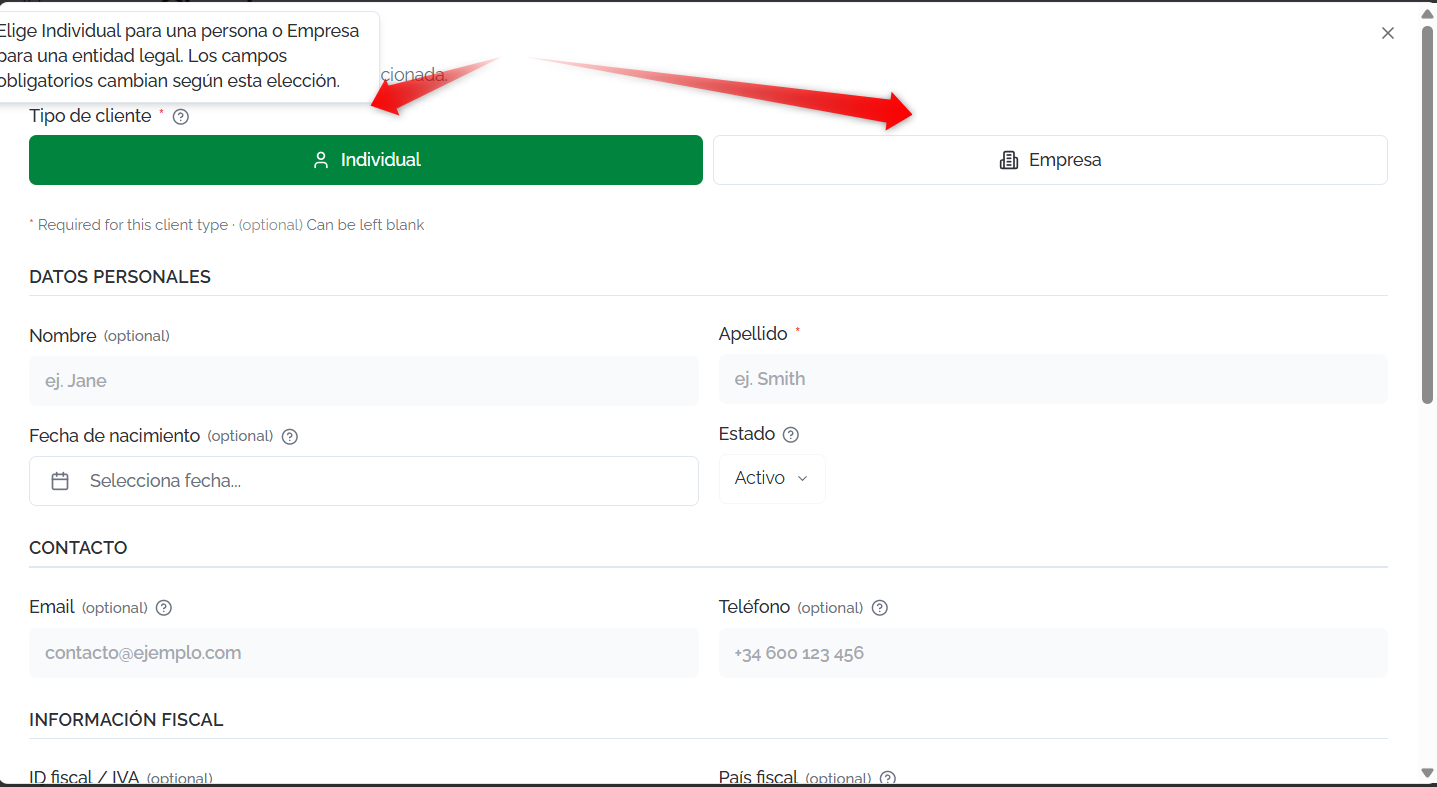
Individual
-
Datos personales:
-
Nombre (opcional): nombre del cliente. Ejemplo: Jane.
-
Apellido (obligatorio): apellido del cliente. Ejemplo: Smith.
-
Fecha de nacimiento (opcional): seleccionar una fecha del calendario.
-
Estado: estado del cliente en el sistema. Por defecto, Activo.
-
Contacto
-
Email (opcional): dirección de correo electrónico. Ejemplo: contacto@ejemplo.com.
-
Teléfono (opcional): número de teléfono con prefijo de país. Ejemplo: +34 600 123 456.
Información fiscal:
-
ID fiscal / IVA (opcional): número de identificación fiscal. Ejemplo: 12-3456789.
-
País fiscal (opcional): seleccionar el país fiscal del desplegable.
Dirección:
-
Dirección (opcional): calle y número.
-
Ciudad (opcional): ciudad de residencia.
-
Provincia / Estado (opcional): provincia o estado.
-
Código postal (opcional): código postal.
-
País (opcional): seleccionar el país del desplegable.
Notas internas:
-
Notas (opcional): campo de texto libre para registrar información interna del equipo de agencia. Ejemplo: Prefiere asiento de pasillo; seguimiento antes de temporada alta.
Empresa
-
Datos empresa:
-
Razón social (obligatorio): nombre legal registrado de la empresa.
-
Nombre comercial (opcional): marca o nombre comercial de la empresa.
-
Número de registro (opcional): número de registro. Ejemplo: SC123456
-
Persona de contacto (opcional): contacto principal de la empresa.
-
Estado: estado del cliente en el sistema. Por defecto, Activo.
-
Contacto:
-
Email (opcional): dirección de correo electrónico. Ejemplo: contacto@ejemplo.com.
-
Teléfono (opcional): número de teléfono con prefijo de país. Ejemplo: +34 600 123 456.
Información fiscal:
-
ID fiscal / IVA (opcional): número de identificación fiscal. Ejemplo: 12-3456789.
-
País fiscal (opcional): seleccionar el país fiscal del desplegable.
Dirección:
-
Dirección (opcional): calle y número.
-
Ciudad (opcional): ciudad de residencia.
-
Provincia / Estado (opcional): provincia o estado.
-
Código postal (opcional): código postal.
-
País (opcional): seleccionar el país del desplegable.
Notas internas:
-
Notas (opcional): campo de texto libre para registrar información interna del equipo de agencia. Ejemplo: Prefiere asiento de pasillo; seguimiento antes de temporada alta.
Consultar la ficha de un cliente
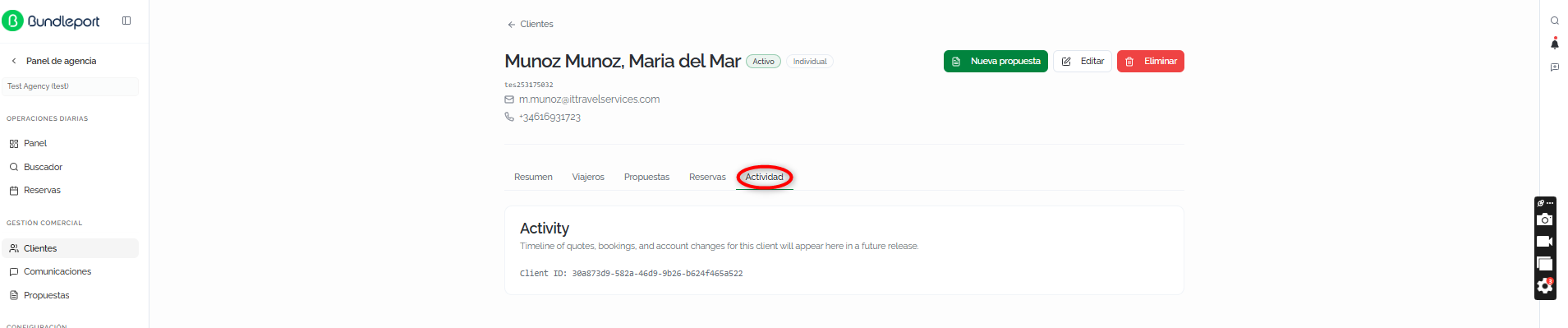
Hacer clic sobre cualquier cliente del listado para acceder a su ficha completa. La ficha se organiza en varias pestañas.
Cabecera de la ficha
En la cabecera se muestra:
-
Nombre completo del cliente.
-
Etiquetas de estado (Activo) y tipo (Individual o Empresa).
-
Identificador interno del cliente.
-
Email y teléfono de contacto.
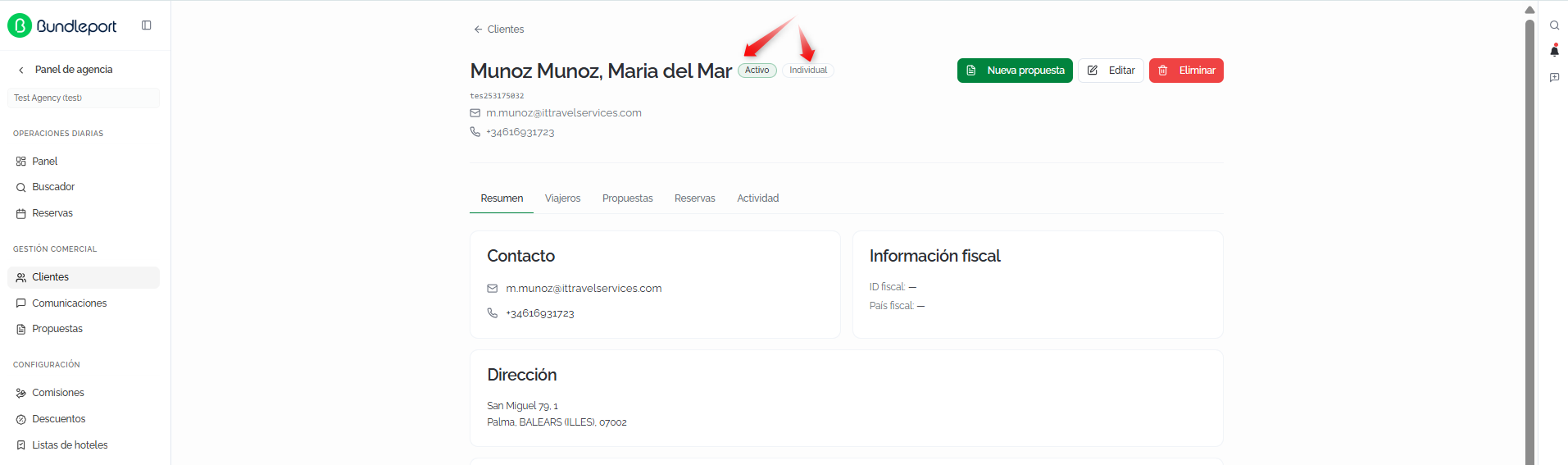
Acciones disponibles desde la cabecera:
-
Nueva propuesta (botón verde): crear una propuesta directamente vinculada a este cliente.
-
Editar (icono de lápiz): abrir el formulario de edición del cliente.
-
Eliminar (botón rojo): eliminar el registro del cliente.

Resumen
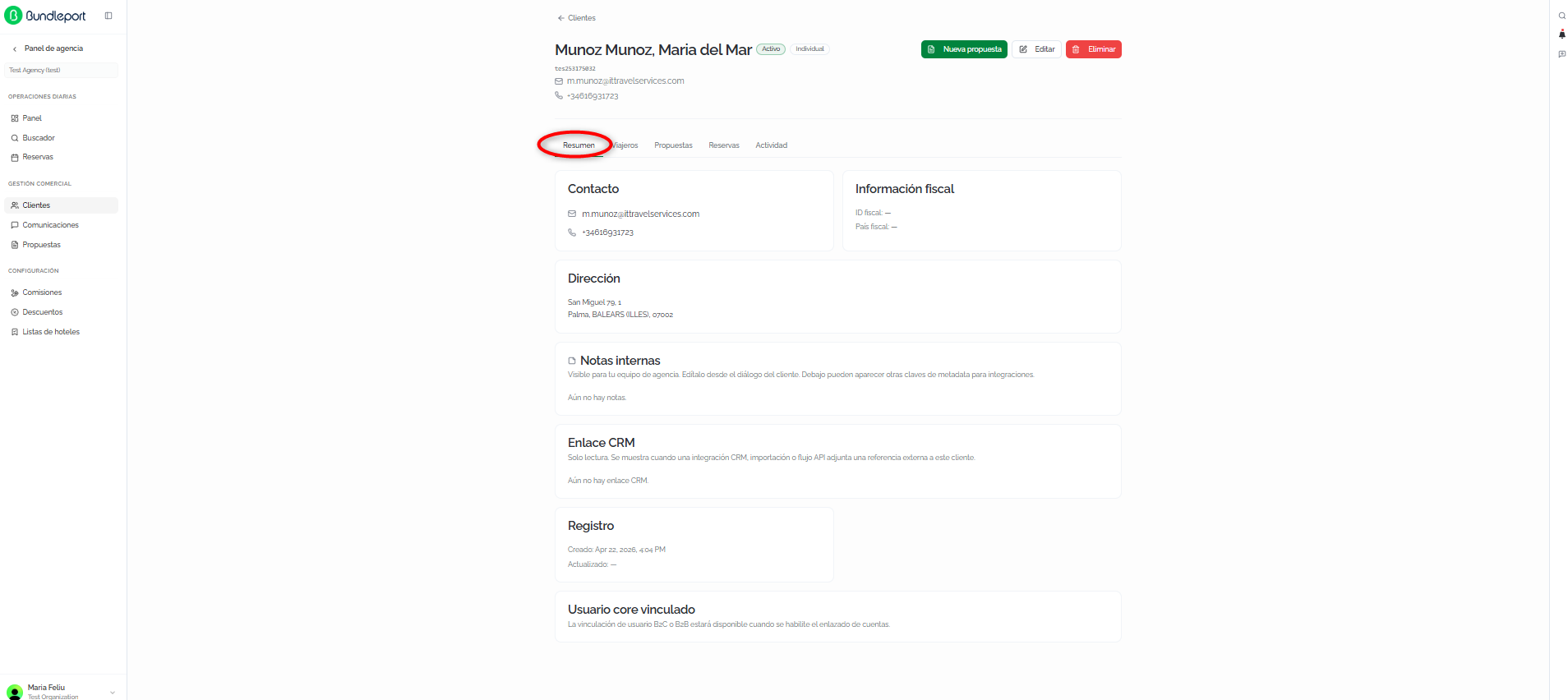
La pestaña Resumen muestra toda la información del cliente organizada en bloques:
-
Contacto: email, teléfono y nacionalidad.
-
Información fiscal: ID fiscal y país fiscal.
-
Dirección: dirección completa (calle, ciudad, provincia, código postal y país).
-
Notas internas: notas visibles para el equipo de agencia. Se pueden editar desde el diálogo del cliente. Debajo pueden aparecer claves de metadata para integraciones.
-
Enlace CRM: campo de solo lectura. Se muestra cuando una integración CRM, importación o flujo API adjunta una referencia externa a este cliente.
-
Registro: fechas de creación y última actualización del registro.
-
Usuario core vinculado: indica si existe vinculación de usuario B2C o B2B (disponible cuando se habilita el enlazado de cuentas).
Viajeros
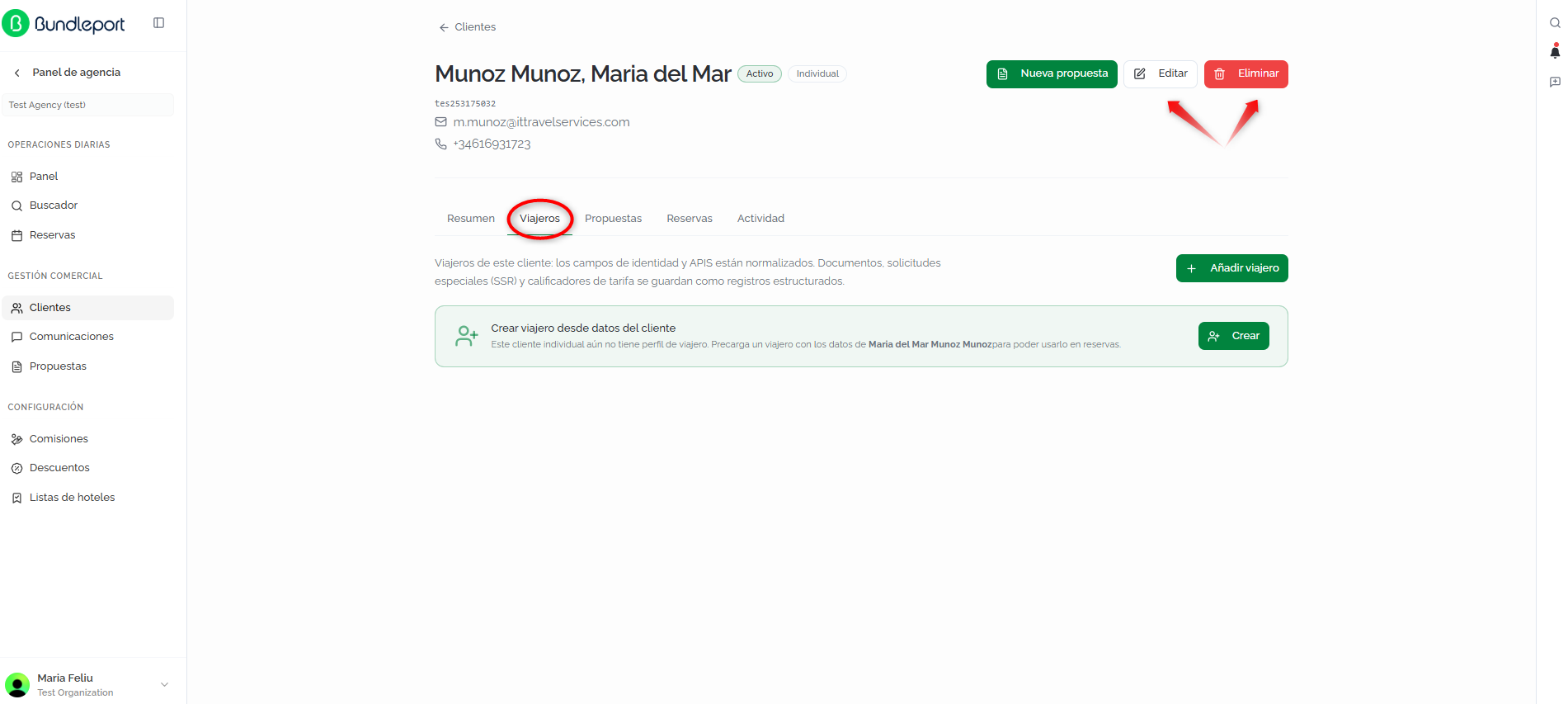
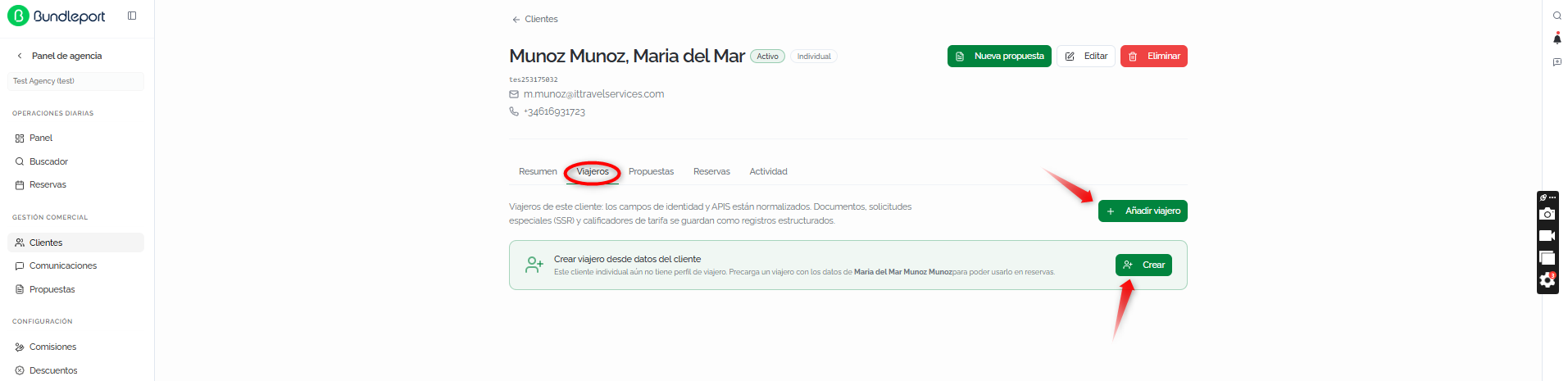
La pestaña Viajeros permite administrar los viajeros asociados a un cliente.
Cada viajero muestra su nombre, título (Mr, Miss, etc.), identificador, fecha de creación y última actualización. Las acciones disponibles por viajero son:
-
Editar: modificar los datos del viajero.
-
Eliminar: eliminar el viajero del cliente.
Añadir un nuevo viajero
Hacer clic en el botón + Añadir viajero (esquina superior derecha de la pestaña) para registrar un nuevo viajero vinculado al cliente.
Propuestas
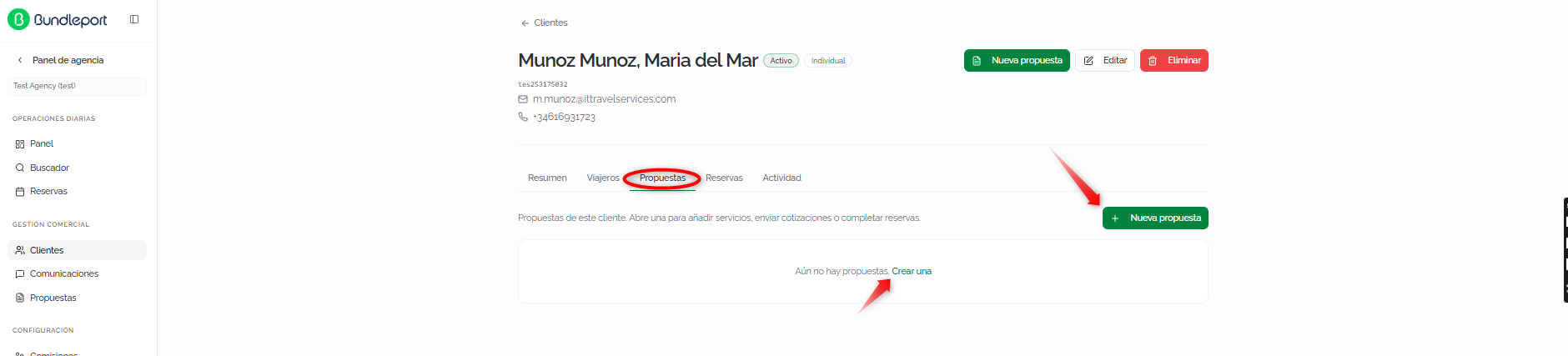
La pestaña Propuestas muestra todas las propuestas vinculadas al cliente. Desde esta pestaña es posible añadir servicios, enviar cotizaciones o completar reservas.
Si no existen propuestas, se mostrará el mensaje "Aún no hay propuestas" con un enlace Crear una y el botón + Nueva propuesta para iniciar el proceso.
Reservas
La pestaña Reservas muestra el historial de reservas asociadas al cliente.

Actividad
La pestaña Actividad mostrará una línea temporal con cotizaciones, reservas y cambios de cuenta del cliente.