Buscador: Hoteles
CómoBusca, buscarcompara y reservarreserva hoteles con el Buscador de Bundleport
El Buscador es el motor de búsqueda y reservas integrado en el Panel de agenciaagencia. deConecta Bundleport.con Permitetodos buscartus disponibilidadproveedores dea hotelesla entrevez, múltipleste proveedores,permite comparar precios y condiciones,condiciones en una sola pantalla, y completar reservas directamentesin desdesalir de la plataforma.
OfreceEste tresartículo modoscubre el flujo completo para hoteles: desde la búsqueda hasta la confirmación de búsqueda: por servicio (hoteles, vuelos o transporte terrestre de forma independiente), Paquete dinámico (alojamiento + transporte en viajes de ida y vuelta) y Multidestino (itinerarios de hasta cinco tramos).
El Buscador se integra con otras herramientas del ecosistema de Bundleport como Propuestas y Clientes, facilitando la operativa diaria de las agencias.reserva.
Acceder al Buscador
Para
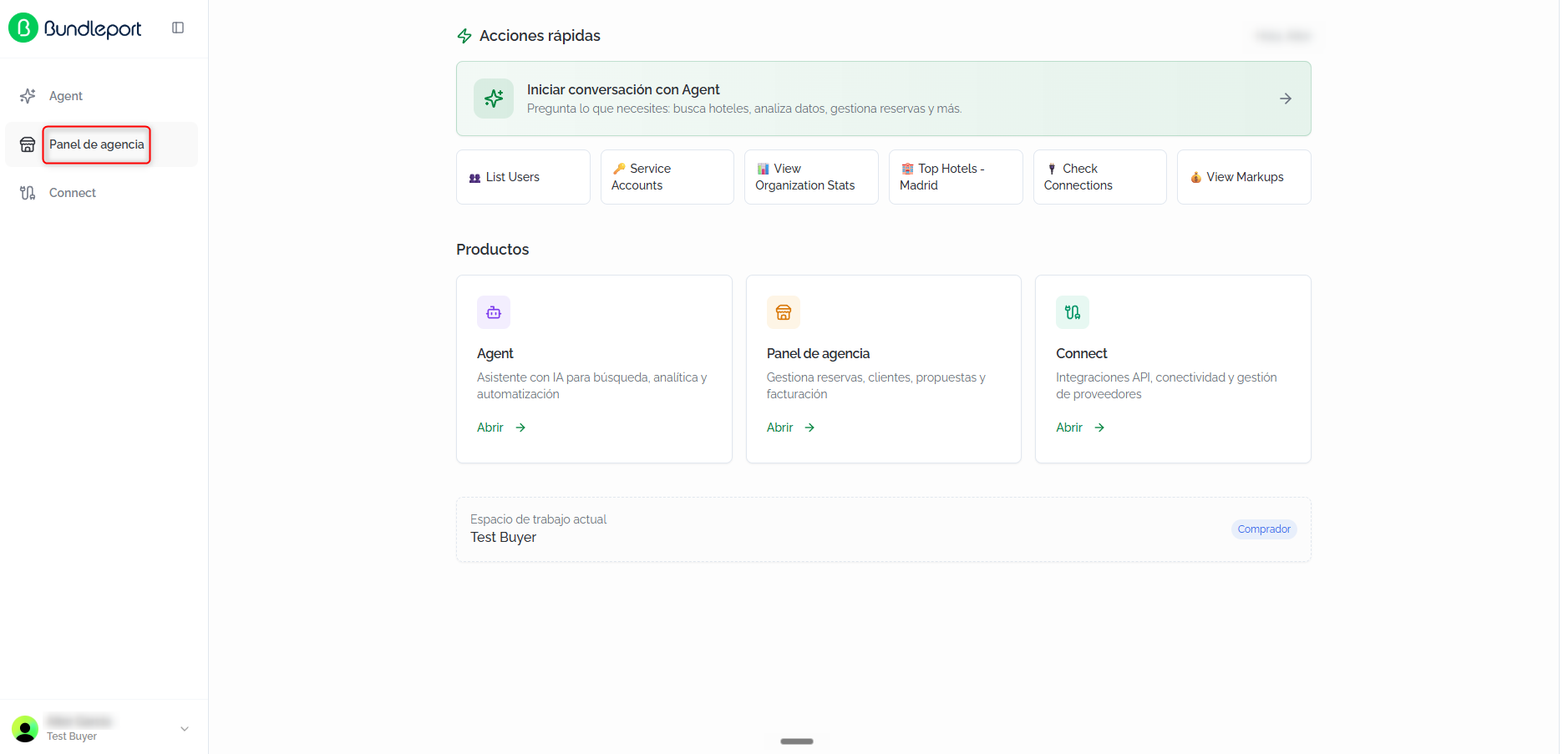
A continuación selecciona la opción
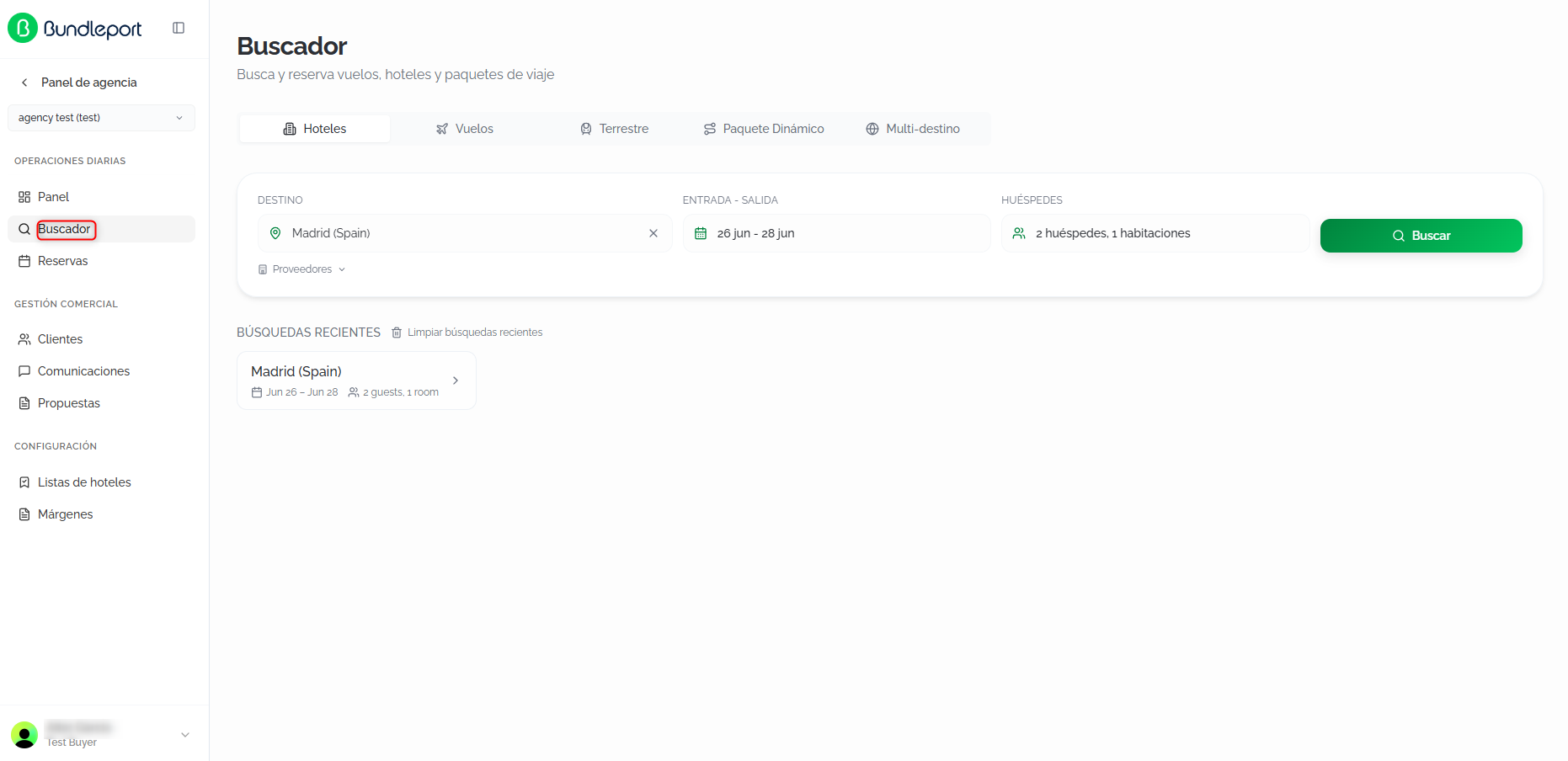
Buscar hoteles
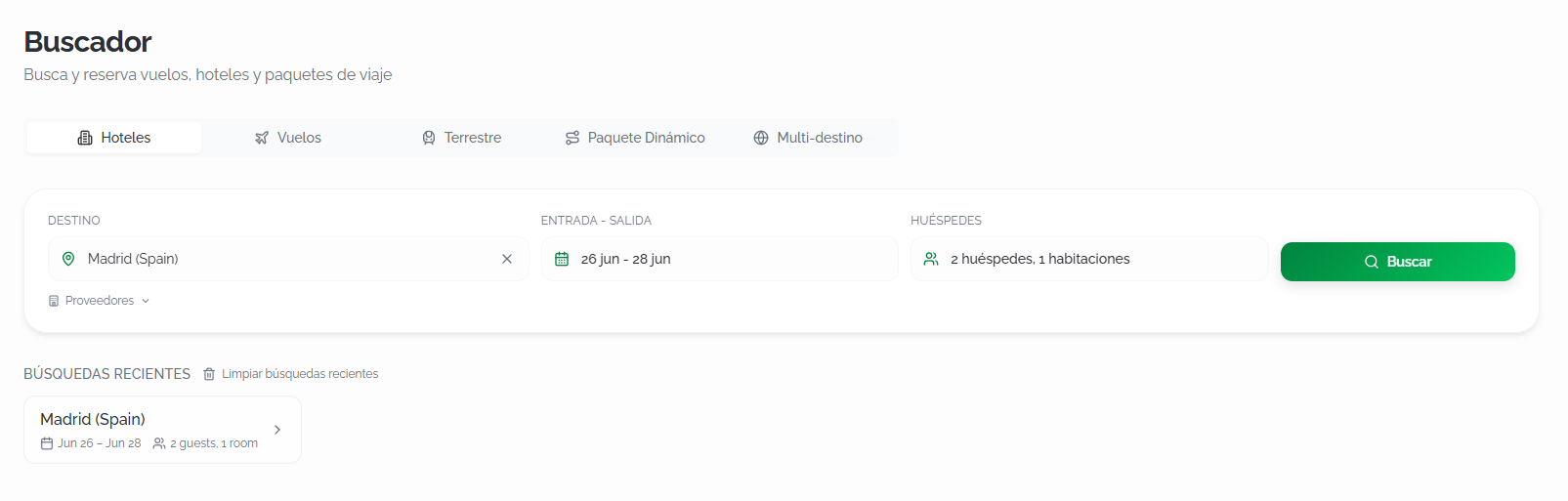
La pantalla principal del Buscador muestra pestañas para cada tipo de producto y búsqueda:producto: Hoteles, Vuelos, Terrestre, Paquete Dinámico y Multi-destino.
Buscar hoteles
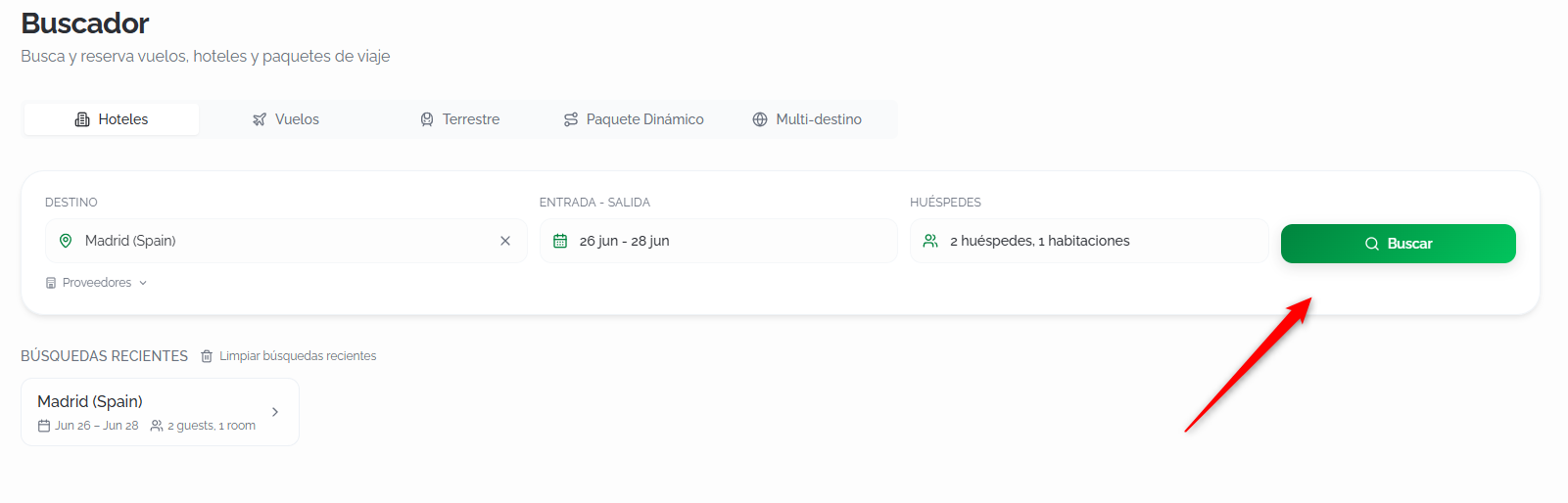
Para buscar disponibilidad hotelera, seleccionaSelecciona la pestaña Hoteles y rellena los siguientes campos:
Destino:Destino: escribe el nombre de la ciudad o destino y selecciona una opción del autocompletado.- Entrada -
Salida:Salida: selecciona las fechas de check-in y check-out. Huéspedes:Huéspedes: define el número de huéspedes y habitaciones.Proveedores:Proveedores: haz clic en Proveedores para desplegar el listado de proveedores disponibles y marca o desmarca los que deseesincluir en la búsqueda.incluir. Puedes usar Deseleccionar todos para partir deuna selección vacía,cero, o Solo este junto a un proveedor para restringir la búsqueda exclusivamente a él.
Haz clic en Buscar para lanzar la consulta.
ℹ️Información
Debajo del formulario se muestran las Búsquedas recientes, que permiten repetir una búsqueda anterior con un solo clic. Cada tarjeta muestra el destino, las fechas, el número de huéspedes y habitaciones. Haz clic en Limpiar búsquedas recientes para eliminar el historial.
Una vez rellenados los campos, haz clic en Buscar para iniciar la búsqueda.
Resultados de búsqueda
La plataformaBundleport consulta la disponibilidad en todos los proveedores seleccionados y muestra los resultados de forma progresiva, incorporándolos a medida que cada proveedor responde.
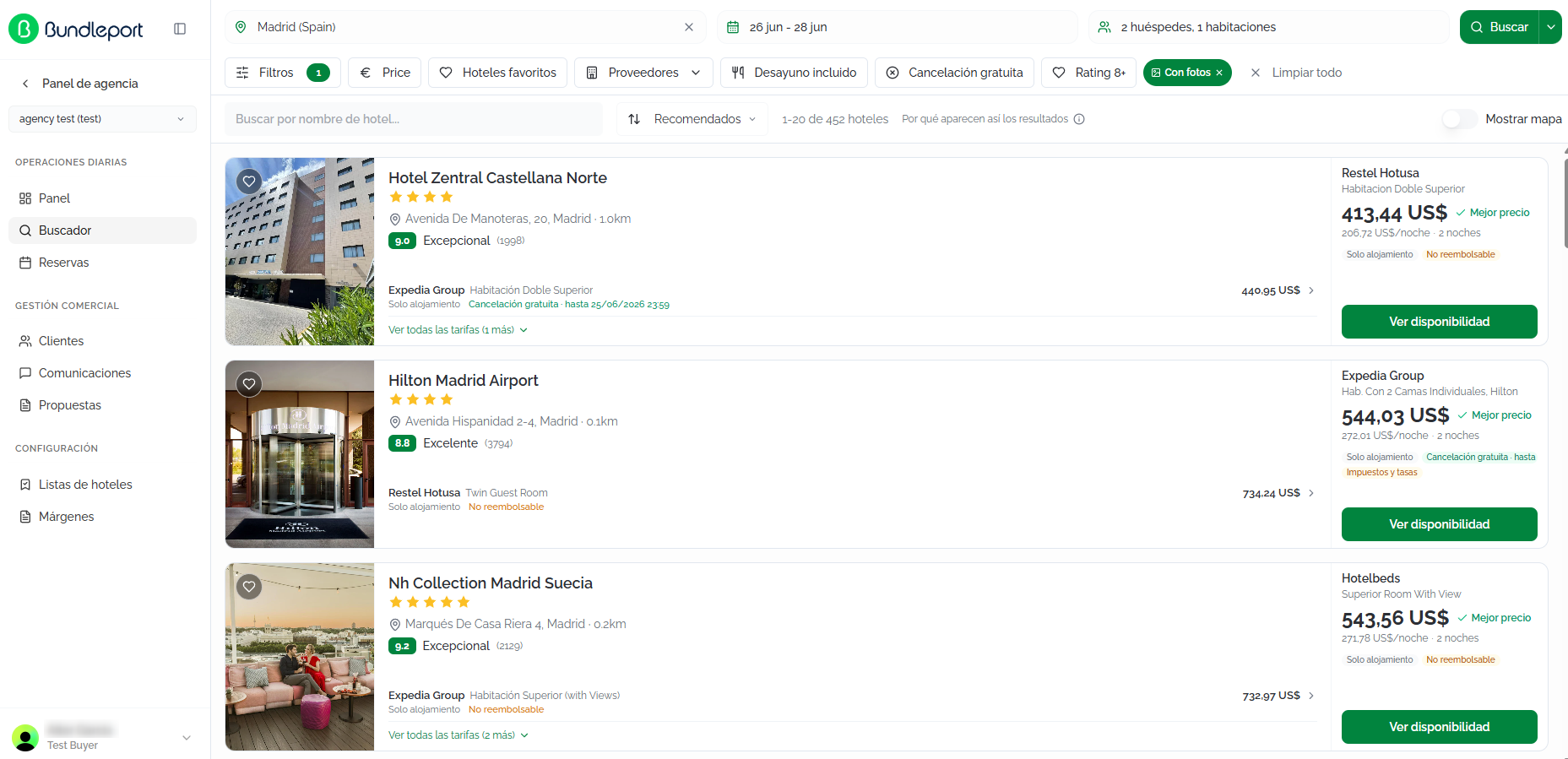
Debajo de la barra de búsqueda, unos indicadores de progreso muestran el estado de cada proveedor, junto con el número de hoteles encontrados y de proveedores que han respondido (por ejemplo, 81+ hoteles · 4/6 proveedores).
La barra de búsqueda permanece visible en la parte superior. Puedes modificar cualquier criterio y hacer clic en Buscar para lanzar una nueva consulta.
⚠️Importante
Los resultados se almacenan en caché durante 60 minutos; si necesitas datos actualizados, haz clic en Buscar refrescando caché.

Tarjetas de hotel
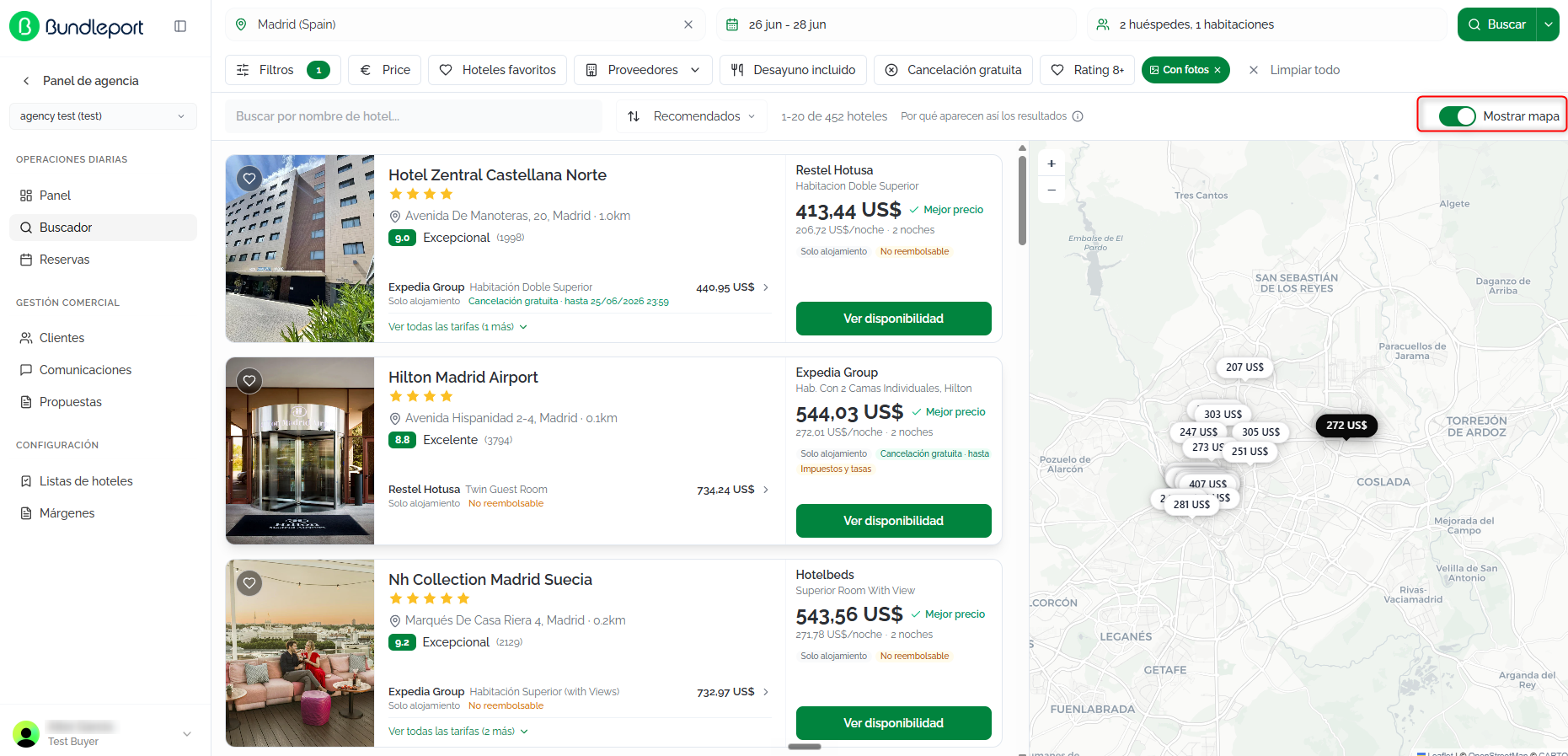
Cada hotel se muestra como una tarjeta con la siguiente información:
- Fotografía del hotel (si está disponible).
- Nombre, categoría en estrellas, dirección y distancia al centro.
- Puntuación de los huéspedes (por ejemplo, 8.6 Excelente) y número de reseñas.
- Oferta destacada del mejor proveedor: nombre del proveedor, tipo de habitación, régimen, precio total y por noche, política de cancelación e indicación de costes adicionales.
- Si hay ofertas de otros proveedores para el mismo hotel, aparecen como líneas adicionales en la misma tarjeta.

Puedes marcar hoteles como favoritos haciendo clic en el icono de corazón, y acceder a todas las habitaciones y tarifas disponibles haciendo clic en Ver disponibilidad.
Ordenar resultados
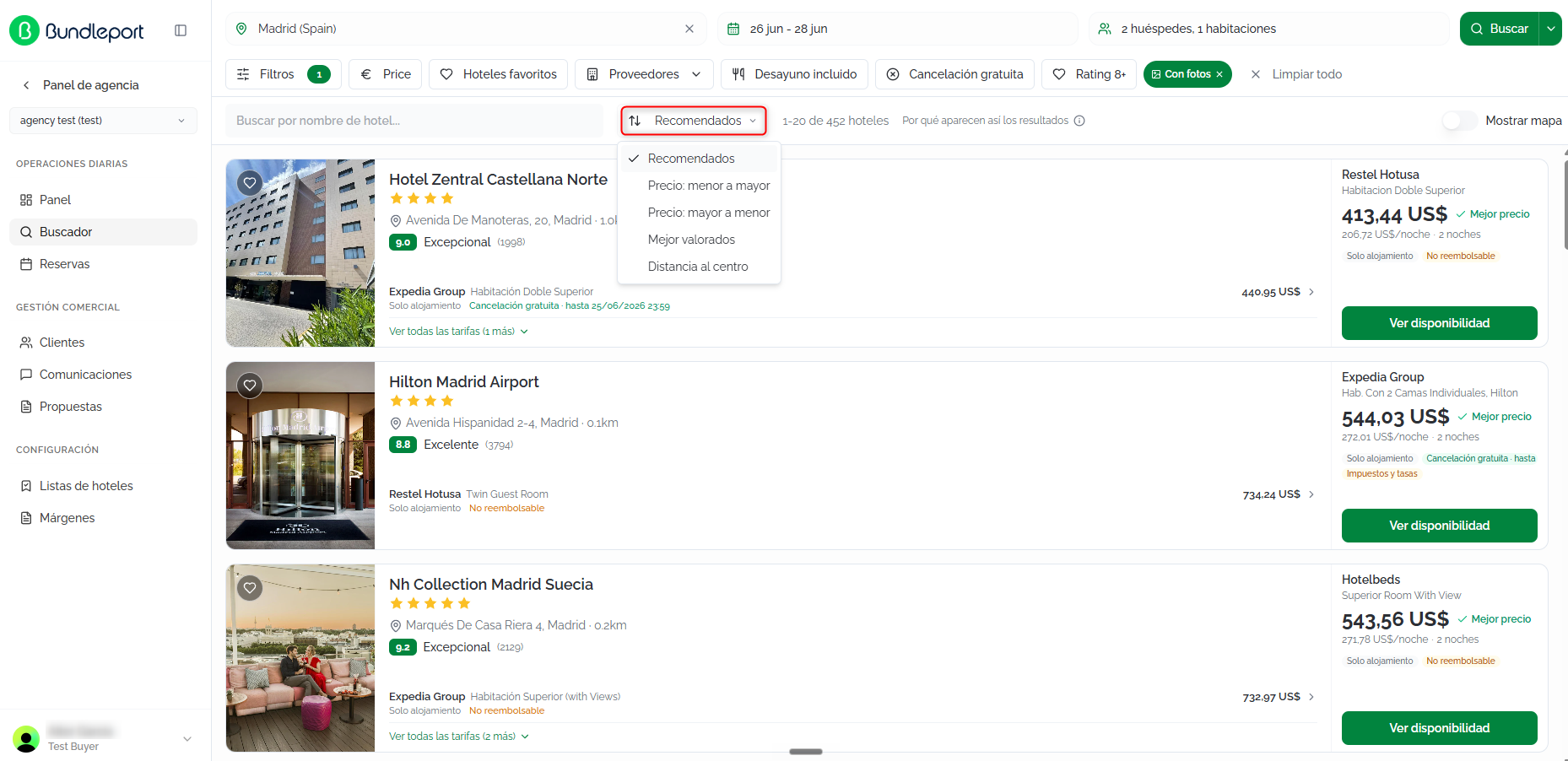
Por defecto, los resultados se ordenan según el criterio Recomendados. Puedes cambiarlo haciendo clic en el selector de orden. Los criterios disponibles son:
- Recomendados (por defecto): calculado a partir de ubicación, reseñas, precio, popularidad y favoritos. Los pesos de cada variable se pueden ajustar en los Ajustes de agencia.
- Precio: menor a
mayormayor: Ordena desde la opción más económica. - Precio: mayor a
menormenor: Ordena desde la opción más cara. - Mejor
valoradosvalorados: Ordena por puntuación de huéspedes. - Distancia al centro: Ordena por proximidad al centro del destino.
Filtros
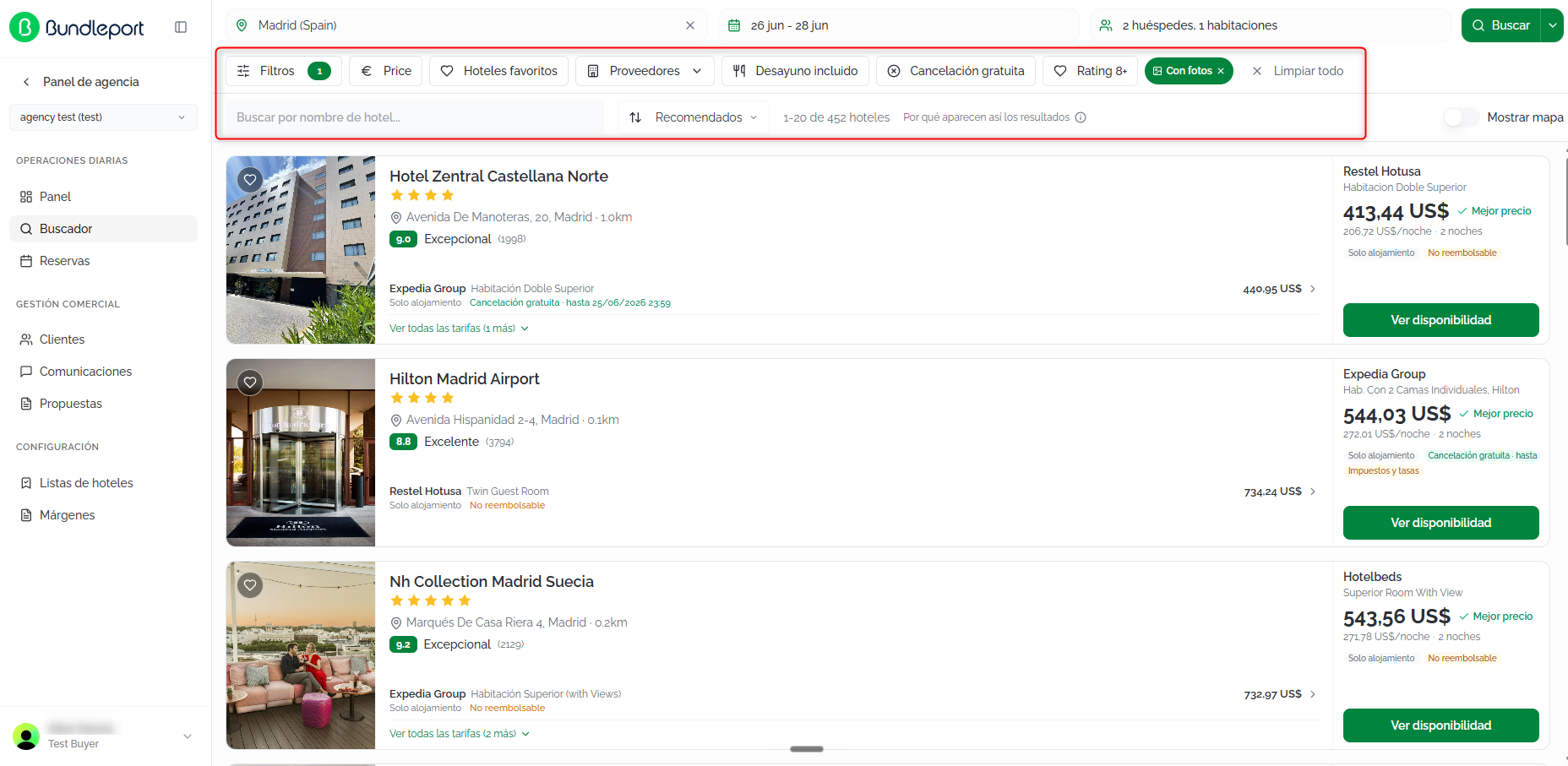
La barra horizontal de filtros ofrece las siguientes opciones:
Panel de filtros (clic en Filtros para abrir el panel lateral):
- Precio por noche: rango de precio.
- Categoría del hotel: número de estrellas.
- Servicios populares: desayuno, cancelación gratuita, proximidad al centro.
- Instalaciones: wifi, piscina, gimnasio, entre otras.
- Tipos de alojamiento: hoteles, resorts, apartamentos, etc.
- Valoración de huéspedes: puntuación media mínima.
- Distancia al centro: radio de distancia.
- Calidad del contenido: con fotos, con descripción, múltiples proveedores, solo top ventas, solo favoritos.
Filtros rápidos (accesibles directamente desde la barra):
- Precio: rango de precio.
- Hoteles favoritos: solo favoritos.
- Proveedores: proveedor específico.
- Desayuno incluido: solo ofertas con desayuno.
- Cancelación gratuita: solo opciones con cancelación gratuita.
- Rating 8+: solo hoteles con puntuación de 8 o superior.
- Con fotos: solo hoteles con fotografías (activado por defecto).
- Hoteles: filtrar por nombre de un hotel concreto.
ℹ️Información
Haz clic en Limpiar todo para eliminar todos los filtros aplicados.
Ver en mapa
Haz clic en Mostrar mapa para visualizar la ubicación de los hoteles en un mapa interactivo.
ConsultarDetalle el detalle de undel hotel
Para ver todas las habitaciones y tarifas disponibles de un hotel, haz clic en Ver disponibilidad.

La página de detalle incluye:
Cabecera:Cabecera: nombre del hotel, categoría en estrellas y dirección.- Galería de
fotos:fotos: imágenes del hotel con navegación. Descripción:Descripción: texto descriptivo del hotel y sus servicios.- Servicios e
instalaciones:instalaciones: listado de amenidades (accesibilidad, parking, wifi, piscina, gimnasio, restaurante, spa, etc.). Ubicación:Ubicación: dirección completa, distancia al centro y mapa interactivo.- Habitaciones
disponibles:disponibles: todas las habitaciones y tarifas devueltas por cada proveedor.
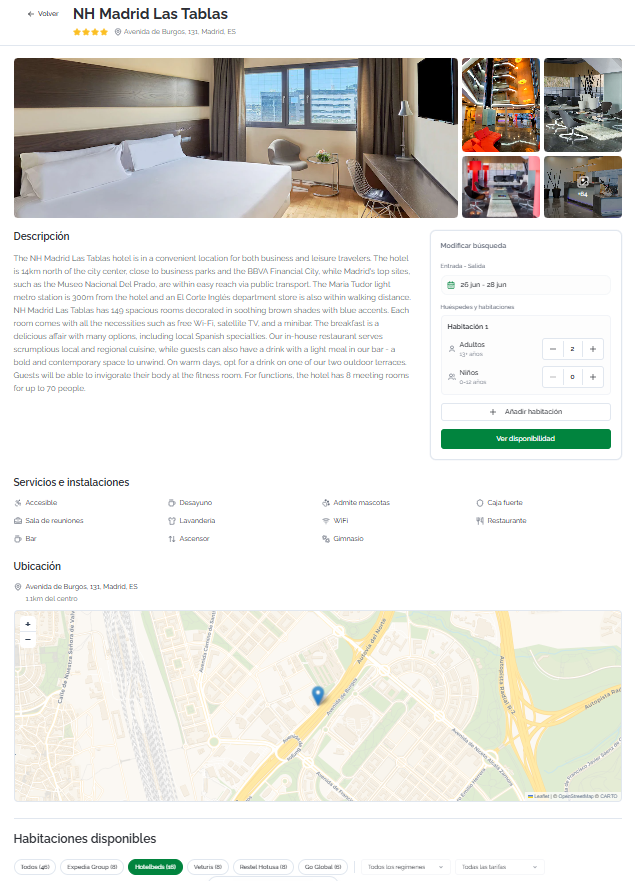
Puedes modificar los criterios de búsqueda para ese hotel desde el panel Modificar búsqueda.
💡Consejo
Al entrar en el detalle de un hotel pueden aparecer más opciones que las mostradas en la página de resultados. Esto se debe a que la plataforma realiza una segunda búsqueda específica para ese hotel, consultando a todos los proveedores conectados. En la búsqueda inicial por destino, algunos proveedores priorizan la rapidez y no devuelven todas las tarifas disponibles. Por ello, recomendamos siempre acceder al detalle del hotel para asegurarte de ver todas las opciones.
Seleccionar una habitación
En la sección Habitaciones disponibles encontrarás todas las opciones devueltas por cada proveedor.
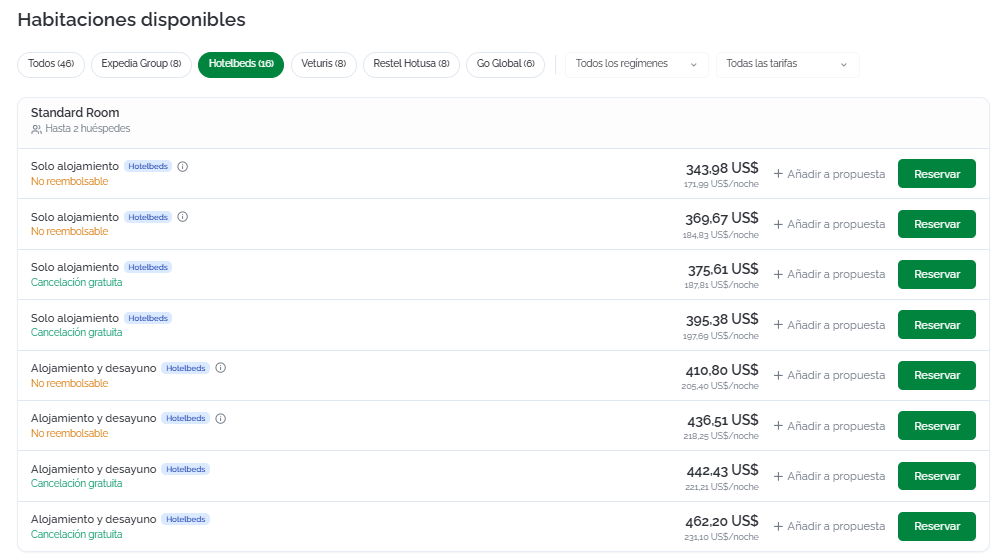
Puedes filtrar los resultados con los siguientes controles:
- Proveedor: pestañas en la parte superior con el nombre de cada proveedor y el número de opciones (por ejemplo, Todos (16), Veturis (15), Go Global (1)). Haz clic en una pestaña para ver solo las tarifas de ese proveedor.
- Todos los regímenes: filtra por tipo de régimen (solo alojamiento, alojamiento y desayuno, etc.).
- Todas las tarifas: filtra por tipo de tarifa.
Cada opción de habitación muestra:
- Nombre del tipo de habitación (por ejemplo, Deluxe Double) y ocupación máxima.
- Régimen incluido.
- Proveedor.
- Política de cancelación: Cancelación gratuita o No reembolsable. Haz clic en el icono de información ℹ️ para ver el detalle de penalizaciones, desglose de precios y observaciones.
- Precio total y precio por noche.
- Añadir a propuesta: añade la opción a una propuesta existente o nueva sin reservar.
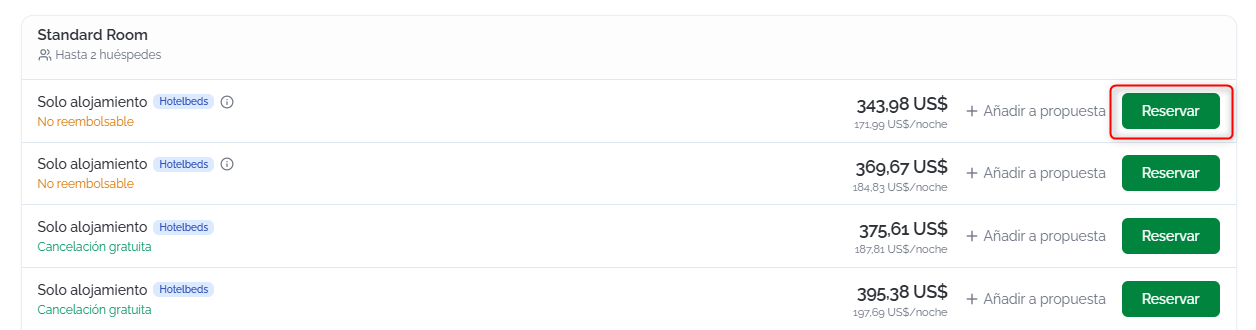
- Reservar: inicia el proceso de checkout.

Completarvez seleccionada la reserva
opción Paraque reservar,deseas confirmar, haz clic en Reservar.
Completar la opción que desees confirmar.
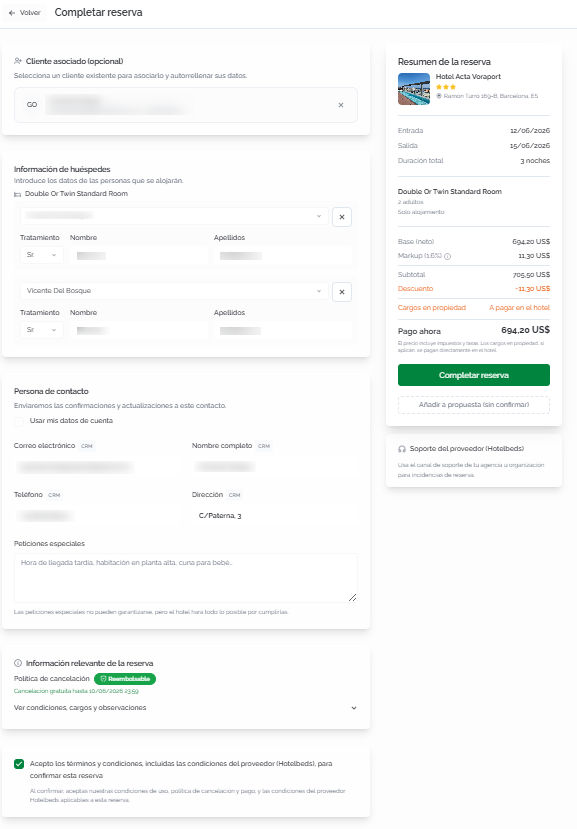
En la página Completar reserva, rellena la siguiente información:
- Cliente asociado (opcional): vincula la reserva a un cliente existente para que quede registrada en su historial. Haz clic en Buscar cliente... para buscar por nombre o email. Si el cliente no existe, haz clic en Nuevo cliente para crearlo directamente.
- Información de huéspedes: introduce los datos de cada persona que se alojará, organizados por habitación:
- Tratamiento: selecciona el tratamiento (Sr., Sra., etc.).
- Nombre: nombre del huésped.
- Apellidos: apellidos del huésped.
Si el cliente seleccionado tiene viajeros configurados, puedes autocompletar los datos del huésped con la información del viajero correspondiente.
- Persona de contacto: los datos de contacto se usarán para enviar confirmaciones y actualizaciones de la reserva.
- Usar mis datos de cuenta: activa esta opción para rellenar automáticamente los campos con los datos de tu cuenta. Si has seleccionado un cliente, los campos se completan con sus datos por defecto.
- Correo electrónico: dirección de email para las comunicaciones.
- Nombre completo: nombre y apellidos.
- Teléfono: número de contacto.
- Dirección: dirección postal.
- Peticiones especiales: campo de texto libre para incluir solicitudes al hotel (hora de llegada tardía, habitación en planta alta, cuna, etc.). Las peticiones especiales se trasladan al hotel pero no se pueden garantizar.
- Aceptación de términos: antes de confirmar, marca las dos casillas obligatorias:
- Aceptación de los términos y condiciones, la política de cancelación y las condiciones de pago.
- Aceptación de las condiciones específicas del proveedor aplicables a la reserva.
ℹ️Información
Si relevanteel cliente ya está registrado y tiene viajeros configurados, puedes autocompletar los campos de lahuéspedes reserva:seleccionando revisael laviajero política de cancelación y, si es necesario, despliega Ver condiciones, cargos y observaciones para consultar penalizaciones, cargos adicionales y observaciones del proveedor.correspondiente.
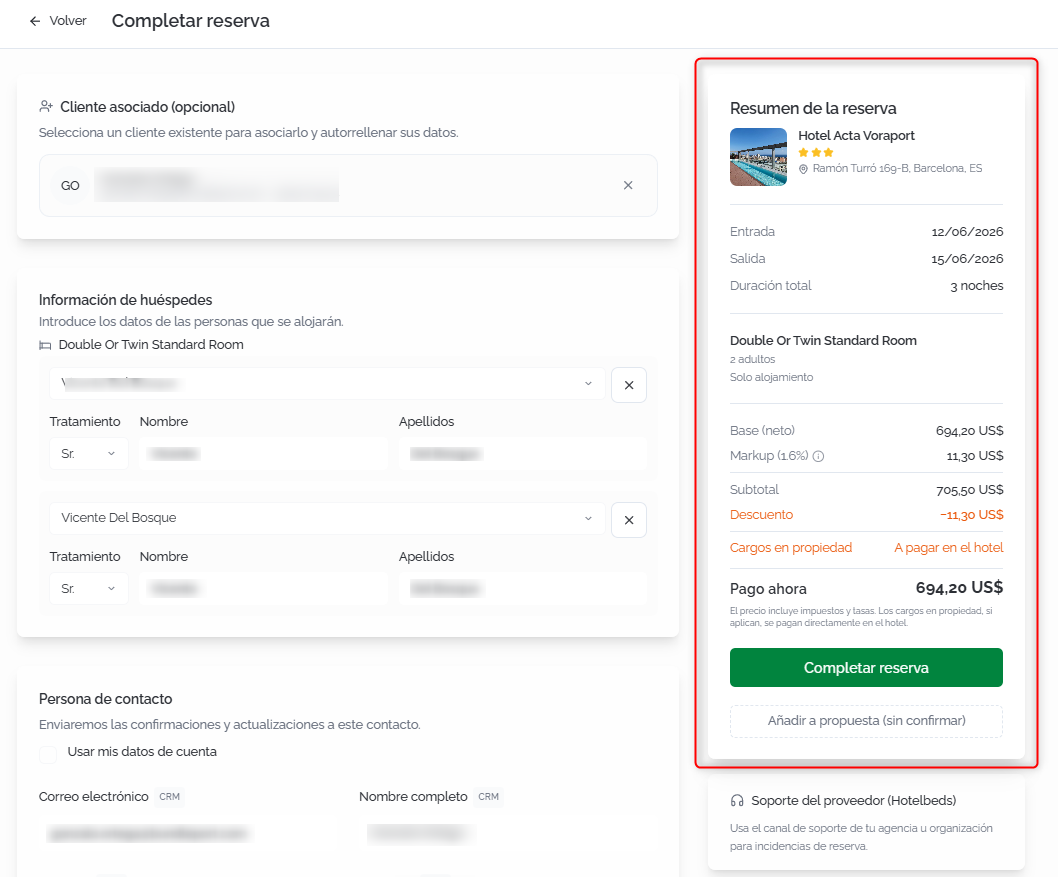
Antes de confirmar, verifica en el panel lateral Resumen de la reserva que toda la información es correcta:
- Hotel, dirección, fechas, duración, tipo de habitación, régimen y número de adultos.
- Desglose de precio: Base (neto), Markup (porcentaje e importe), Subtotal, Descuento (si aplica), Cargos en propiedad (a pagar en el hotel) y Pago ahora (importe final).
En⚠️Importante
Información esterelevante pasode tambiénla reserva: revisa la política de cancelación y, si es posiblenecesario, añadirdespliega laVer opcióncondiciones, acargos unay propuestaobservaciones existentepara oconsultar crearpenalizaciones, unacargos nueva.adicionales y observaciones del proveedor.
Haz clic en Completar reserva para confirmar.
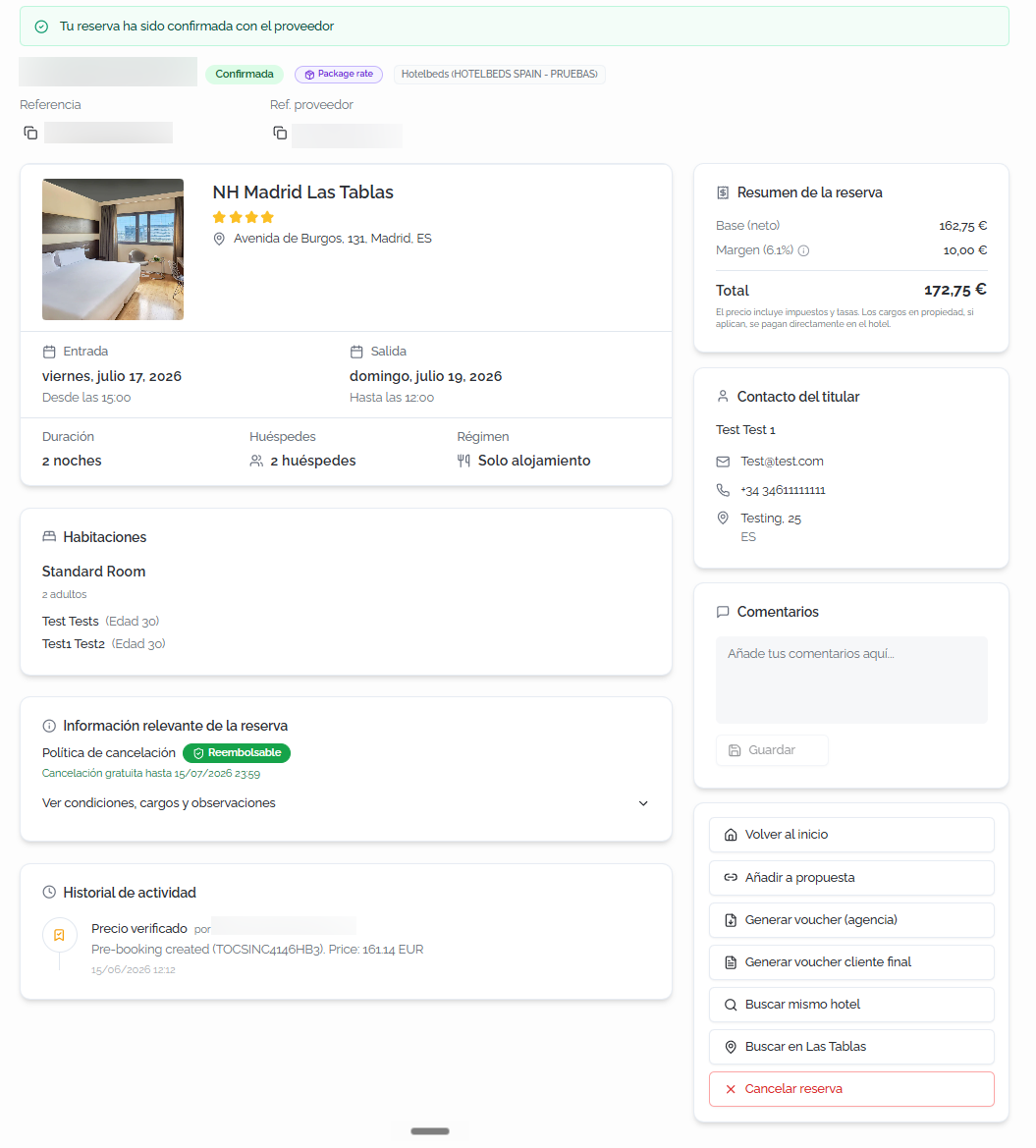
Confirmación de la reserva
Al confirmar, se muestra una página con toda la información de la reserva:reserva organizada en las siguientes secciones:
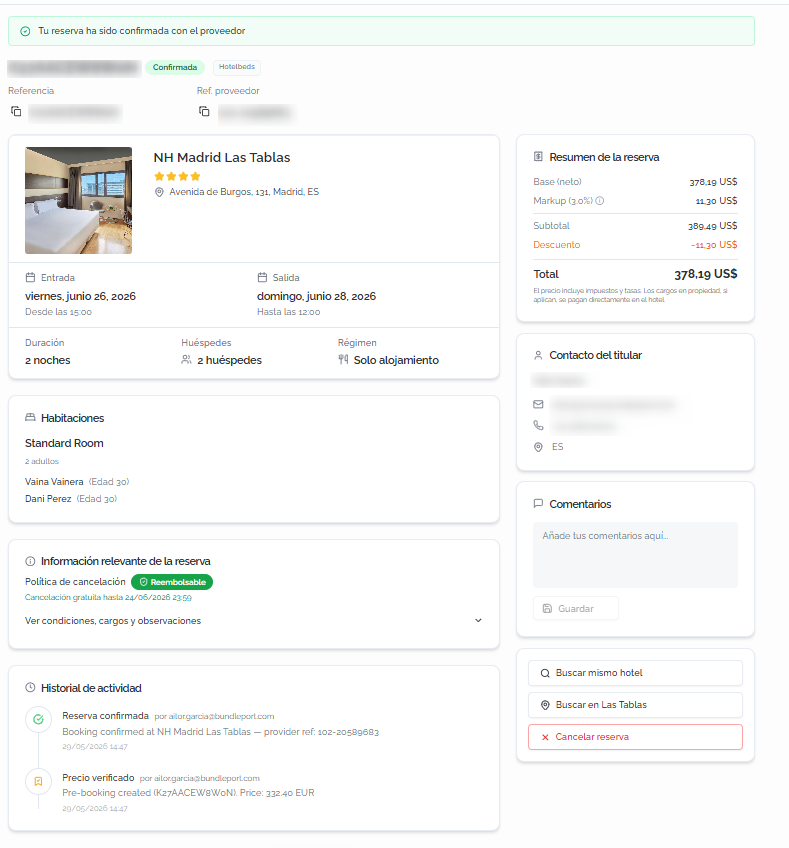
Acciones disponibles desde el panel lateral: