
Buscador: Hoteles
Cómo buscar y reservar hoteles con el Buscador de Bundleport
El Buscador es el motor de búsqueda y reservas integrado en el Panel de agencia de Bundleport. Permite a los agentes buscar disponibilidad de hoteles entre múltiples proveedores, comparar precios y condiciones, y completar reservas directamente desde la plataforma.
Ofrece tres modos de búsqueda: búsqueda por servicio para reservar hoteles, vuelos o transporte terrestre de forma independiente; Paquete dinámico para combinar alojamiento y transporte en viajes de ida y vuelta; y Multidestino para diseñar itinerarios de hasta cinco tramos.
El Buscador permite marcar hoteles como favoritos y aplicar filtros para personalizar los resultados. Además, el Buscador se integra con otras herramientas del ecosistema de Bundleport como Propuestas y Clientes, para facilitar el proceso de reserva y la operativa diaria de las agencias.
Acceder al Buscador
Para
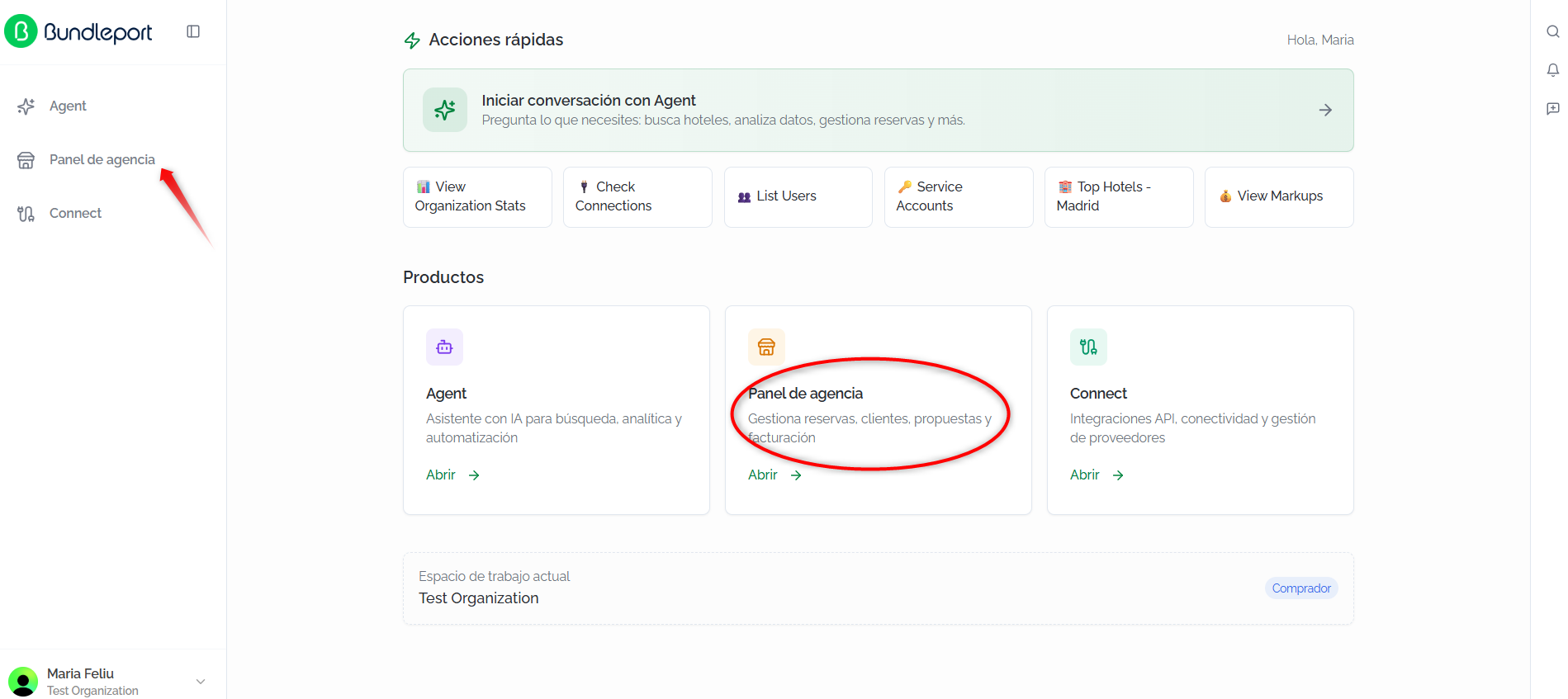
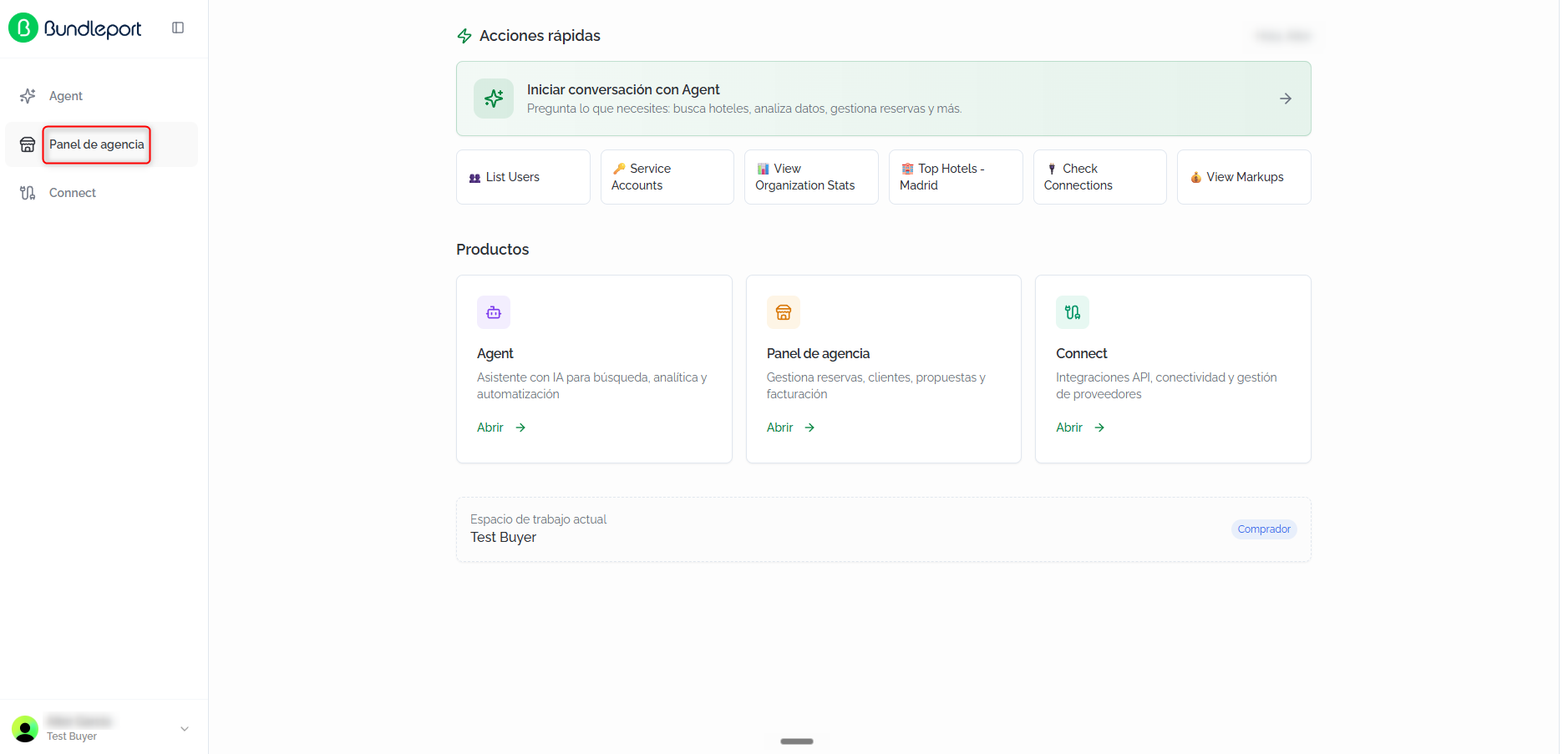
buscarNavegary reservar hoteles, accede a la plataforma de Bundleport y selecciona Panel de agencia desdeen el menú principallateral de Bundleport.izquierdo.
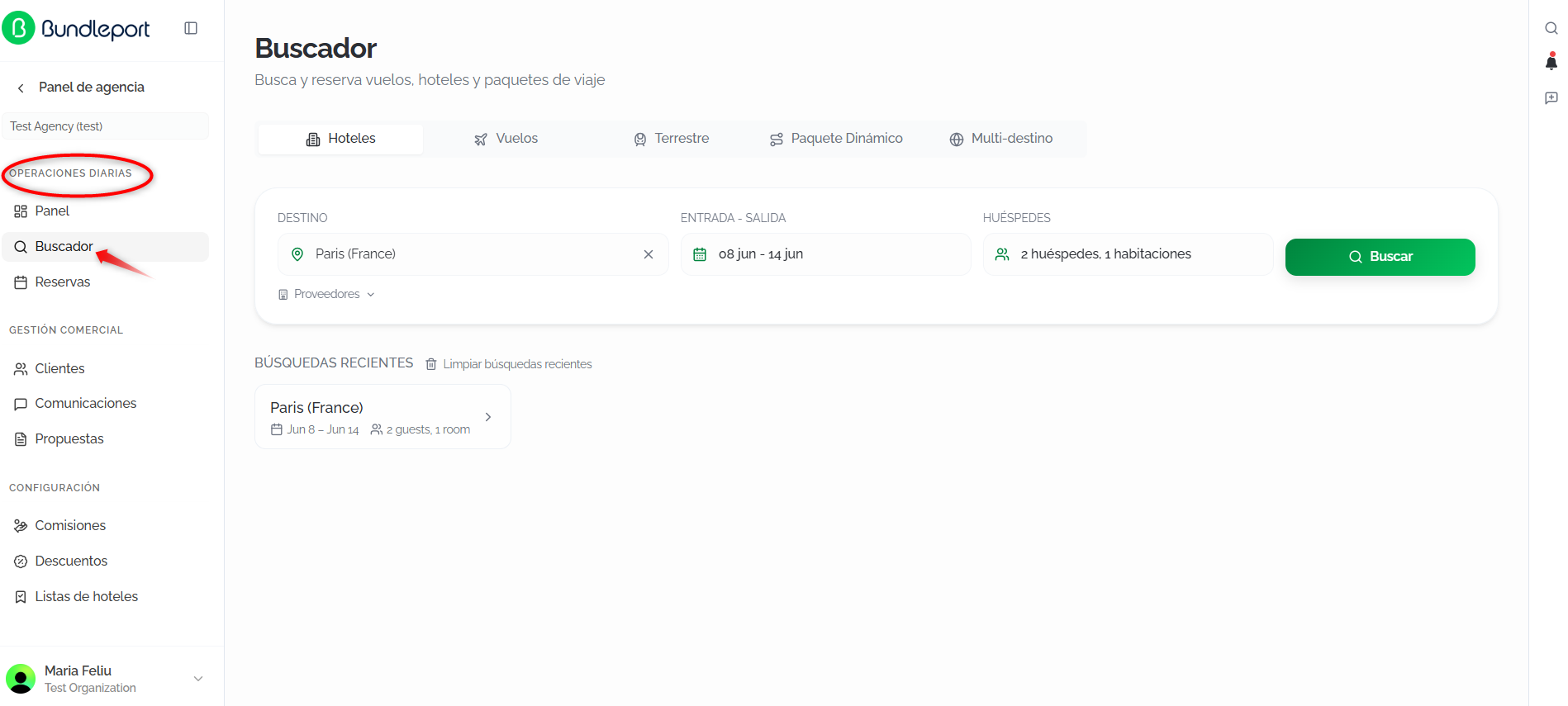
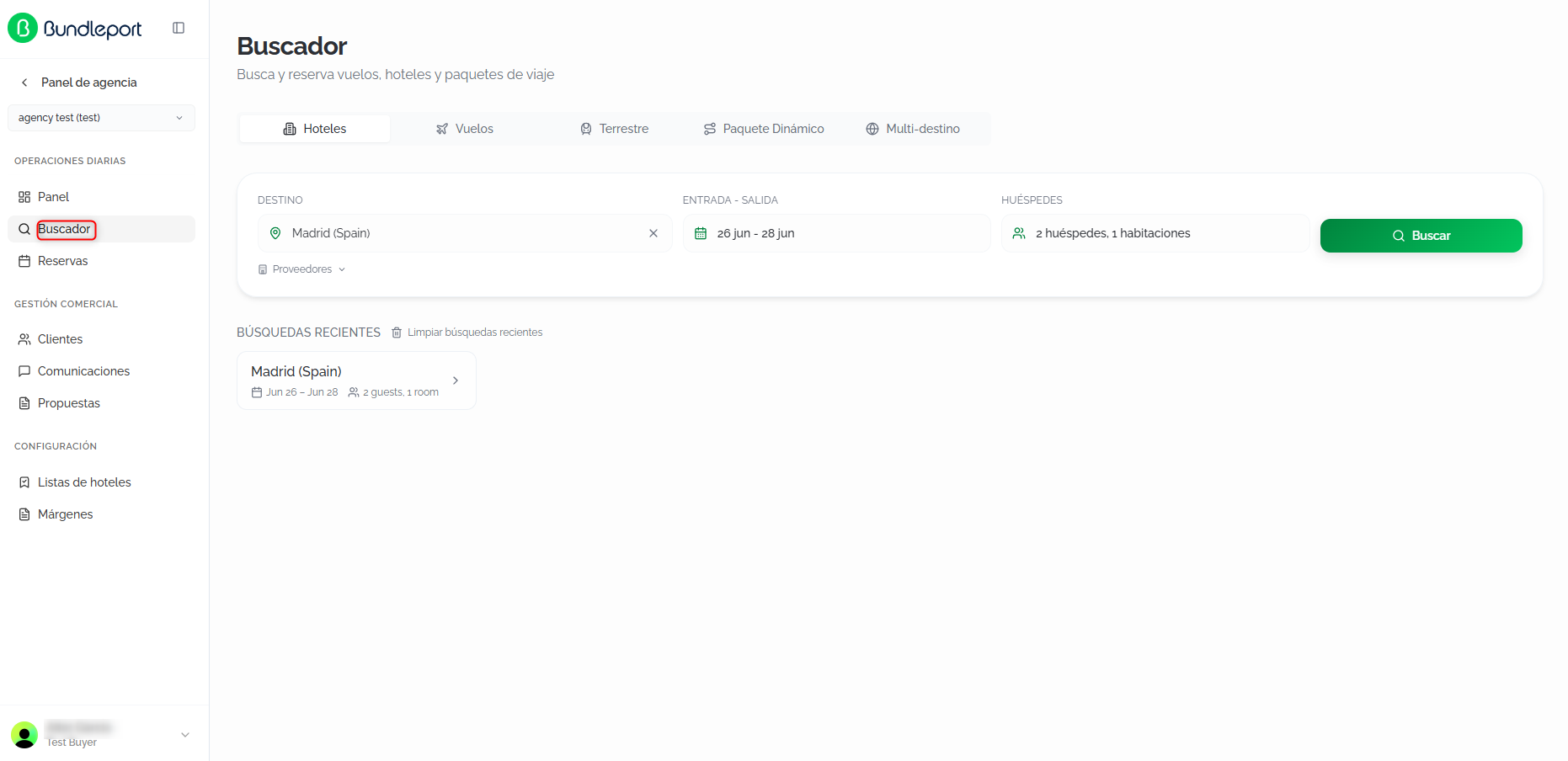
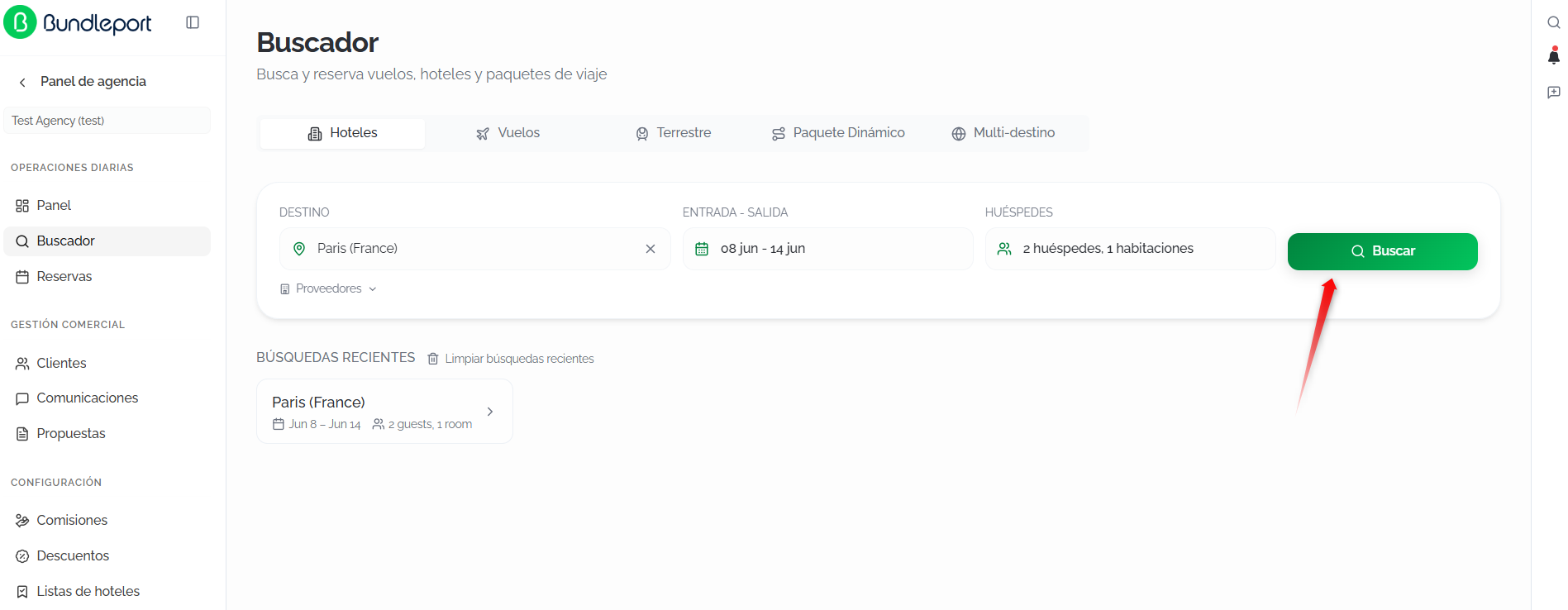
En la nueva página, en el menú lateral izquierdo, dentroselecciona de la categoría Operaciones diarias, hacer clic en BuscadorBuscador.
Buscar hoteles
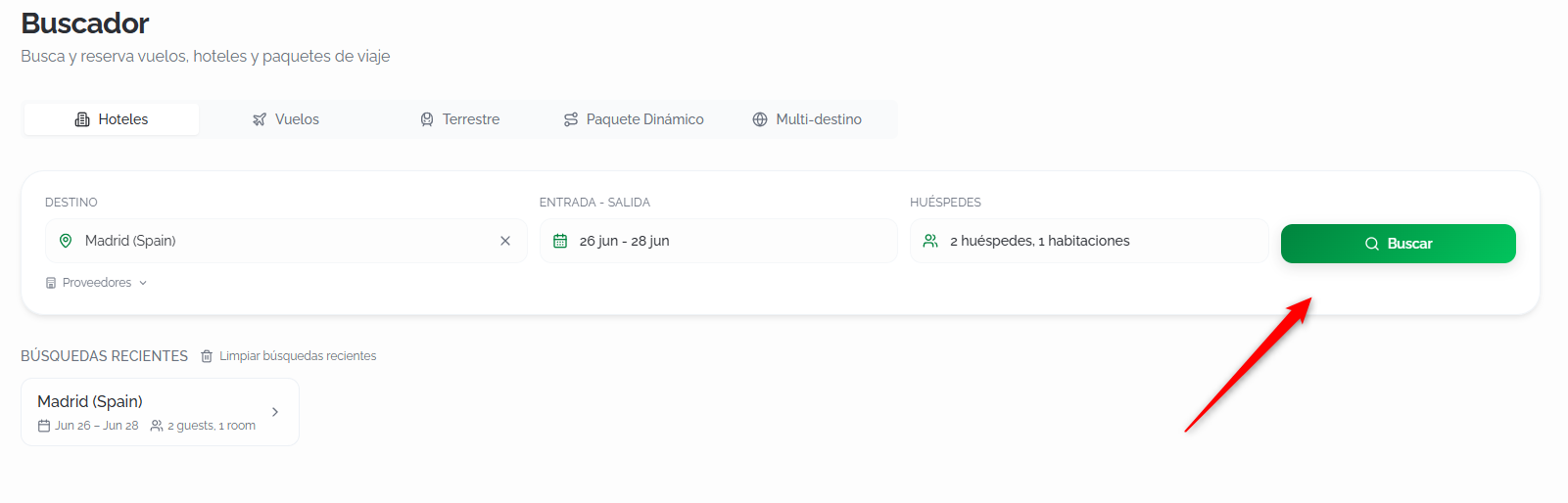
La pantalla principal de Buscador muestra un buscador con pestañas para diferentes tipos de producto y tipos de búsqueda: Hoteles, Vuelos, Terrestre, Paquete Dinámico y Multi-destino.
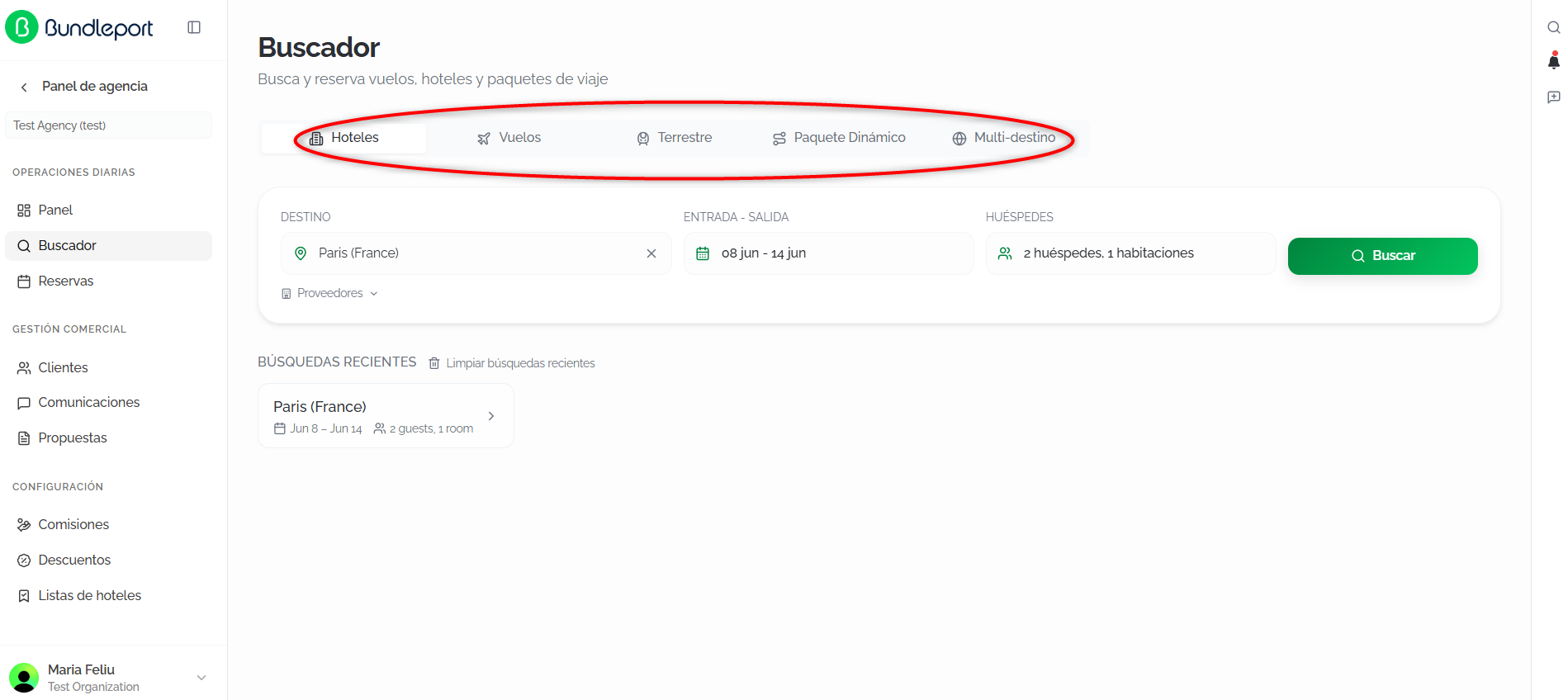
Para buscar disponibilidad hotelera, seleccionarselecciona la opción “Hoteles” y completarrellena los siguientes campos del formulario:
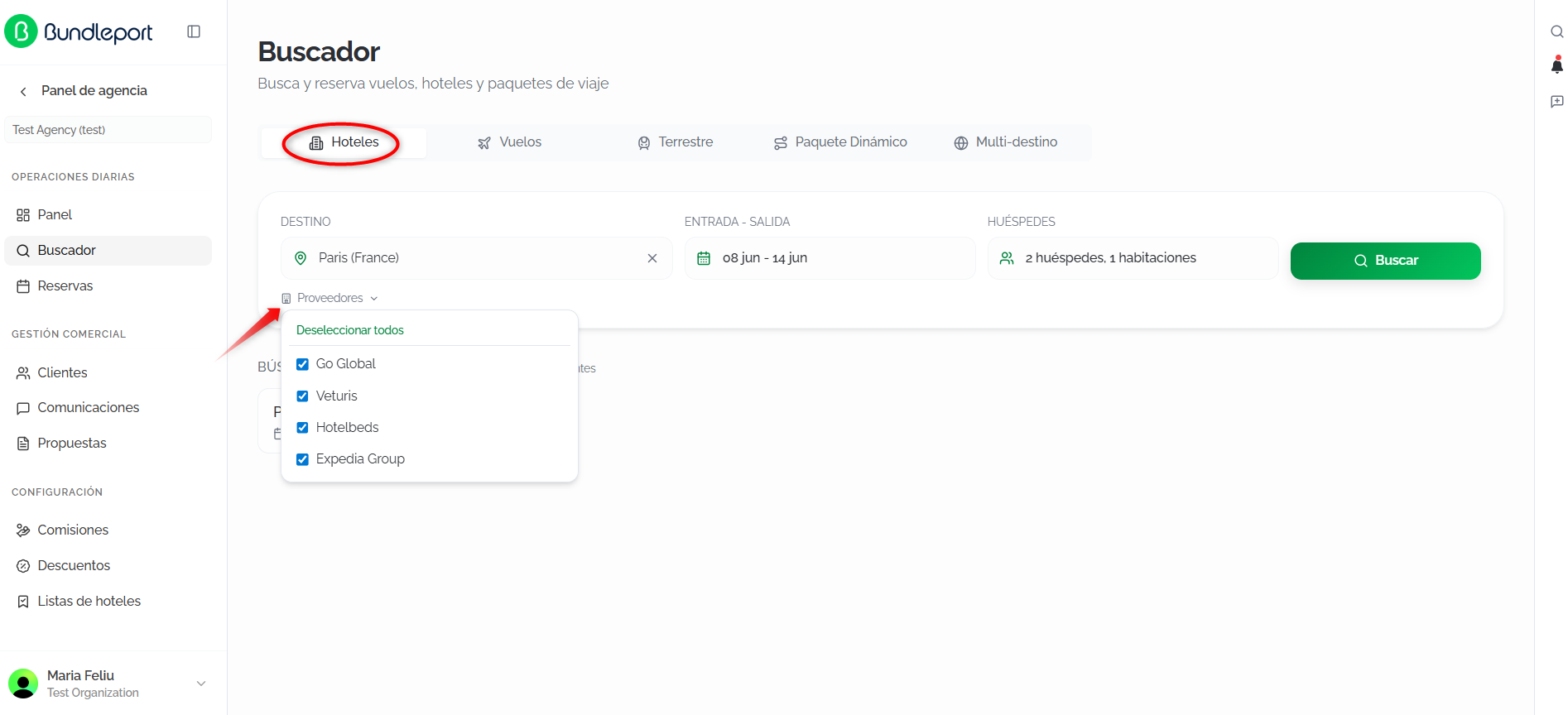
-
Destino: escribir el nombre de la ciudad o destino y seleccionar una opción del autocompletado.
-
Entrada - Salida: seleccionar las fechas de check-in y check-out.
-
Huéspedes: definir el número de huéspedes y habitaciones.
-
Proveedores: Antes de lanzar la búsqueda, es posible seleccionar los proveedores sobre los que se desea realizar la consulta. Para ello, hacer clic en Proveedores para desplegar el listado de proveedores disponibles y marcar o desmarcar los deseados. Para partir de una selección vacía, seleccionar Deseleccionar todos. Asimismo, es posible restringir la búsqueda a un único proveedor haciendo clic en Solo este, disponible en el lateral derecho de cada proveedor.
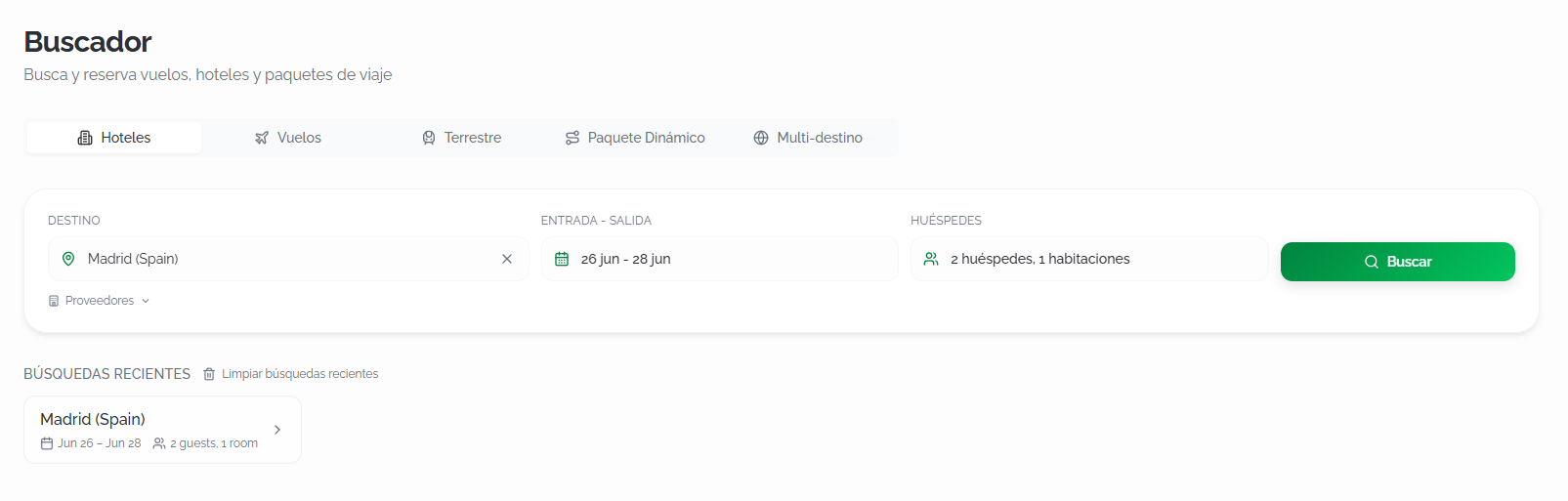
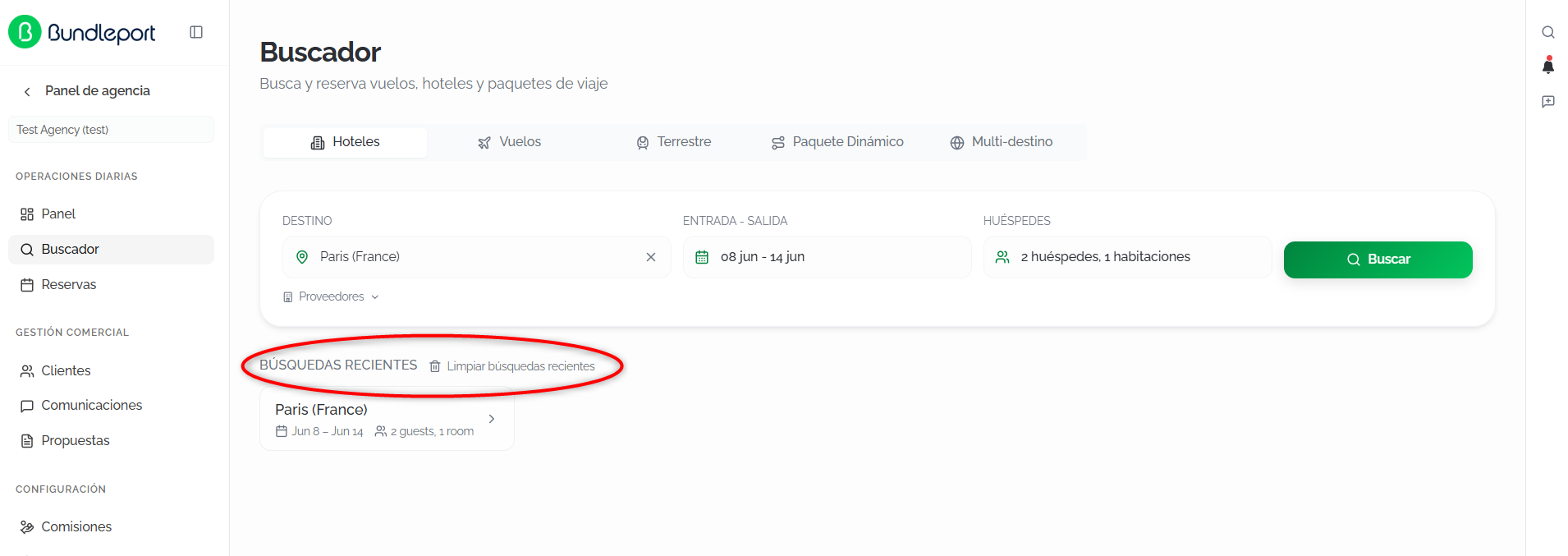
Debajo del formulario se muestran las Búsquedas recientes, que permiten repetir una búsqueda anterior con un solo clic. Cada tarjeta muestra el destino, las fechas, el número de huéspedes y habitaciones. Hacer clic en Limpiar búsquedas recientes para eliminar el
historial.historial.
Una vez completadosrellenados todos los campos, hacerhaz clic en el botón Buscar (derecha del formulario) para iniciar la búsqueda de disponibilidad.
Resultados de búsqueda
Una vez lanzada la búsqueda, la plataforma consulta la disponibilidad en todos los proveedores seleccionados y muestra los resultados de forma progresiva, incorporándolos a medida que cada proveedor va respondiendo.
Indicadores de progreso: Debajo de la barra de búsqueda se muestran indicadores de progreso (puntos de color) que indican el estado de las consultas a cada proveedor, junto con el recuento de hoteles encontrados y el número de proveedores que han respondido (ejemplo: 81+ hoteles · 4/6 proveedores).
Barra de búsqueda activa
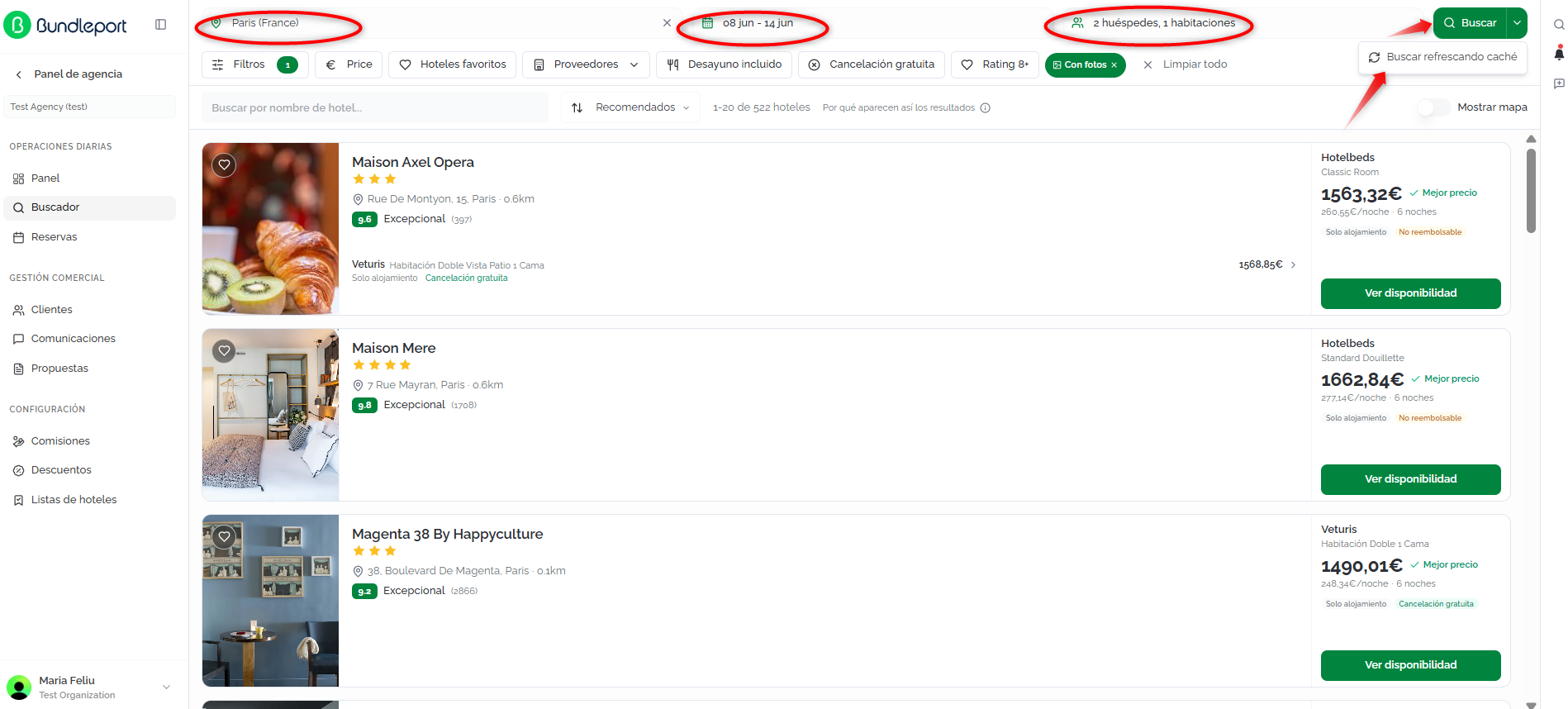
En la parte superior de la página de resultados se mantiene visible la barra de búsqueda con el destino, las fechas y los huéspedescriterios seleccionados.de Esbúsqueda. posiblePuedes modificar cualquier criterio y hacer clic en Buscar para lanzar una nueva búsqueda. El

Los resultados de las búsquedas se almacenan por defecto en la caché de Bundleport durante 60min. Puedes forzar la actualización de la caché haciendo clic en el botón Buscar refrescando caché permite forzar una consulta actualizada a los proveedores.caché.

Tarjetas de hotel
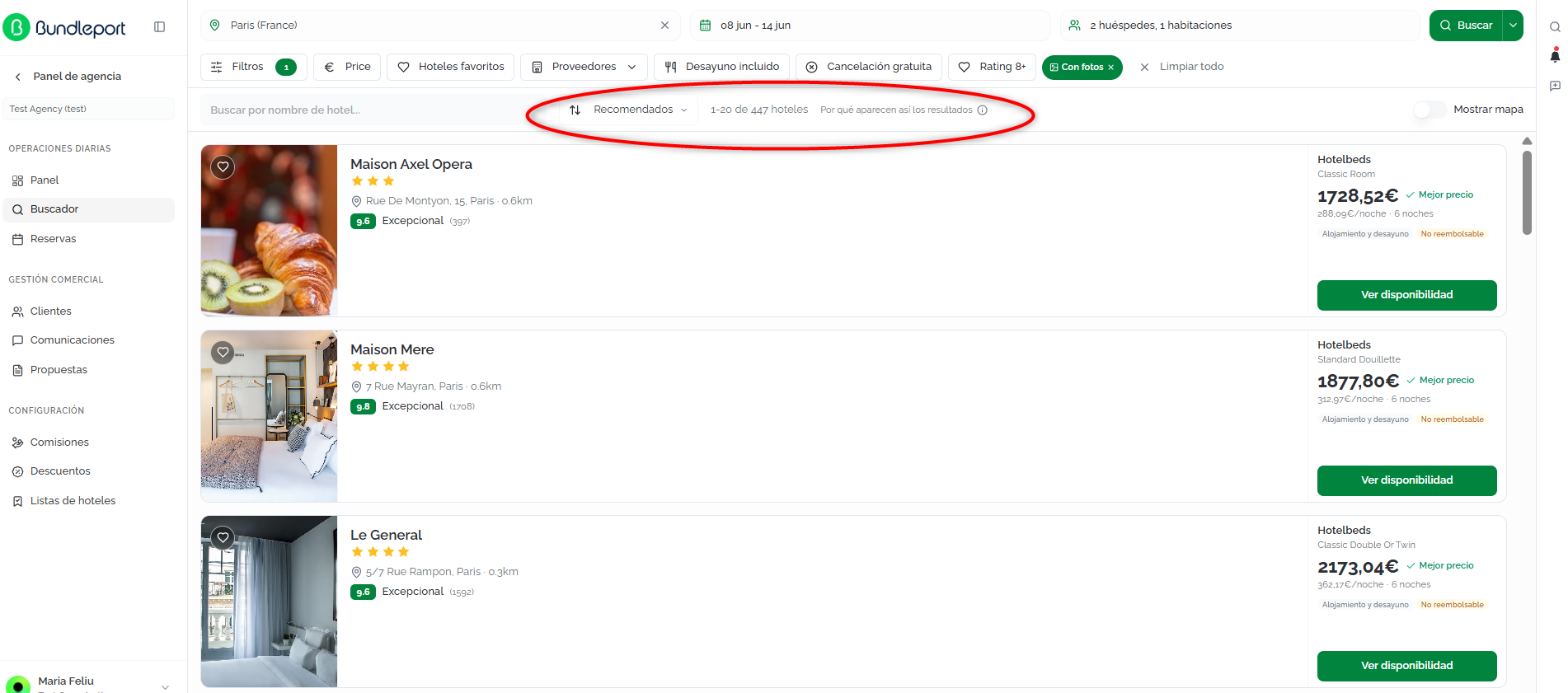
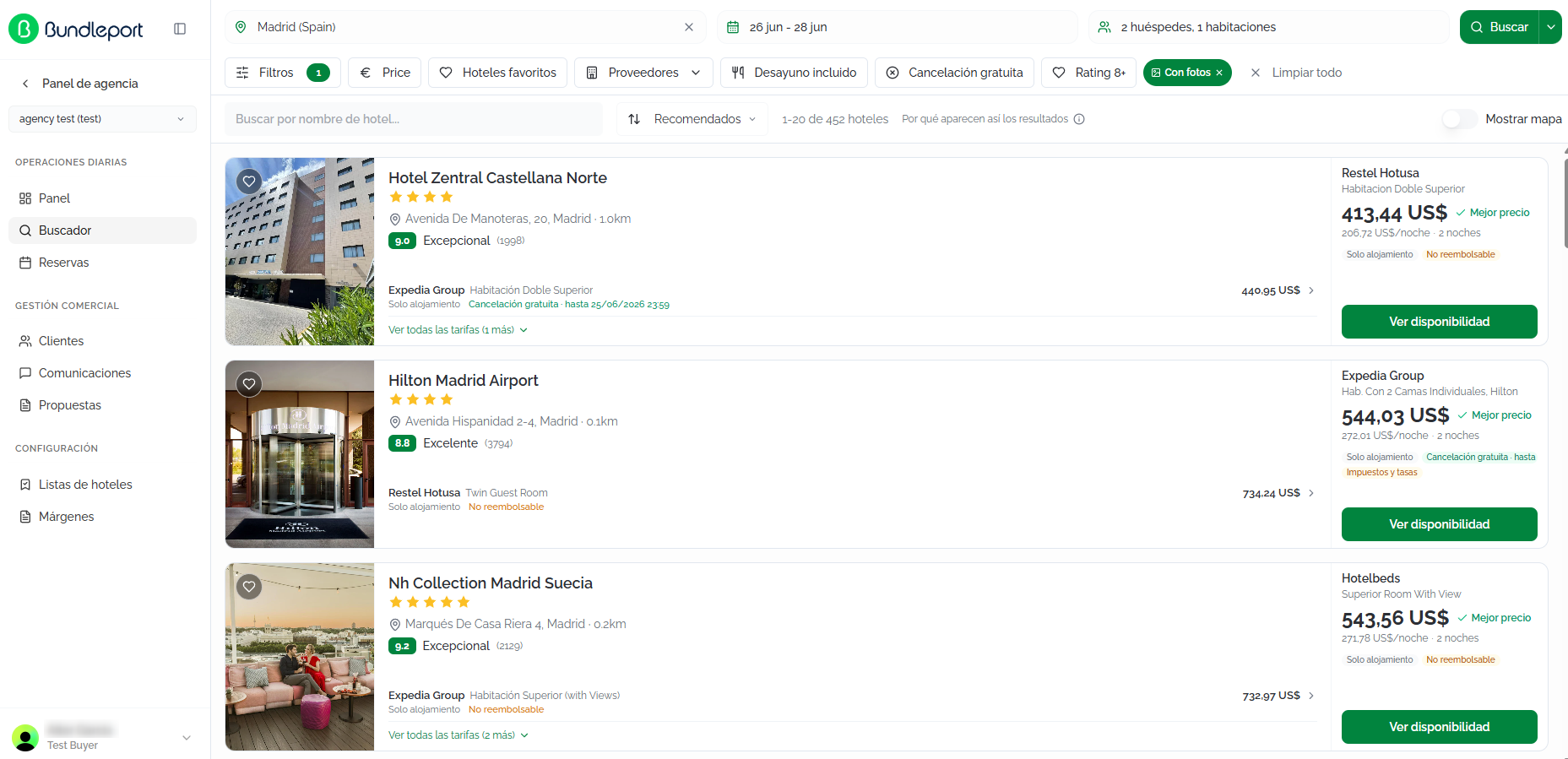
Cada resultadohotel devuelto se muestra como una tarjeta con la siguiente información:
-
Fotografía del hotel (si está disponible)
con icono de favorito (corazón). -
Nombre del hotel y categoría en estrellas.
-
Dirección y distancia al centro.
-
Puntuación de los huéspedes (por ejemplo, 8.6 Excelente) y número de reseñas.
-
Oferta destacada del mejor proveedor: nombre del proveedor, tipo de habitación, precio total y precio por noche, régimen (solo alojamiento, alojamiento y desayuno, etc.), política de cancelación (No reembolsable o Cancelación gratuita) y si tiene costes adicionales como impuestos y tasas.
-
Si hay ofertas de otros proveedores para el mismo hotel, se muestran como líneas adicionales en la misma tarjeta con su precio.
Botón
Puedes disponibilidad:marcar accedehoteles alcomo detallefavoritos completohaciendo delclic hotelen conel todascorazón y consultar los detalles de las habitaciones y tarifas.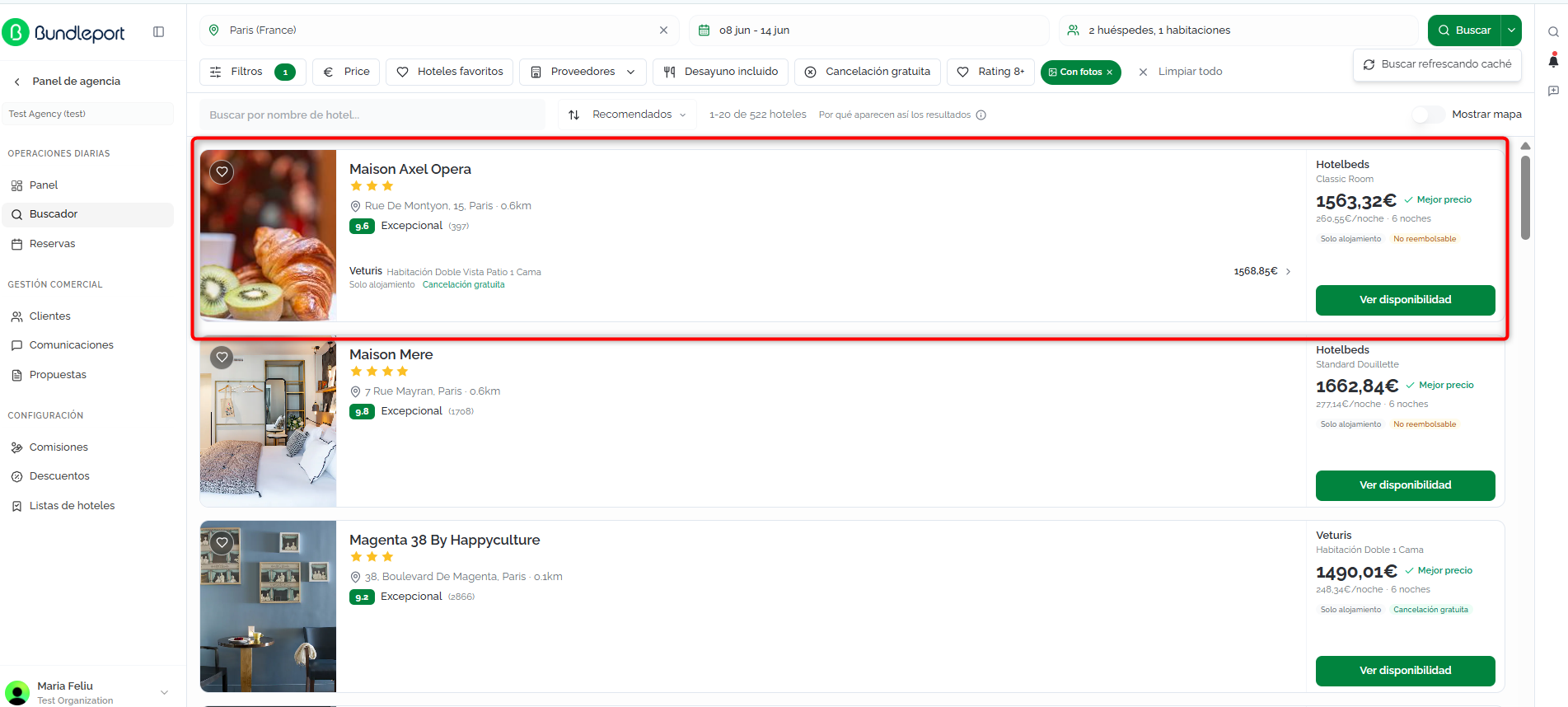

Ordenar resultados
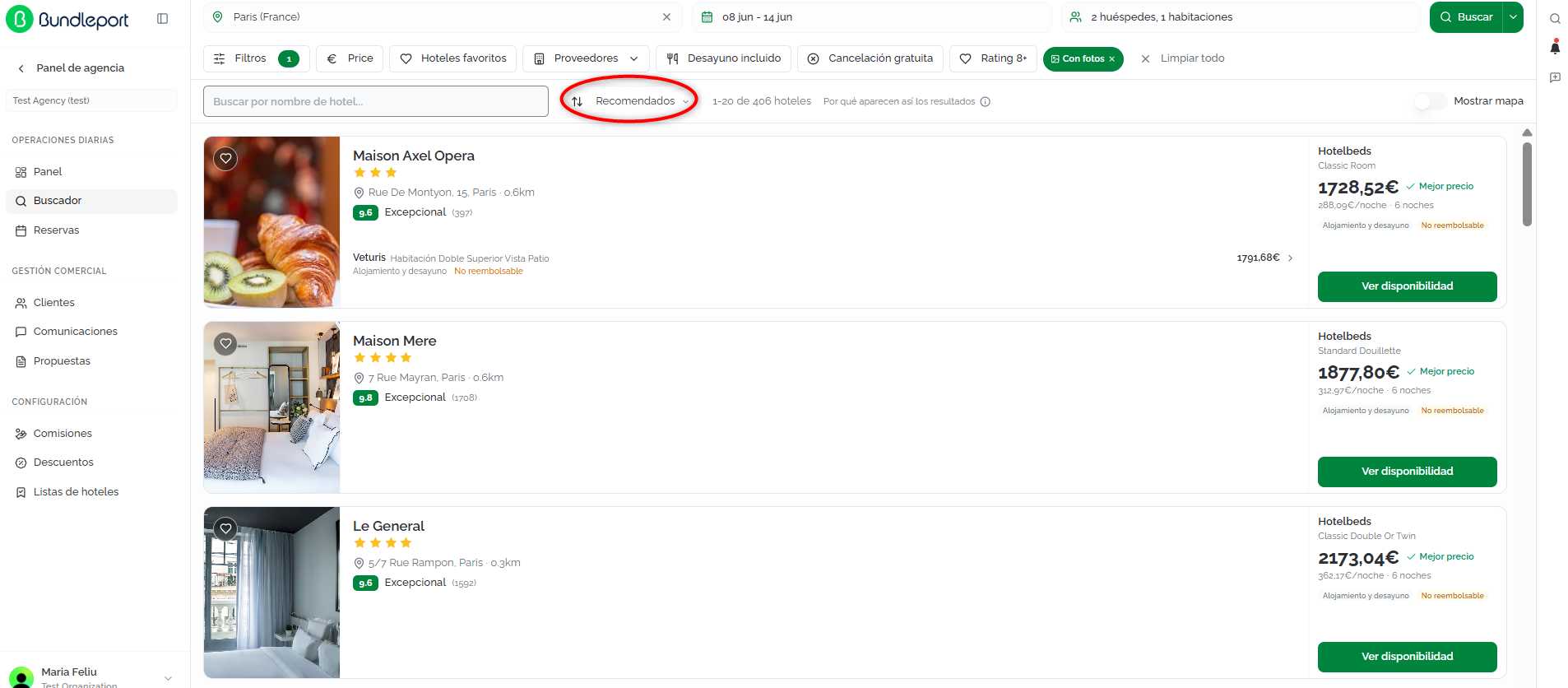
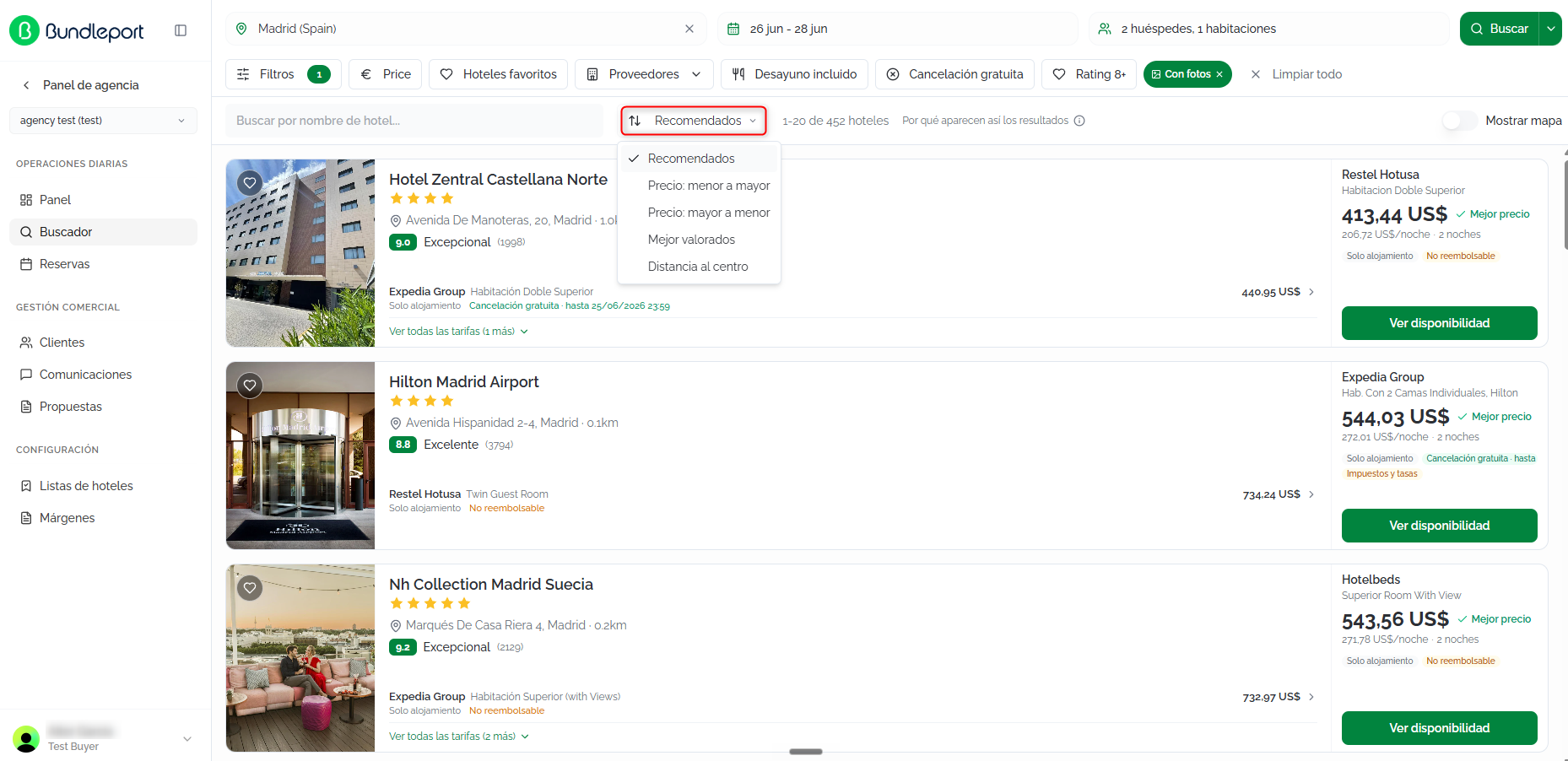
ElPuedes modificar el orden de los resultados haciendo clic en el selector de orden permite modificar la ordenación de los resultados.. Por defecto, los resultados se muestran según el criterio Recomendados, aunque es posible aplicar los siguientes criterios alternativos:
-
Precio: menor a mayor
-
Precio: mayor a menor
-
Mejor valorados
-
Distancia al centro
El criterio Recomendados se calcula a partir de las siguientes variables:
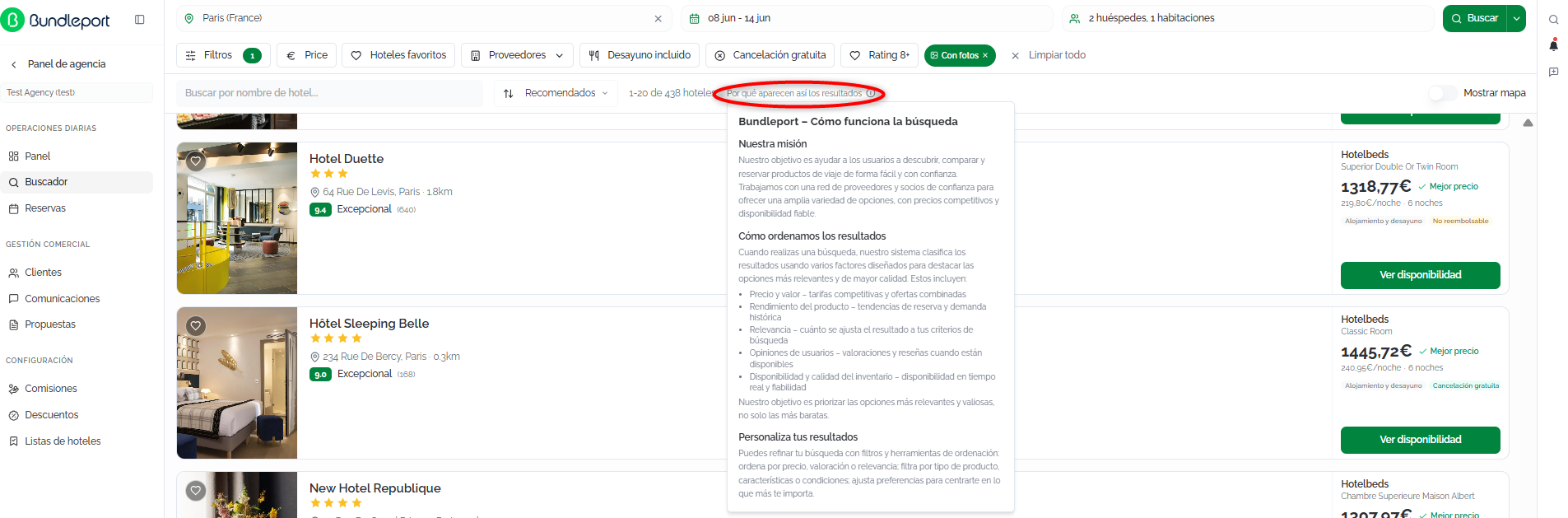
-
Ubicación
-
Reseñas
-
Precio
-
Popularidad
-
Favoritos
LosY puedes modificar los pesos asignados ade cada variableuna puedende configurarselas variables en los Ajustes de agencia.
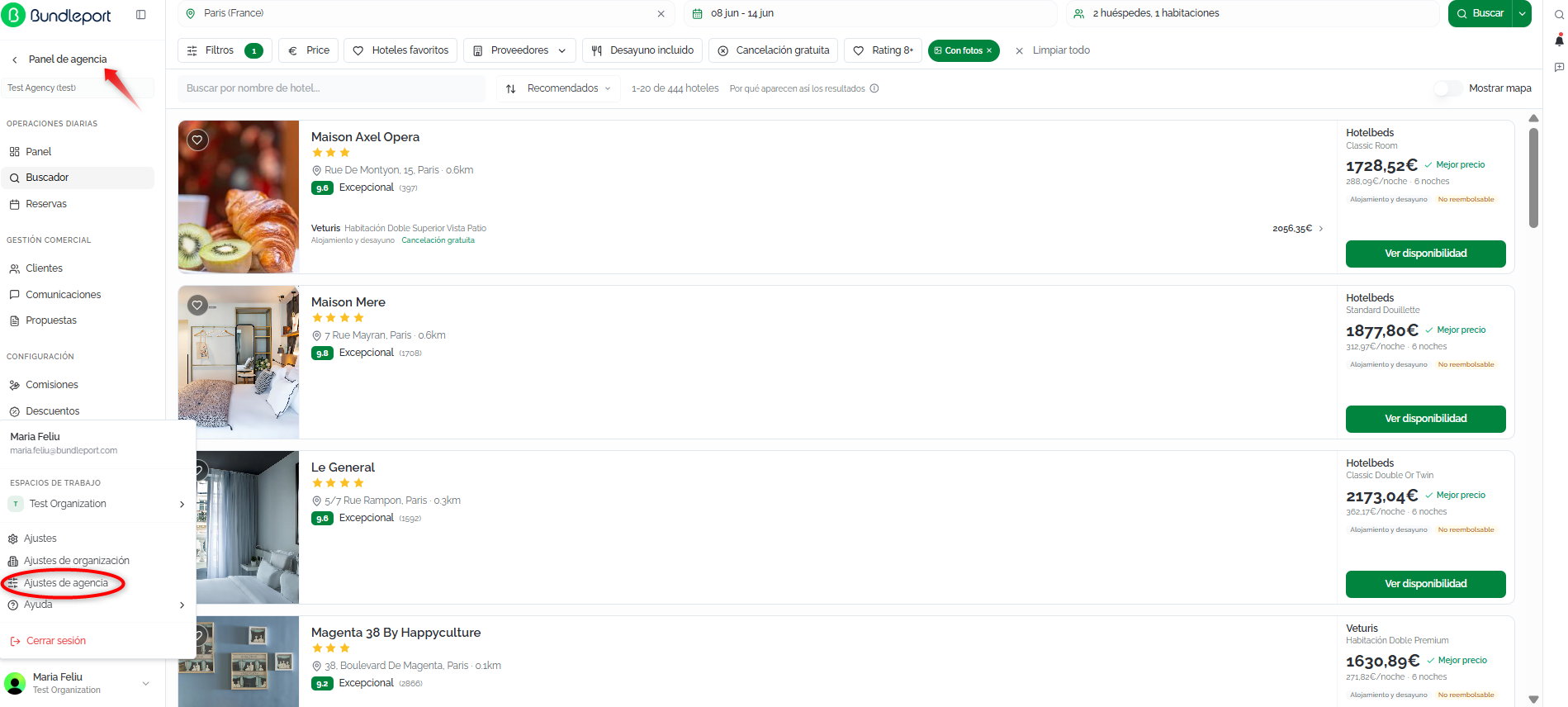
cómo 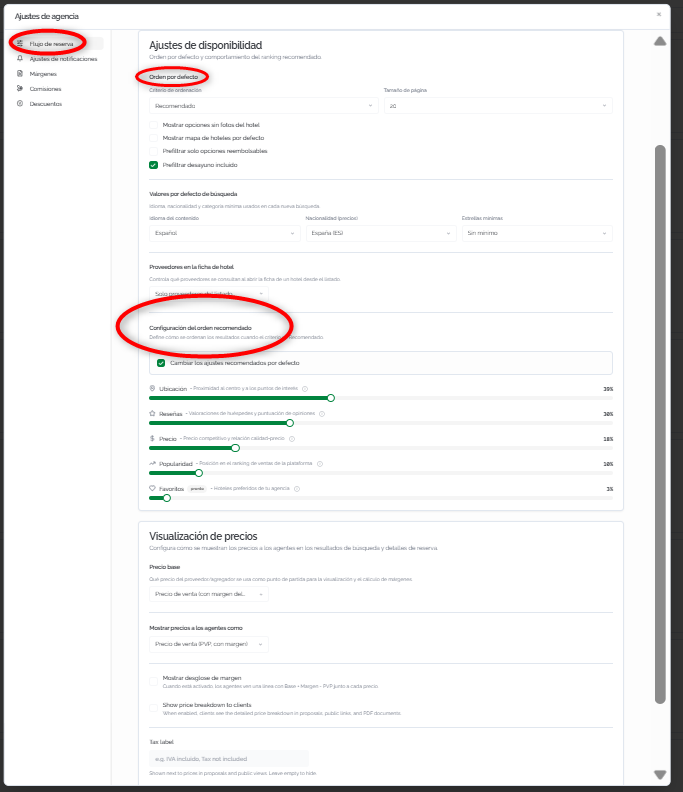
Filtros
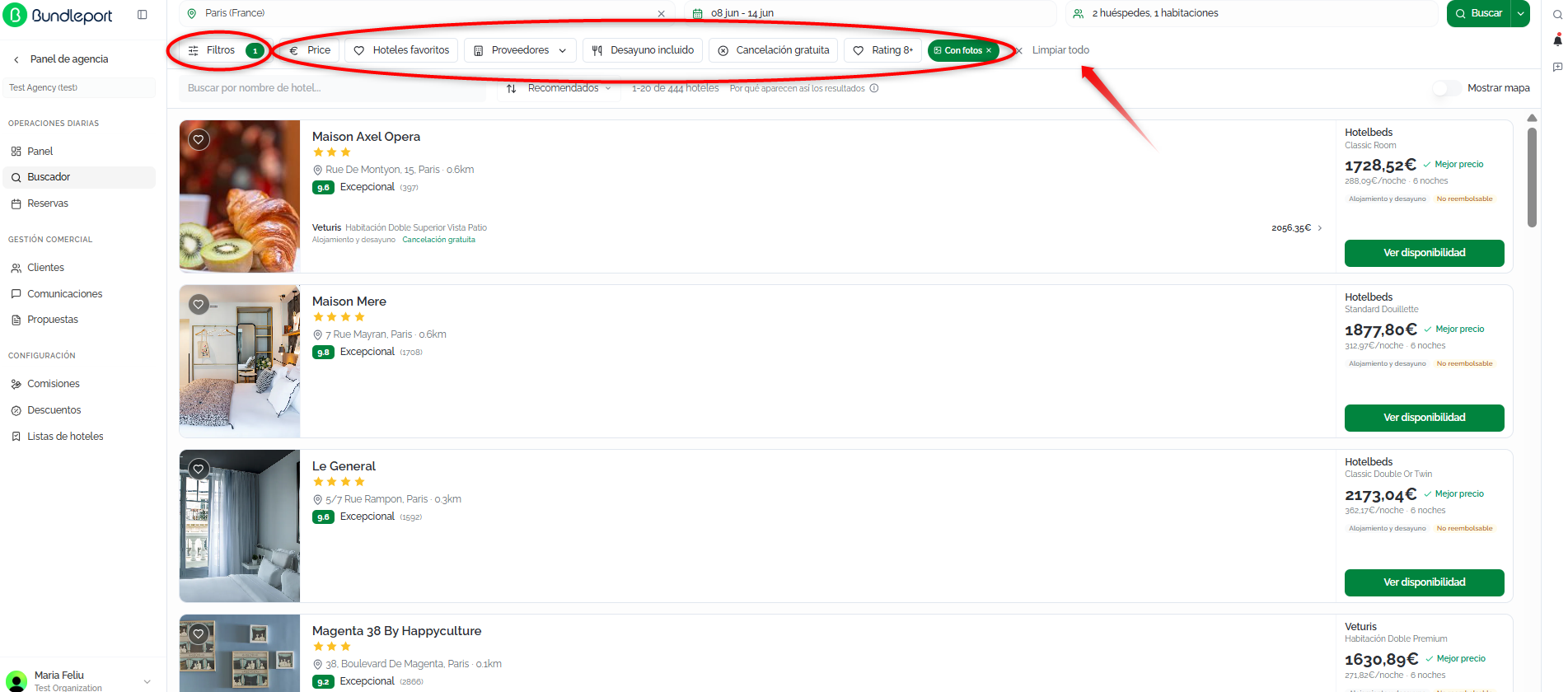
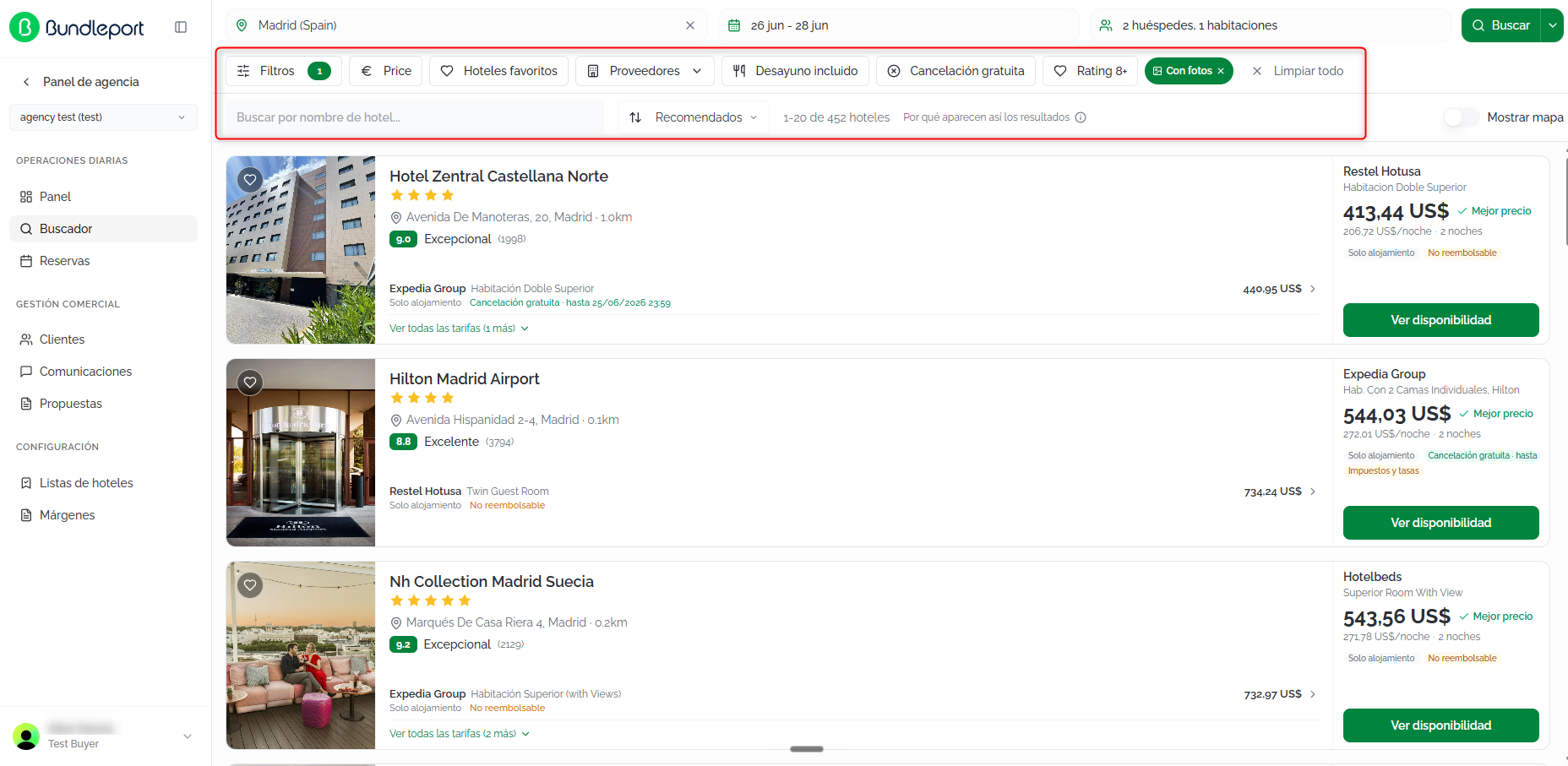
La barra horizontal de filtros ofrece las siguientes opciones de filtrado:
-
Filtros: abre el panel lateral con los siguientes filtros disponibles:
-
Precio por noche: filtra por el rango de precio por noche seleccionado.
-
Categoría del hotel: filtra por número de estrellas.
-
Servicios populares: filtra por hoteles que incluyan servicios como desayuno, cancelación gratuita o proximidad al centro.
-
Instalaciones: filtra por hoteles que dispongan de instalaciones específicas como wifi, piscina, gimnasio, entre otras.
-
Tipos de alojamiento: filtra por tipología de alojamiento (hoteles, resorts, apartamentos, etc.).
-
Valoración de huéspedes: filtra por puntuación media en las valoraciones de los clientes.
-
Distancia al centro: filtra por hoteles situados a una distancia determinada del centro.
-
Calidad del contenido:
-
Con fotos
-
Con descripción
-
Múltiples proveedores
-
Solo top ventas
-
Solo favoritos
-
-
Filtros rápidos:
-
Precio: filtra por rango de precio.
-
Hoteles favoritos: muestra únicamente los hoteles marcados como favoritos.
-
Proveedores: filtra los resultados por proveedor específico.
-
Desayuno incluido: muestra únicamente las ofertas que incluyen desayuno.
-
Cancelación gratuita: muestra únicamente las opciones con cancelación gratuita.
-
Rating 8+: muestra únicamente los hoteles con una puntuación de huéspedes de 8 o superior.
-
Con fotos: muestra únicamente los hoteles que disponen de fotografías (activado por defecto).
-
Limpiar todo: elimina todos los filtros aplicados.
-
- Hoteles: Puedes filtrar los resultados por el nombre de un hotel en concreto.
Ver en mapa
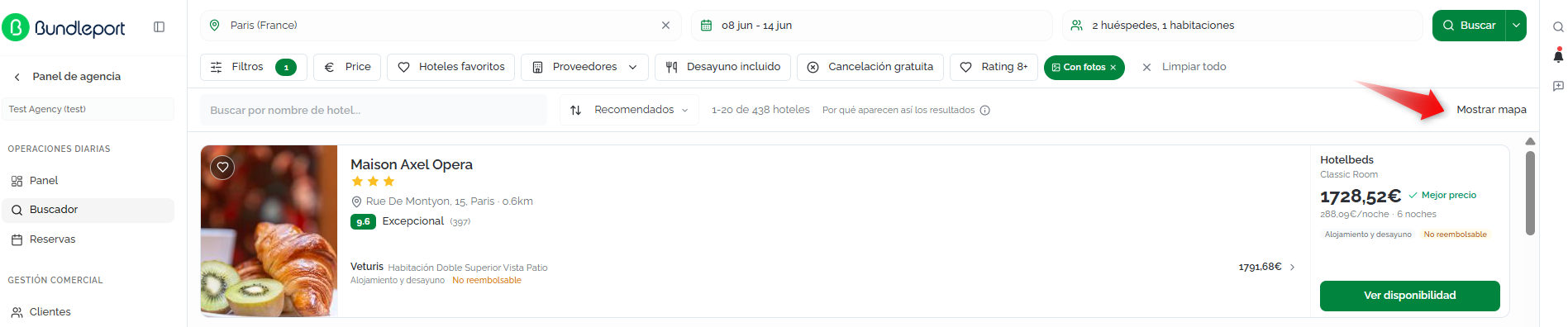
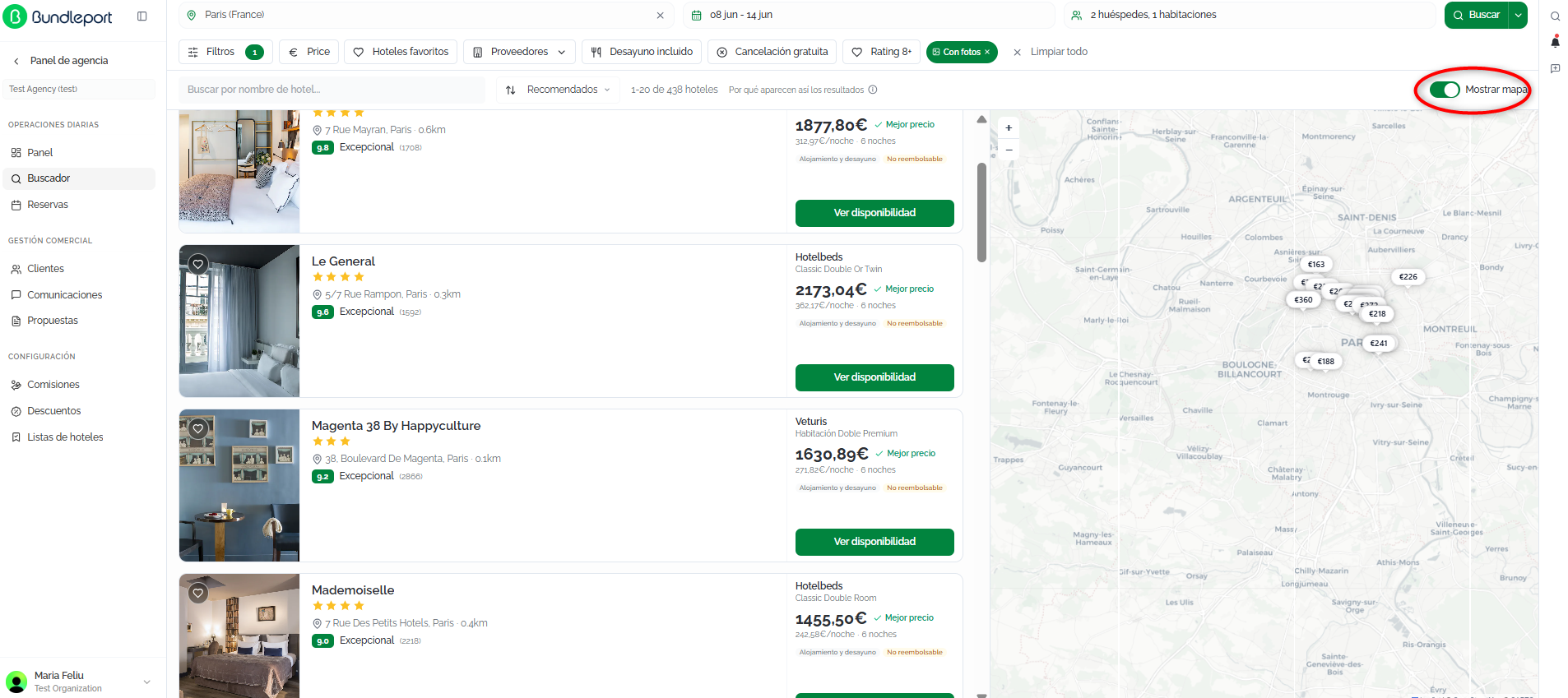
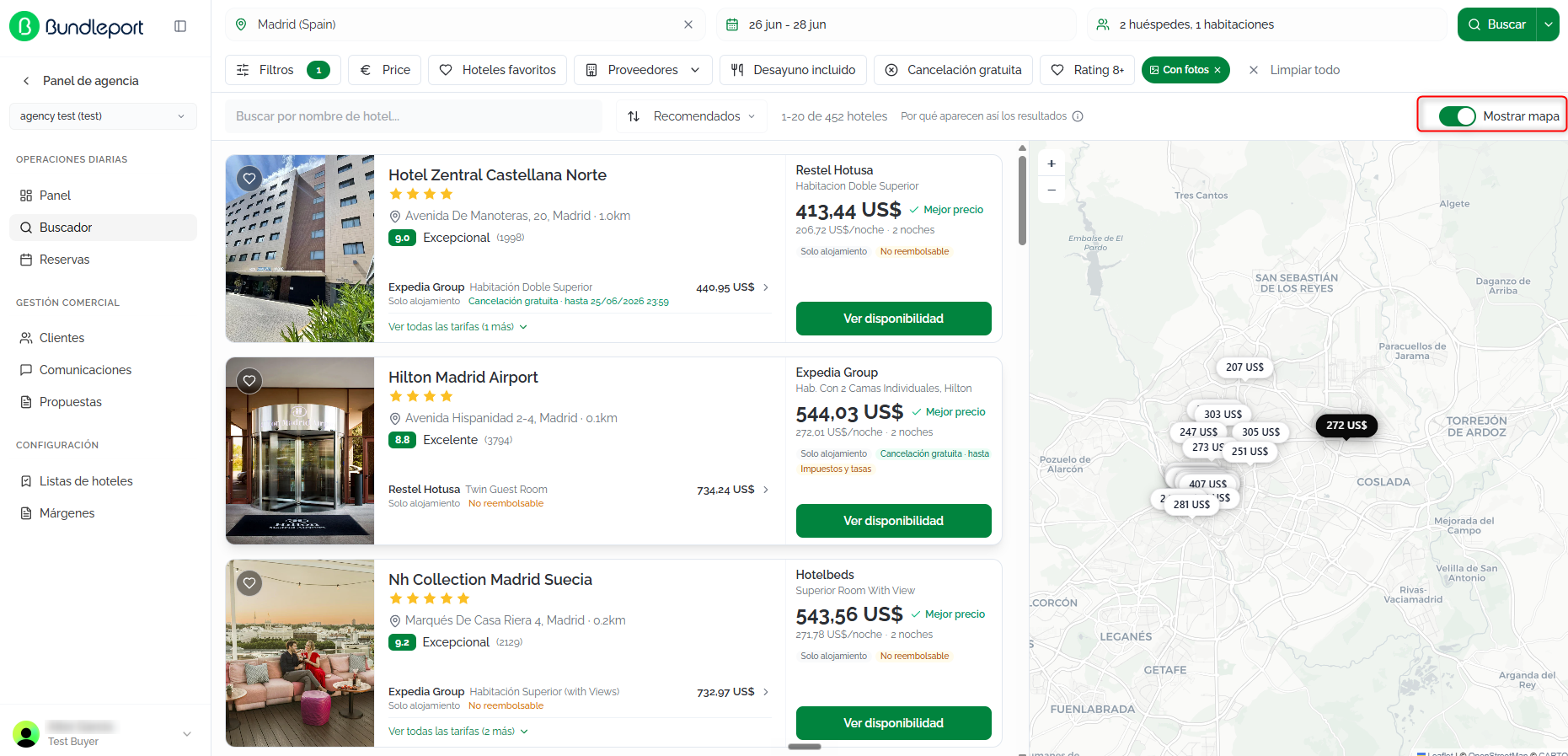
HacerPuedes clicvisualizar en Mostrarel mapa (esquinadonde superiorse derecha de los resultados) para visualizarubican los hoteles devueltos en unlos maparesultados interactivo. Debemos hacerhaciendo clic en el boton de Mostrar Mapa para activarlo y nos mostrará los resultados de hotel ubicados en el mapa.
Consultar el detalle de un hotel
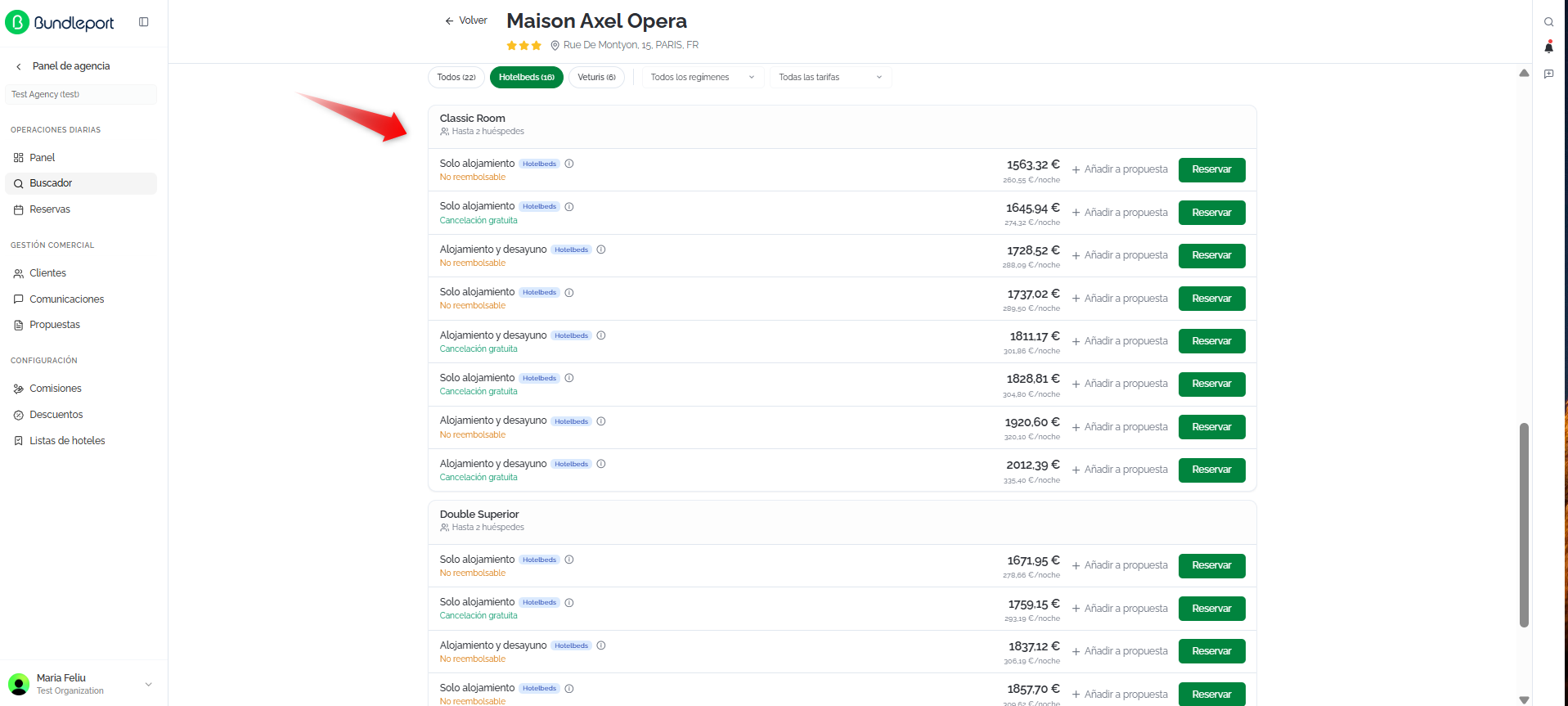
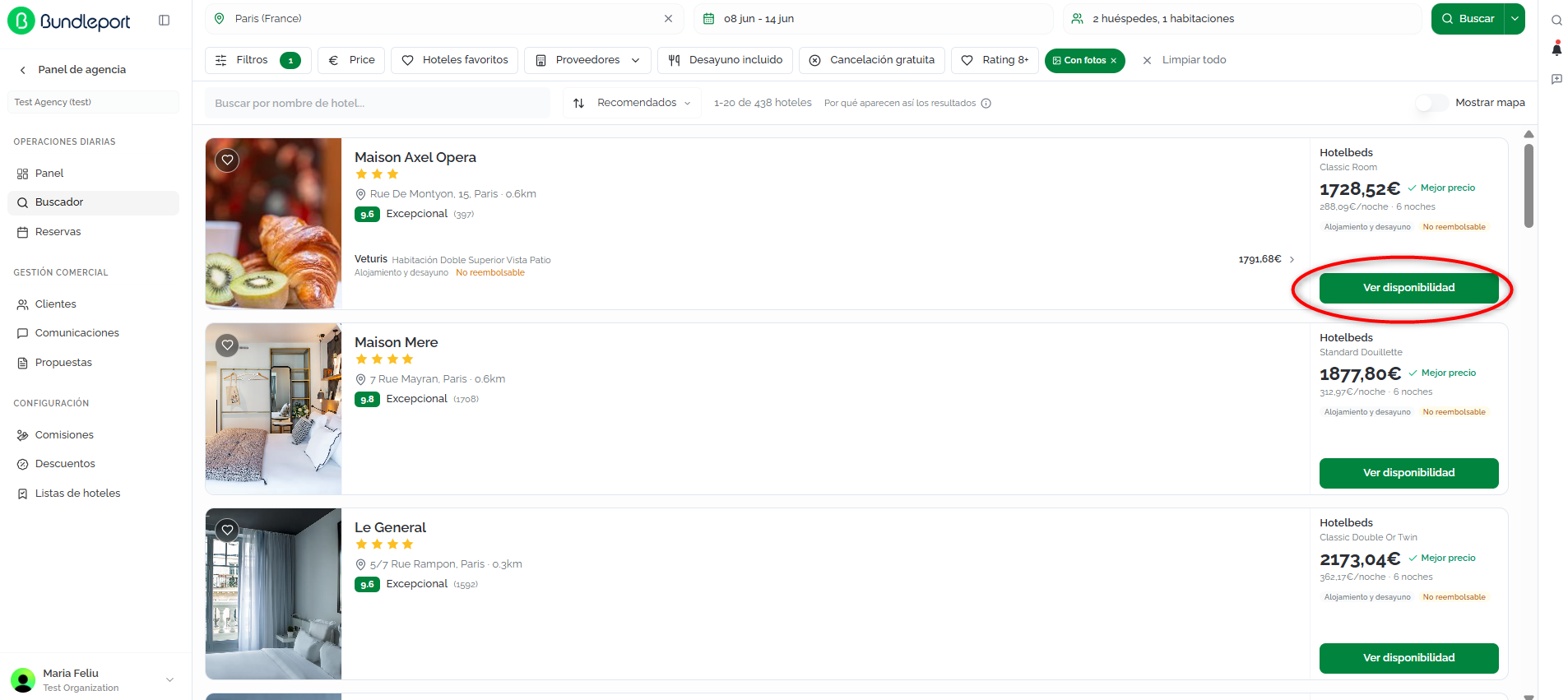
HacerPara consultar los detalles de un hotel, las habitaciones y las tarifas disponibles, haz clic en Ver disponibilidad en cualquier tarjeta de hotel para acceder a su página de detalle..

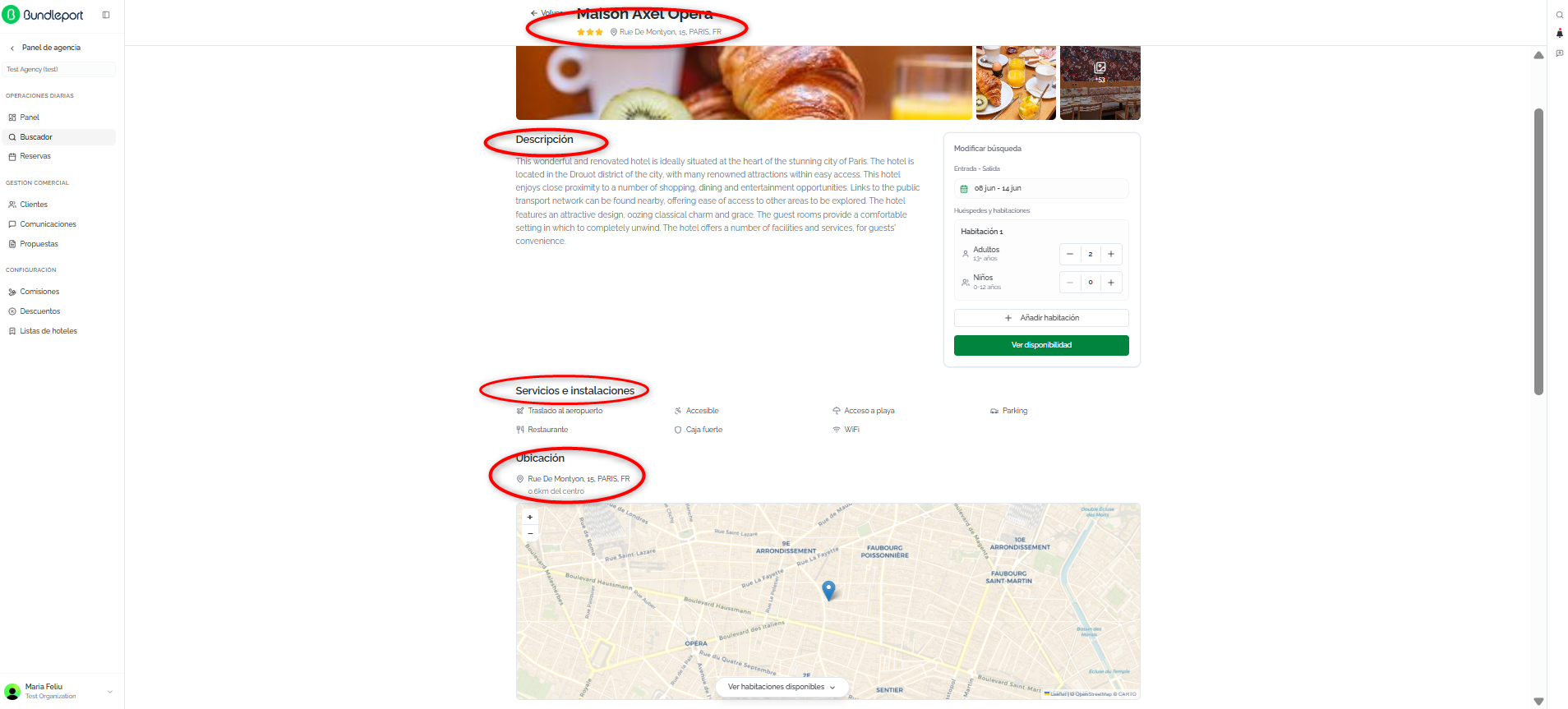
La página de detalle del hotel incluye:
-
Cabecera: nombre del hotel, categoría en estrellas y dirección.
-
Galería de fotos: imágenes del hotel con navegación.
-
Descripción: texto descriptivo del hotel y sus servicios.
-
Servicios e instalaciones: listado de amenidades del hotel (por ejemplo, Accesible, Parking, Caja fuerte, Spa, Sala de reuniones, Lavandería, WiFi, Restaurante, Piscina, Desayuno, Bar, Ascensor, Gimnasio).
-
Ubicación: dirección completa, distancia al centro del destino y mapa interactivo con la ubicación del hotel.
- Habitaciones disponibles: listado con todas las habitaciones y tarifas disponibles devueltos por cada uno de los proveedores.
Modificar
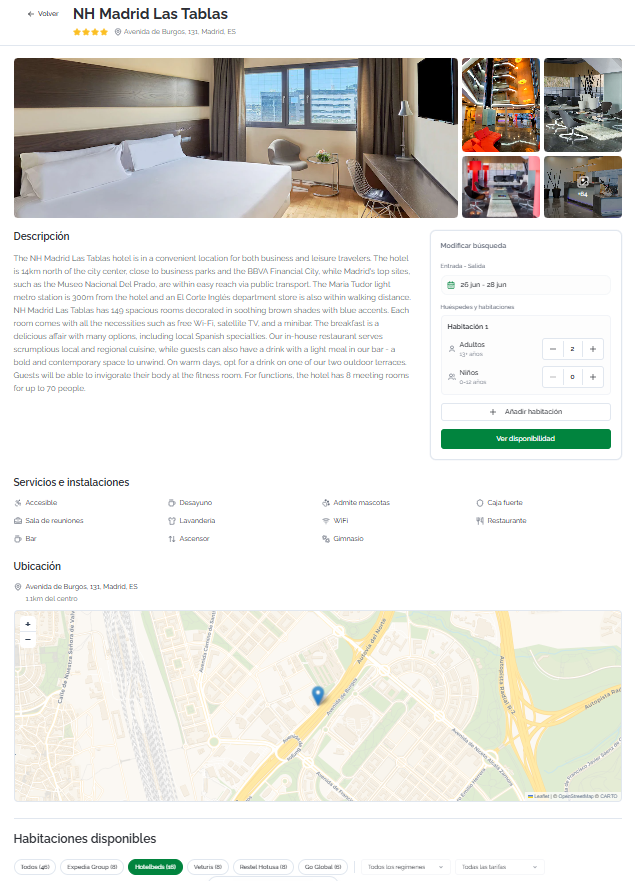
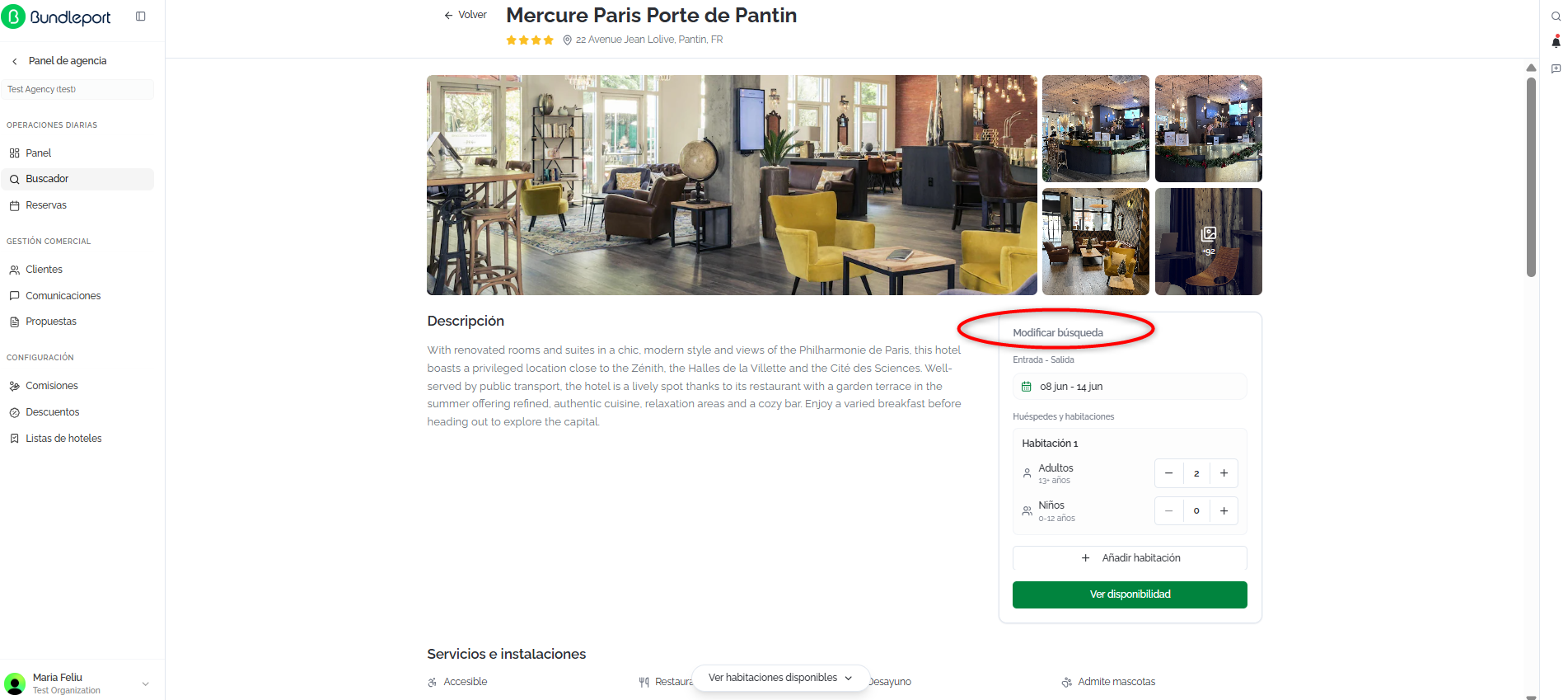
Puedes modificar la búsqueda
Enpara el lateralhotel derechoque estás visualizando a través del panel de Modificar búsqueda.
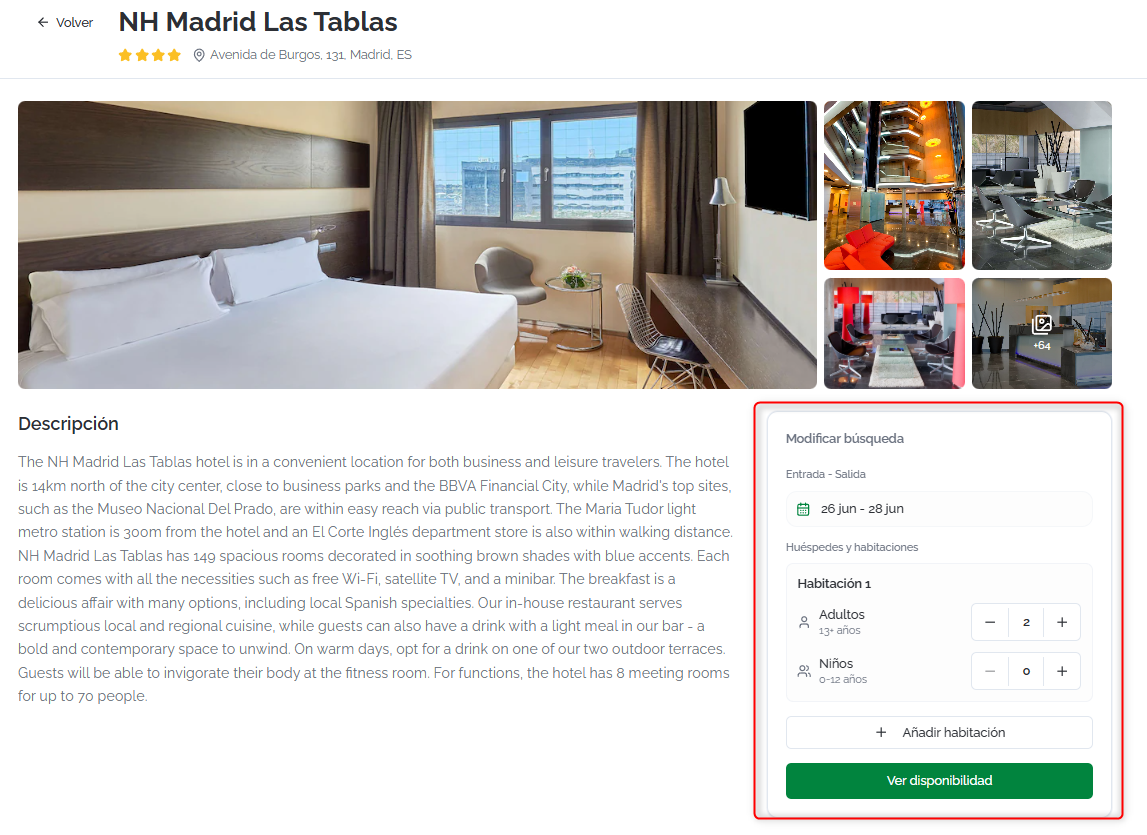
Un aspecto a tener en cuenta es que una vez entres a visualizar los detalles de un hotel en concreto, pueden aparecer más opciones de las mostradas inicialmente en la página de
resultadosdetalleresultados. Esto es así porque semuestrarealizaneldospanelbúsquedas,Modificarunabúsqueda,porquedestinopermiteparaajustar las fechas de entrada y salida y la configuración de huéspedes y habitaciones sin volver amostrar la página debúsqueda.y una
primera búsqueda, los
Entradapor-hotelSalida:parafechasmostraractualeslosdedetalles. Puede que en labúsqueda.
Huéspedesproveedores no devuelvan todos los hoteles yhabitaciones: configurar el número de adultos y niños por habitación, con controles + y −. Hacer clic en + Añadir habitación para añadir habitaciones adicionales.
Hacer clic enVer disponibilidadpara actualizartodas las tarifas porque priorizan la rapidez en la respuesta. Por ello, sugerimos entrar a los detalles del hotelconparalosasegurarnuevosquecriterios.se visualizan todas las opciones disponibles.
Seleccionar una habitación
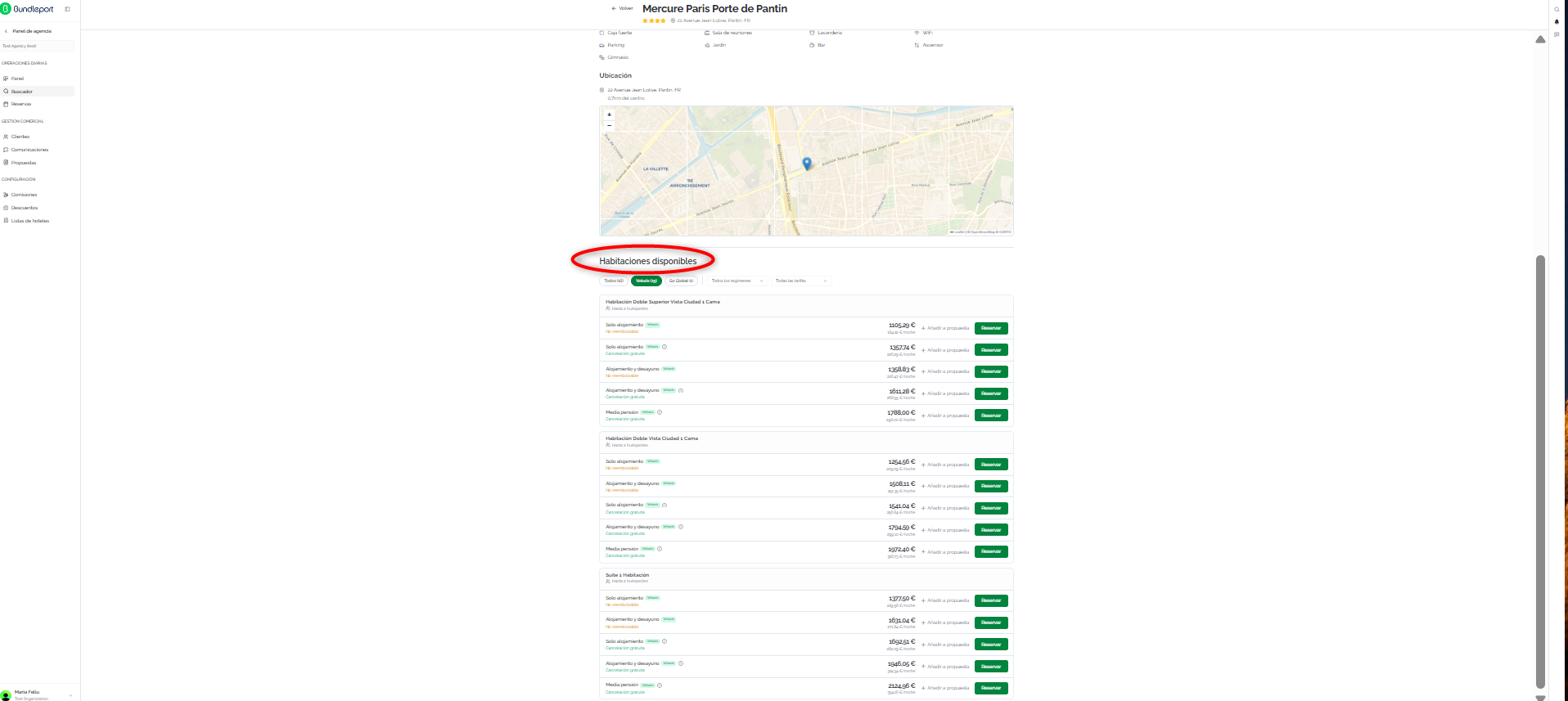
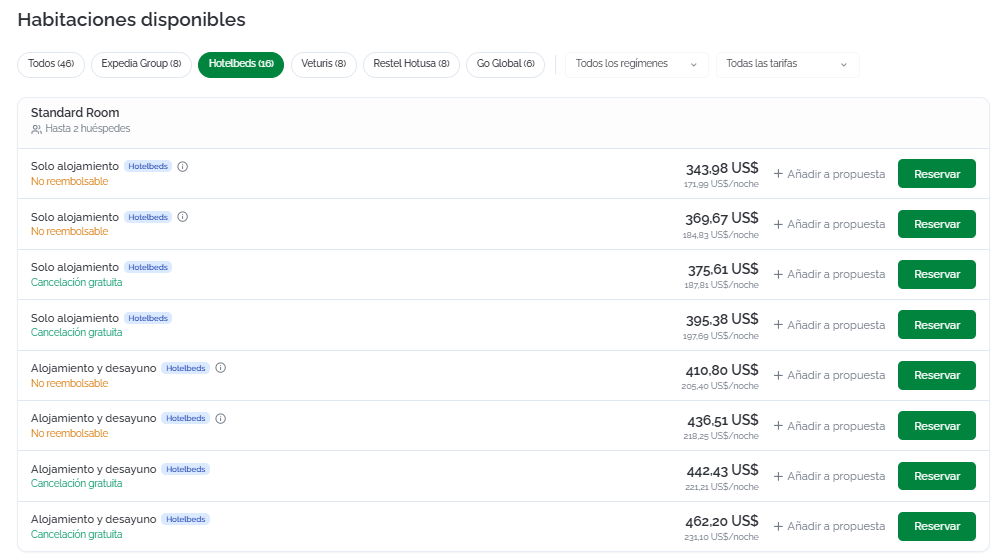
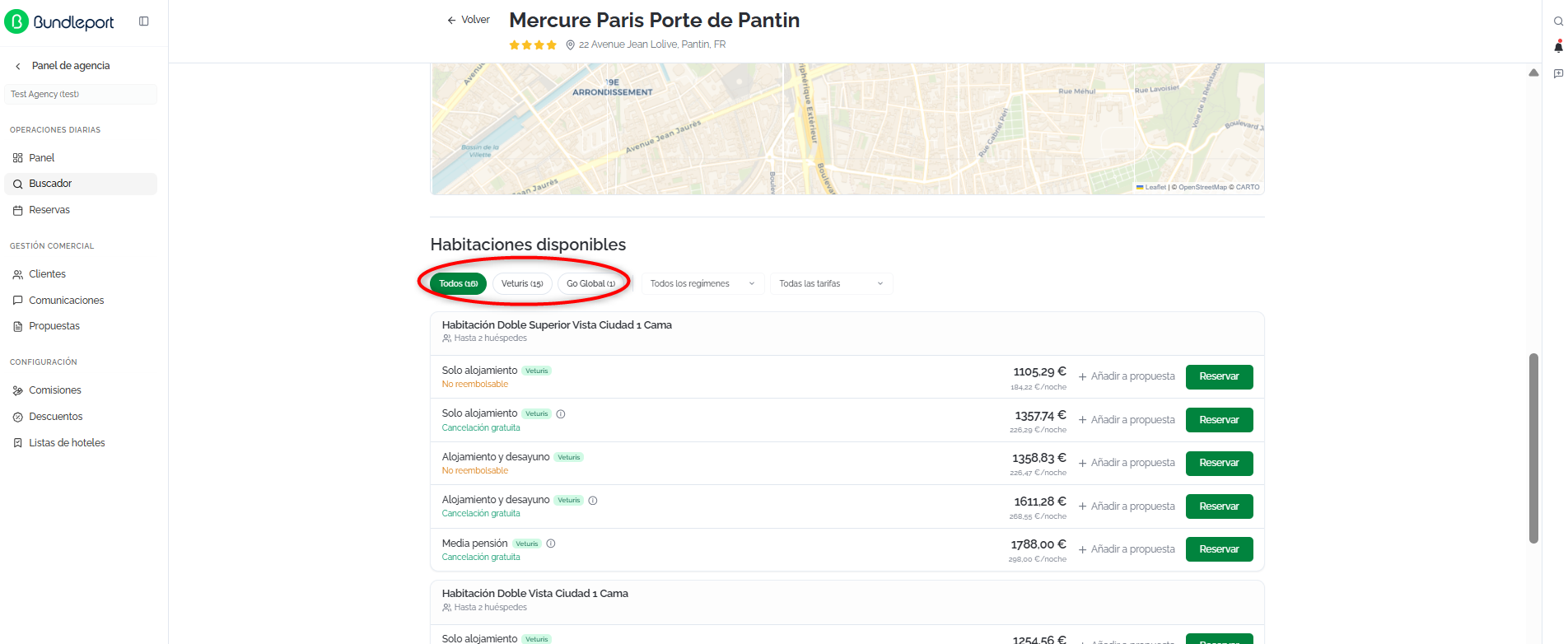
Debajo del mapa de ubicación se encuentraEn la sección Habitaciones disponibles , que muestraencontrarás todas las habitaciones y las opciones devueltas por cada uno de habitaciónlos agrupadas por tipo.proveedores.
Filtrar
Puedes porfiltrar proveedorlos
resultados aplicando los siguientes filtros:
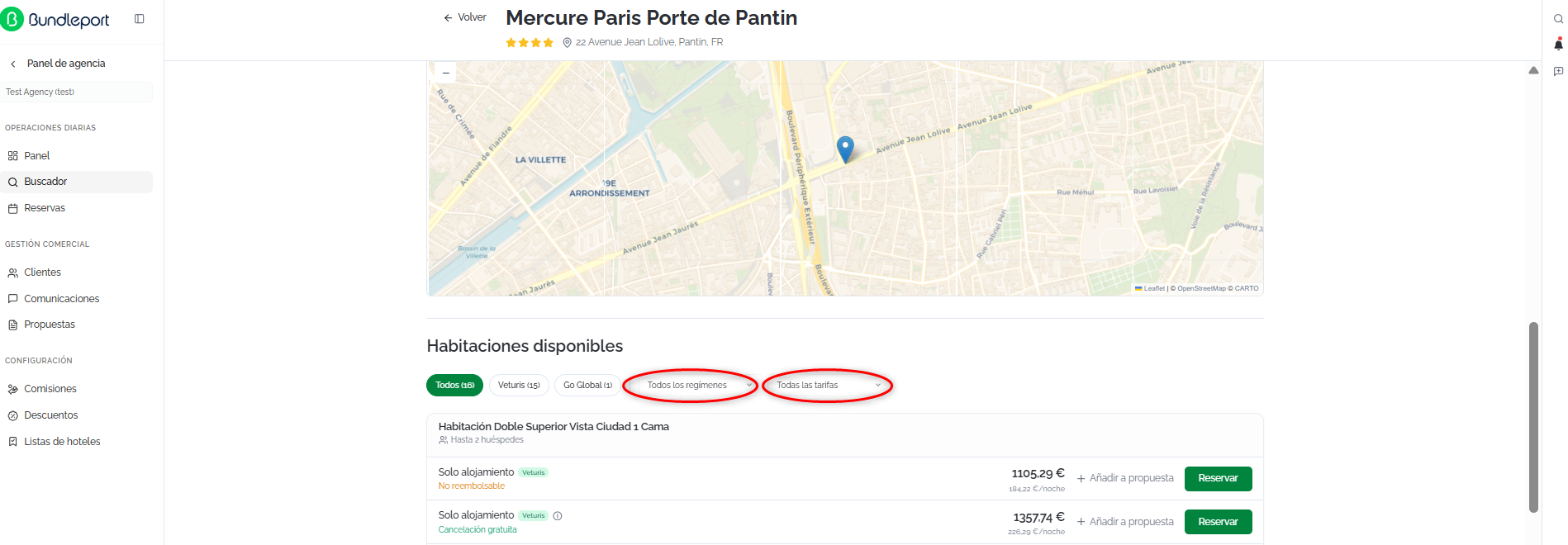
Filtrar por régimen y tarifa
Usar los selectores desplegables para refinar la vista:
Todos los regímenes: filtrar por tipo de régimen (solo alojamiento, alojamiento y desayuno, etc.).
Todas las tarifas: filtrar por tipo de tarifa.

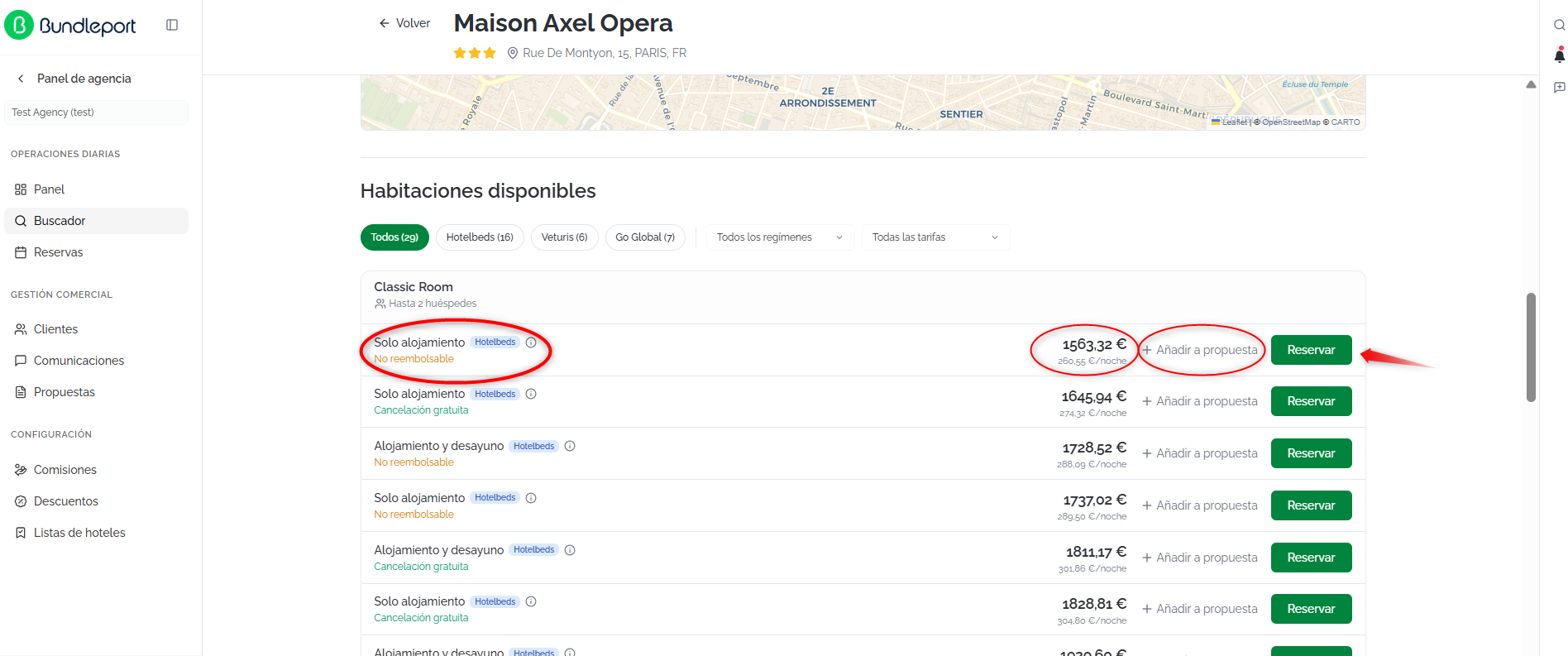
Tarjetas de habitación
Cada opción de habitación muestra:
-
Nombre del tipo de habitación (por ejemplo, Deluxe Double) y ocupación máxima.
-
Régimen incluido (por ejemplo, Solo alojamiento, Alojamiento y desayuno).
-
Proveedor (etiqueta con el nombre del proveedor).
-
Política de cancelación: Cancelación gratuita o No reembolsable. Hacer clic en el icono de información (i) junto a la política para ver los detalles de las penalizaciones, desglose de precios y observaciones.
-
Precio total y precio por noche.
-
Añadir a propuesta: añade la habitación a una propuesta existente o nueva sin reservar directamente.
-
Reservar: inicia el proceso de checkout para reservar directamente la habitación.

Puedes consultar detalles adicionales sobre la opción, como políticas de cancelación, gastos adicionales o remarks, haciendo clic en el tooltip ℹ️
Completar la reserva
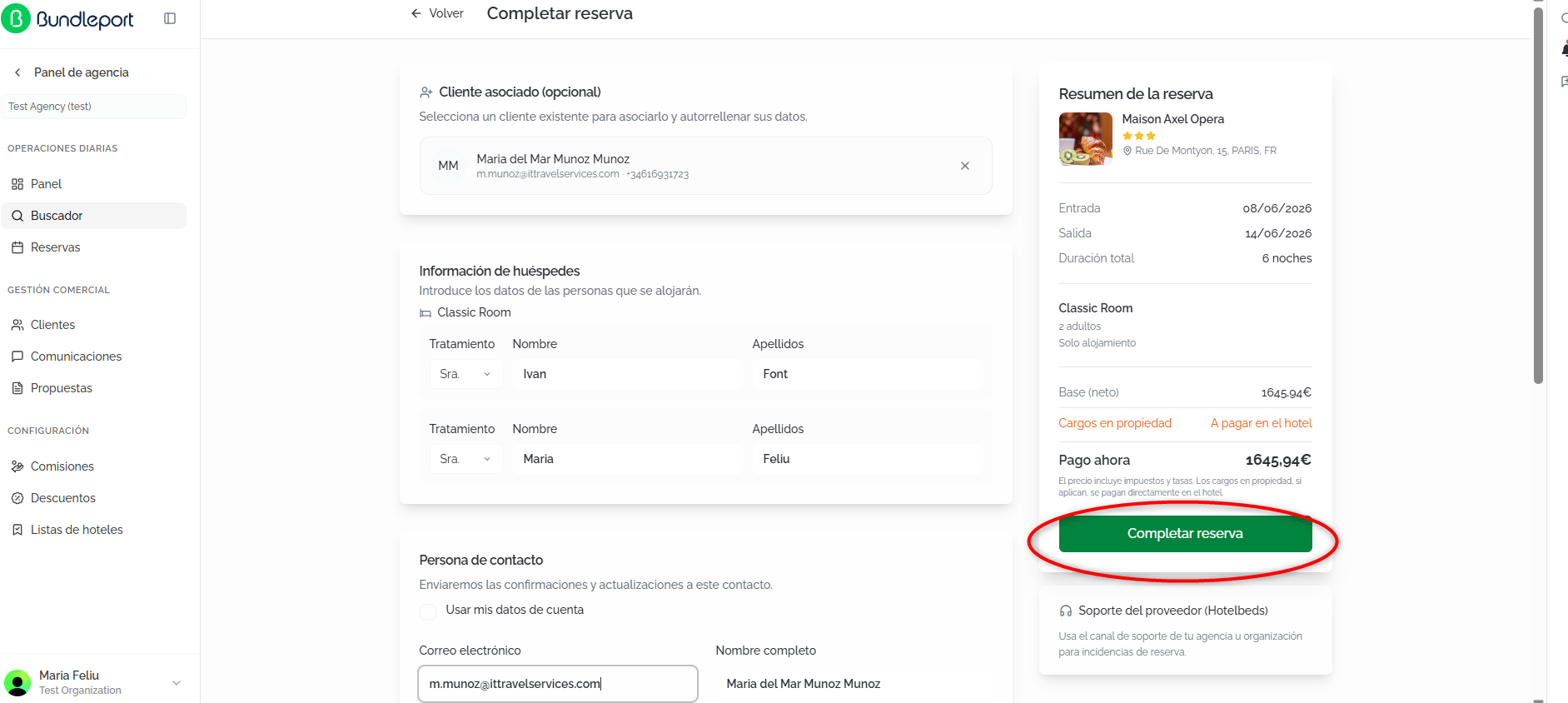
Al hacer clic en Reservar en una habitación, se accede a la página Completar reserva.
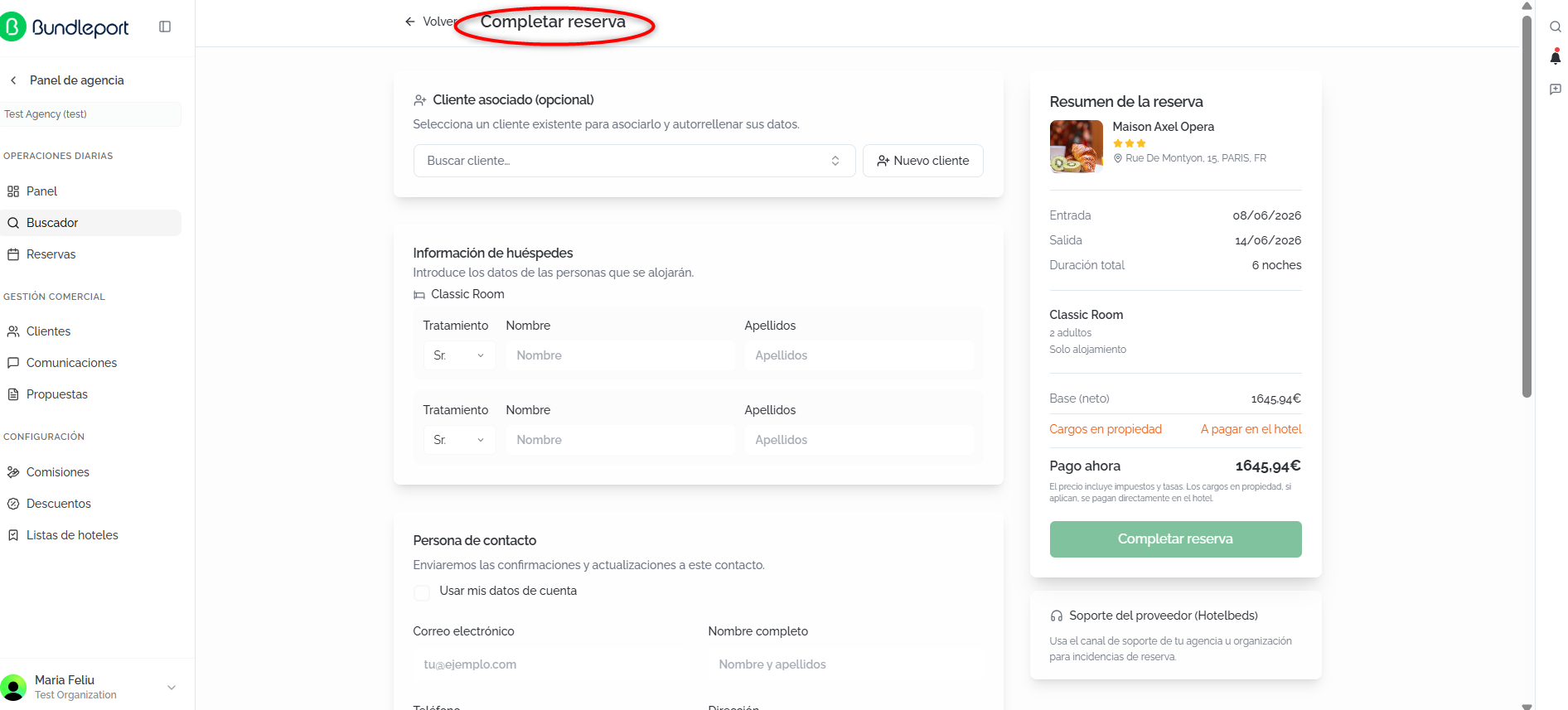
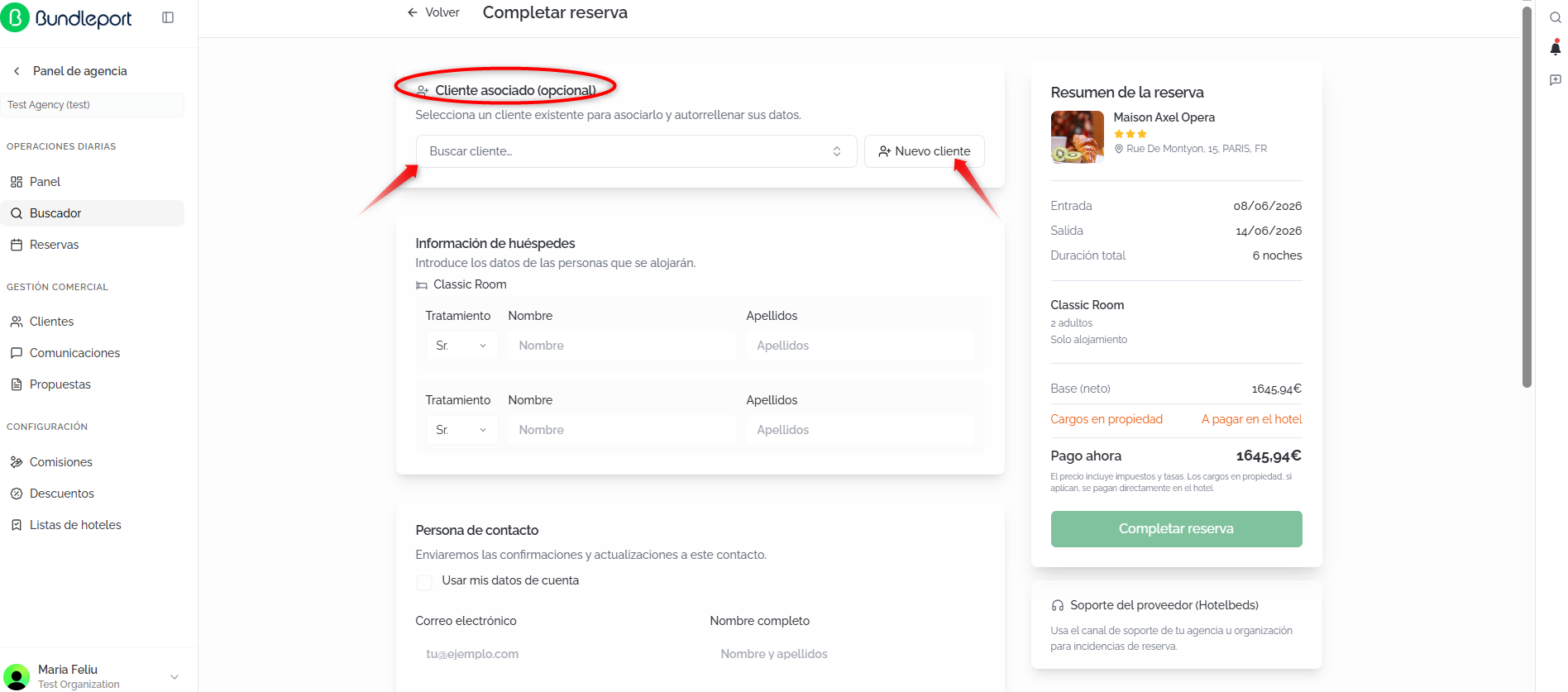
Cliente asociado (opcional)
Vincular la reserva a un cliente existente para que quede registrada en su historial. Hacer clic en Buscar cliente... para buscar por nombre o email y seleccionar un cliente del desplegable. Si el cliente no existe, hacer clic en Nuevo cliente para crearlo directamente.
Información de huéspedes
Introducir los datos de cada persona que se alojará. Los campos se organizan por habitación y huésped:
-
Tratamiento: seleccionar el tratamiento (Sr., Sra., etc.) del desplegable.
-
Nombre: nombre del huésped.
-
Apellidos: apellidos del huésped.
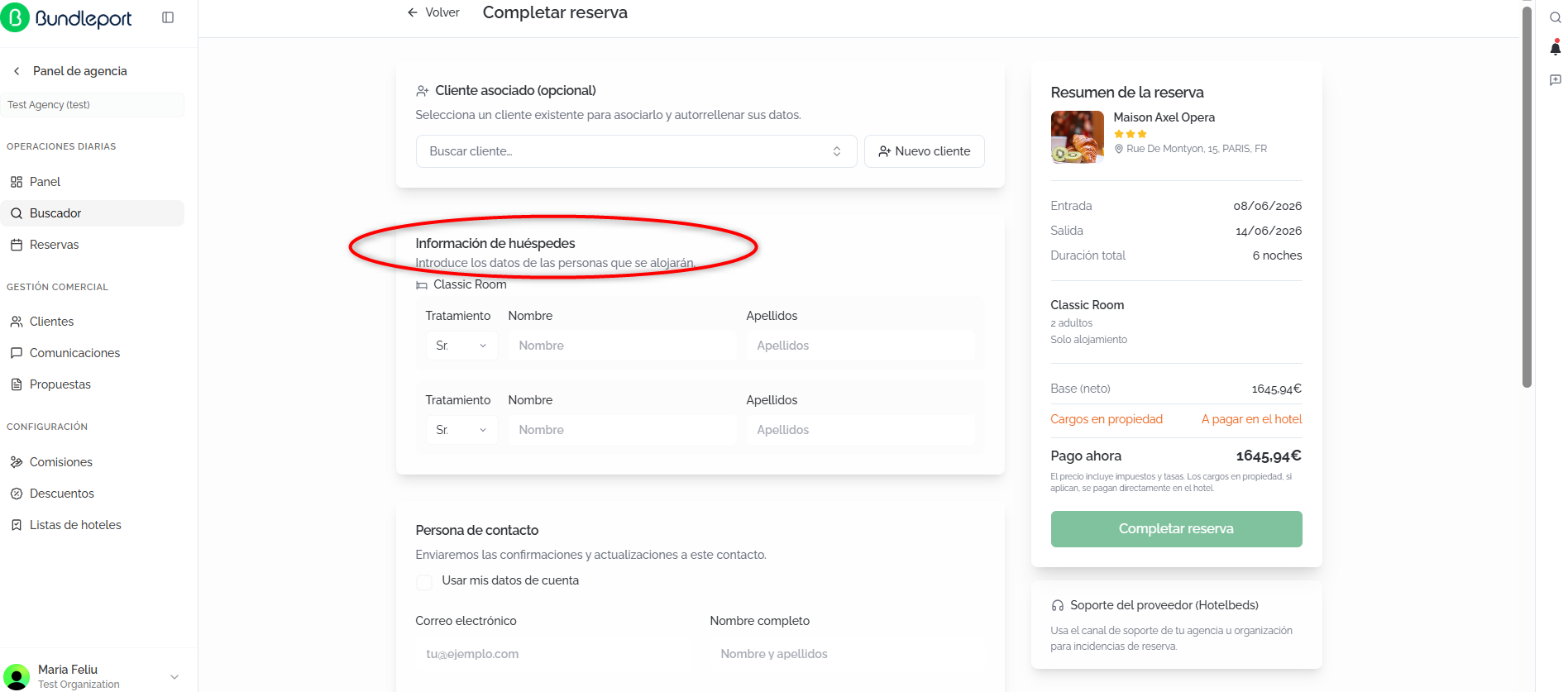
Si el cliente seleccionado tiene viajeros configurados, es posible autocompletar la información de los huéspedes con los datos del viajero correspondiente.
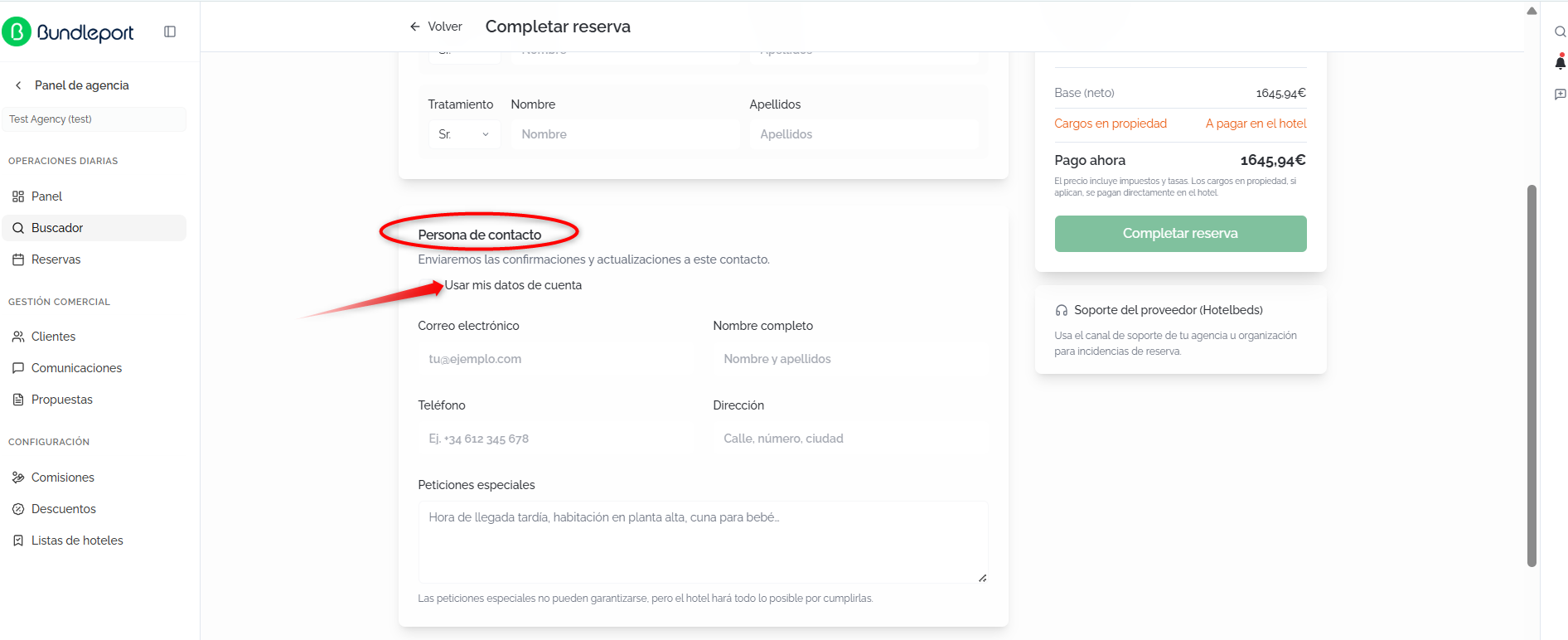
Persona de contacto
Los datos de la persona de contacto se usarán para enviar las confirmaciones y actualizaciones de la reserva.
-
Usar mis datos de cuenta: al activar esta opción, los campos se cumplimentan automáticamente con los datos de la cuenta del agente. Si se ha seleccionado previamente un cliente configurado, los campos se rellenarán por defecto con los datos de dicho cliente.
-
Correo electrónico: dirección de email para las comunicaciones de la reserva.
-
Nombre completo: nombre y apellidos de la persona de contacto.
-
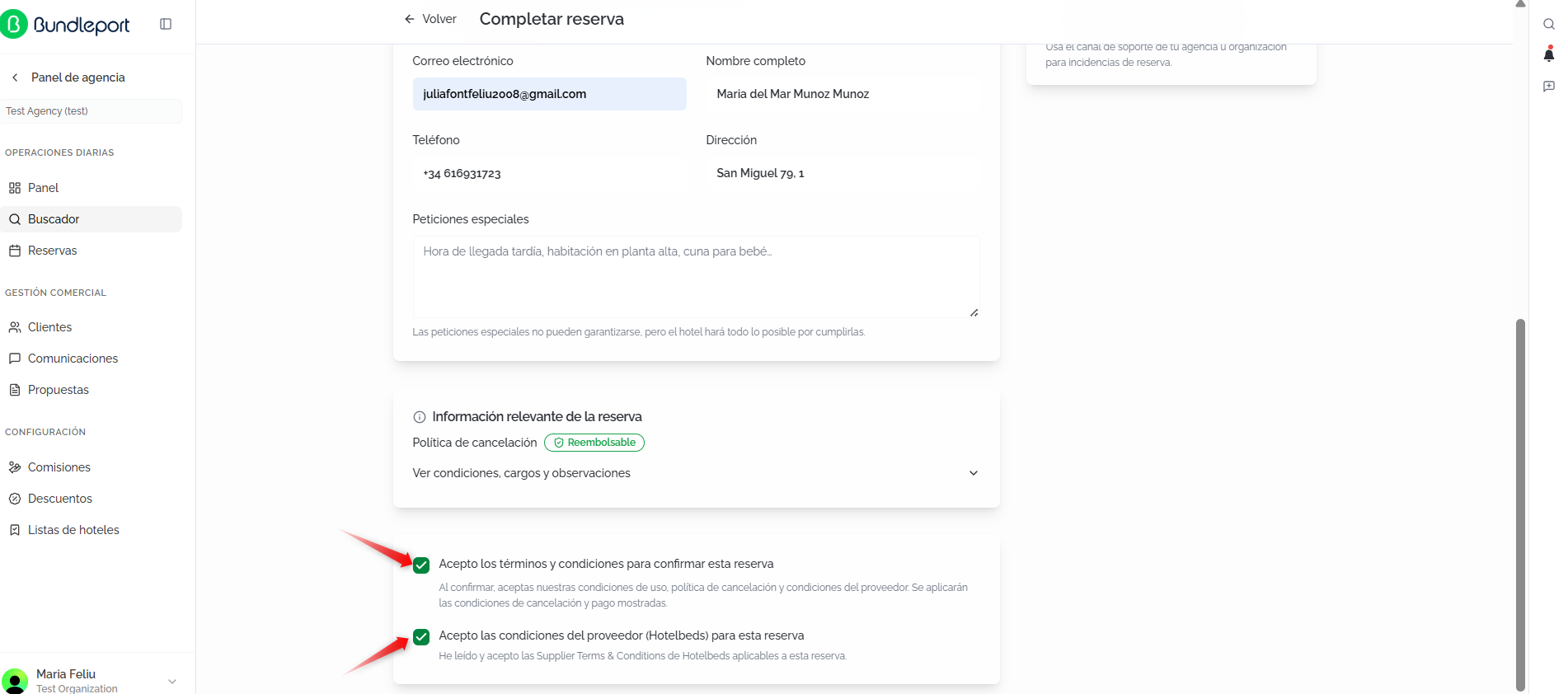
Teléfono: número de teléfono de contacto.
-
Dirección: dirección postal (calle, número, ciudad).
-
Peticiones especiales: campo de texto libre para incluir solicitudes al hotel (por ejemplo, hora de llegada tardía, habitación en planta alta, cuna para bebé). Las peticiones especiales no se pueden garantizar, pero el hotel hará todo lo posible por cumplirlas.
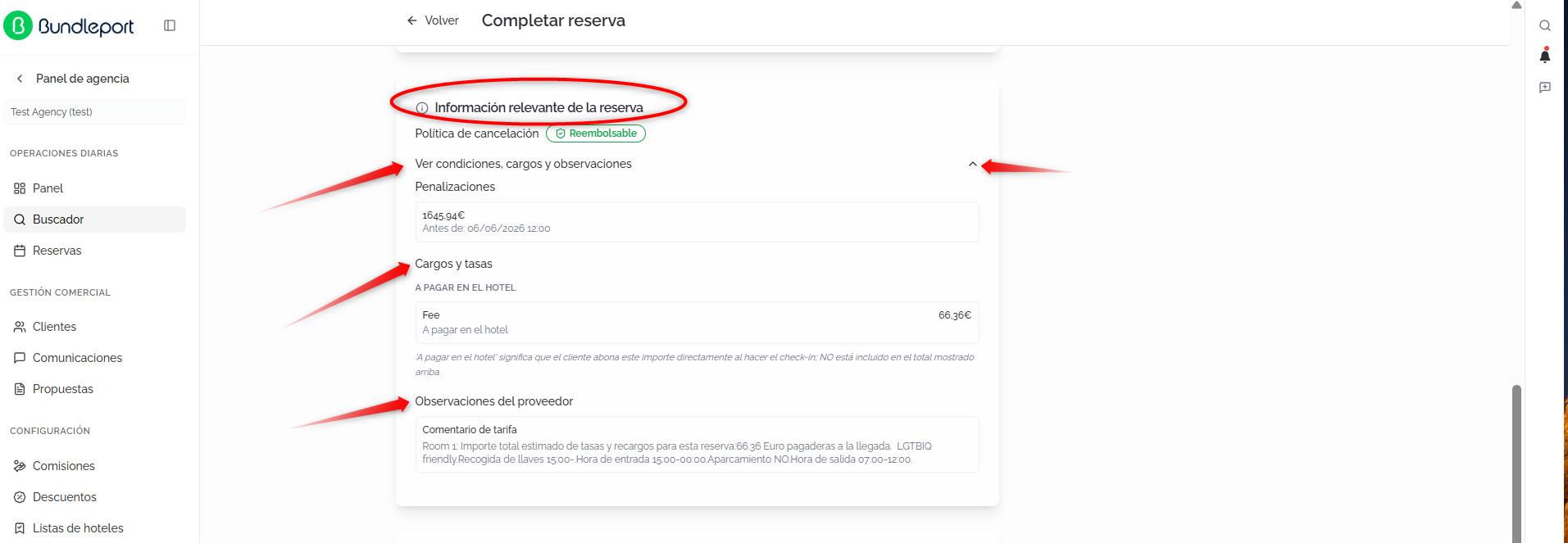
Información relevante de la reserva
Esta sección muestra información crítica antes de confirmar:
-
Política de cancelación: se indica si la reserva es Reembolsable o No reembolsable.
-
Ver condiciones, cargos y observaciones: sección desplegable que muestra:
-
Penalizaciones: importes y plazos de las penalizaciones por cancelación.
-
Cargos y tasas: detalle de los cargos adicionales aplicables y la indicación de si deben abonarse en el hotel o no.
-
Observaciones del proveedor: condiciones detalladas del proveedor sobre check-in, check-out, cargos adicionales y otras políticas.
-
Aceptar términos y condiciones
Antes de completar la reserva, es necesario marcar las dos casillas de aceptación:
-
Acepto los términos y condiciones para confirmar esta reserva: aceptación de las condiciones de uso, la política de cancelación y las condiciones del proveedor, así como las condiciones de cancelación y pago mostradas.
-
Acepto las condiciones del proveedor para esta reserva: aceptación específica de los términos y condiciones del proveedor aplicables a la reserva.
Resumen de la reserva
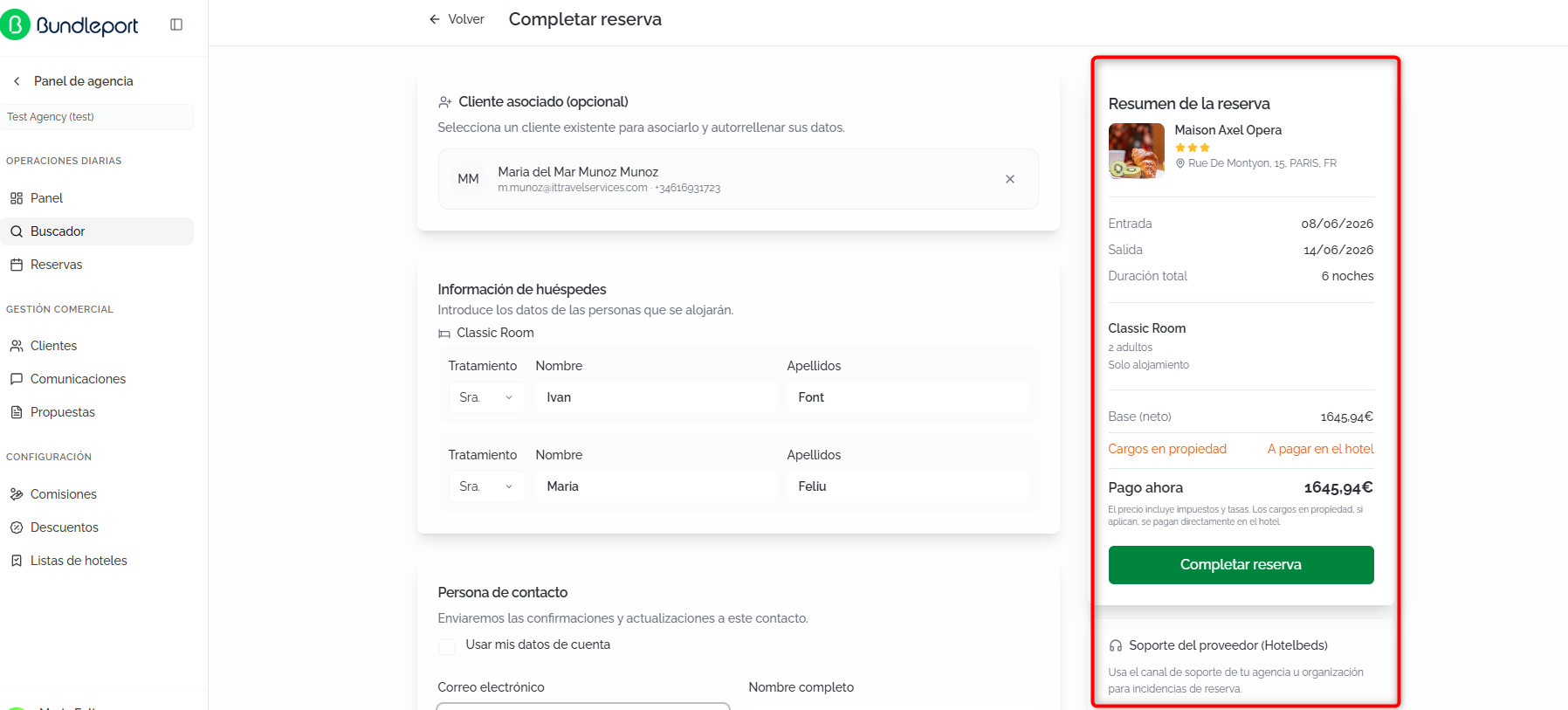
El panel lateral derecho muestra el resumen completo de la reserva:
-
Nombre y categoría del hotel.
-
Dirección.
-
Fecha de entrada y salida.
-
Duración total (noches).
-
Tipo de habitación, número de adultos y régimen.
-
Desglose de precio:
-
Base (neto): precio base de la habitación.
-
Markup: margen aplicado (porcentaje e importe).
- Subtotal: suma de base y markup.
-
Descuento: descuento aplicado (si corresponde).
-
Cargos en propiedad: importe a pagar en el hotel.
- Pago ahora: importe final a pagar.
-
Confirmar la reserva
Una vez completados todos los campos y aceptados los términos, hacer clic en Completar reserva (botón verde en el panel lateral) para confirmar y procesar la reserva.