Ajustes
Cómo personalizar los ajustes de la plataforma
La sección AjustesSettings del panel de agencias permite configurar las preferencias visuales y personalizar parámetros del funcionamientoregionales de la plataforma según las necesidades de cada agencia.
Desde esta sección, los usuarios pueden:
Configurar el idioma de la interfaz.
Definir el formato de números y monedas.
Cómo acceder a Ajustes
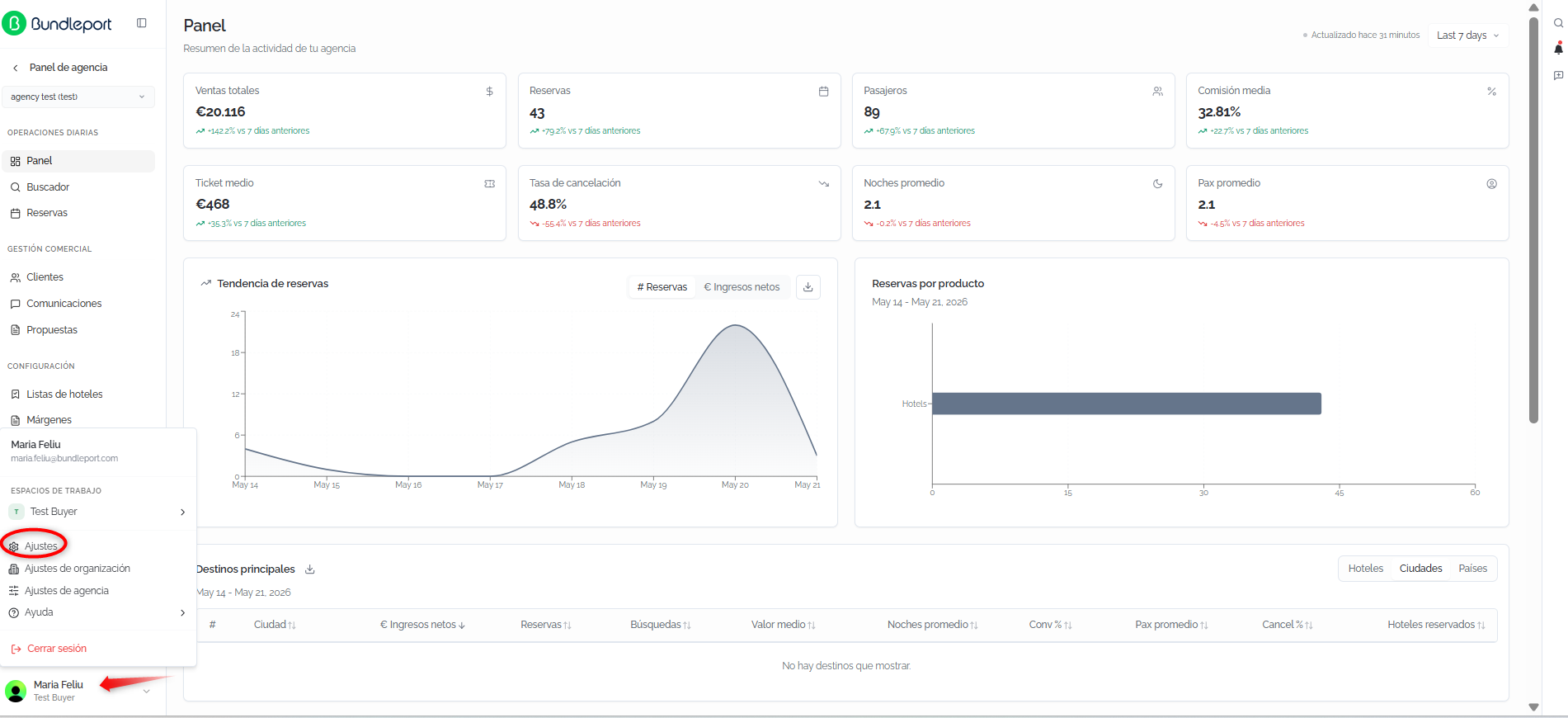
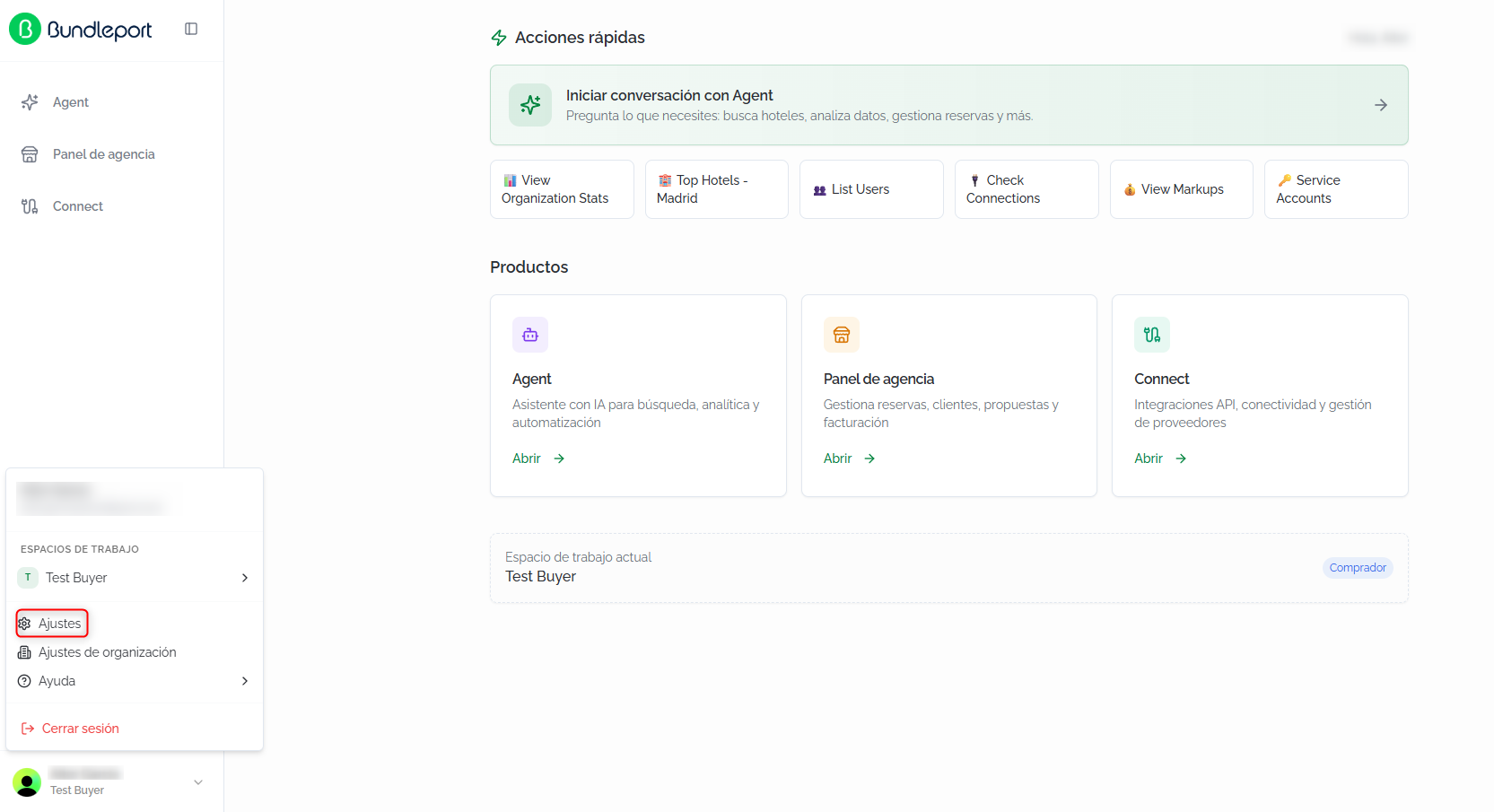
Acceder a la plataforma de Bundleport y abrir el configurador de organización situado en la parte inferior del menú izquierdo y seleccionar Ajustes.
Cómo configurar tus preferencias.
En la sección Preferencias puedes personalizar la configuración visual y regional de la plataforma para adaptarla a las necesidades de tu agencia.plataforma. Estos ajustes afectan únicamente a latu experiencia dentro de la aplicación y no modifican el contenido enviado a los viajeros ni la información recibida desde la API.
Acceder a Ajustes
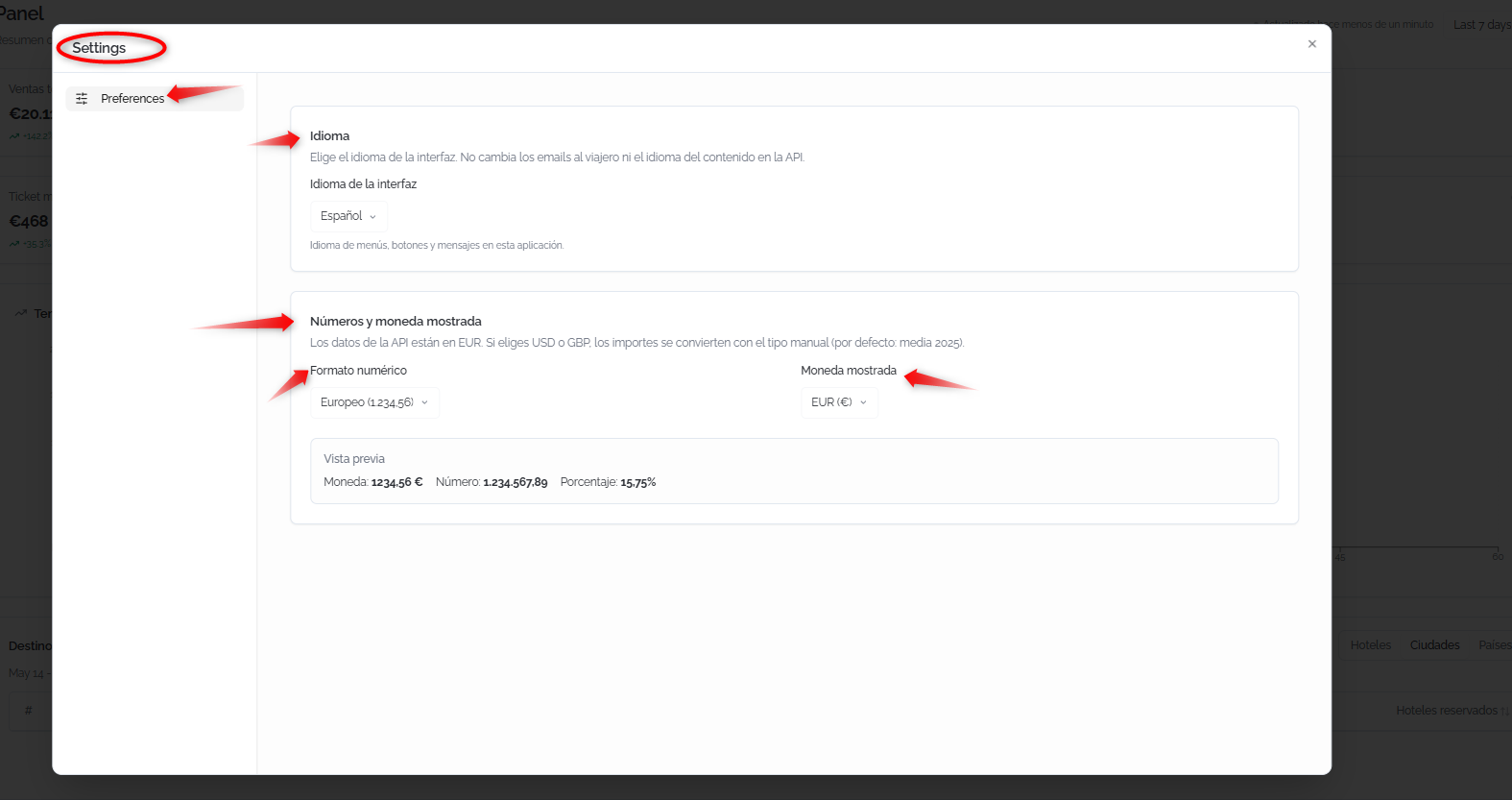
Preferencias
Desde la sección Preferences puedes configurar los siguientes parámetros:
Idioma
Permite seleccionarSelecciona el idioma utilizadode enmenús, botones y mensajes de la plataforma,aplicación. incluyendoOpciones menús,disponibles: botones,Español mensajese yInglés.
textos de navegación.
Importante: cambiarCambiar el idioma de la interfaz no modifica el idioma de los correos enviados a los viajeros ni el idioma del contenido proporcionado por la API.
Actualmente puedes seleccionar:
Español
Inglés
Números y moneda mostrada
Esta sección permite definir cómo se muestran los importes y formatos numéricos dentro de la plataforma.
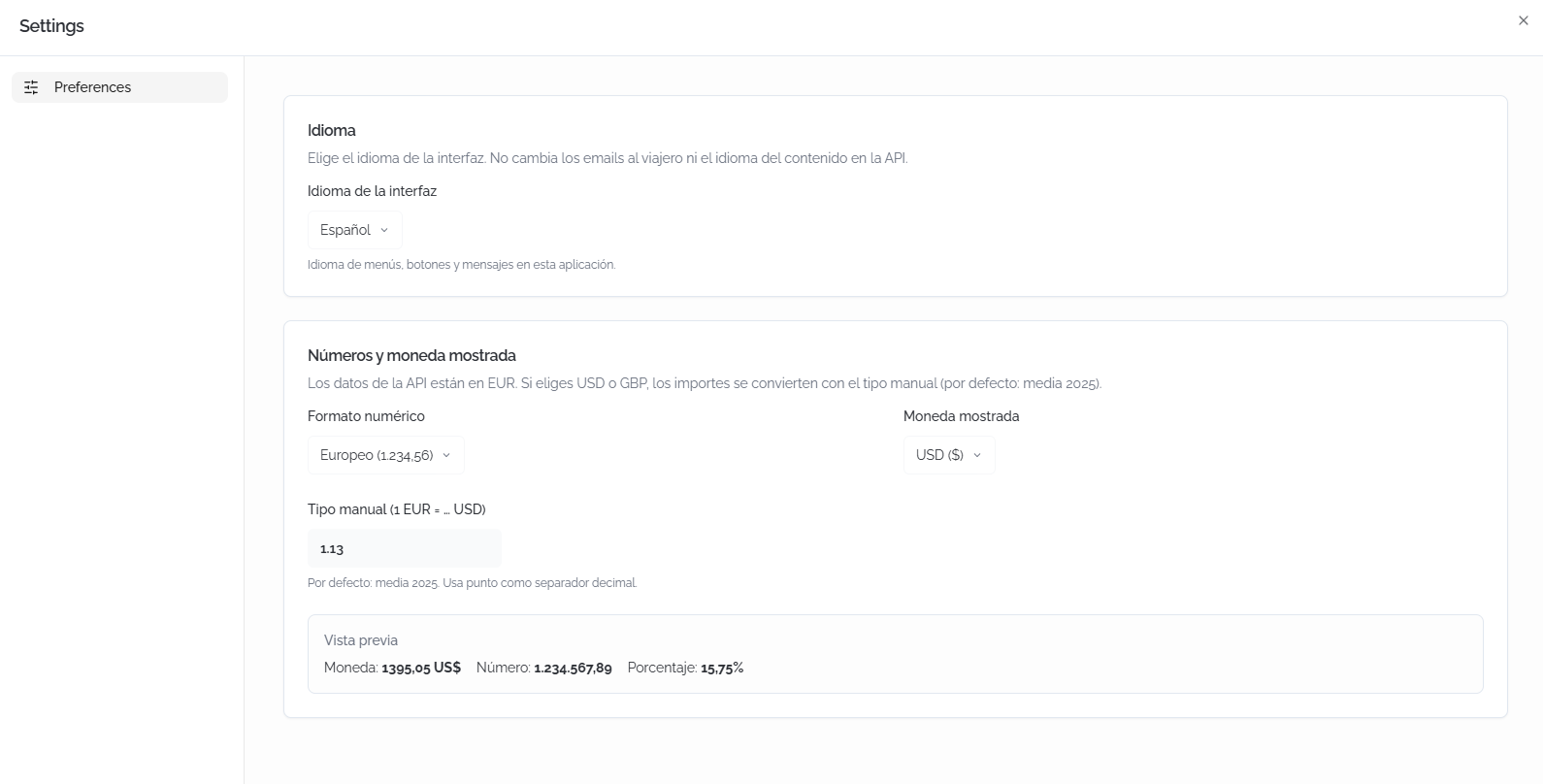
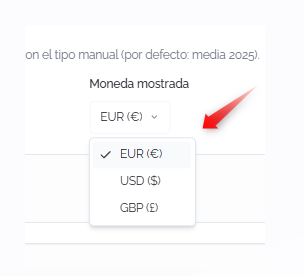
Los datos originales de la API se reciben en EUR,EUR. peroSi puedesseleccionas visualizarotra moneda, los importes en otras monedas disponibles, como USD o GBP. En estos casos, la conversión se realizaconvierten utilizando un tipo de cambio manual configurado en el sistema.manual.
Opciones disponibles
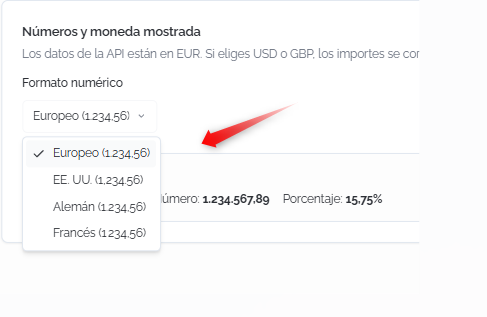
Formato
numériconumérico:
Define cómo se visualizan los números ydecimales.Ejemplodecimales (p. ej., formato europeo:1.234,56Moneda
mostradamostrada:Seleccionala monedaMoneda en la quedeseassevisualizarvisualizan los importes dentro de laplataforma.Ejemplo:plataforma (p. ej., EUR, USD, GBP).
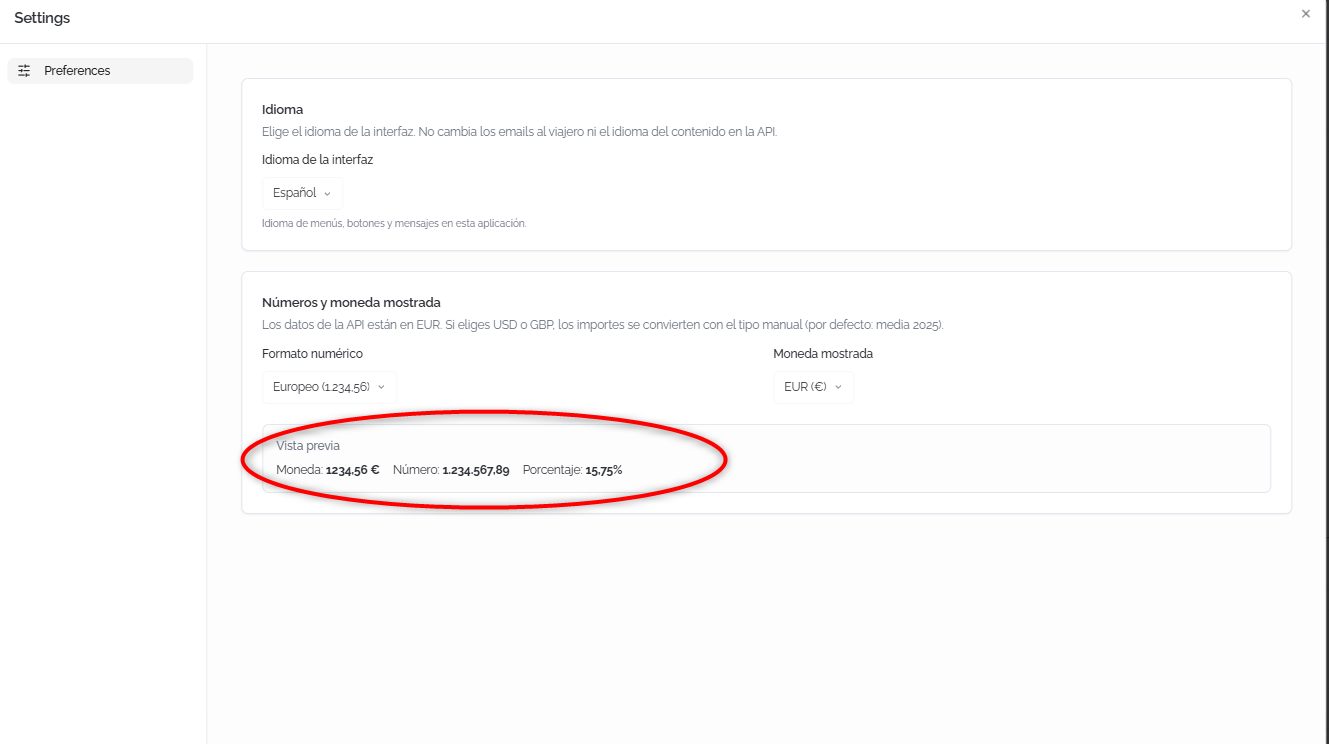
Vista previa
AntesDebajo de guardar los cambios,campos la plataformase muestra una vistaVista previa delcon formatoejemplos seleccionado:
Moneda: 1234,56 €
Número: 1.234.567,89
Porcentaje: 15,75%
Esto te permite comprobar rápidamentede cómo se visualizarán los datos en todacon la aplicación.configuración seleccionada: moneda, número y porcentaje.