
Ajustes de organización
Cómo gestionar los ajustes de tu organización
La sección Organization Settings permite administrar el perfil, los usuarios, las agencias, las cuentas de servicio y el registro de auditoría de tu organización.
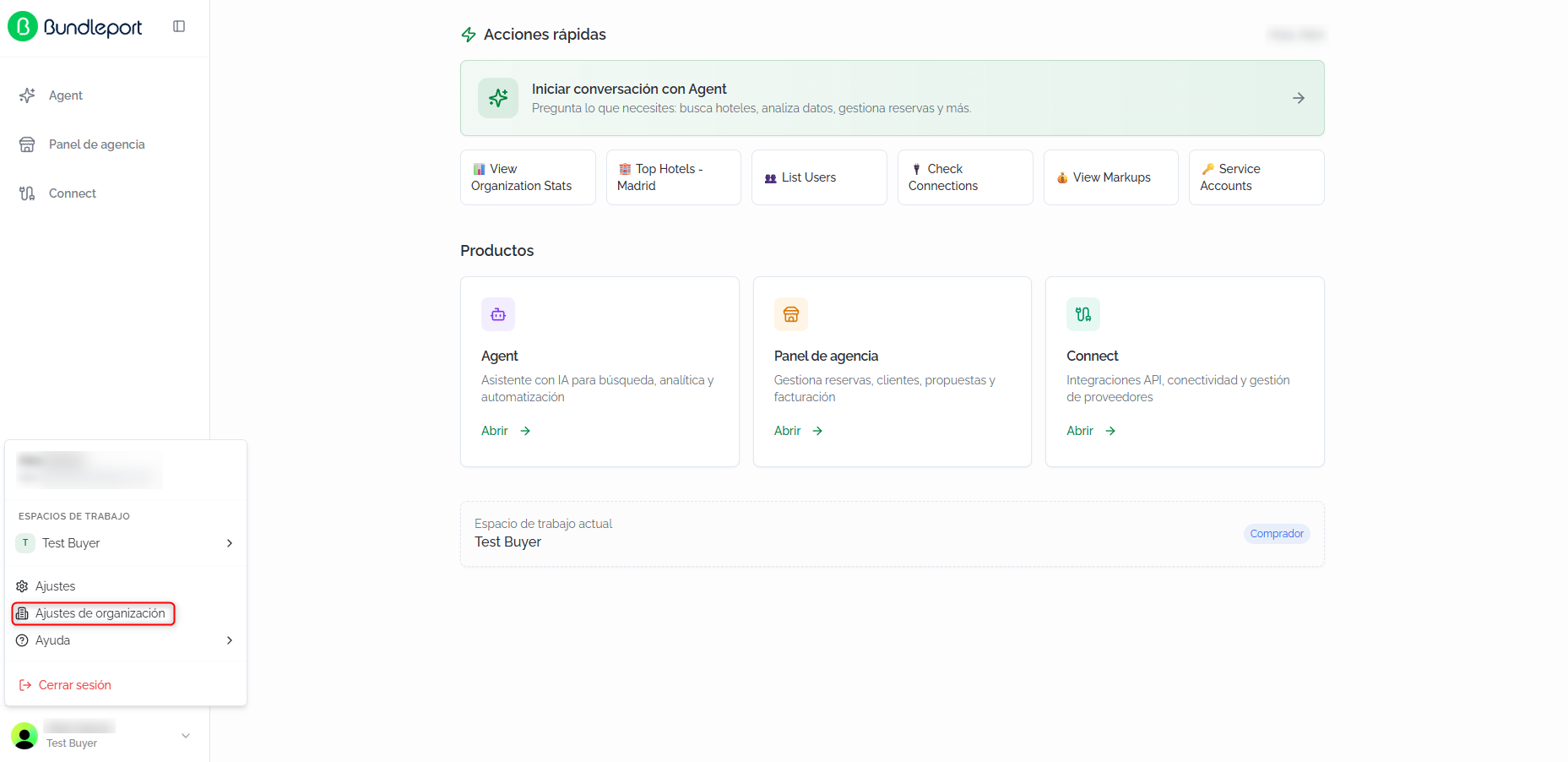
Acceder a Ajustes de organización
Para acceder, entra en la plataforma de Bundleport, haz clic en tu perfil de usuario en la parte inferior del menú lateral izquierdo y selecciona Ajustes de organización.
Perfil de organización
Desde Perfil de organización puedes actualizar el nombre público y el logotipo de tu organización. El código, el estado y las fechas de creación se muestran como referencia y no son editables.
Campos editables
- Logo: Haz clic en Upload logo para subir la imagen de tu organización. Tamaño recomendado: 200×200 px. Formatos admitidos: PNG, JPG o SVG, hasta 2 MB.
- Organization name: Nombre público de tu organización. Este nombre aparece en toda la plataforma y se sincroniza con el sistema de autenticación.
Campos de referencia (solo lectura)
- Organization code: Código identificativo de la organización.
- Status: Estado actual de la organización (p. ej., Active).
- Created at: Fecha y hora de creación.
- Last updated: Fecha y hora de la última modificación.
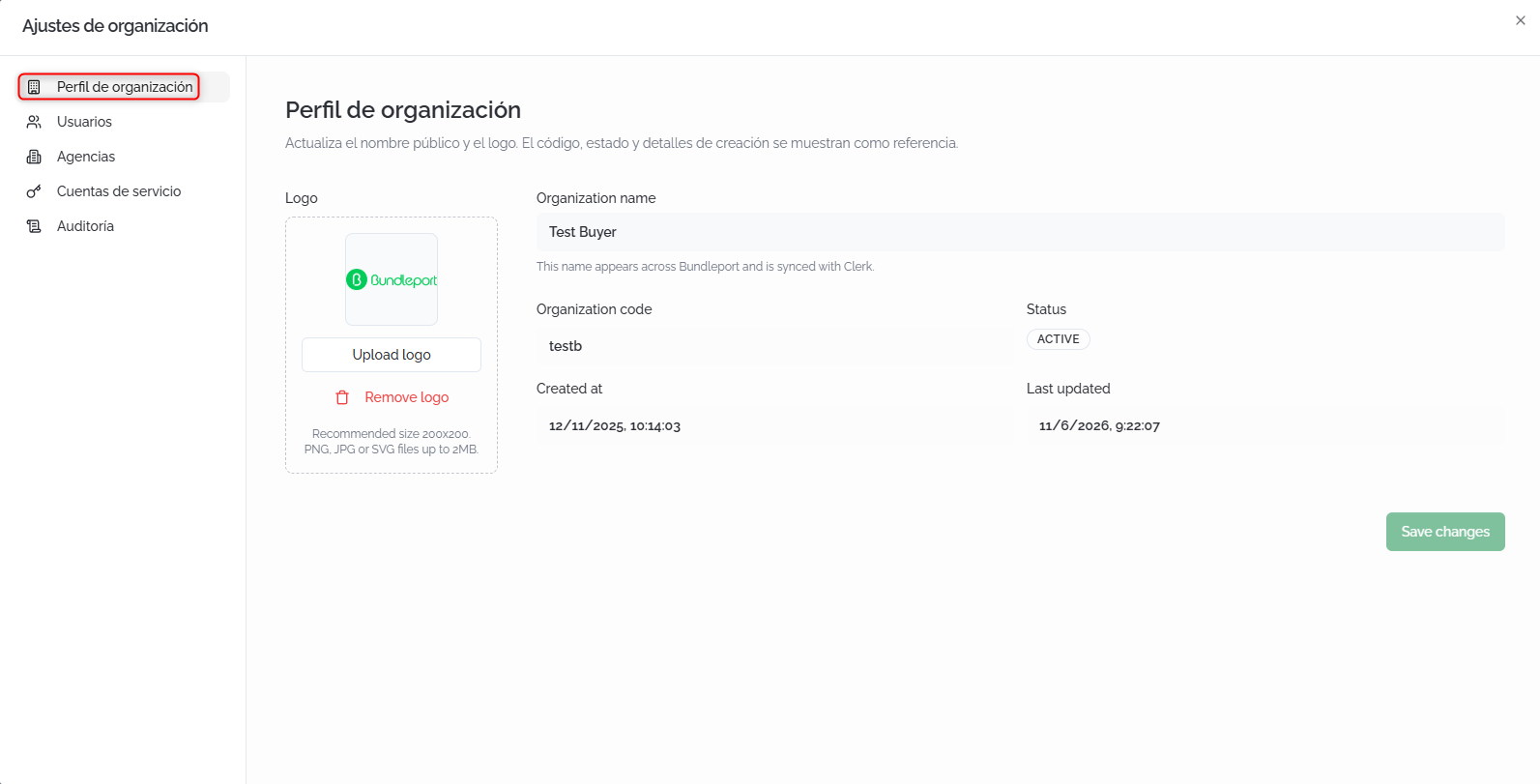
Haz clic en Save changes para guardar los cambios.
Usuarios
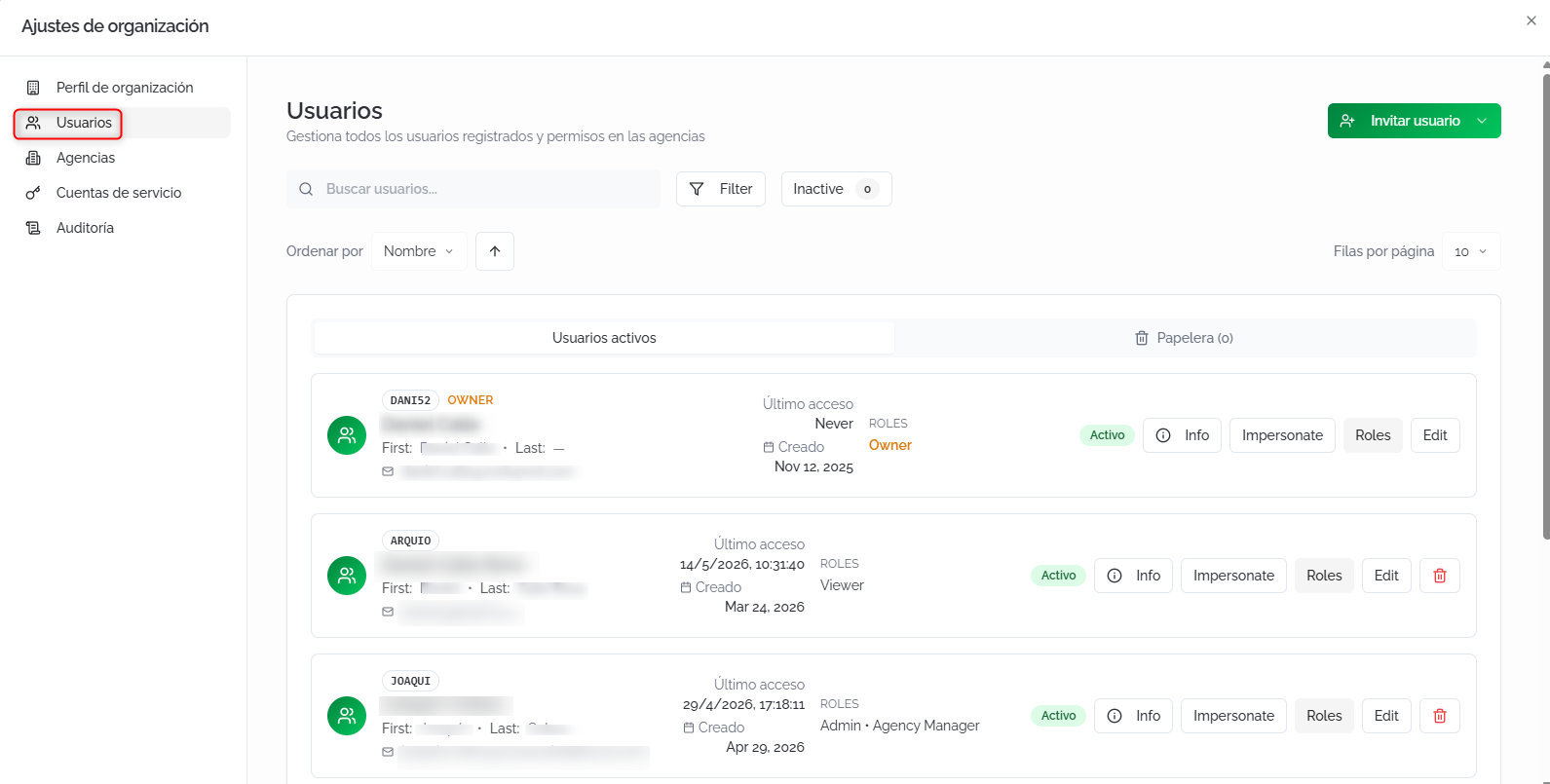
Desde Usuarios puedes gestionar todos los usuarios registrados en tu organización: consultar su información, asignar roles, invitar nuevos miembros y modificar su estado de acceso.
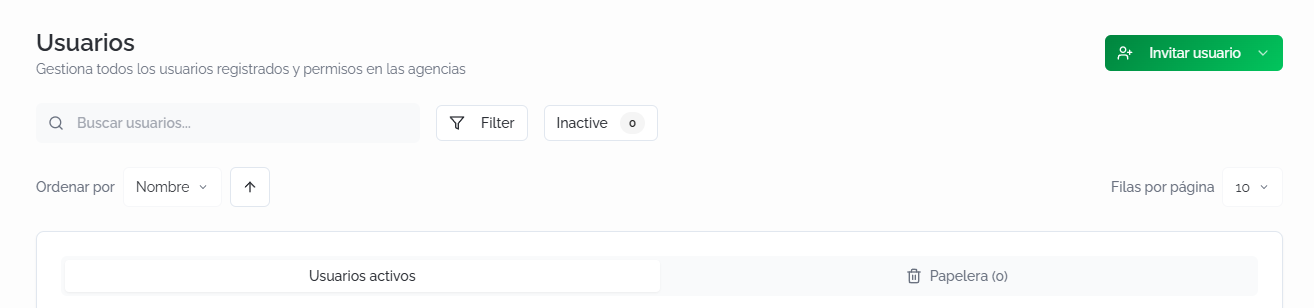
Buscar y filtrar usuarios
- Busacar usuarios: Búsqueda por texto libre.
- Filter: Desplegable con filtros por estado (Active, Inactive) y por rol (Owner, Admin, Viewer, Agency Manager, Agency Agent).
- Inactive: Acceso rápido a los usuarios inactivos, con contador.
- Ordenar por: Ordena el listado por Name, Email, Created o Status, en orden ascendente o descendente.
El listado se divide en dos pestañas: Usuarios activos y Papelera, con un contador de usuarios en cada una.
Información de cada usuario
Cada fila del listado muestra:
- Código identificativo y nombre completo.
- Email.
- Fecha del último inicio de sesión (Último acceso).
- Fecha de creación (Creado).
- Roles asignados.
- Estado (Activo / Inactivo).
Acciones disponibles por usuario
- Info: Abre el detalle completo del usuario: nombre, apellidos, email, tipo de usuario, roles, fecha de creación, último login y metadatos técnicos.
- Impersonate: Permite iniciar sesión como ese usuario para ver la plataforma desde su perspectiva.
- Roles: Abre el panel de gestión de roles del usuario.
- Edit: Permite cambiar el estado del usuario entre Active e Inactive. Marcar un usuario como Inactive revoca su pertenencia a la organización y bloquea su acceso. No podrá iniciar sesión hasta que se reactive.
- Eliminar (icono de papelera): Disponible para todos los usuarios excepto el propietario (Owner).

Gestionar roles
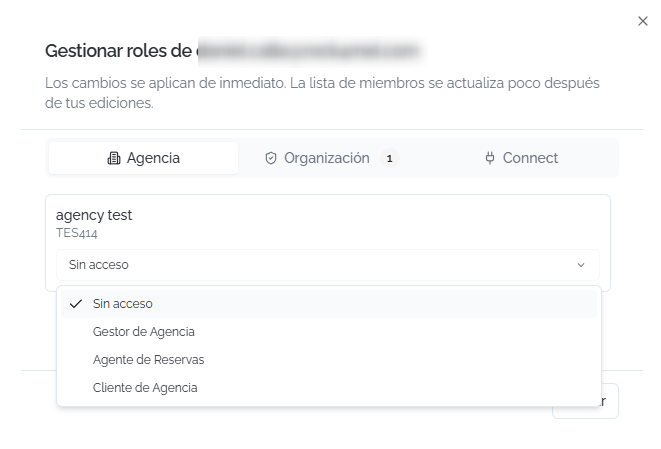
Al hacer clic en Roles, se abre un panel con tres pestañas que cubren los distintos niveles de permisos. Los cambios se aplican de inmediato.
Agencia
Asigna un rol por cada agencia de la organización. Las opciones disponibles son:
- Sin acceso: El usuario no tiene acceso a esa agencia.
- Gestor de Agencia: Gestión completa de la agencia.
- Agente de Reservas: Búsqueda y reserva de servicios.
- Cliente de Agencia: Acceso limitado como cliente.
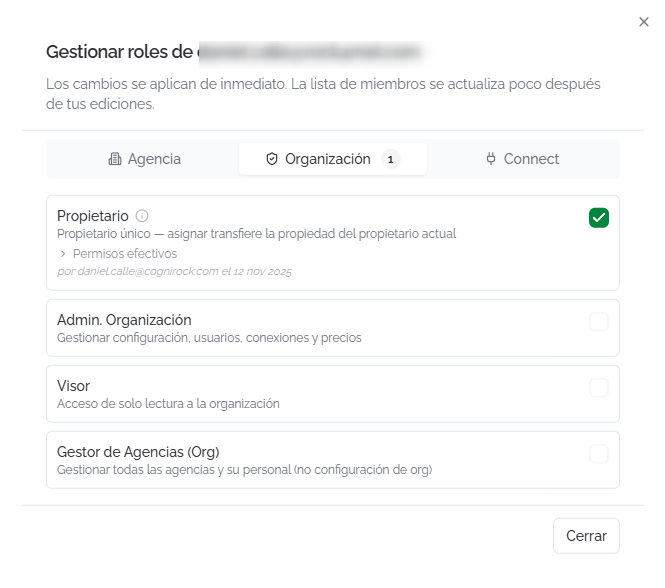
Organización
- Propietario: Propietario único de la organización. Asignar este rol a otro usuario transfiere la propiedad automáticamente.
- Admin. Organización: Gestiona configuración, usuarios, conexiones y precios.
- Visor: Acceso de solo lectura a la organización.
- Gestor de Agencias (Org): Gestiona todas las agencias y su personal, sin acceso a la configuración de la organización.
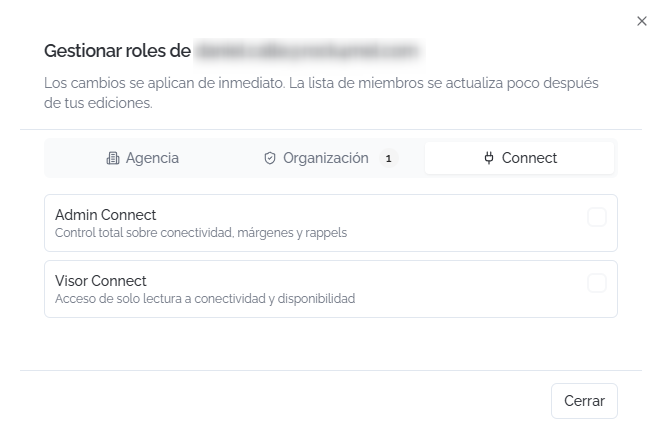
Connect
- Admin Connect: Control total sobre conectividad, márgenes y rappels.
- Visor Connect: Acceso de solo lectura a conectividad y disponibilidad.
Invitar usuarios
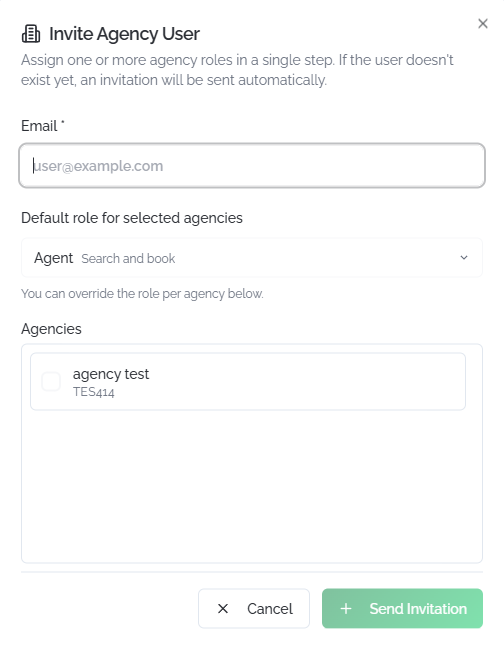
Haz clic en Invite User para desplegar las opciones de invitación:
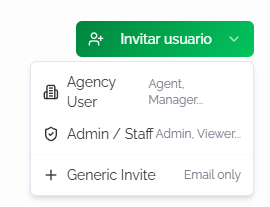
Agency User
Invita a un usuario y asígnale un rol de agencia en un solo paso. Si el usuario no existe, se le enviará una invitación automáticamente.
- Email: Dirección de correo del usuario.
- Default role for selected agencies: Rol por defecto para las agencias seleccionadas (p. ej., Agent — Search and book). Puedes personalizar el rol por agencia.
- Agencies: Selecciona las agencias a las que tendrá acceso.
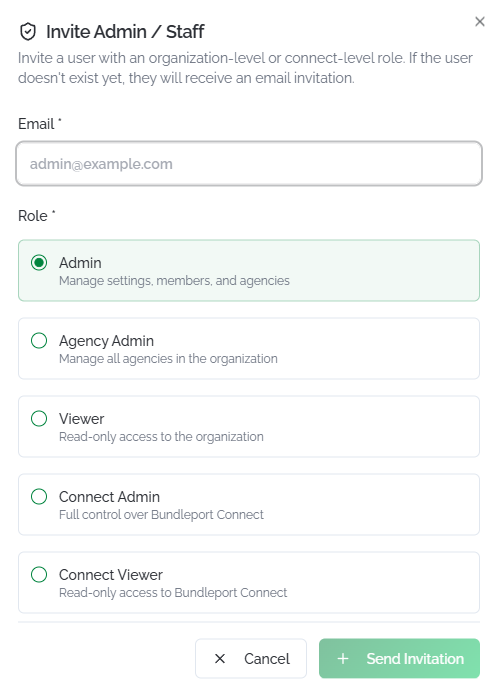
Admin / Staff
Invita a un usuario con un rol a nivel de organización o de Connect.
- Email: Dirección de correo del usuario.
- Role: Selecciona uno de los roles disponibles: Admin, Agency Admin, Viewer, Connect Admin o Connect Viewer.
Generic Invite
Envía una invitación básica (solo email). El código de usuario se genera automáticamente. Los roles se pueden asignar después desde el panel de gestión de roles.
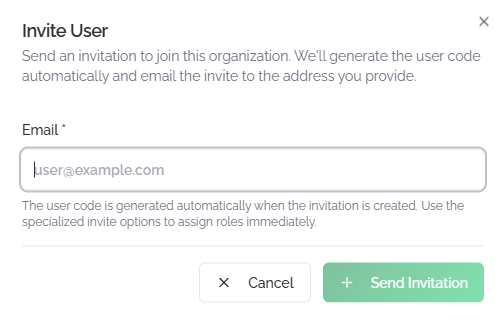
En los tres casos, haz clic en + Send Invitation para enviar, o en Cancel para descartar.
Agencias
Desde Agencies puedes gestionar las agencias de tu organización: crear nuevas, editar su configuración, asignar conexiones y eliminarlas.
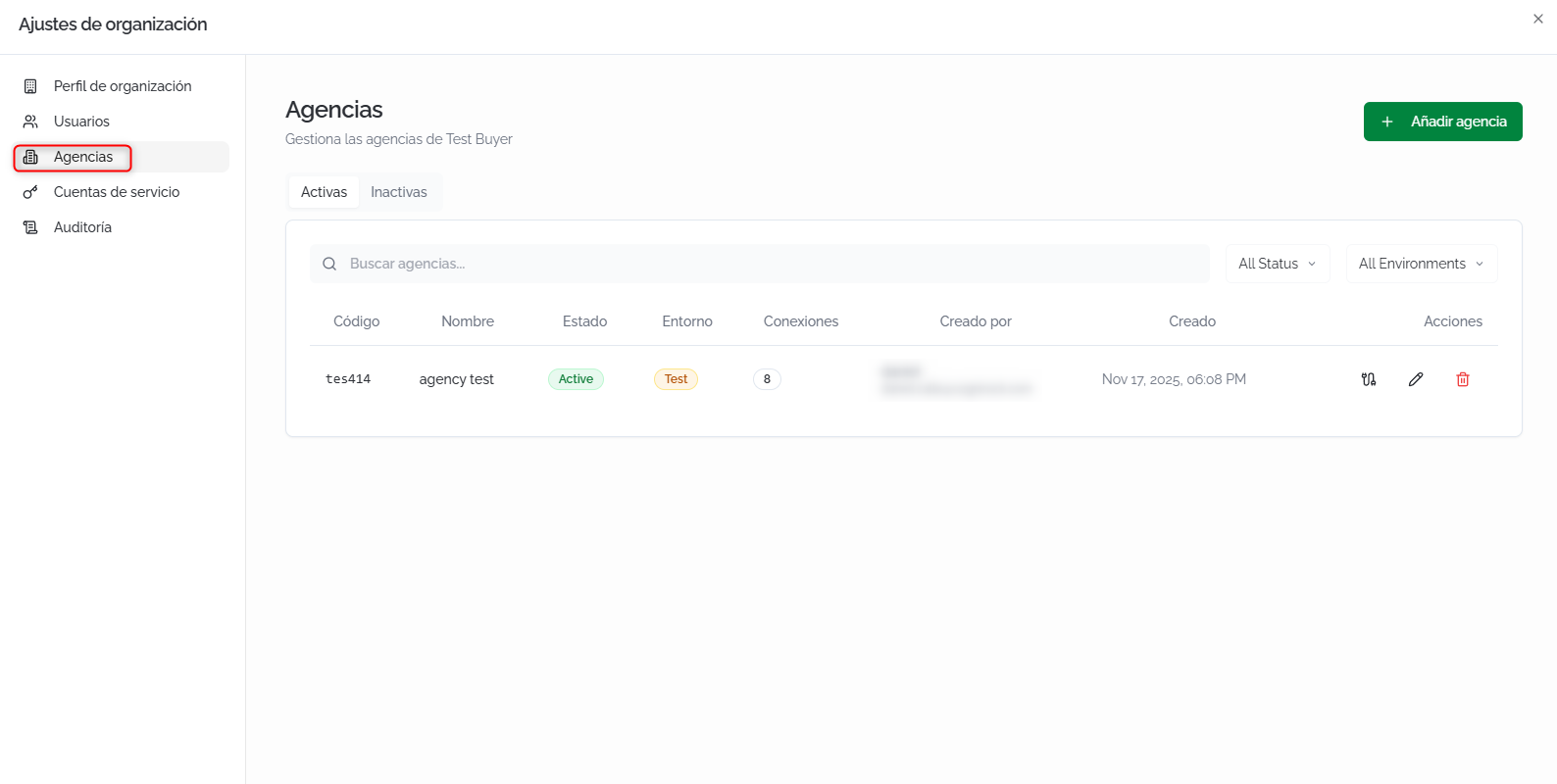
Listado de agencias
La pantalla se divide en dos pestañas: Active e Inactive. Puedes filtrar por texto libre, estado y entorno mediante los controles de búsqueda.
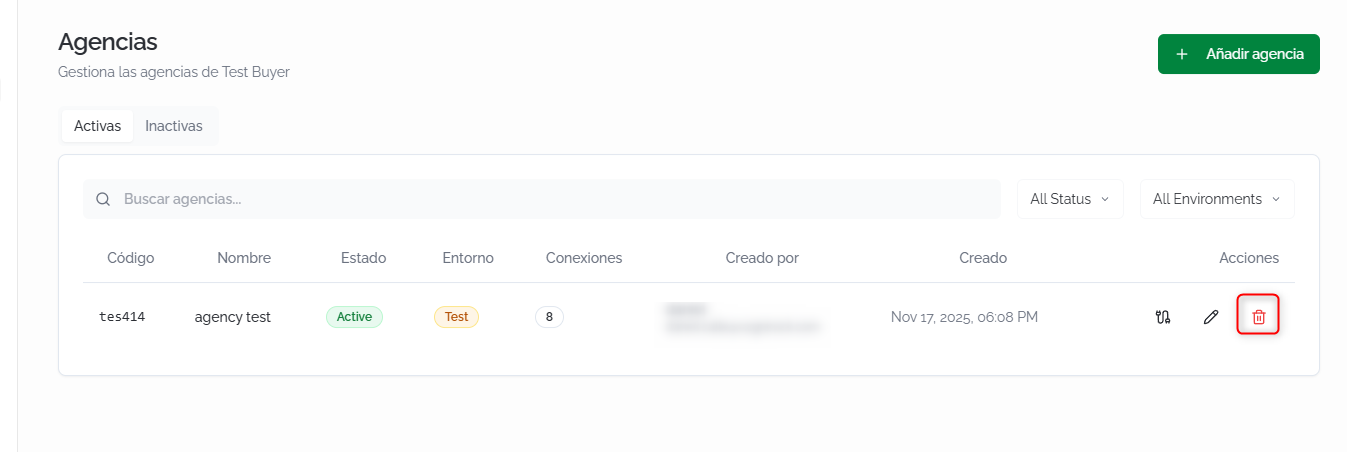
Cada fila del listado muestra:
- Code: Código identificativo de la agencia (generado automáticamente).
- Name: Nombre de la agencia.
- Status: Estado actual (Active / Inactive).
- Environment: Entorno de la agencia (Test / Production).
- Connections: Número de conexiones asignadas.
- Created By: Usuario que creó la agencia.
- Created: Fecha de creación.
- Actions: Asignar conexiones, editar o eliminar la agencia.
Crear una agencia
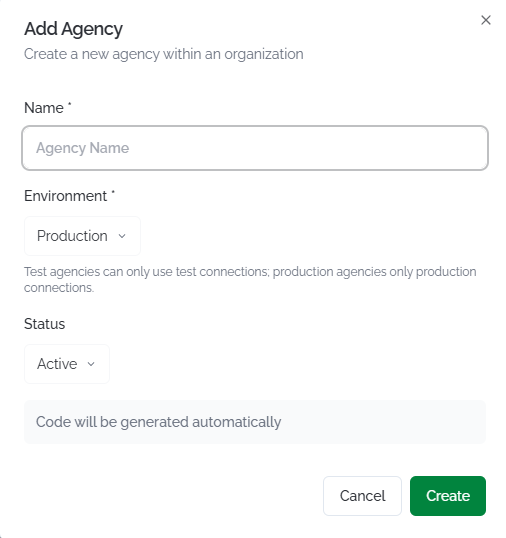
Haz clic en + Add Agency (esquina superior derecha). El formulario solicita:
- Name: Nombre de la agencia.
- Environment: Selecciona Test o Production. Las agencias de Test solo admiten conexiones de Test, y las de Production solo conexiones de Production.
- Status: Estado inicial (Active por defecto).
El código de la agencia se genera automáticamente. Haz clic en Create para confirmar o en Cancel para descartar.
Editar una agencia
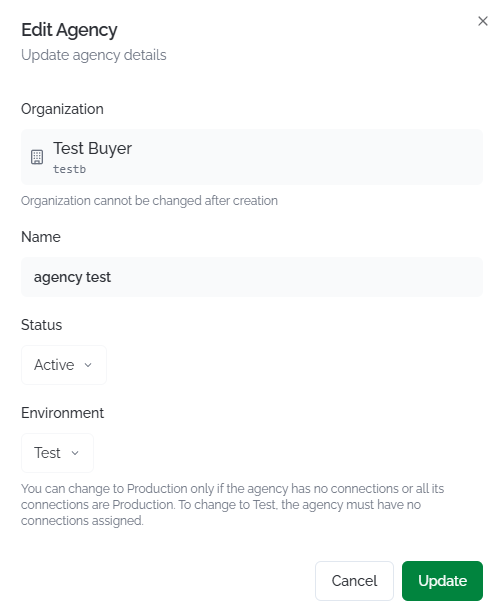
Haz clic en el icono de edición (lápiz) en la columna Actions. Puedes modificar:
- Name: Nombre de la agencia.
- Status: Active o Inactive.
- Environment: Test o Production. Solo puedes cambiar a Production si la agencia no tiene conexiones asignadas o todas sus conexiones son de Production. Para cambiar a Test, la agencia no debe tener conexiones asignadas.
La organización a la que pertenece la agencia no se puede modificar una vez creada. Haz clic en Update para guardar.
Asignar conexiones
Haz clic en el icono de conexiones en la columna Actions. Se abrirá un panel con todas las conexiones disponibles del mismo entorno que la agencia. Marca las conexiones que quieras asignar y haz clic en Save.
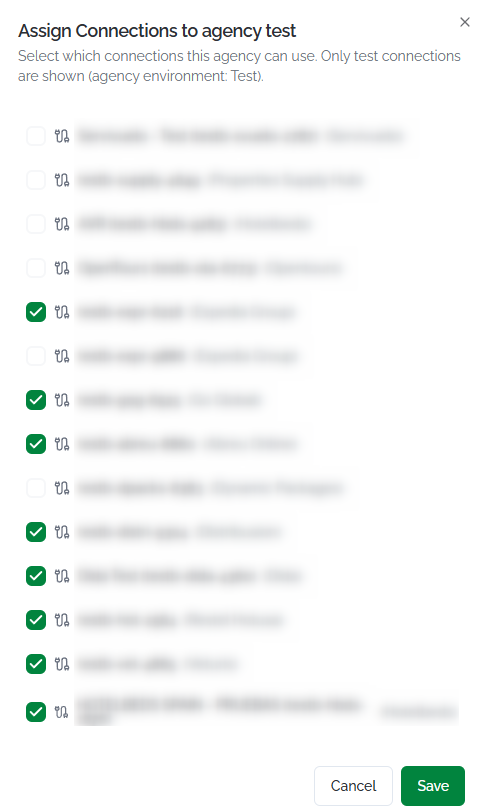
Si la agencia está en entorno Test, solo se mostrarán conexiones de Test. Lo mismo aplica para Production.
Eliminar una agencia
Haz clic en el icono de papelera en la columna Actions. Esta acción elimina la agencia de forma definitiva.
Cuentas de servicio
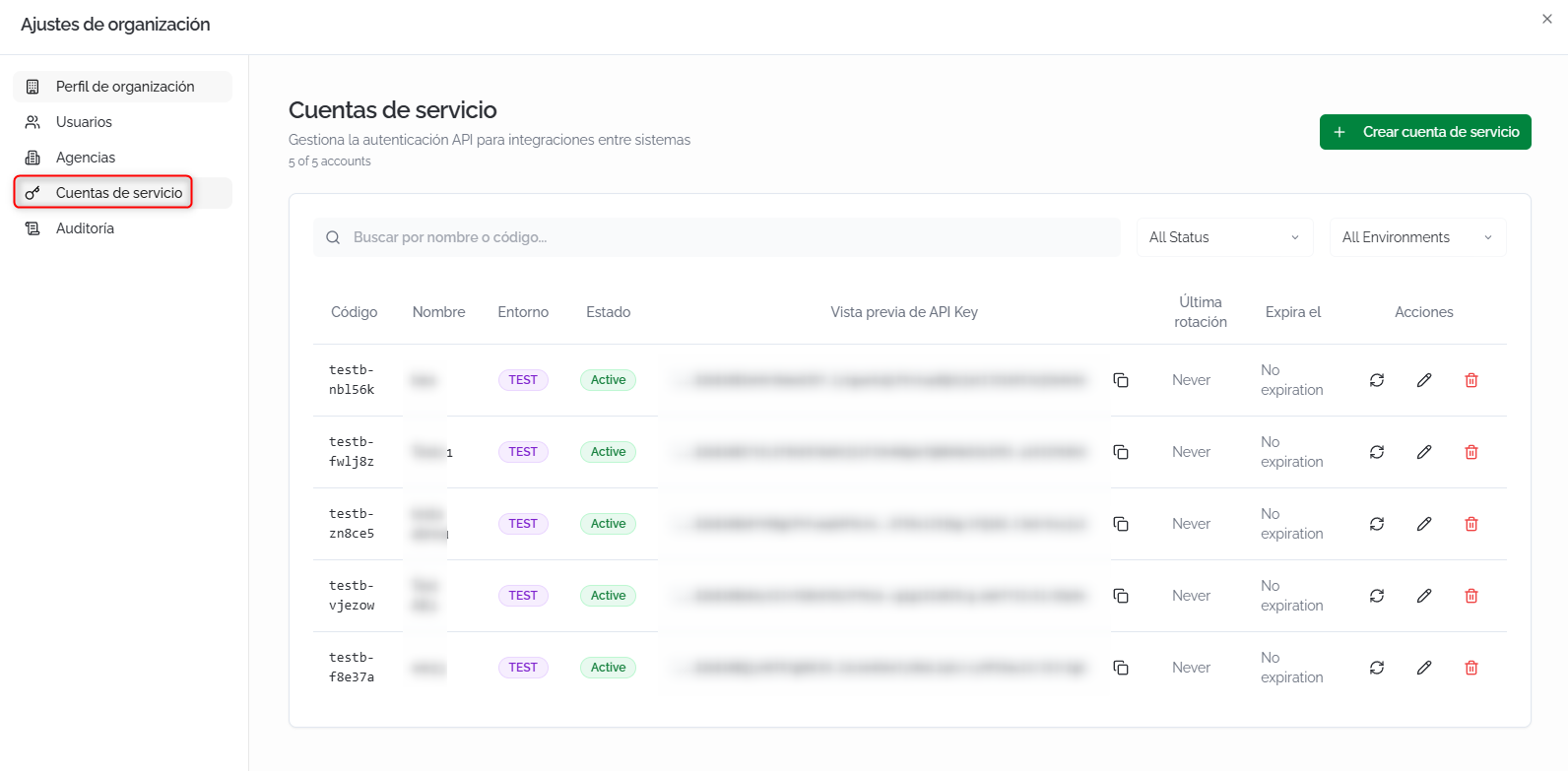
Desde Service accounts puedes gestionar las cuentas de servicio utilizadas para la autenticación de integraciones sistema a sistema (API). Cada cuenta genera una API Key vinculada a un entorno específico.
Buscar y filtrar
- Search by name or code…: Búsqueda por texto libre.
- All Status: Filtra por estado: All Status, Active, Inactive o Expired.
- All Environments: Filtra por entorno: All Environments, Production, Staging o Test.
Listado de cuentas
La tabla muestra todas las cuentas de servicio con las siguientes columnas:
- Code: Código identificativo (generado automáticamente con el formato
org.code-XXXXXX). - Name: Nombre descriptivo de la cuenta.
- Environment: Entorno asociado (Test, Staging o Production).
- Status: Estado actual (Active, Inactive o Expired).
- API Key Preview: Vista parcial de la API Key, con opción de copiarla al portapapeles.
- Last Rotated: Fecha de la última rotación de la clave.
- Expires At: Fecha de expiración, o "No expiration" si no tiene caducidad.
- Actions: Rotar la clave, editar o eliminar la cuenta.
Crear una cuenta de servicio
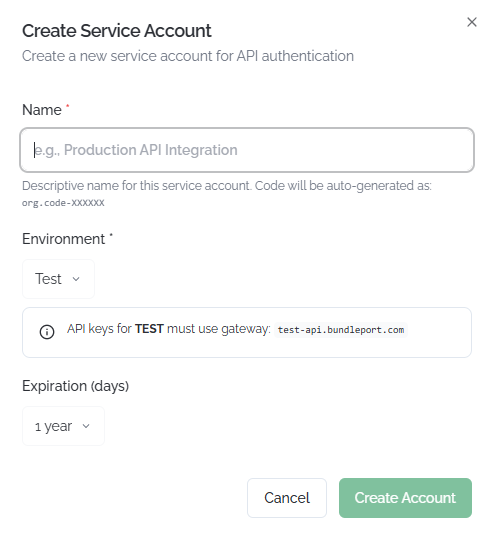
Haz clic en + Create Service Account (esquina superior derecha). El formulario solicita:
- Name: Nombre descriptivo de la cuenta (p. ej.,
Production API Integration). El código se genera automáticamente. - Environment: Selecciona Test, Staging o Production. Las API Keys de Test deben usar el gateway
test-api.bundleport.com. - Expiration (days): Período de validez de la cuenta (p. ej., 1 year). Configúralo conforme a tu política de seguridad.
Haz clic en Create Account para confirmar o en Cancel para descartar.
Rotar una clave
Haz clic en el icono de rotación en la columna Actions para generar una nueva API Key. La clave anterior dejará de funcionar.

Editar una cuenta
Haz clic en el icono de edición (lápiz) en la columna Actions para modificar el nombre, el estado o la expiración de la cuenta.

Eliminar una cuenta
Haz clic en el icono de papelera en la columna Actions. Esta acción elimina la cuenta de forma definitiva y la API Key asociada dejará de funcionar.
