
Ajustes de organización
Perfil
Cómo gestionar los ajustes de latu organización
La sección PerfilOrganization de la organizaciónSettings permite administrar lael informaciónperfil, públicalos usuarios, las agencias, las cuentas de laservicio agenciay dentroel registro de auditoría de tu organización.
Acceder a Ajustes de organización
Para acceder, entra en la plataforma.plataforma de Bundleport, haz clic en tu perfil de usuario en la parte inferior del menú lateral izquierdo y selecciona Ajustes de organización.
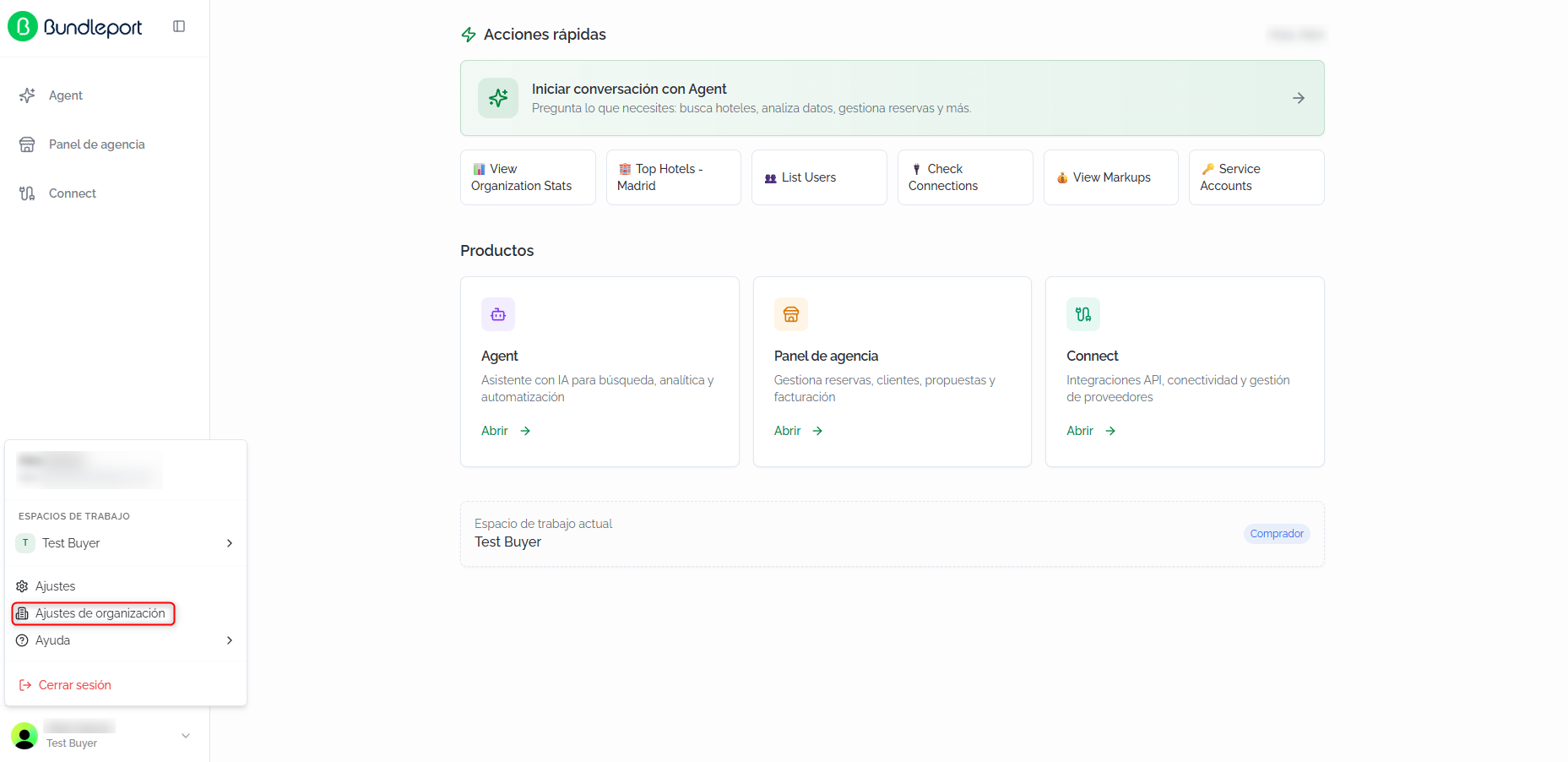
Perfil de organización
Desde aquíOrganization profile puedes actualizar el nombre visible de la organizaciónpúblico y cargar un logotipo corporativo que se mostrará en distintas áreas de Bundleport.
Cómo acceder a Ajustes de Organización
Acceder desde la plataforma en el menú arriba a mano izquierda Connect e ir a la parte inferior a mano izquierda encima de nuestro nombre y se abrirá un desplegable. Hacer clic a Ajustes de Organización.
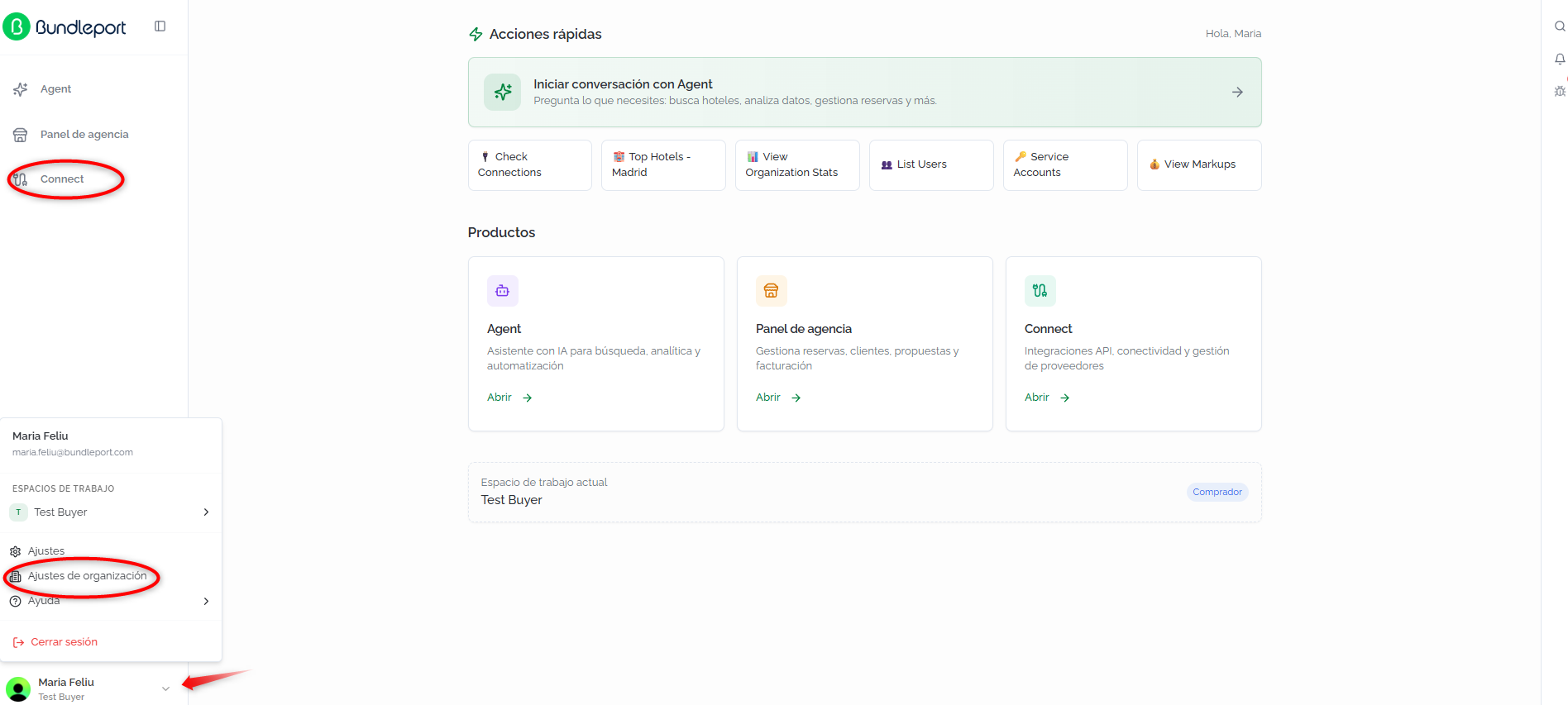
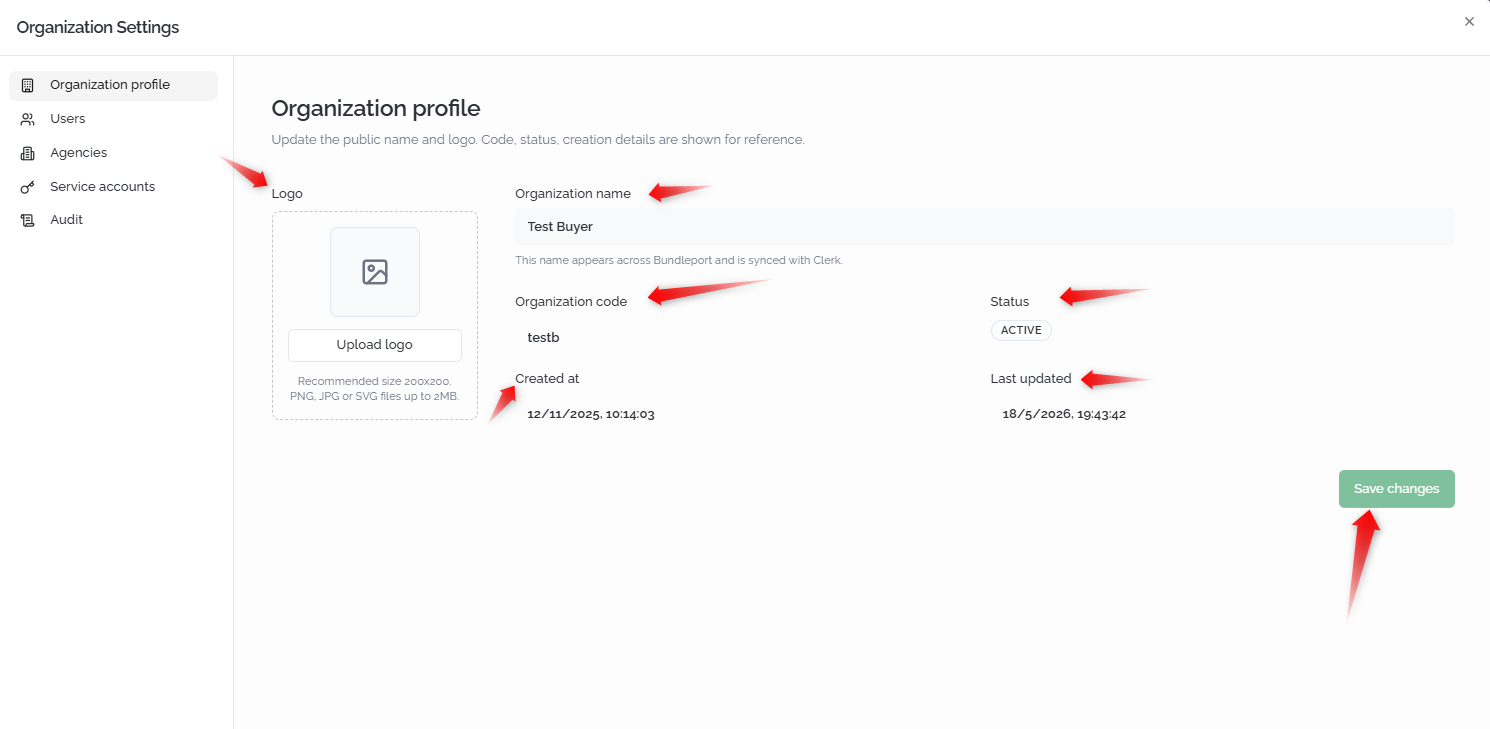
Se abrirá una ventana de Ajustes de Organización dónde veremos los siguientes elementos:
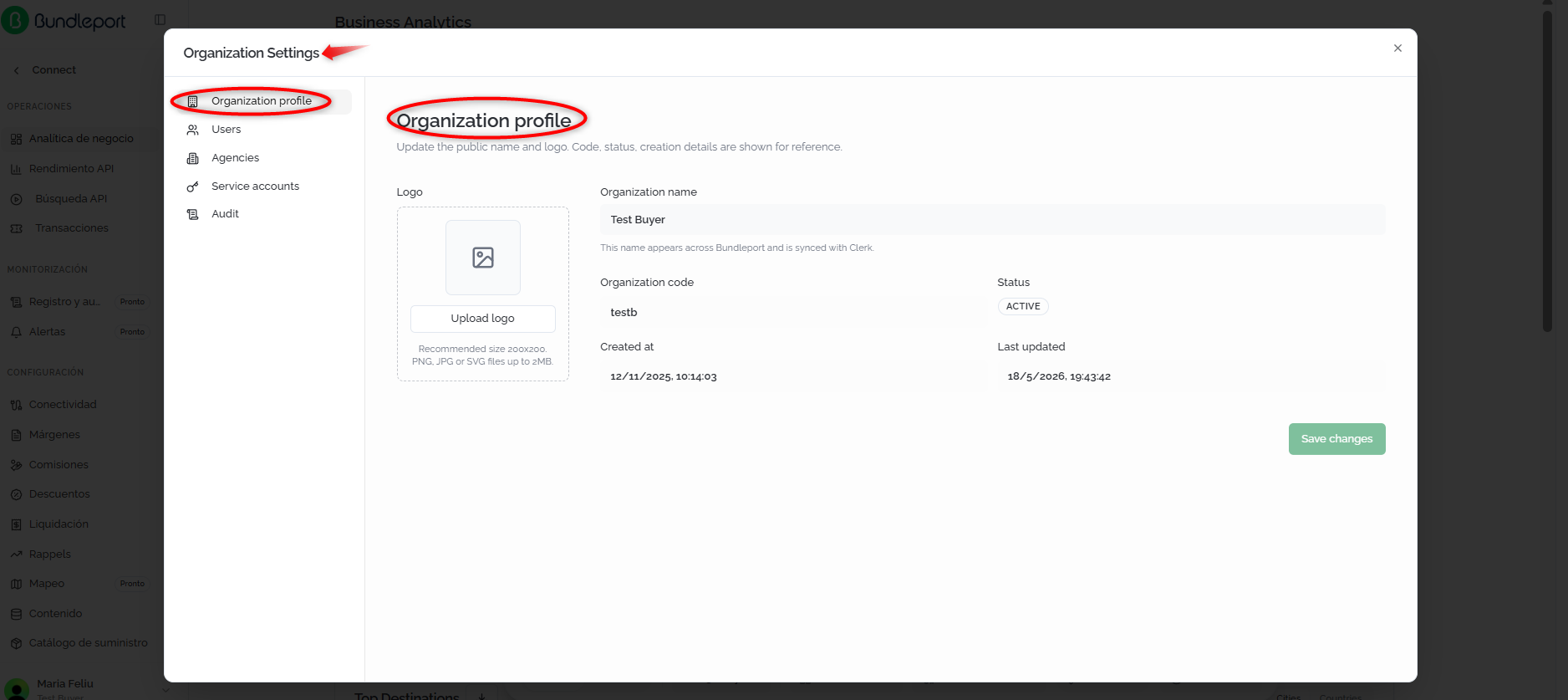
Elementos disponibles
Logo
Permite subir o actualizar el logotipo de latu organización. El código, el estado y las fechas de creación se muestran como referencia y no son editables.
Recomendaciones:
Campos editables
- Logo:
Haz clic en Upload logo para subir la imagen de tu organización. Tamaño recomendado: 200×200
xpx.200 px
Formatos permitidos:admitidos: PNG, JPG o SVG
Para añadir o cambiar el logotipo:
Haz clic en Upload logo.
Selecciona el archivo desde tu dispositivo.
Guarda los cambios.
Nombre de la organización
Define el nombre público de latu agenciaorganización. dentro de la plataforma.
Este nombre se mostraráaparece en distintastoda seccionesla de Bundleportplataforma y se sincroniza automáticamente con Clerk.
Campos de referencia (solo lectura)
Identificador único internoidentificativo de la organización.
Este
Estado
Muestra el estado actual de la organización dentro(p. delej., sistema.
Ejemplo:
Fecha de creación
Indica la fecha y hora de creación.
Last updated:en que se creó la organización en la plataforma.
Última actualización
Muestra la fechaFecha y hora de la última modificaciónmodificación.
realizada
en el perfil de la organización.
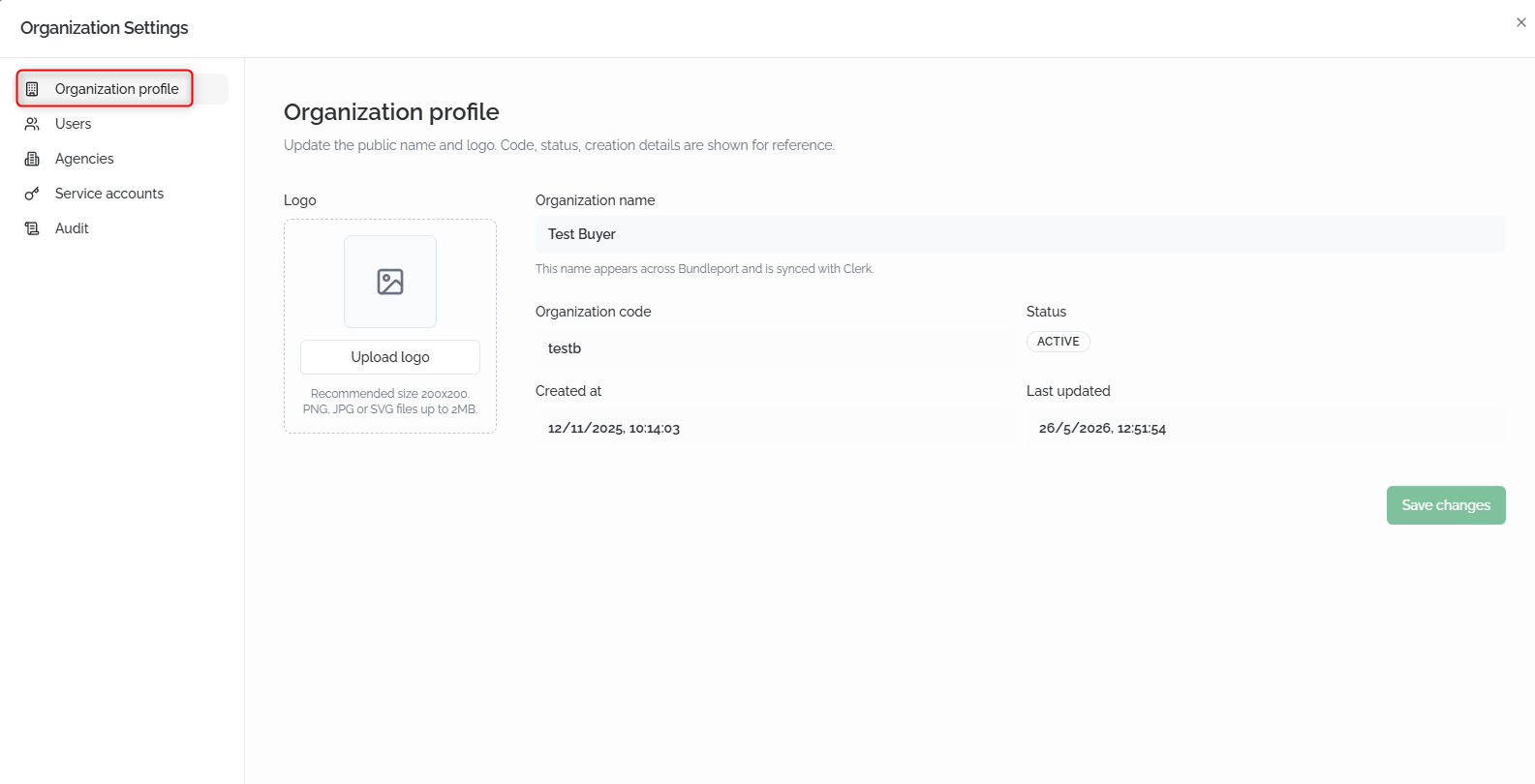
Guardar cambios
Después de realizar cualquier modificación, hazHaz clic en Save changes para aplicar y guardar los cambioscambios.
Usuarios
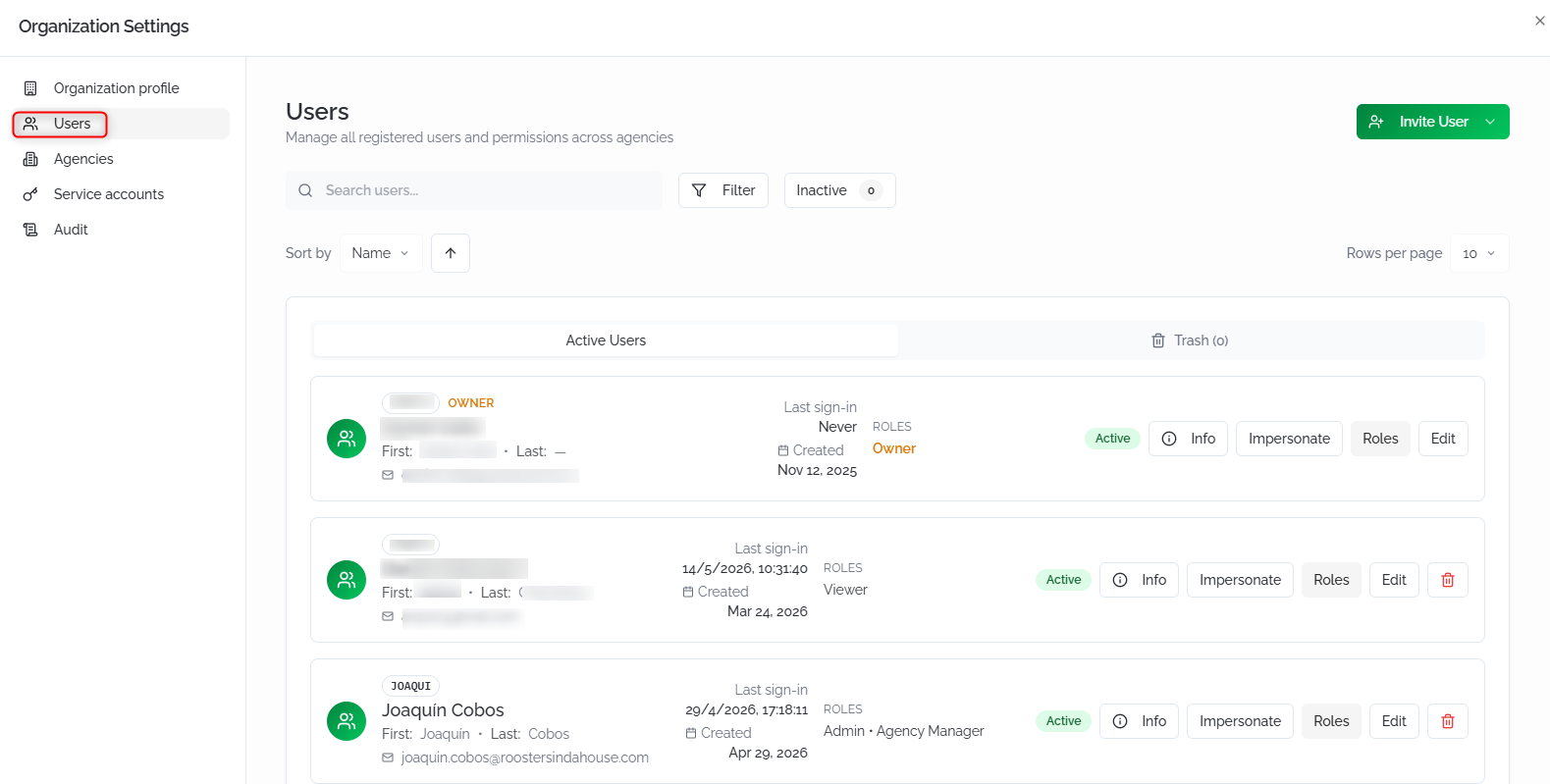
Desde Users puedes gestionar todos los usuarios registrados en tu organización: consultar su información, asignar roles, invitar nuevos miembros y modificar su estado de acceso.
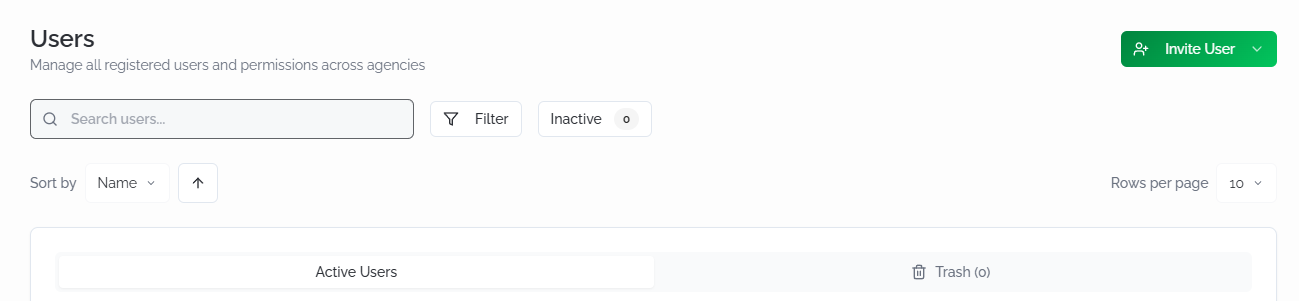
Buscar y filtrar usuarios
El listado se divide en dos pestañas: Active Users y Trash, con un contador de usuarios en cada una.
Información de cada usuario
Cada fila del listado muestra:
Acciones disponibles por usuario

Gestionar roles
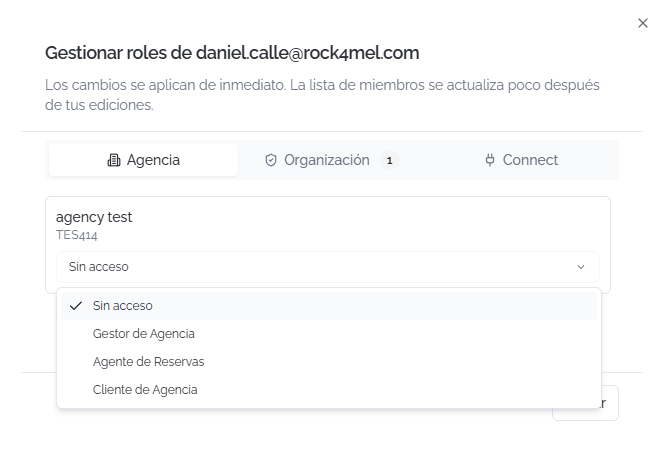
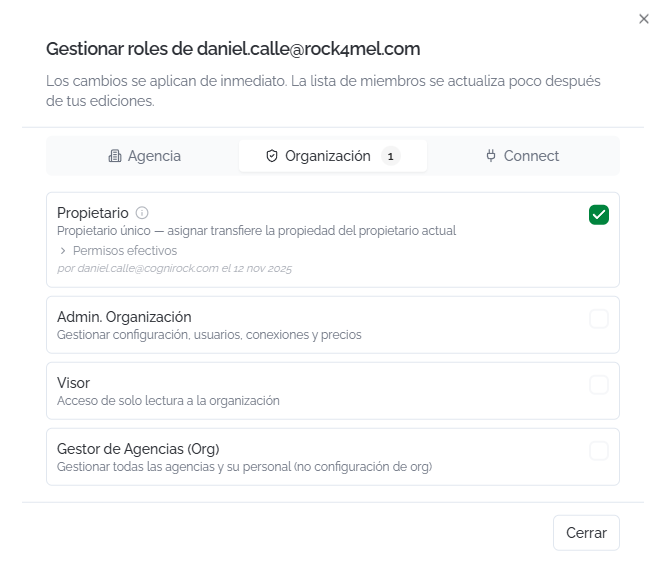
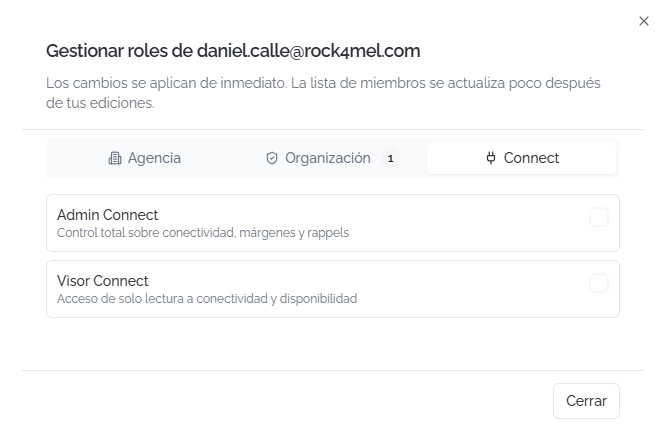
Al hacer clic en Roles, se abre un panel con tres pestañas que cubren los distintos niveles de permisos. Los cambios se aplican de inmediato.
Agencia
Asigna un rol por cada agencia de la organización. Las opciones disponibles son:
Organización
Connect
Invitar usuarios
Haz clic en Invite User para desplegar las opciones de invitación:
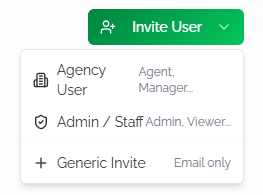
Agency User
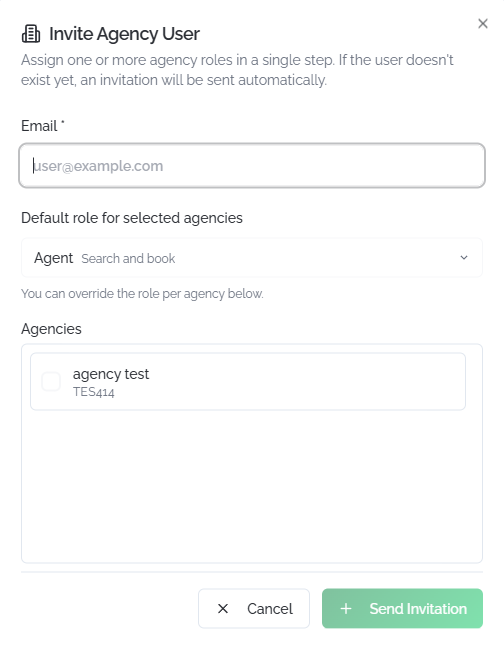
Invita a un usuario y asígnale un rol de agencia en un solo paso. Si el usuario no existe, se le enviará una invitación automáticamente.
Admin / Staff
Invita a un usuario con un rol a nivel de organización o de Connect.
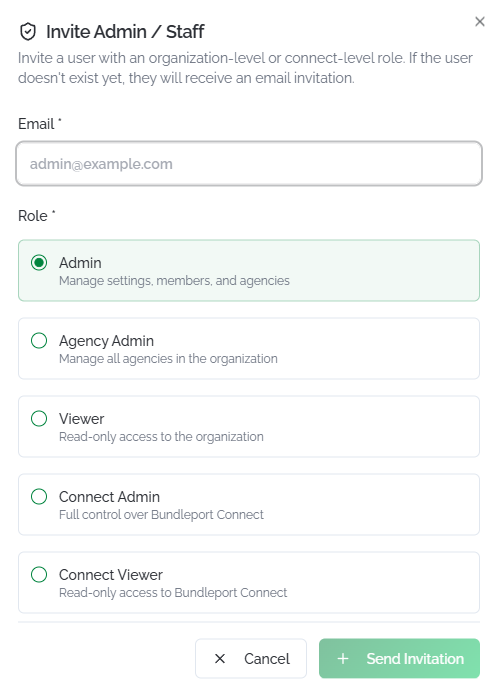
Generic Invite
Envía una invitación básica (solo email). El código de usuario se genera automáticamente. Los roles se pueden asignar después desde el panel de gestión de roles.
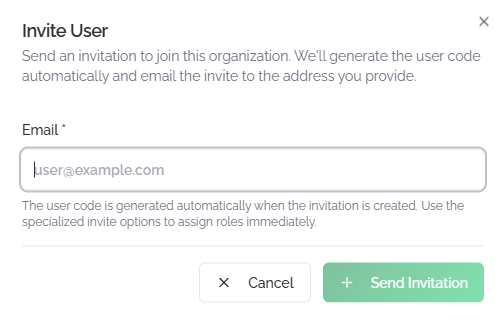
En los tres casos, haz clic en + Send Invitation para enviar, o en Cancel para descartar.
Agencias
Desde Agencies puedes gestionar las agencias de tu organización: crear nuevas, editar su configuración, asignar conexiones y eliminarlas.
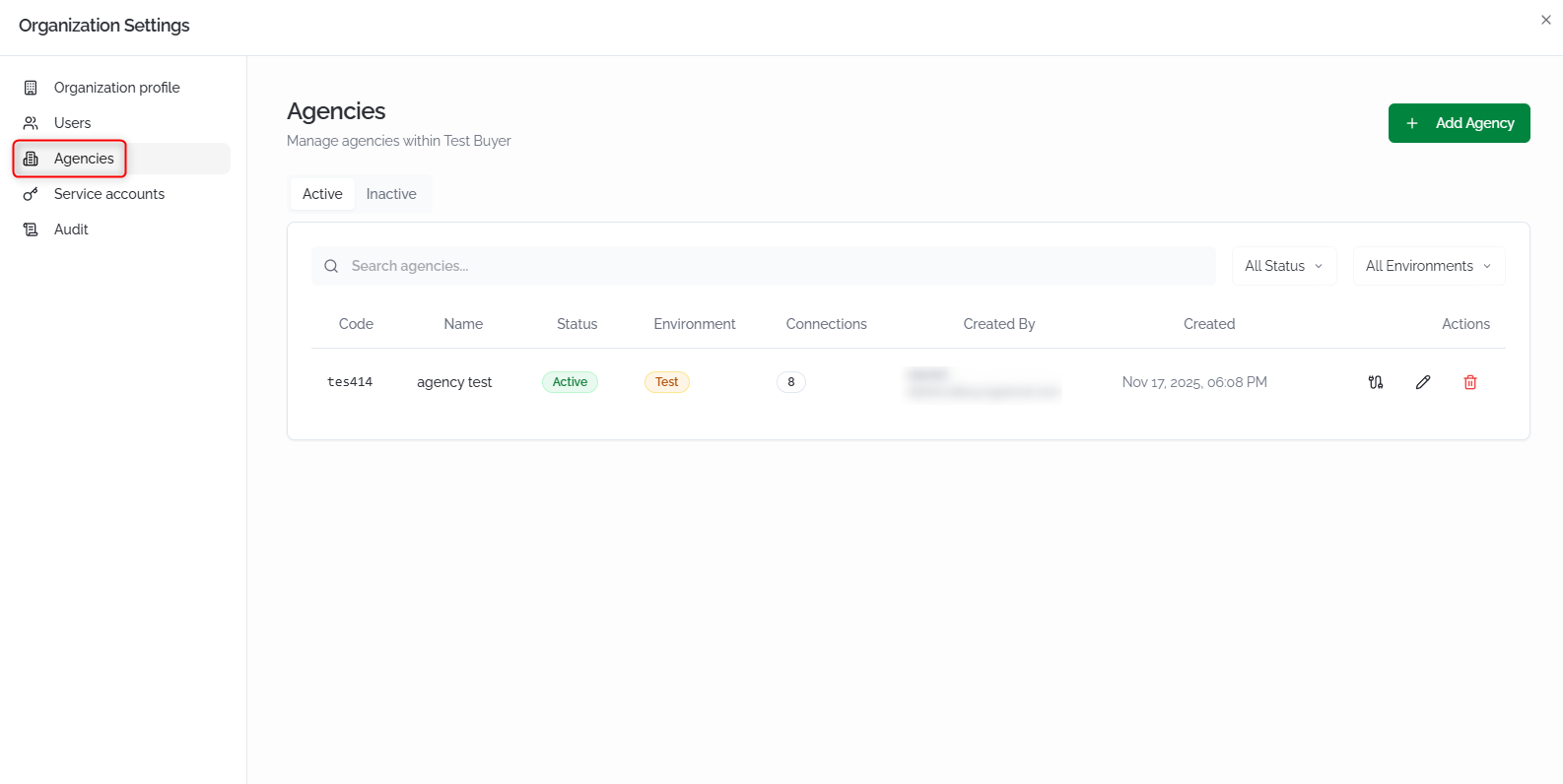
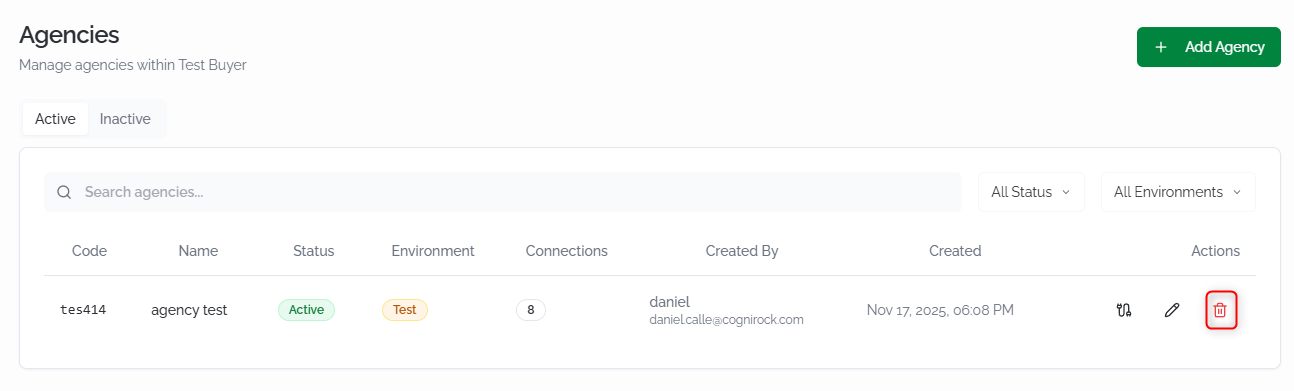
Listado de agencias
La pantalla se divide en dos pestañas: Active e Inactive. Puedes filtrar por texto libre, estado y entorno mediante los controles de búsqueda.
Cada fila del listado muestra:
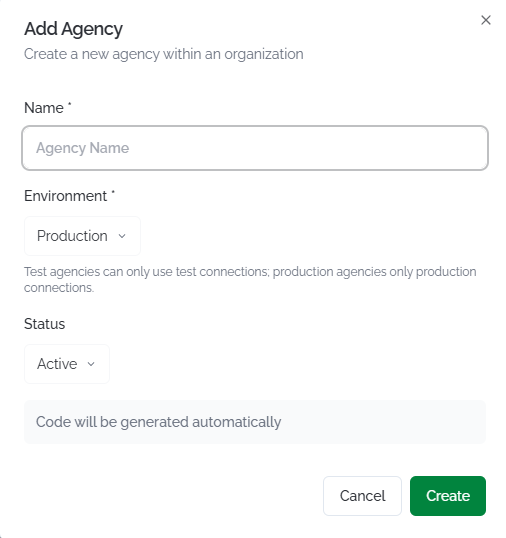
Crear una agencia
Haz clic en + Add Agency (esquina superior derecha). El formulario solicita:
El código de la agencia se genera automáticamente. Haz clic en Create para confirmar o en Cancel para descartar.
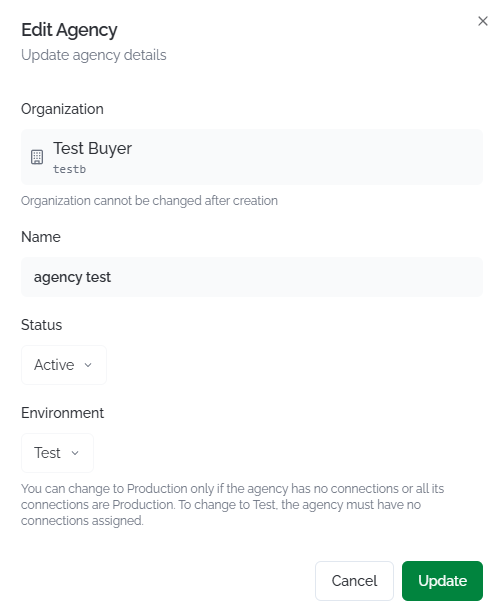
Editar una agencia
Haz clic en el icono de edición (lápiz) en la columna Actions. Puedes modificar:
La organización a la que pertenece la agencia no se puede modificar una vez creada. Haz clic en Update para guardar.
Asignar conexiones
Haz clic en el icono de conexiones en la columna Actions. Se abrirá un panel con todas las conexiones disponibles del mismo entorno que la agencia. Marca las conexiones que quieras asignar y haz clic en Save.
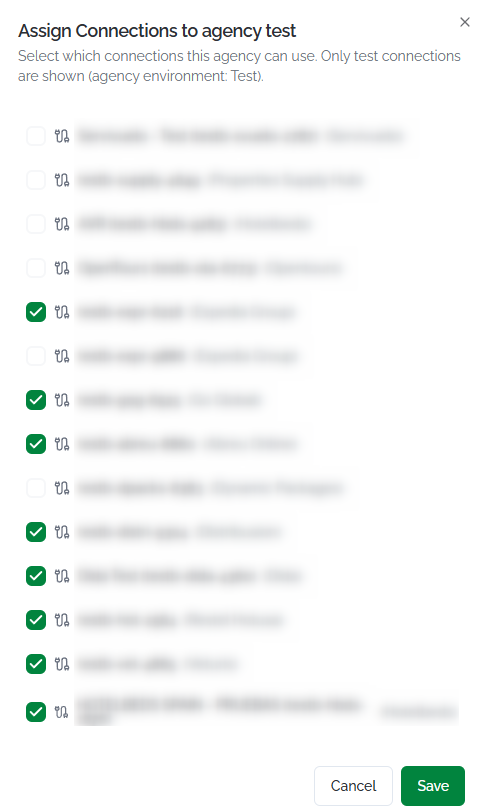
Si la agencia está en entorno Test, solo se mostrarán conexiones de Test. Lo mismo aplica para Production.
Eliminar una agencia
Haz clic en el icono de papelera en la columna Actions. Esta acción elimina la agencia de forma definitiva.
Cuentas de servicio
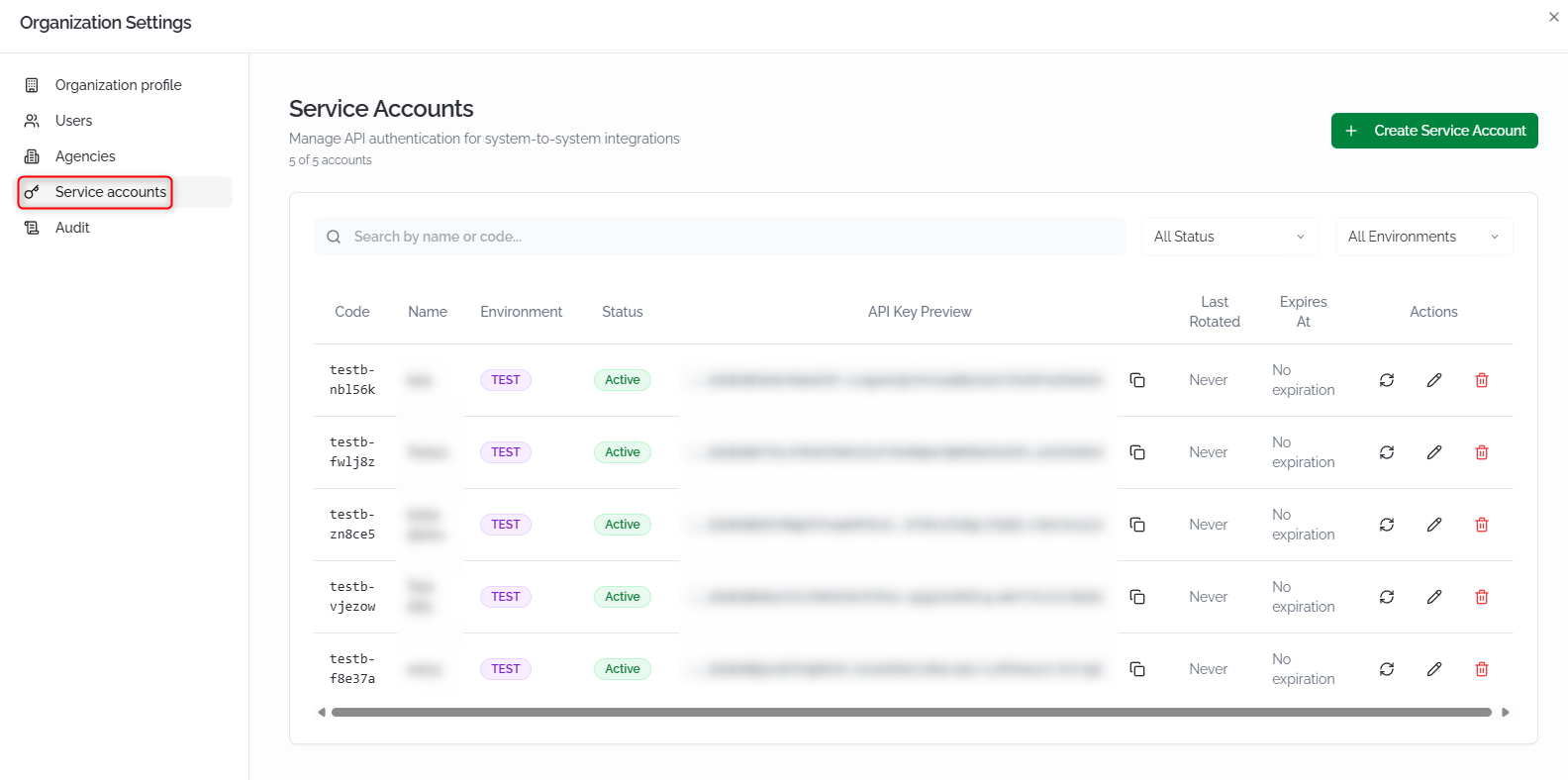
Desde Service accounts puedes gestionar las cuentas de servicio utilizadas para la autenticación de integraciones sistema a sistema (API). Cada cuenta genera una API Key vinculada a un entorno específico.
Buscar y filtrar
Listado de cuentas
La tabla muestra todas las cuentas de servicio con las siguientes columnas:
org.code-XXXXXX).
Name: Nombre descriptivo de la cuenta.
Environment: Entorno asociado (Test, Staging o Production).
Status: Estado actual (Active, Inactive o Expired).
API Key Preview: Vista parcial de la API Key, con opción de copiarla al portapapeles.
Last Rotated: Fecha de la última rotación de la clave.
Expires At: Fecha de expiración, o "No expiration" si no tiene caducidad.
Actions: Rotar la clave, editar o eliminar la cuenta.
Crear una cuenta de servicio
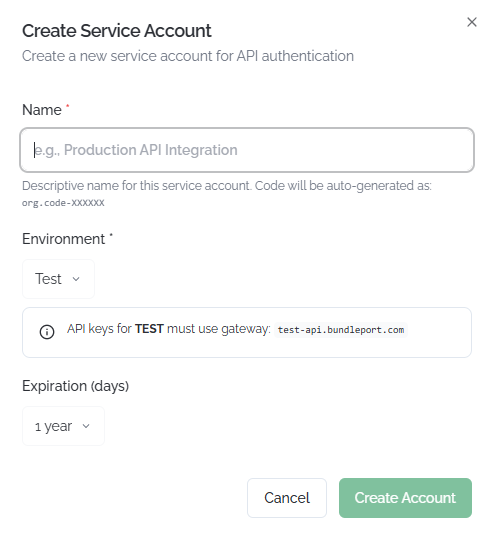
Haz clic en + Create Service Account (esquina superior derecha). El formulario solicita:
Production API Integration). El código se genera automáticamente.
Environment: Selecciona Test, Staging o Production. Las API Keys de Test deben usar el gateway test-api.bundleport.com.
Expiration (days): Período de validez de la cuenta (p. ej., 1 year). Configúralo conforme a tu política de seguridad.
Haz clic en Create Account para confirmar o en Cancel para descartar.
Rotar una clave
Haz clic en el icono de rotación en la columna Actions para generar una nueva API Key. La clave anterior dejará de funcionar.

Editar una cuenta
Haz clic en el icono de edición (lápiz) en la columna Actions para modificar el nombre, el estado o la expiración de la cuenta.

Eliminar una cuenta
Haz clic en el icono de papelera en la columna Actions. Esta acción elimina la cuenta de forma definitiva y la API Key asociada dejará de funcionar.
