Ajustes de agencia
Ajustes de Agencia: Flujo de reserva
Cómo configurar el flujo de reserva de tu agencia
La sección Flujo de reserva, dentro de Ajustes de agencia, permite configurar cómo se ordenan y muestran los resultados de búsqueda de hoteles, vuelos, terrestre y multidestino. Desde esta sección es posible definir el orden por defecto, los filtros preseleccionados, los valores iniciales de búsqueda, la lógica del ranking recomendado y el formato de visualización de precios.
Nota: el artículo cubre únicamente la pestaña Hoteles > Disponibilidad. Las pestañas Reserva y Calidad, así como las pestañas correspondientes a otros productos (Vuelos, Terrestre y Multidestino), no están disponibles todavía.
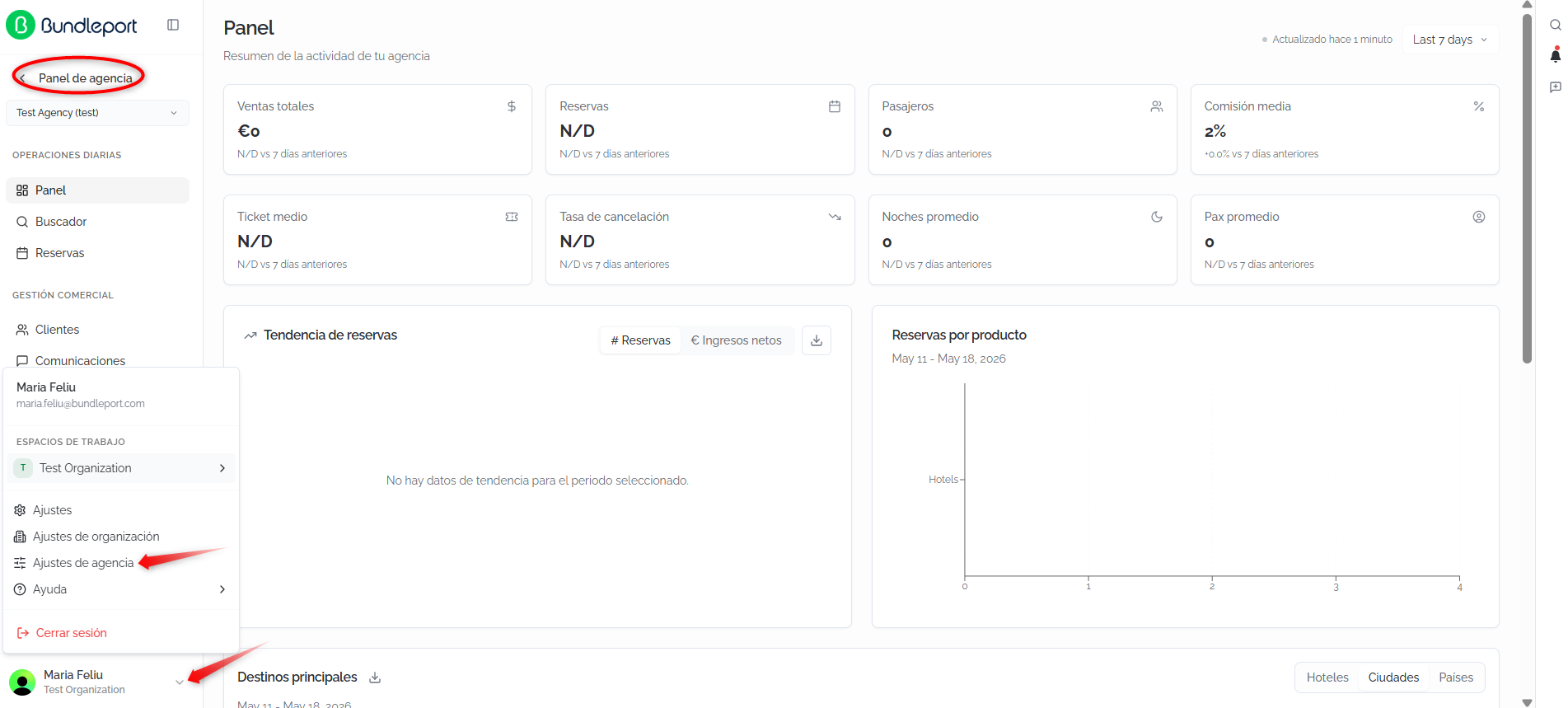
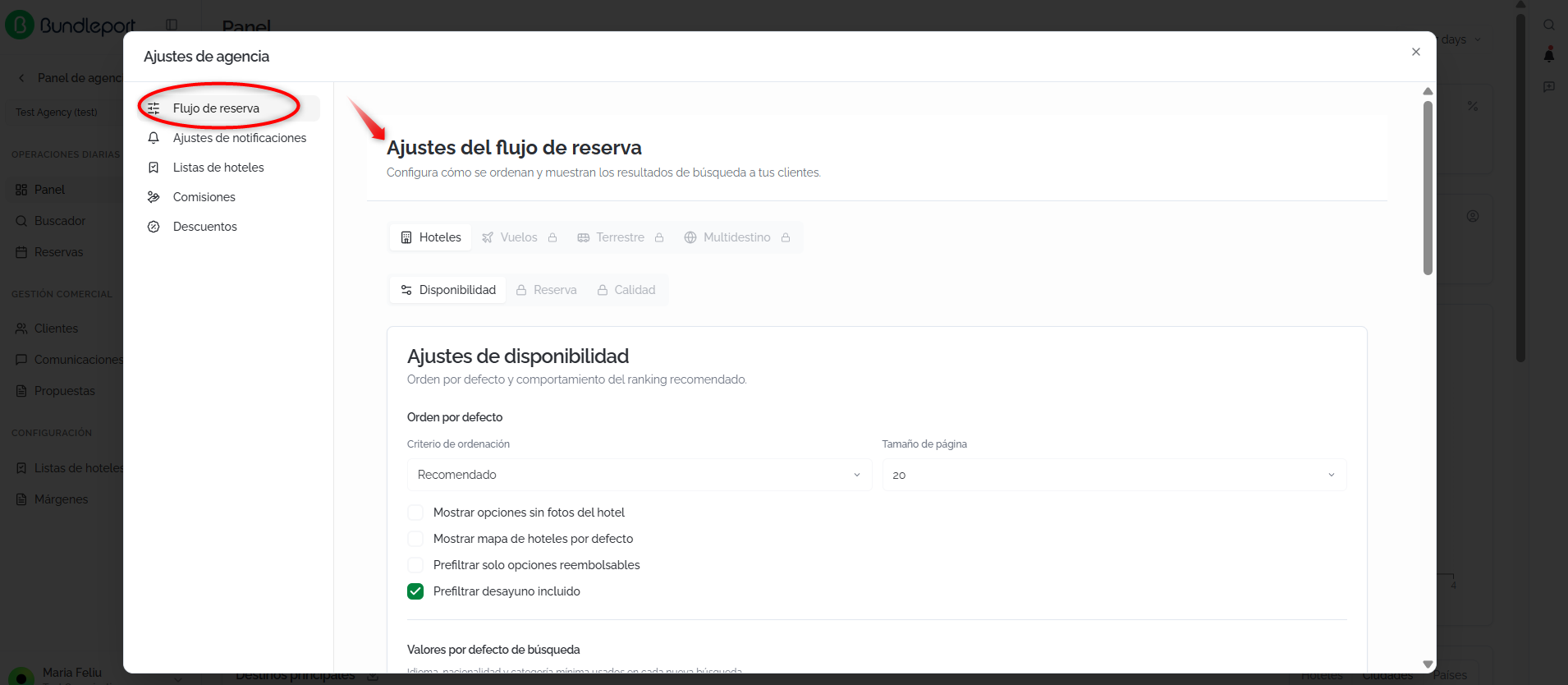
Acceder a los ajustes del flujo de reserva
Se mostrará el diálogo Ajustes de agencia con la sección Ajustes del flujo de reserva visible.
Estructura de la sección Flujo de reserva
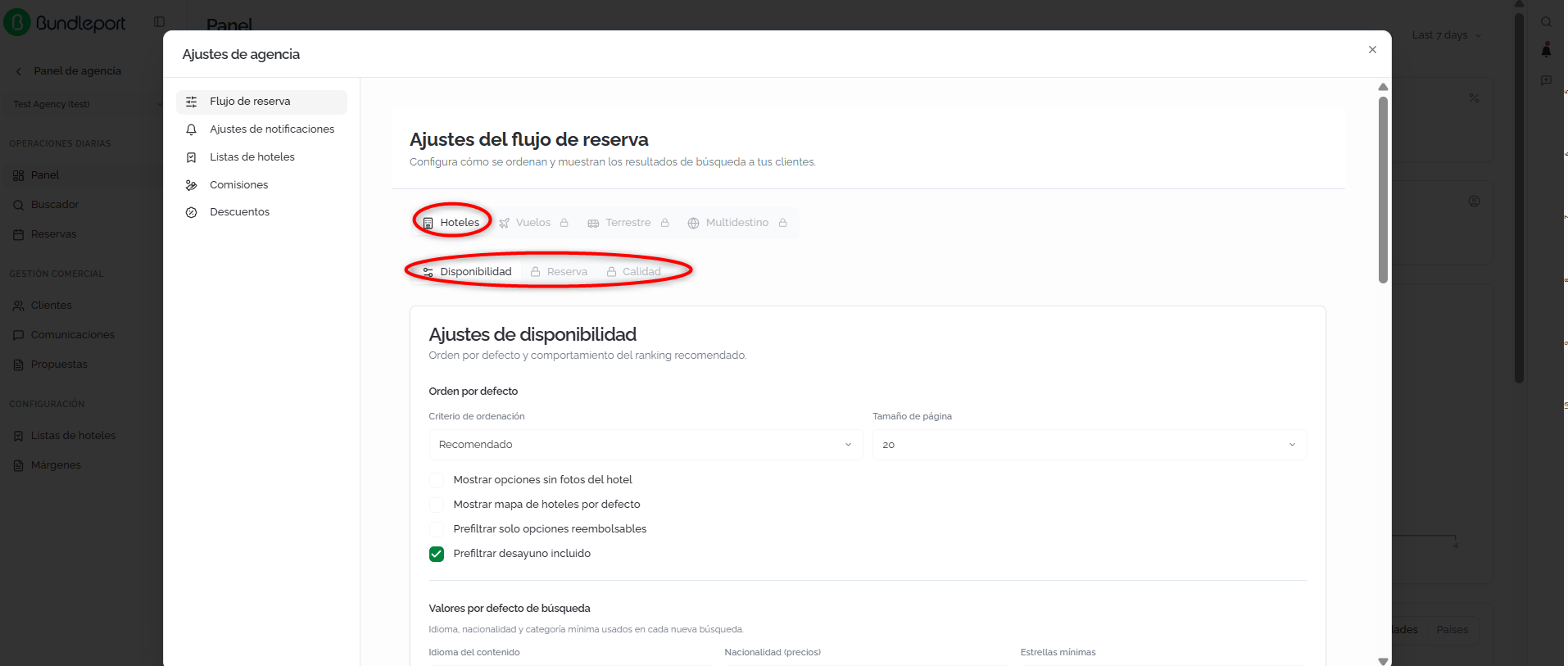
La sección se organiza en dos niveles de pestañas:
Pestañas de producto (nivel superior):
-
Hoteles: activa y configurable.
-
Vuelos: disponible próximamente.
-
Terrestre: disponible próximamente.
-
Multidestino: disponible próximamente.

Subpestañas de Hoteles (segundo nivel):
-
Disponibilidad: configuración de cómo se muestran y ordenan los resultados de búsqueda.
-
Reserva: configuración del proceso de reserva (disponible próximamente).
-
Calidad: configuración de filtros de calidad (disponible próximamente).
Ajustes de disponibilidad (Hoteles)
La pestaña Disponibilidad se divide en los siguientes bloques de configuración:
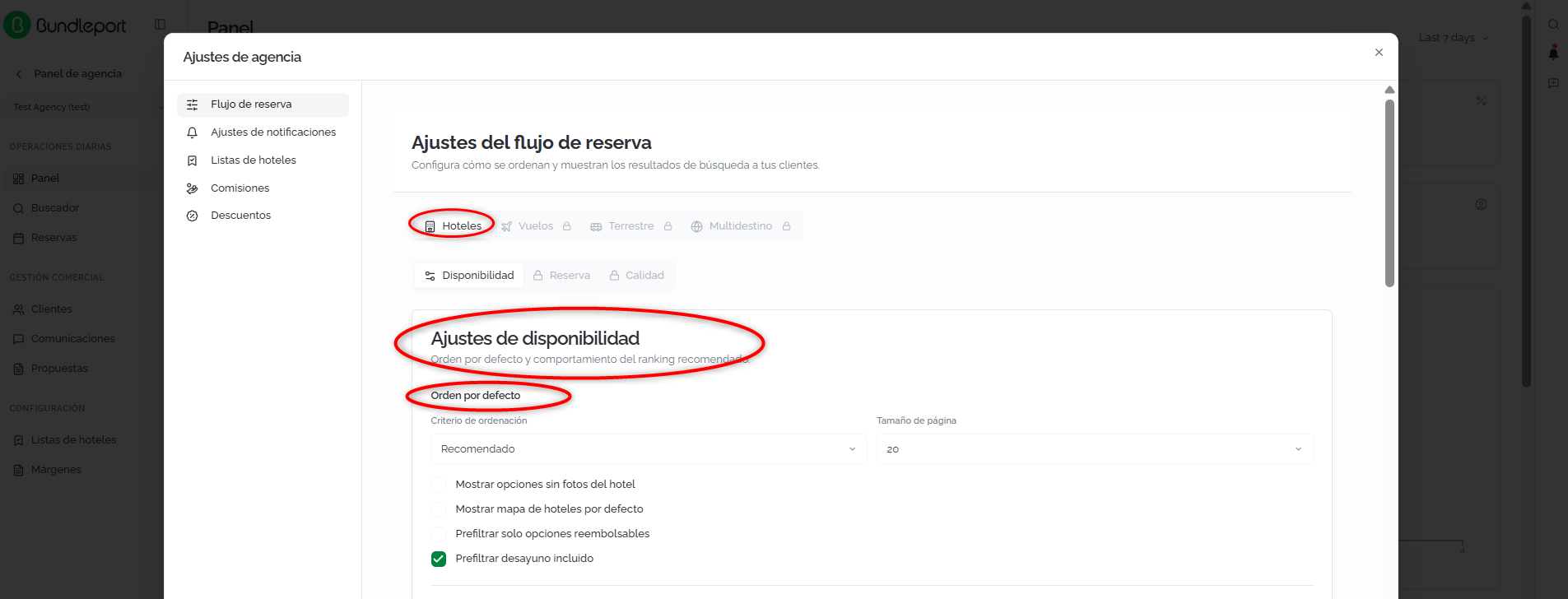
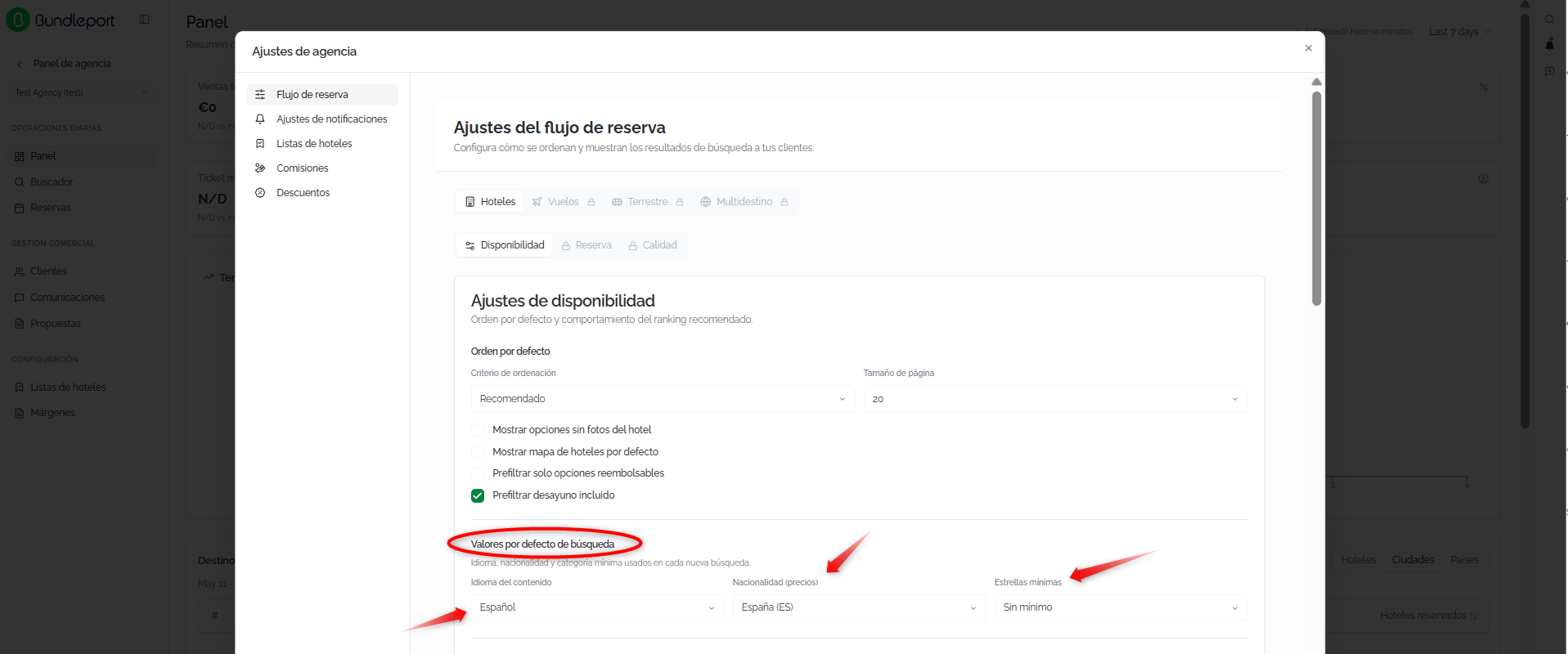
Orden por defecto
Define cómo se ordenan los resultados de búsqueda por defecto.
-
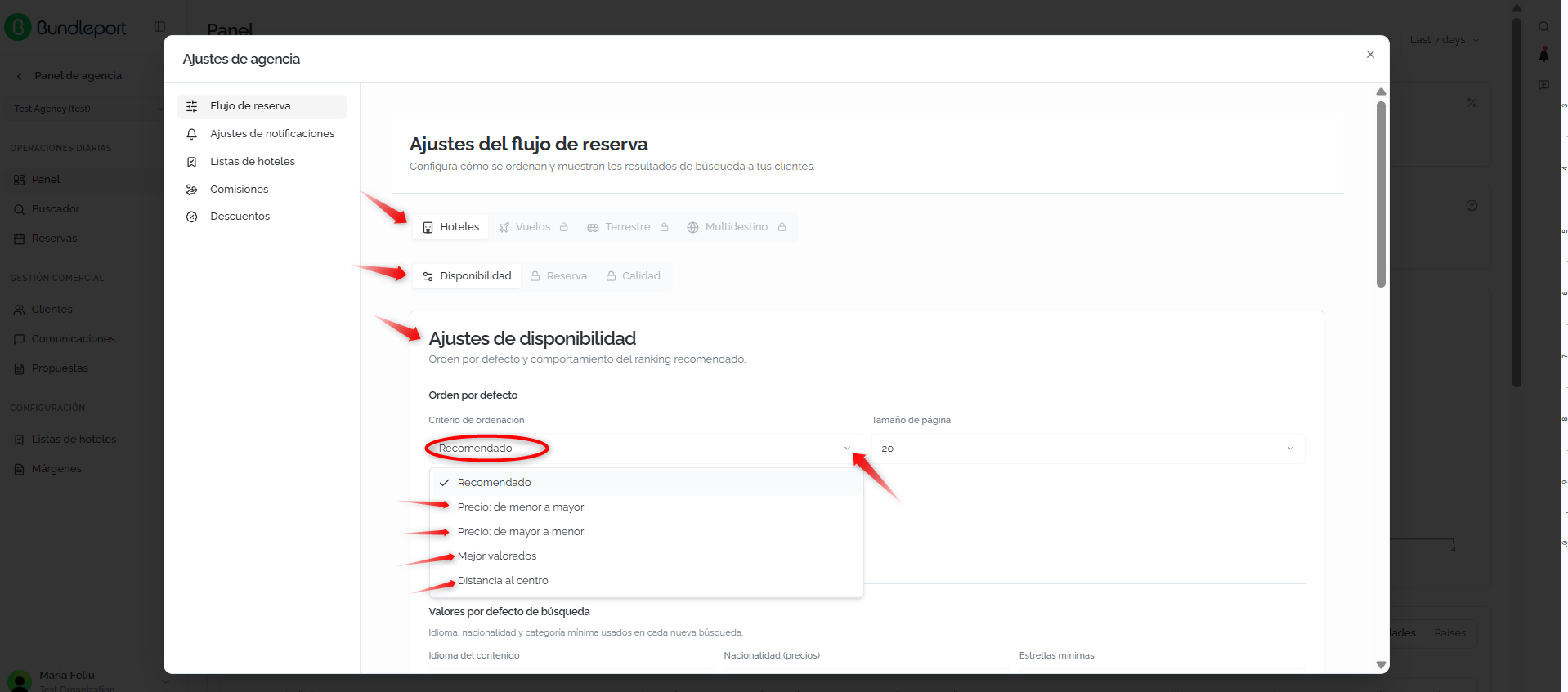
Criterio de ordenación: selector desplegable con el criterio de ordenación aplicado a los resultados. El valor por defecto es Recomendado, pero puede modificarse por los siguientes criterios:
-
Precio: de menor a mayor
-
Precio: de mayor a menor
-
Mejor valorados
-
Distancia del centro
-
-
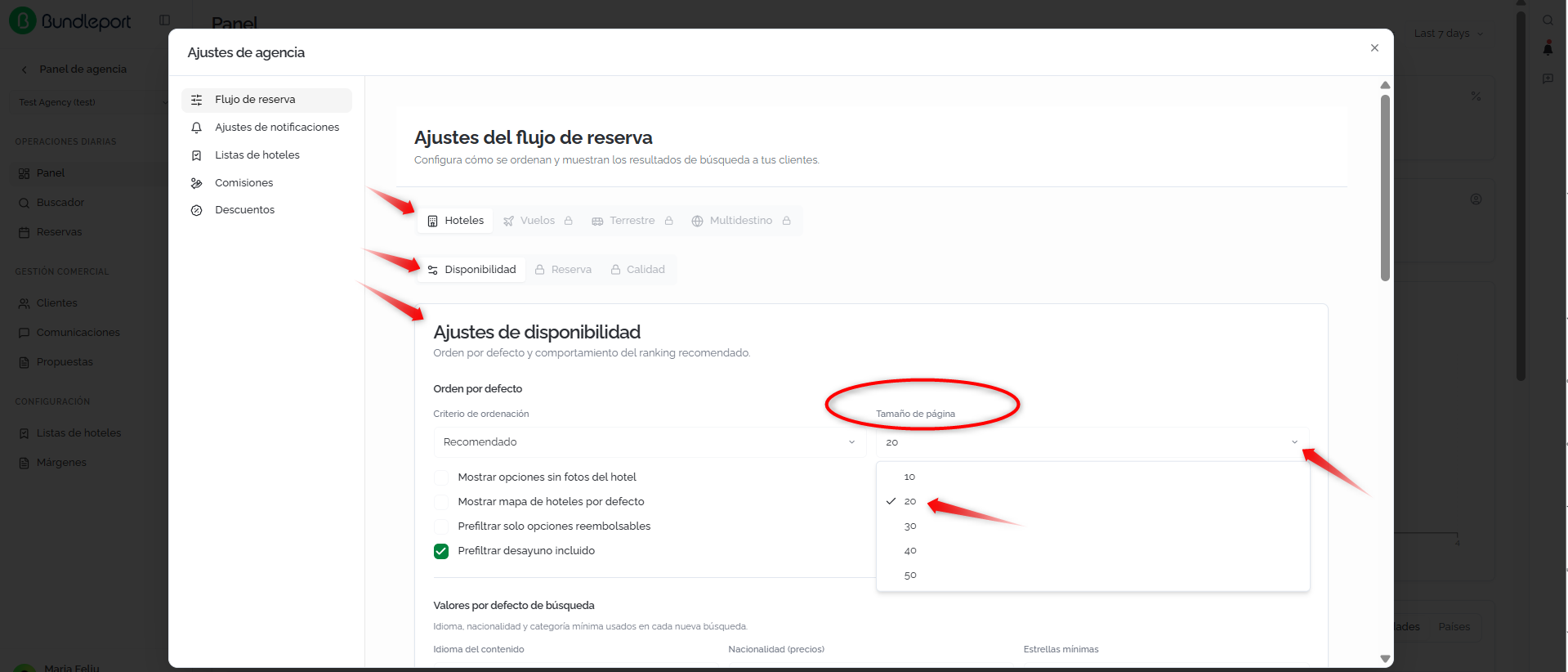
Tamaño de página: número de resultados mostrados por página. Valor por defecto: 20.
Opciones de visualización y prefiltrado
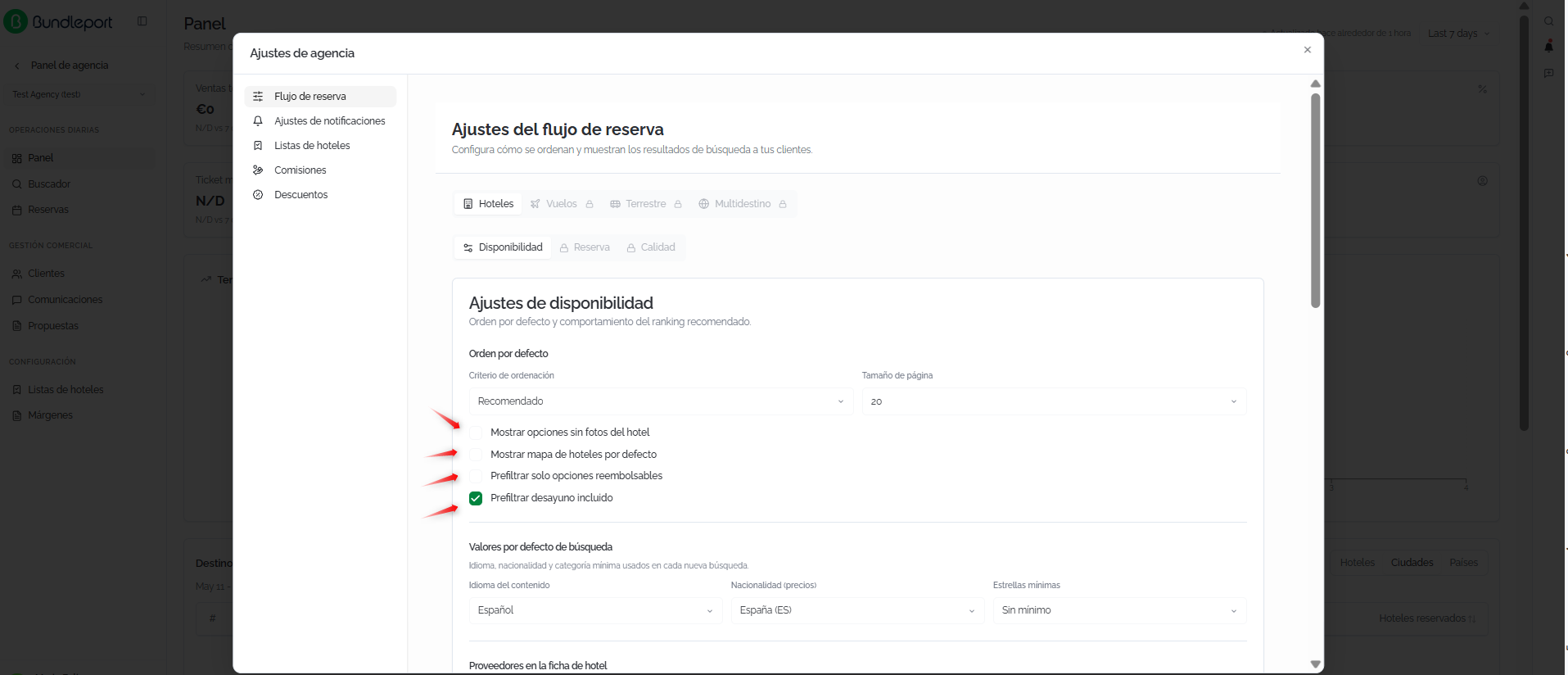
Conjunto de interruptores (toggles) que controlan la visualización y filtrado inicial de los resultados:
-
Mostrar opciones sin fotos del hotel: cuando está activado, incluye en los resultados hoteles que no tienen fotografías asociadas.
-
Mostrar mapa de hoteles por defecto: cuando está activado, muestra el mapa de ubicación de hoteles automáticamente al cargar los resultados.
-
Prefiltrar solo opciones reembolsables: cuando está activado, filtra los resultados para mostrar únicamente opciones con política de cancelación reembolsable.
-
Prefiltrar desayuno incluido: cuando está activado, filtra los resultados para mostrar únicamente opciones que incluyen desayuno.
Valores por defecto de búsqueda
Define el idioma, la nacionalidad y la categoría mínima usados en cada nueva búsqueda:
-
Idioma del contenido: idioma en el que se muestran las descripciones y contenido de los hoteles. Opciones disponibles: Español, English, Français, Deutsch, Italiano, Português.
-
Nacionalidad (precios): nacionalidad utilizada para determinar los precios aplicables. Ejemplo: España (ES).
-
Estrellas mínimas: categoría mínima de hotel mostrada en los resultados. Valor por defecto: Sin mínimo.
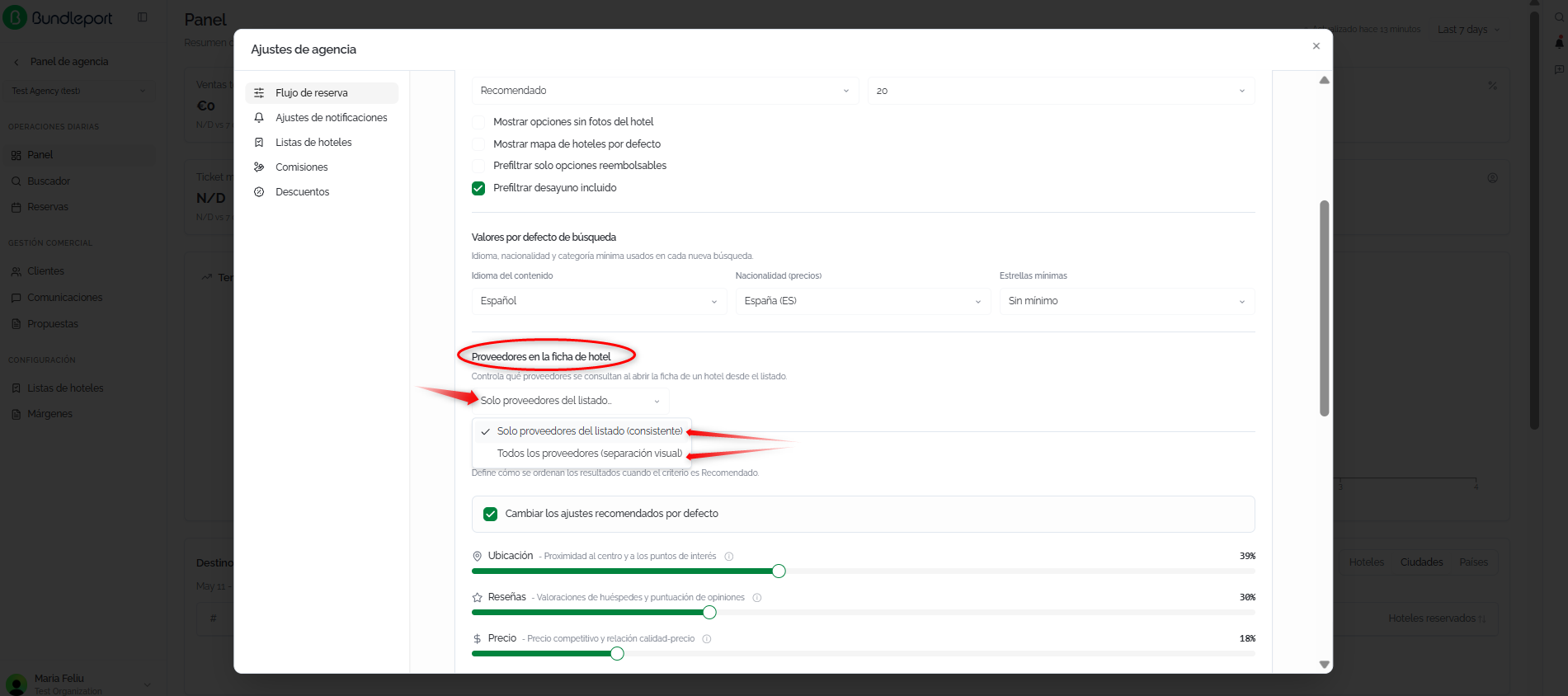
Proveedores en la ficha de hotel
Controla qué proveedores se consultan al abrir la ficha de un hotel desde el listado de resultados.
-
Solo proveedores del listado (consistente): muestra únicamente los proveedores que aparecen en los resultados de búsqueda.
-
Todos los proveedores (separación visual): muestra todos los proveedores disponibles, con separación visual entre los del listado y los adicionales.
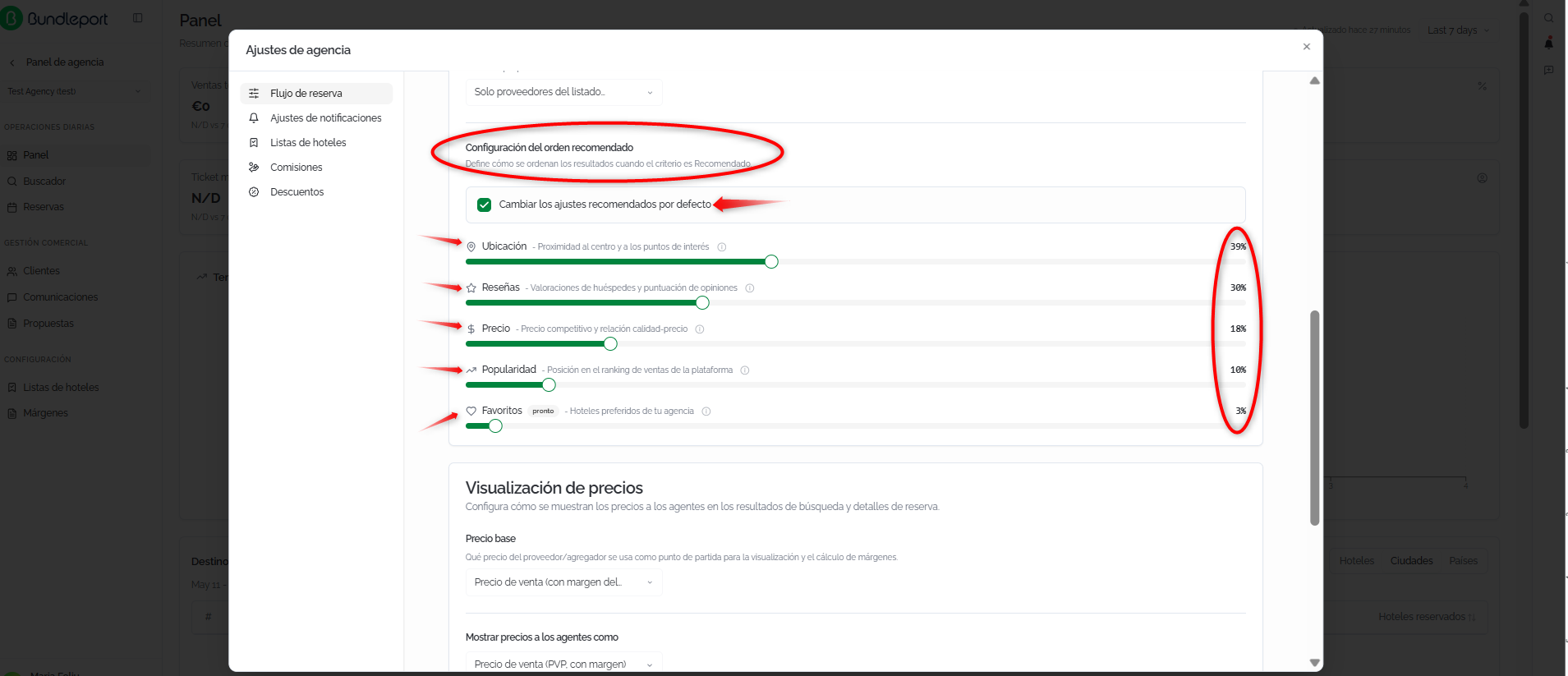
Configuración del orden recomendado
Define cómo se ordenan los resultados cuando el criterio de ordenación es Recomendado. Activar la opción Cambiar los ajustes recomendados por defecto habilita cinco controles deslizantes que determinan el peso de cada factor en el ranking:
-
Ubicación: Proximidad al centro y a los puntos de interés. Valor por defecto: 39%.
-
Reseñas: Valoraciones de huéspedes y puntuación de opiniones. Valor por defecto: 30%.
-
Precio: Precio competitivo y relación calidad-precio. Valor por defecto: 18%.
-
Popularidad: Posición en el ranking de ventas de la plataforma. Valor por defecto: 10%.
-
Favoritos: Hoteles preferidos de tu agencia. Valor por defecto: 3%.
Los porcentajes de todos los factores suman el 100%.
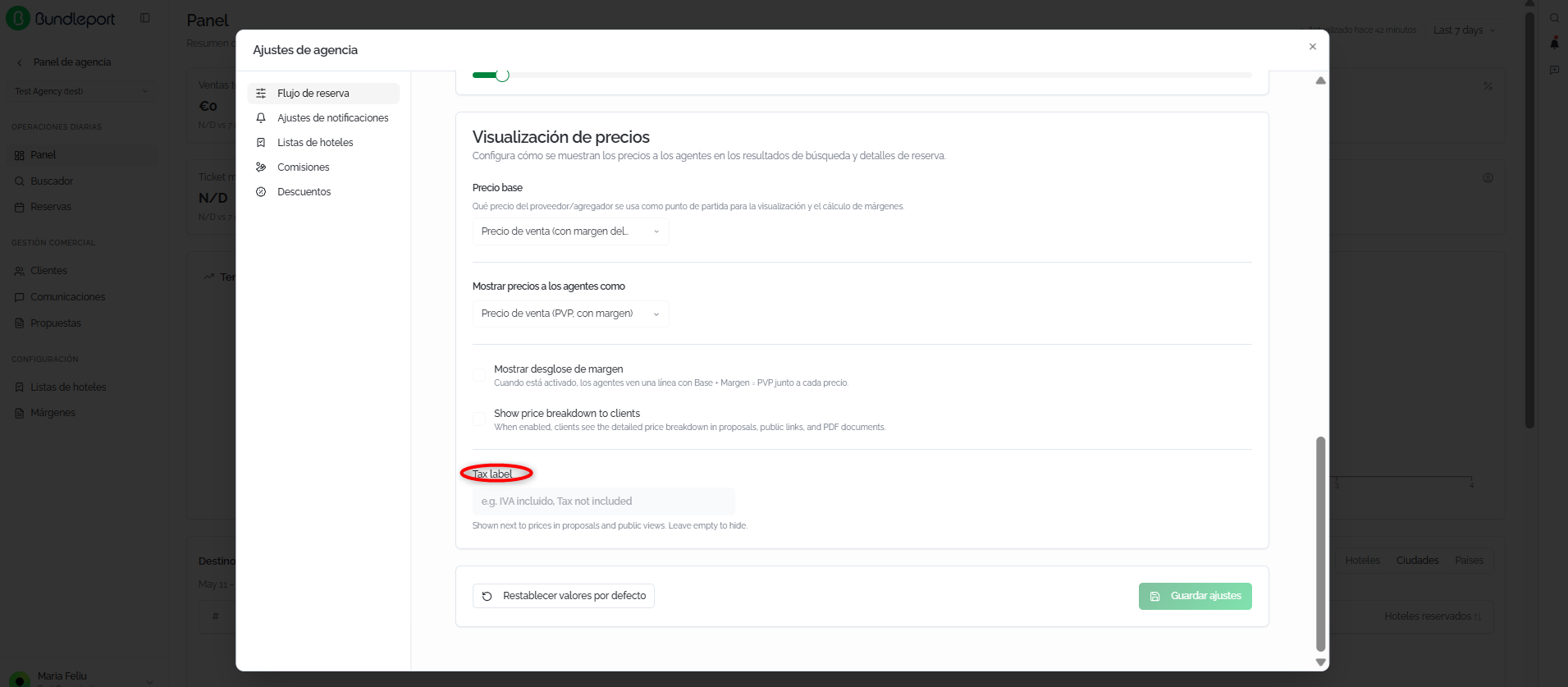
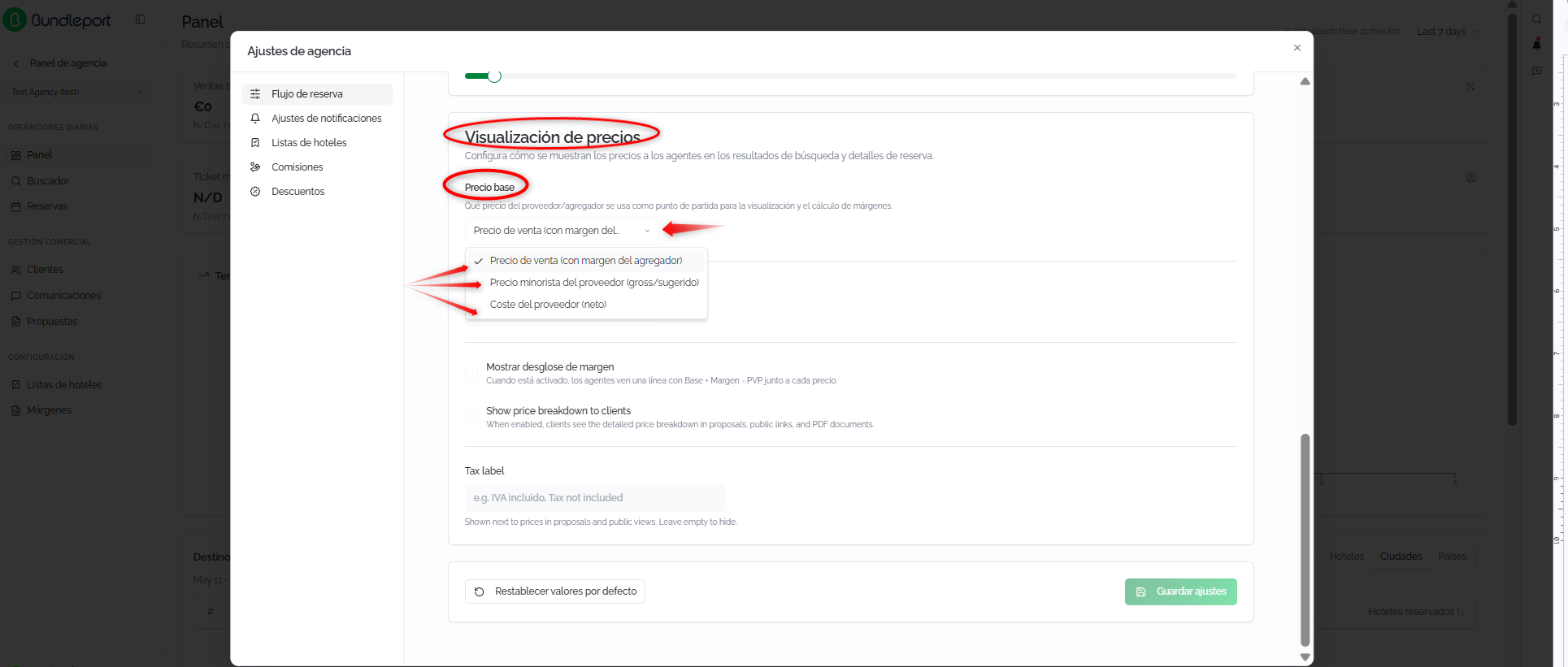
Visualización de precios
Configura cómo se muestran los precios a los agentes en los resultados de búsqueda y detalles de reserva.
-
Precio base : Qué precio del proveedor/agregador se usa como punto de partida para la visualización y el cálculo de márgenes. Opciones disponibles:
-
Precio de venta (con margen del agregador)
-
Precio minorista del proveedor (gross/sugerido)
-
Coste del proveedor (neto)
-
-
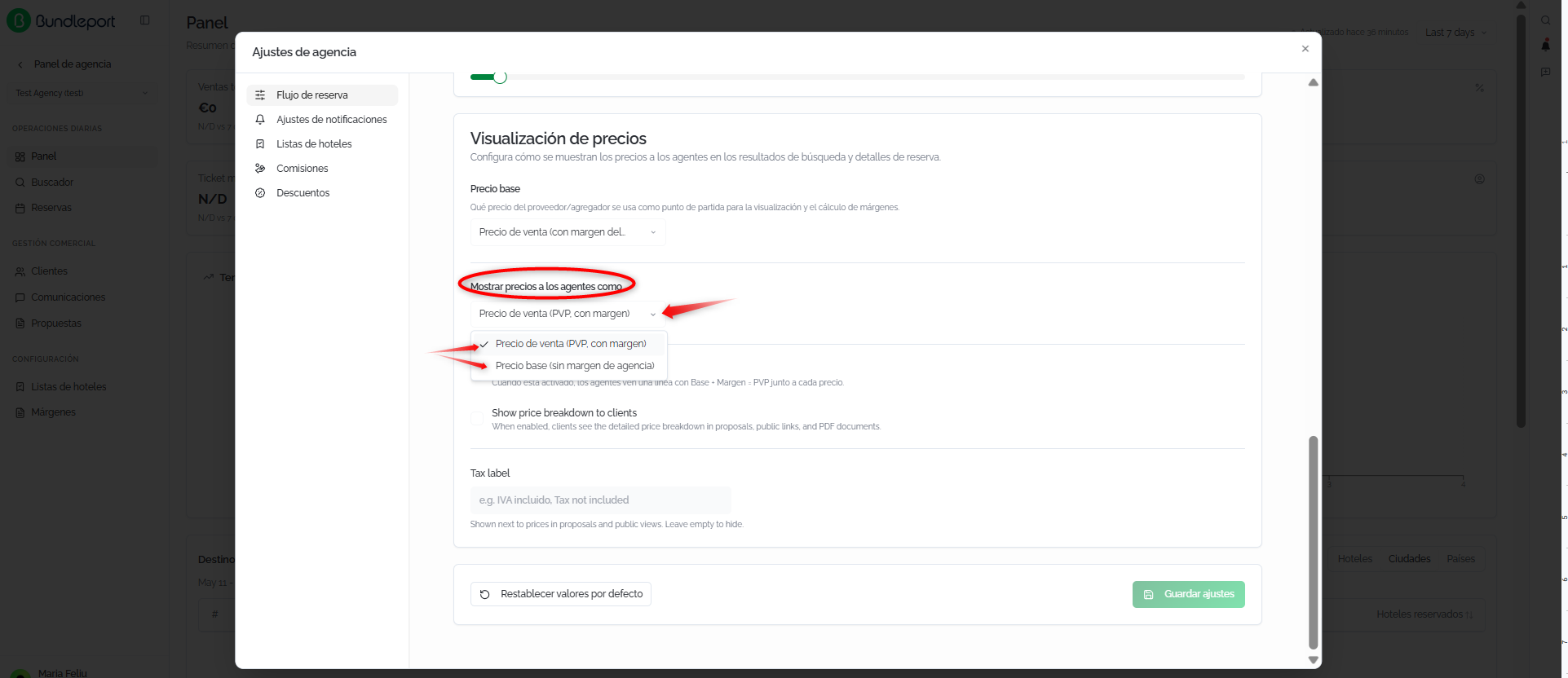
Mostrar precios a los agentes como : Determina qué precio ven los agentes en la interfaz. Opciones disponibles:
-
Precio de venta (PVP, con margen)
-
Precio base (sin margen de agencia)
-
-
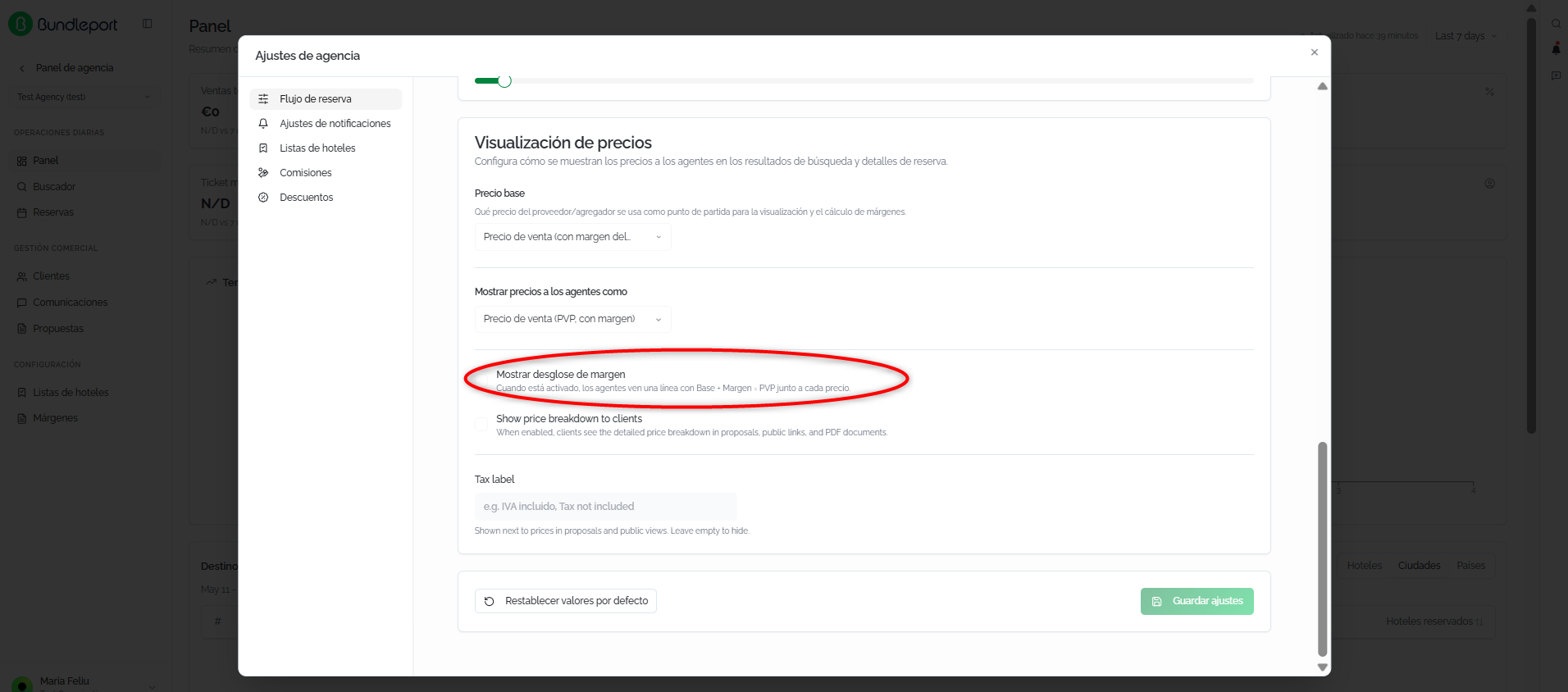
Mostrar desglose de margen : Cuando está activado, los agentes ven una línea con Base + Margen = PVP junto a cada precio.
-
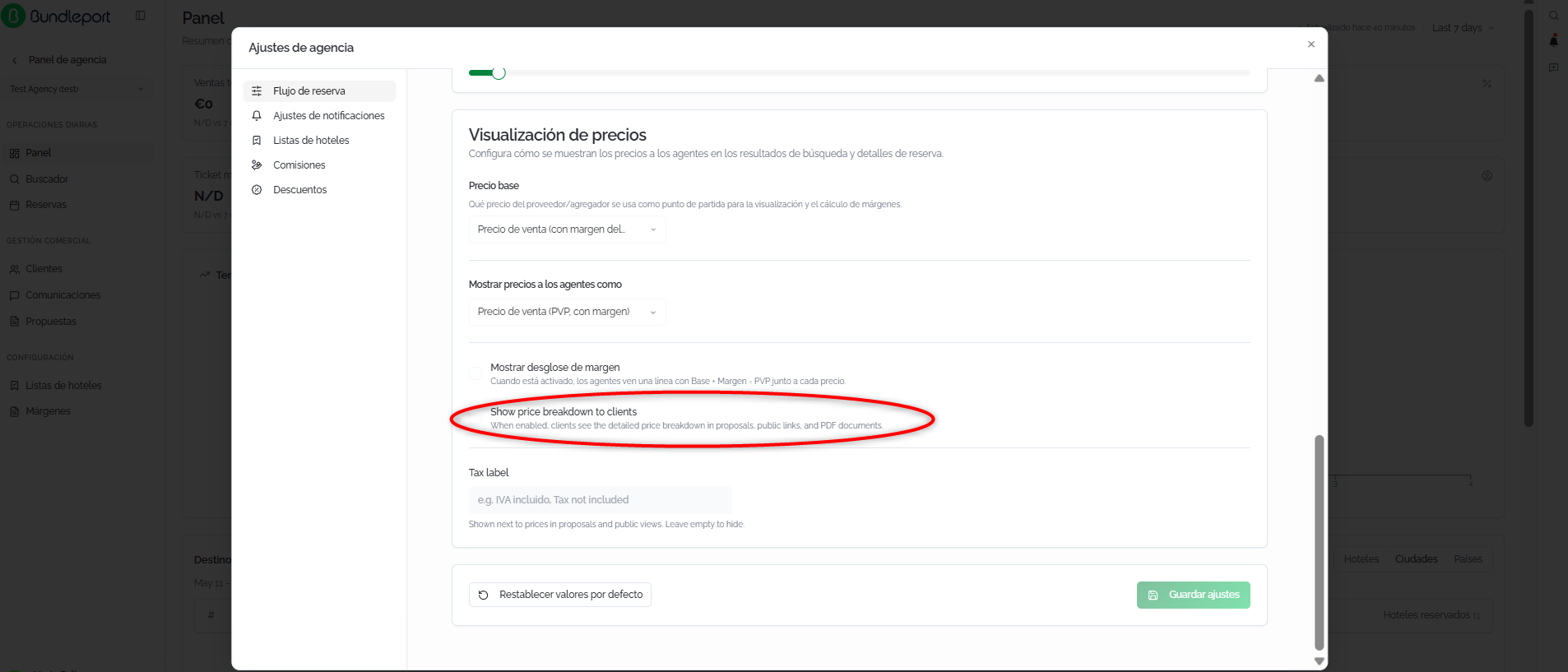
Show price breakdown to clients : Cuando está activado, los clientes ven el desglose detallado de precios en propuestas, enlaces públicos y documentos PDF.
-
Tax label : Campo de texto libre para indicar la política fiscal junto a los precios (por ejemplo, "IVA incluido" o "Tax not included"). Se muestra junto a los precios en propuestas y vistas públicas. Dejar vacío para ocultar.